
Dunkelmodus in iTunes unter Windows 11 und Windows 10 aktivieren: Erfahren Sie Schritt für Schritt, wie Sie die Darstellung von iTunes gezielt anpassen.
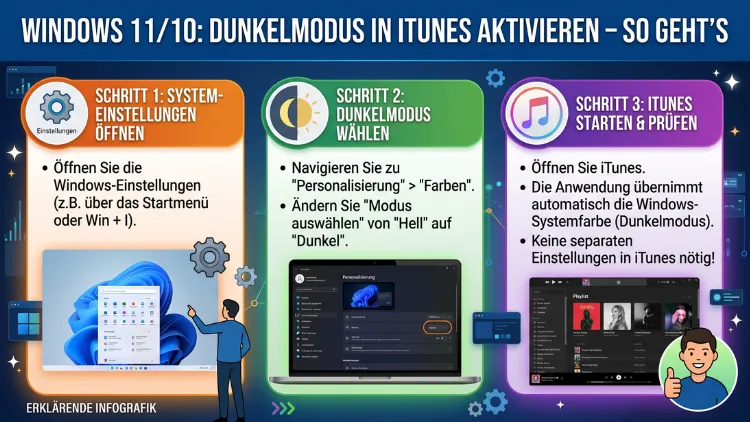
Der Dunkelmodus in iTunes unter Windows lässt sich nicht direkt über die App selbst einstellen – denn iTunes für Windows besitzt keine eigene Dark-Mode-Option. Stattdessen übernimmt das Programm die Farbeinstellungen des Betriebssystems.
In diesem Artikel erfahren Sie, welche Methoden unter Windows 10 und Windows 11 tatsächlich funktionieren, wo die Grenzen liegen und welche Alternativen es gibt.
Warum iTunes unter Windows keinen eigenen Dunkelmodus hat
Zunächst ist es wichtig, eine weit verbreitete Fehlannahme zu korrigieren: iTunes für Windows verfügt bis heute – Stand 2026 – über keine integrierte Dark-Mode-Einstellung. Anders als viele moderne Anwendungen reagiert iTunes auf dem PC nur begrenzt auf die Windows-eigenen Designvorgaben. Deshalb erscheint die Oberfläche bei vielen Nutzern weiterhin in hellem Weiß, selbst wenn das gesamte Windows-System bereits im Dunkelmodus betrieben wird.
Apple hat iTunes für Windows nie vollständig auf die Dark-Mode-API von Microsoft umgestellt. Stattdessen verwendet das Programm seit Jahren weitgehend dieselbe visuelle Struktur, ohne tiefgreifende Anpassungen an das Erscheinungsbild. Auf dem Mac hingegen passt sich iTunes – und sein Nachfolger, die Musik-App – automatisch an das macOS-Systemdesign an, da Apple dort die eigene Technologie vollständig integriert hat.
Trotzdem gibt es funktionierende Wege, iTunes unter Windows in einem dunkleren Erscheinungsbild zu betreiben. Außerdem existiert mit der Apple Music App eine modernere Alternative, die tatsächlich auf Windows-Designvorgaben reagiert.
Methode 1: Systemweiten Windows-Dunkelmodus aktivieren
Die am häufigsten empfohlene und zugleich einfachste Vorgehensweise besteht darin, den systemweiten Dunkelmodus in Windows 10 oder Windows 11 zu aktivieren. Dabei übernimmt iTunes zumindest teilweise das dunkle Erscheinungsbild – insbesondere den Titelleisten- und Fensterrahmenbereich.
Dunkelmodus unter Windows 11 aktivieren
Unter Windows 11 ist die Einstellung besonders komfortabel zugänglich. Gehen Sie dazu wie folgt vor:
- Öffnen Sie die Windows-Einstellungen mit der Tastenkombination Windows + I.
- Klicken Sie im linken Menü auf „Personalisierung“.
- Wählen Sie anschließend den Eintrag „Farben“ aus.
- Unter „Modus auswählen“ finden Sie drei Optionen: „Hell“, „Dunkel“ und „Benutzerdefiniert“. Wählen Sie hier „Dunkel“ aus.
- Starten Sie iTunes neu, damit die Änderungen wirksam werden.
Nach diesem Schritt übernimmt Windows 11 das dunkle Design für den Großteil der Benutzeroberfläche. iTunes zeigt daraufhin zumindest die Titelleiste, den Fensterrand und einige Schnittstellenelemente in dunklen Farben an. Der zentrale Inhaltsbereich hingegen – also Mediathek, Store und Wiedergabelisten – bleibt in vielen Fällen weiterhin hell.
Dunkelmodus unter Windows 10 aktivieren
Auch unter Windows 10 ist die Aktivierung des Dunkelmodus unkompliziert. Folgen Sie dieser Anleitung:
- Öffnen Sie die Einstellungen über das Startmenü oder mit Windows + I.
- Navigieren Sie zu „Personalisierung“ und dann zu „Farben“.
- Dort sehen Sie zwei getrennte Optionen: „Standard-Windows-Modus auswählen“ und „Standard-App-Modus auswählen“.
- Stellen Sie beide Optionen auf „Dunkel“, um ein möglichst einheitliches Erscheinungsbild zu erzielen.
- Schließen und öffnen Sie iTunes anschließend neu.
Wichtig: Obwohl Sie beide Modi auf „Dunkel“ stellen, reagiert iTunes auf Windows 10 in vielen Fällen nur unvollständig darauf. Das liegt an der bereits erwähnten mangelnden Integration. Dennoch ist dies der empfohlene erste Schritt, da er kostenfrei ist und keinerlei Drittanbieter-Software erfordert.
Was der systemweite Dunkelmodus bei iTunes bewirkt
Wenn Sie den Windows-Dunkelmodus aktivieren, ändern sich in iTunes folgende Elemente:
- Titelleiste und Fensterrahmen erscheinen in Dunkelgrau oder Schwarz
- Schaltflächen der Fenstersteuerung (Schließen, Minimieren, Maximieren) passen sich an
- Kontextmenüs können je nach Version dunkler erscheinen
Nicht beeinflusst werden hingegen:
- Der Hauptinhaltsbereich der Mediathek
- Der iTunes Store
- Die Wiedergabesteuerung am unteren Bildschirmrand
- Einstellungsdialoge innerhalb von iTunes
Deshalb reicht diese Methode allein für ein vollständig dunkles iTunes-Erlebnis nicht aus. Zusätzlich lohnt es sich, die nachfolgenden Methoden zu berücksichtigen.
Methode 2: Die neue Apple Music App für Windows nutzen
Die mit Abstand empfohlene Methode, um unter Windows ein vollwertiges dunkles Erlebnis beim Musikhören mit Apple-Diensten zu erzielen, besteht in der Nutzung der Apple Music App für Windows. Apple hat iTunes für Windows schrittweise durch spezialisierte Einzelanwendungen ersetzt: Apple Music, Apple TV, Apple Geräte (für iPhone-Verwaltung) und Apple Fotos.
Die Apple Music App ist seit Ende 2023 offiziell im Microsoft Store verfügbar und unterstützt im Gegensatz zur klassischen iTunes-Anwendung den Windows-Dunkelmodus deutlich zuverlässiger.
Apple Music App installieren
- Öffnen Sie den Microsoft Store über das Startmenü.
- Suchen Sie nach „Apple Music“.
- Klicken Sie auf „Installieren“, um die App herunterzuladen.
- Starten Sie die App nach der Installation.
Dunkelmodus in der Apple Music App aktivieren
Sobald Sie die App geöffnet haben, können Sie den Dunkelmodus auf zwei Wegen aktivieren:
Weg 1 – Über die App-eigenen Einstellungen:
- Klicken Sie auf die drei Punkte oben rechts in der Apple Music App.
- Wählen Sie „Einstellungen“ aus.
- Scrollen Sie nach unten zu „Design“ oder „Themen“.
- Wählen Sie dort die Option „Dunkel“ aus.
Weg 2 – Über die Windows-Systemeinstellungen:
Zusätzlich reagiert die Apple Music App auf den systemweiten Windows-Dunkelmodus. Wenn Sie also in den Windows-Einstellungen unter „Personalisierung“ → „Farben“ den dunklen Modus aktivieren, übernimmt die Apple Music App dieses Design automatisch.
Die Apple Music App ist somit die modernste und vollständigste Lösung für ein dunkles Erscheinungsbild beim Musikhören unter Windows 10 und 11. Zudem ist sie kostenlos verfügbar und erfordert lediglich ein bestehendes Apple-Konto.
Was die Apple Music App im Vergleich zu iTunes bietet
Neben dem besseren Dark-Mode-Support bietet die Apple Music App weitere Vorteile:
- Vollständige Integration in Windows 11 inklusive Benachrichtigungen
- Unterstützung der Systemschriftart und Designvorgaben von Windows
- Modernere Benutzeroberfläche mit verbesserter Übersichtlichkeit
- Automatische Updates über den Microsoft Store
- Bessere Leistung durch optimierten Code
Allerdings enthält die Apple Music App keine Geräteverwaltung für iPhone oder iPad. Dafür benötigen Sie zusätzlich die „Apple Geräte“-App aus dem Microsoft Store.
Methode 3: Windows Nachtlicht als Alternative zur Augenentlastung
Wenn Sie iTunes weiterhin verwenden möchten und einen echten Dunkelmodus nicht vollständig erreichen können, bietet das Windows Nachtlicht eine praktische Alternative zur Reduzierung der Augenbelastung. Diese Funktion verringert den Blaulichtanteil des Bildschirms und verleiht der Darstellung einen wärmeren, rötlicheren Ton – ähnlich wie eine Bernsteinfilterung.
Nachtlicht unter Windows 11 aktivieren
- Öffnen Sie die Einstellungen mit Windows + I.
- Navigieren Sie zu „System“ und dann zu „Anzeige“.
- Aktivieren Sie den Schalter neben „Nachtlicht“.
- Über „Nachtlicht-Einstellungen“ können Sie die Intensität regeln und einen automatischen Zeitplan (z. B. von 21:00 bis 07:00 Uhr) festlegen.
Nachtlicht unter Windows 10 aktivieren
- Gehen Sie zu Einstellungen → System → Anzeige.
- Aktivieren Sie „Nachtlicht“ und passen Sie die Stärke nach Bedarf an.
Das Nachtlicht reduziert zwar nicht die Helligkeit des Hintergrunds in iTunes, schont aber die Augen bei längerem Gebrauch erheblich – besonders abends oder in dunkler Umgebung. Deshalb empfiehlt es sich, diese Funktion parallel zu den anderen Methoden zu nutzen.
Methode 4: Drittanbieter-Tools für ein dunkles iTunes-Erscheinungsbild
Für Nutzer, die weiterhin auf iTunes angewiesen sind und ein möglichst vollständiges dunkles Design wünschen, gibt es zudem einige Drittanbieter-Lösungen. Allerdings sollten Sie dabei Vorsicht walten lassen, da nicht alle Tools sicher oder aktuell gepflegt sind.
WindowBlinds von Stardock
WindowBlinds ist ein etabliertes Windows-Theming-Programm des Herstellers Stardock, das es ermöglicht, das Erscheinungsbild nahezu jeder Windows-Anwendung – einschließlich iTunes – anzupassen. Das Tool ist kostenpflichtig, bietet jedoch eine kostenlose Testphase.
Anleitung zur Nutzung mit iTunes:
- Laden Sie WindowBlinds von der offiziellen Website stardock.com herunter.
- Installieren Sie das Programm und starten Sie es.
- Wählen Sie im Hauptmenü „Visual Style auswählen“ aus.
- Durchsuchen Sie die verfügbaren Designs und wählen Sie ein dunkles Theme aus.
- Wenden Sie das Theme an.
- Starten Sie iTunes neu – die Anwendung übernimmt nun das gewählte Design.
Wichtig: WindowBlinds verändert das Erscheinungsbild der gesamten Windows-Oberfläche, nicht nur von iTunes. Außerdem können Updates von iTunes oder Windows gelegentlich dazu führen, dass die Darstellung kurzzeitig zurückgesetzt wird. Dennoch ist WindowBlinds die zuverlässigste Drittanbieter-Lösung für ein vollständig dunkles iTunes.
Dunkle Browser-Erweiterungen für den iTunes Store
Falls Sie den iTunes Store häufig im Webbrowser nutzen (music.apple.com), bietet sich zudem eine Browser-Erweiterung für den Dunkelmodus an. Beispielsweise funktionieren folgende Erweiterungen sehr gut:
- Dark Reader (verfügbar für Chrome, Firefox, Edge und weitere): Dabei handelt es sich um eine kostenlose Open-Source-Erweiterung, die jede Website in ein dunkles Design umwandelt. Laden Sie Dark Reader aus dem jeweiligen Add-on-Store Ihres Browsers herunter, aktivieren Sie die Erweiterung und besuchen Sie anschließend music.apple.com. Die Weboberfläche erscheint automatisch im Dunkelmodus.
Warum der Dunkelmodus in iTunes manchmal nicht funktioniert
Viele Nutzer berichten, dass der Dunkelmodus in iTunes trotz korrekter Windows-Einstellungen nicht oder nur teilweise funktioniert. Dafür gibt es mehrere Ursachen:
iTunes-Version ist veraltet
Zunächst sollten Sie prüfen, ob Ihre iTunes-Installation aktuell ist. Ältere Versionen ignorieren Windows-Designvorgaben noch vollständiger als neuere. So aktualisieren Sie iTunes:
- Öffnen Sie iTunes und klicken Sie im Menü auf „Hilfe“.
- Wählen Sie „Nach Updates suchen“.
- Installieren Sie verfügbare Updates.
Alternativ aktualisieren Sie iTunes direkt über den Microsoft Store, wenn Sie es von dort installiert haben.
Windows-Version ist nicht aktuell
Außerdem spielt die Windows-Version eine Rolle. Stellen Sie sicher, dass Windows 10 oder 11 vollständig aktualisiert ist. Gehen Sie dazu zu Einstellungen → Windows Update → Nach Updates suchen.
Ältere iTunes-Versionen vom Apple-Webseite
Es gibt zwei Versionen von iTunes für Windows: Die Version aus dem Microsoft Store und die Version direkt von der Apple-Website als klassische Installationsdatei. Die Store-Version ist in der Regel besser gepflegt und reagiert häufiger auf Windows-Designvorgaben. Deshalb empfiehlt es sich, die Microsoft Store-Version zu bevorzugen.
Falls Sie iTunes bisher direkt von Apple heruntergeladen haben, können Sie wie folgt auf die Store-Version wechseln:
- Deinstallieren Sie die bestehende iTunes-Installation über Einstellungen → Apps → Installierte Apps.
- Öffnen Sie den Microsoft Store und suchen Sie nach „iTunes“.
- Installieren Sie die Store-Version und melden Sie sich mit Ihrer Apple ID an.
Dark Mode greift nur auf UWP-Apps voll durch
Darüber hinaus ist zu beachten, dass der Windows-Dunkelmodus ursprünglich für UWP-Apps (Universal Windows Platform) und neuere Win32-Anwendungen konzipiert wurde. iTunes ist eine ältere Win32-Anwendung, die nicht vollständig mit der Dark-Mode-API von Windows kompatibel ist. Deshalb ist eine vollständige Verdunkelung ohne Drittanbieter-Tools oder den Wechsel zur Apple Music App technisch kaum möglich.
Unterschied zwischen iTunes und der Apple Music App unter Windows
Viele Nutzer fragen sich, ob sie weiterhin iTunes benötigen oder ob die Apple Music App dieses vollständig ersetzen kann. Hier ist ein klarer Überblick:
iTunes für Windows (klassisch) umfasst:
- Musikbibliotheksverwaltung
- iPhone/iPad-Sicherung und -Verwaltung
- iTunes Store
- CD-Import
- Synchronisation von Inhalten auf Apple-Geräte
Apple Music App für Windows (modern) umfasst:
- Streaming über Apple Music
- Lokale Musikbibliothek
- Besserer Windows-Dunkelmodus-Support
- Modernere Benutzeroberfläche
Nicht enthalten in der Apple Music App:
- iPhone/iPad-Geräteverwaltung (dafür: „Apple Geräte“-App)
- Direkter CD-Import
- iTunes Store für Einzelkäufe
Für die meisten alltäglichen Aufgaben – also Musik hören, Streaming und Bibliotheksverwaltung – ist die Apple Music App die bessere und modernere Wahl. Für Geräteverwaltung installieren Sie zusätzlich die kostenlose App „Apple Geräte“ aus dem Microsoft Store.
Tipps zur Augenentlastung beim Arbeiten mit iTunes
Auch wenn ein vollständiger Dunkelmodus in iTunes nicht immer erreichbar ist, gibt es mehrere empfohlene Vorgehensweisen, um die Augen zu schonen:
Bildschirmhelligkeit anpassen: Reduzieren Sie die Displayhelligkeit Ihres Monitors manuell auf ein angenehmes Niveau. Bei vielen Monitoren ist dies direkt über die Tasten am Gerät möglich, unter Windows auch über Einstellungen → System → Anzeige → Helligkeit.
Farbtemperatur absenken: Nutzen Sie das Windows Nachtlicht oder Software wie f.lux (kostenloser Download unter justgetflux.com), um den Blaulichtanteil zu reduzieren. f.lux passt die Farbtemperatur des Bildschirms automatisch an die Tageszeit an.
Kontrast und Schriftgröße in iTunes erhöhen: Unter iTunes → Bearbeiten → Einstellungen → Allgemein können Sie die Schriftgröße der Mediathek vergrößern, was auch bei hellem Hintergrund die Lesbarkeit verbessert.
Regelmäßige Pausen einlegen: Außerdem hilft die 20-20-20-Regel: Alle 20 Minuten für 20 Sekunden einen Gegenstand in 20 Fuß (ca. 6 Metern) Entfernung anschauen. Diese Methode reduziert die Augenermüdung bei längerem Bildschirmkontakt erheblich.
Hohen Kontrast in Windows aktivieren: Für besonders lichtempfindliche Nutzer bietet Windows zudem den hohen Kontrast-Modus an. Dieser ist unter Einstellungen → Erleichterte Bedienung → Hoher Kontrast verfügbar und schaltet die gesamte Oberfläche in ein sehr kontrastreiches, hauptsächlich dunkles Design.
Häufige Fragen zum iTunes-Dunkelmodus
Kann ich den Dunkelmodus direkt in iTunes aktivieren?
Nein. iTunes für Windows bietet keine eigene Einstellung für einen Dunkelmodus. Die einzigen Möglichkeiten bestehen darin, den systemweiten Windows-Dunkelmodus zu nutzen, auf die Apple Music App zu wechseln oder Drittanbieter-Tools wie WindowBlinds einzusetzen.
Warum zeigt iTunes trotz aktiviertem Windows-Dunkelmodus helle Bereiche?
Weil iTunes eine ältere Win32-Anwendung ist und die Windows-Dunkelmodus-API nicht vollständig unterstützt. Deshalb reagiert nur der Fensterrahmen auf die Designvorgaben, während der Hauptinhalt hell bleibt. Eine vollständige Verdunkelung ist ohne Drittanbieter-Software oder einen Wechsel zur Apple Music App nicht möglich.
Funktioniert der Dunkelmodus in iTunes besser unter Windows 11 als unter Windows 10?
Teilweise. Unter Windows 11 können mehr Schnittstellenelemente auf das dunkle Design reagieren – insbesondere Titelleisten und Systemmenüs. Im Kern bleibt das Problem jedoch dasselbe: Der Hauptinhaltsbereich von iTunes bleibt ohne zusätzliche Tools hell.
Ist die Apple Music App für Windows kostenlos?
Ja, die Apple Music App selbst ist kostenlos über den Microsoft Store erhältlich. Für das Streaming von Musik benötigen Sie jedoch ein Apple Music-Abonnement (ab 10,99 €/Monat in Deutschland, Stand 2026). Ihre lokale Musikbibliothek können Sie auch ohne Abonnement kostenlos verwalten.
Verliere ich meine iTunes-Mediathek, wenn ich auf die Apple Music App wechsle?
Nein. Die Apple Music App greift auf dieselbe Musikbibliothek zu wie iTunes. Ihre Dateien bleiben erhalten, und bestehende Wiedergabelisten sowie Metadaten werden übernommen. Lediglich die Geräteverwaltung für iPhone oder iPad müssen Sie danach über die separate „Apple Geräte“-App abwickeln.
Wie aktiviere ich den Dunkelmodus für den iTunes Store?
Den iTunes Store selbst können Sie nicht direkt verdunkeln. Allerdings gibt es zwei Alternativen: Entweder Sie nutzen music.apple.com im Browser und installieren die Erweiterung Dark Reader, oder Sie wechseln zur Apple Music App, die den Store-Bereich im Dunkelmodus anzeigt, sobald der Windows-Dunkelmodus aktiv ist.
Kann ich in iTunes die Hintergrundfarbe manuell ändern?
Nein. iTunes bietet unter Windows keine Möglichkeit, Hintergrundfarben manuell anzupassen. Solche Optionen sind in iTunes für Windows nicht implementiert. Zudem sind Theme-Anpassungen, die bei älteren iTunes-11-Versionen möglich waren, mit aktuellen Versionen nicht mehr kompatibel.
Schont der Dunkelmodus den Akku meines Laptops?
Beim Einsatz von OLED-Displays ja – dort leuchten dunkle Pixel nicht auf, was den Energieverbrauch messbar senkt. Bei herkömmlichen IPS- oder TN-LCD-Bildschirmen ist der Unterschied beim Stromverbrauch hingegen vernachlässigbar. Zusätzlich empfiehlt sich der Dunkelmodus bei diesen Geräten dennoch wegen der Augenentlastung.
Ist WindowBlinds sicher und vertrauenswürdig?
Ja. WindowBlinds von Stardock ist seit über 20 Jahren ein etabliertes Theming-Tool für Windows und wird von Millionen Nutzern verwendet. Stardock ist ein seriöser Softwareanbieter. Laden Sie WindowBlinds ausschließlich von der offiziellen Seite stardock.com herunter, um sicherzugehen.
Wird Apple in Zukunft einen echten Dunkelmodus für iTunes einführen?
Da Apple iTunes für Windows schrittweise durch spezialisierte Apps ersetzt – darunter Apple Music, Apple TV und Apple Geräte – ist eine tiefgreifende Überarbeitung von iTunes unwahrscheinlich. Die Zukunft liegt bei der Apple Music App, die bereits heute deutlich besser mit dem Windows-Designsystem zusammenarbeitet. Es empfiehlt sich deshalb, langfristig auf die Apple Music App umzusteigen.
Fazit
Ein vollständiger Dunkelmodus in iTunes für Windows ist ohne Drittanbieter-Tools nicht erreichbar, da Apple diese Funktion nicht nativ implementiert hat. Der beste Weg ist der Wechsel zur Apple Music App aus dem Microsoft Store, die den Windows-Dunkelmodus zuverlässig unterstützt.
Zusätzlich hilft der systemweite Windows-Dunkelmodus, zumindest den Fensterrahmen anzupassen. Wer iTunes weiterhin nutzen muss, greift auf WindowBlinds zurück oder aktiviert das Windows Nachtlicht zur Augenentlastung.
