
Diese Übersicht zeigt alle verfügbaren URI-Shortcuts der Einstellungen-App unter Windows 11 und Windows 10 zum direkten Öffnen bestimmter Seiten.
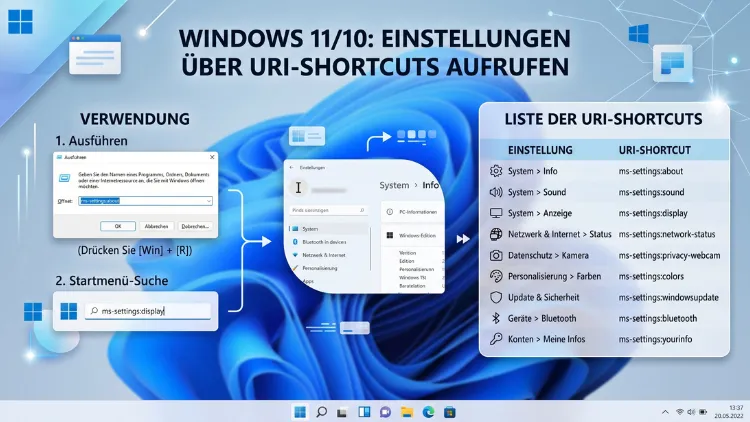
Mit den ms-settings-URI-Shortcuts öffnen Sie in Windows 11 und Windows 10 jede Seite der Einstellungen direkt, ganz ohne Umwege durch Menüs. Dazu drücken Sie einfach Windows + R, geben zum Beispiel ms-settings:display ein und bestätigen mit Enter. Im Folgenden finden Sie deshalb eine vollständige Liste der wichtigsten URI-Befehle, sortiert nach Kategorien.
Außerdem zeigt diese Anleitung, wie Sie eigene Verknüpfungen erstellen und typische Fehler beheben.
Was sind ms-settings-URI-Shortcuts?
Ein URI (Uniform Resource Identifier) ist im Grunde eine Adresse. Ähnlich wie eine Webadresse eine bestimmte Internetseite öffnet, öffnet ein ms-settings-Befehl eine bestimmte Seite in der Einstellungen-App von Windows.
Jeder Befehl beginnt dabei mit dem festen Präfix ms-settings:. Danach folgt der Name der jeweiligen Seite. So öffnet zum Beispiel ms-settings:bluetooth sofort die Bluetooth-Einstellungen.
Technisch steckt dahinter ein kleines Programm. Beim Ausführen eines ms-settings-Befehls startet die Datei SystemSettings.exe aus dem Ordner C:\Windows\ImmersiveControlPanel, die den Parameter auswertet und die passende Einstellungsseite anzeigt.
Warum lohnen sich die Befehle?
Die Einstellungen-App ist zwar übersichtlich, jedoch liegen viele Optionen tief verschachtelt. Mit einem URI-Befehl sparen Sie deshalb mehrere Klicks. Zudem bieten die Shortcuts weitere Vorteile:
- Zeitersparnis: Sie springen direkt zur gewünschten Seite.
- Automatisierung: Sie können die Befehle in Skripten, Batch-Dateien oder PowerShell nutzen.
- Desktop-Verknüpfungen: Häufig genutzte Seiten legen Sie als Symbol auf den Desktop.
- Support und Fernhilfe: Außerdem können Sie anderen Personen einen einzigen Befehl nennen, statt einen langen Klickpfad zu erklären.
- Administration: Zusätzlich lassen sich Seiten per Gruppenrichtlinie gezielt ein- oder ausblenden.
Gelten die Befehle für Windows 11 und Windows 10?
Grundsätzlich funktionieren die meisten Befehle in beiden Versionen. Allerdings hat Microsoft die Einstellungen in Windows 11 stark umgebaut. Deshalb gibt es einige Seiten nur in Windows 10 und andere nur in Windows 11.
Microsoft weist selbst darauf hin, dass die Verfügbarkeit einzelner Einstellungsseiten von der Windows-Version und der Edition abhängt. Wenn ein Befehl auf Ihrem PC nicht klappt, öffnet Windows in der Regel einfach die Startseite der Einstellungen.
Beachten Sie außerdem: Der reguläre Support für Windows 10 ist bereits im Oktober 2025 ausgelaufen. Für Privatnutzer gibt es noch Sicherheitsupdates über das ESU-Programm bis Oktober 2026. Die URI-Befehle funktionieren in Windows 10 jedoch weiterhin.
So öffnen Sie eine Einstellungsseite per URI
Es gibt mehrere Wege, einen ms-settings-Befehl auszuführen. Welcher davon am besten passt, hängt davon ab, wie Sie arbeiten.
Methode 1: Über das Ausführen-Fenster (Windows + R)
Das ist der schnellste und beliebteste Weg.
- Drücken Sie die Tastenkombination Windows + R.
- Geben Sie den gewünschten Befehl ein, zum Beispiel ms-settings:windowsupdate.
- Klicken Sie auf OK oder drücken Sie Enter.
- Anschließend öffnet sich direkt die Seite Windows Update.
Methode 2: Über die Eingabeaufforderung (CMD)
Auch in der Eingabeaufforderung funktionieren die Befehle. Allerdings benötigen Sie hier das Wort start davor.
- Drücken Sie Windows + R, tippen Sie cmd ein und bestätigen Sie mit Enter.
- Geben Sie anschließend Folgendes ein: start ms-settings:display
- Drücken Sie Enter, und schon erscheinen die Anzeigeeinstellungen.
Methode 3: Über PowerShell oder Windows-Terminal
In PowerShell nutzen Sie ebenfalls einen kurzen Befehl.
- Klicken Sie mit der rechten Maustaste auf Start und wählen Sie Terminal (Windows 11) oder Windows PowerShell (Windows 10).
- Tippen Sie zum Beispiel ein: Start-Process „ms-settings:bluetooth“
- Bestätigen Sie mit Enter.
Alternativ funktioniert in PowerShell ebenso die Kurzform start ms-settings:bluetooth.
Methode 4: Über die Adressleiste im Datei-Explorer
Zudem können Sie den Datei-Explorer verwenden.
- Öffnen Sie den Datei-Explorer mit Windows + E.
- Klicken Sie oben in die Adressleiste.
- Geben Sie den Befehl ein, zum Beispiel ms-settings:sound, und drücken Sie Enter.
Methode 5: Über den Browser
Sogar Microsoft Edge, Chrome oder Firefox können die Befehle weiterreichen. Geben Sie dazu den URI in die Adresszeile ein. Anschließend fragt der Browser meist, ob er „Einstellungen“ öffnen darf. Bestätigen Sie die Abfrage, dann öffnet sich die passende Seite.
Desktop-Verknüpfung für eine Einstellungsseite erstellen
Wenn Sie eine Seite häufig brauchen, lohnt sich eine eigene Verknüpfung. Dadurch reicht künftig ein Doppelklick.
Schritt-für-Schritt-Anleitung
- Klicken Sie mit der rechten Maustaste auf eine freie Stelle des Desktops.
- Wählen Sie Neu und danach Verknüpfung.
- Tragen Sie im Feld den Befehl ein, zum Beispiel ms-settings:network-wifi.
- Klicken Sie auf Weiter.
- Vergeben Sie einen passenden Namen, etwa WLAN-Einstellungen.
- Klicken Sie abschließend auf Fertig stellen.
Symbol der Verknüpfung ändern
Standardmäßig erhält die Verknüpfung ein schlichtes Symbol. Sie können es jedoch leicht anpassen:
- Klicken Sie mit der rechten Maustaste auf die Verknüpfung und wählen Sie Eigenschaften.
- Öffnen Sie den Reiter Webdokument.
- Klicken Sie auf Anderes Symbol.
- Geben Sie zum Beispiel C:\Windows\System32\shell32.dll oder C:\Windows\System32\imageres.dll ein.
- Wählen Sie ein Symbol aus und bestätigen Sie mit OK.
Tastenkombination zuweisen
Zusätzlich können Sie der Verknüpfung eine eigene Tastenkombination geben.
- Öffnen Sie erneut die Eigenschaften der Verknüpfung.
- Klicken Sie im Reiter Webdokument in das Feld Tastenkombination.
- Drücken Sie eine Taste, zum Beispiel W. Windows ergänzt daraus automatisch Strg + Alt + W.
- Klicken Sie auf Übernehmen und danach auf OK.
Die Verknüpfung muss dafür allerdings auf dem Desktop oder im Startmenü-Ordner liegen.
Verknüpfung an Start oder Taskleiste anheften
Außerdem können Sie die Verknüpfung ins Startmenü bringen. Dazu klicken Sie mit der rechten Maustaste darauf und wählen An „Start“ anheften. In Windows 11 finden Sie diese Option unter Umständen erst über Weitere Optionen anzeigen.
Liste der ms-settings-Befehle: Startseite und System
Die folgenden Tabellen zeigen die wichtigsten URI-Shortcuts. Sie sind dabei nach den Kategorien der Einstellungen-App sortiert.
Einstellungen allgemein
| Einstellungsseite | URI-Befehl | Hinweis |
|---|---|---|
| Einstellungen öffnen | ms-settings: | Windows 11/10 |
| Startseite der Einstellungen | ms-settings:home | Windows 11 |
System
| Einstellungsseite | URI-Befehl | Hinweis |
|---|---|---|
| Anzeige | ms-settings:display | Windows 11/10 |
| Erweiterte Anzeige | ms-settings:display-advanced | Windows 11/10 |
| Nachtmodus | ms-settings:nightlight | Windows 11/10 |
| Grafikeinstellungen | ms-settings:display-advancedgraphics | Windows 11/10 |
| Sound | ms-settings:sound | Windows 11/10 |
| Soundgeräte verwalten | ms-settings:sound-devices | Windows 11/10 |
| Lautstärkemixer | ms-settings:apps-volume | Windows 11/10 |
| Benachrichtigungen | ms-settings:notifications | Windows 11/10 |
| Benachrichtigungsassistent | ms-settings:quiethours | vor allem Windows 10 |
| Netzbetrieb und Energiesparen | ms-settings:powersleep | Windows 11/10 |
| Energiesparmodus | ms-settings:batterysaver | nur mit Akku |
| Akkunutzung | ms-settings:batterysaver-usagedetails | nur mit Akku |
| Speicher | ms-settings:storagesense | Windows 11/10 |
| Speicheroptimierung konfigurieren | ms-settings:storagepolicies | Windows 11/10 |
| Speicherort für neue Inhalte | ms-settings:savelocations | Windows 11/10 |
| Multitasking | ms-settings:multitasking | Windows 11/10 |
| Tabletmodus | ms-settings:tabletmode | nur Windows 10 |
| Projizieren auf diesen PC | ms-settings:project | Windows 11/10 |
| Geräteübergreifende Funktionen | ms-settings:crossdevice | Windows 11/10 |
| Zwischenablage | ms-settings:clipboard | Windows 11/10 |
| Remotedesktop | ms-settings:remotedesktop | Pro, Enterprise, Education |
| Info (Systeminformationen) | ms-settings:about | Windows 11/10 |
| Problembehandlung | ms-settings:troubleshoot | Windows 11/10 |
| Wiederherstellung | ms-settings:recovery | Windows 11/10 |
| Aktivierung | ms-settings:activation | Windows 11/10 |
| Geräteverschlüsselung | ms-settings:deviceencryption | nur auf unterstützten Geräten |
Besonders häufig genutzt werden ms-settings:display und ms-settings:about. Über die Info-Seite sehen Sie zum Beispiel schnell Ihre Windows-Version, den Gerätenamen und den Arbeitsspeicher.
Liste der URI-Befehle für Geräte und Bluetooth
In Windows 11 heißt diese Kategorie Bluetooth und Geräte, in Windows 10 dagegen einfach Geräte. Die Befehle sind jedoch weitgehend identisch.
| Einstellungsseite | URI-Befehl | Hinweis |
|---|---|---|
| Bluetooth und Geräte | ms-settings:bluetooth | Windows 11/10 |
| Verbundene Geräte | ms-settings:connecteddevices | Windows 11/10 |
| Drucker und Scanner | ms-settings:printers | Windows 11/10 |
| Maus | ms-settings:mousetouchpad | Windows 11/10 |
| Touchpad | ms-settings:devices-touchpad | nur mit Touchpad |
| Eingabe | ms-settings:typing | Windows 11/10 |
| Stift und Windows Ink | ms-settings:pen | Windows 11/10 |
| Automatische Wiedergabe | ms-settings:autoplay | Windows 11/10 |
| USB | ms-settings:usb | Windows 11/10 |
| Kameras | ms-settings:camera | Windows 11 |
| Mobile Geräte | ms-settings:mobile-devices | Windows 11 |
| Smartphone | ms-settings:mobile-devices oder ms-settings:crossdevice | je nach Build |
Ein praktisches Beispiel: Wenn Ihre Bluetooth-Kopfhörer nicht verbinden, öffnen Sie mit ms-settings:bluetooth sofort die richtige Seite. Anschließend können Sie das Gerät entfernen und neu koppeln.
Liste der URI-Befehle für Netzwerk und Internet
Gerade bei Verbindungsproblemen sind diese Shortcuts besonders nützlich. Deshalb sollten Sie sich die wichtigsten davon merken.
| Einstellungsseite | URI-Befehl | Hinweis |
|---|---|---|
| Netzwerk und Internet (Status) | ms-settings:network-status | Windows 11/10 |
| WLAN | ms-settings:network-wifi | nur mit WLAN-Adapter |
| Bekannte Netzwerke verwalten | ms-settings:network-wifisettings | Windows 11/10 |
| Ethernet | ms-settings:network-ethernet | Windows 11/10 |
| Mobilfunk | ms-settings:network-cellular | nur mit SIM/eSIM |
| Mobiler Hotspot | ms-settings:network-mobilehotspot | Windows 11/10 |
| Flugzeugmodus | ms-settings:network-airplanemode | Windows 11/10 |
| VPN | ms-settings:network-vpn | Windows 11/10 |
| Proxy | ms-settings:network-proxy | Windows 11/10 |
| DFÜ (Einwahl) | ms-settings:network-dialup | Windows 11/10 |
| Datennutzung | ms-settings:datausage | Windows 11/10 |
| Erweiterte Netzwerkeinstellungen | ms-settings:network-advancedsettings | Windows 11 |
Über ms-settings:network-advancedsettings erreichen Sie in Windows 11 außerdem die Netzwerkzurücksetzung. Diese Funktion hilft oft, wenn gar nichts mehr geht.
Liste der URI-Befehle für Personalisierung
Mit diesen Befehlen passen Sie das Aussehen von Windows schnell an. Das ist zum Beispiel praktisch, wenn Sie oft zwischen hellem und dunklem Modus wechseln.
| Einstellungsseite | URI-Befehl | Hinweis |
|---|---|---|
| Personalisierung | ms-settings:personalization | Windows 11/10 |
| Hintergrund | ms-settings:personalization-background | Windows 11/10 |
| Farben | ms-settings:colors | Windows 11/10 |
| Farben (Alternative) | ms-settings:personalization-colors | Windows 11/10 |
| Sperrbildschirm | ms-settings:lockscreen | Windows 11/10 |
| Designs | ms-settings:themes | Windows 11/10 |
| Schriftarten | ms-settings:fonts | Windows 11/10 |
| Start | ms-settings:personalization-start | Windows 11/10 |
| Ordner im Startmenü | ms-settings:personalization-start-places | Windows 11/10 |
| Taskleiste | ms-settings:taskbar | Windows 11/10 |
In Windows 11 schalten Sie über ms-settings:colors zudem den dunklen Modus ein oder aus. Unter Modus auswählen wählen Sie dafür einfach Dunkel oder Hell.
Liste der URI-Befehle für Apps
Die App-Kategorie hat sich zwischen Windows 10 und Windows 11 etwas verändert. Trotzdem funktionieren die meisten Befehle in beiden Systemen.
| Einstellungsseite | URI-Befehl | Hinweis |
|---|---|---|
| Apps und Features / Installierte Apps | ms-settings:appsfeatures | Windows 11/10 |
| Installierte Apps | ms-settings:installed-apps | Windows 11 |
| Erweiterte Optionen einer App | ms-settings:appsfeatures-app | mit Paketname |
| Standard-Apps | ms-settings:defaultapps | Windows 11/10 |
| Optionale Features | ms-settings:optionalfeatures | Windows 11/10 |
| Offlinekarten | ms-settings:maps | Windows 11/10 |
| Karten herunterladen | ms-settings:maps-downloadmaps | Windows 11/10 |
| Apps für Websites | ms-settings:appsforwebsites | Windows 11/10 |
| Videowiedergabe | ms-settings:videoplayback | Windows 11/10 |
| Autostart | ms-settings:startupapps | Windows 11/10 |
Besonderheit: Standard-Apps mit Parameter
Die Seite ms-settings:defaultapps ist in neueren Windows-11-Versionen besonders flexibel. Seit Windows 11 21H2 und 22H2 mit dem kumulativen Update von April 2023 sowie ab 23H2 lässt sich ein zusätzlicher Parameter anhängen, um direkt die Standard-App-Seite einer bestimmten Anwendung zu öffnen.
Ein Beispiel für Microsoft Edge sieht so aus:
- ms-settings:defaultapps?registeredAppMachine=Microsoft%20Edge
Hinweis: Das Leerzeichen im App-Namen wird dabei als %20 geschrieben. Zudem gibt es den früheren Befehl für den Standardbrowser in Windows 11 nicht mehr. Microsoft führt ms-settings:defaultbrowsersettings als in Windows 11 veraltet.
Autostart-Programme schnell prüfen
Wenn Ihr PC langsam startet, lohnt sich ein Blick auf ms-settings:startupapps. Dort schalten Sie unnötige Programme mit einem Schalter ab. Dadurch fährt Windows in vielen Fällen spürbar schneller hoch.
Liste der URI-Befehle für Konten
Diese Befehle sind vor allem für die Anmeldung und für mehrere Benutzer wichtig.
| Einstellungsseite | URI-Befehl | Hinweis |
|---|---|---|
| Ihre Infos | ms-settings:yourinfo | Windows 11/10 |
| E-Mail und Konten | ms-settings:emailandaccounts | Windows 11/10 |
| Anmeldeoptionen | ms-settings:signinoptions | Windows 11/10 |
| Gesichtserkennung einrichten | ms-settings:signinoptions-launchfaceenrollment | nur mit passender Kamera |
| Fingerabdruck einrichten | ms-settings:signinoptions-launchfingerprintenrollment | nur mit Sensor |
| Dynamische Sperre | ms-settings:signinoptions-dynamiclock | Windows 11/10 |
| Andere Benutzer | ms-settings:otherusers | Windows 11/10 |
| Familie | ms-settings:family-group | Windows 11 |
| Auf Arbeits- oder Schulkonto zugreifen | ms-settings:workplace | Windows 11/10 |
| Einstellungen synchronisieren | ms-settings:sync | vor allem Windows 10 |
| Windows-Sicherung | ms-settings:backup | Windows 11/10 |
Mit ms-settings:signinoptions ändern Sie zum Beispiel Ihre PIN oder Ihr Kennwort. Außerdem richten Sie dort Windows Hello ein.
Liste der URI-Befehle für Zeit und Sprache
Wenn die Uhrzeit falsch ist oder die Tastatur ein falsches Layout nutzt, helfen diese Befehle weiter.
| Einstellungsseite | URI-Befehl | Hinweis |
|---|---|---|
| Datum und Uhrzeit | ms-settings:dateandtime | Windows 11/10 |
| Region und Format | ms-settings:regionformatting | Windows 11/10 |
| Sprache und Region | ms-settings:regionlanguage | Windows 11/10 |
| Tastatur (erweiterte Einstellungen) | ms-settings:keyboard | Windows 11/10 |
| Spracherkennung | ms-settings:speech | Windows 11/10 |
Ein typischer Fall: Ihre Tastatur schreibt plötzlich Y statt Z. Dann ist vermutlich ein englisches Layout aktiv. Öffnen Sie deshalb ms-settings:regionlanguage, klicken Sie bei Deutsch auf die drei Punkte und wählen Sie Sprachoptionen. Anschließend entfernen Sie dort das falsche Tastaturlayout.
Liste der URI-Befehle für Gaming
Gamer nutzen diese Shortcuts, um Aufnahmen und Leistung schnell anzupassen.
| Einstellungsseite | URI-Befehl | Hinweis |
|---|---|---|
| Xbox Game Bar | ms-settings:gaming-gamebar | Windows 11/10 |
| Aufzeichnungen | ms-settings:gaming-gamedvr | Windows 11/10 |
| Spielmodus | ms-settings:gaming-gamemode | Windows 11/10 |
Zum Beispiel können Sie über ms-settings:gaming-gamemode den Spielmodus aktivieren. Dadurch priorisiert Windows laufende Spiele und unterdrückt störende Hintergrundaktivitäten.
Liste der URI-Befehle für Barrierefreiheit
In Windows 10 heißt diese Kategorie Erleichterte Bedienung, in Windows 11 hingegen Barrierefreiheit. Die Befehle beginnen jedoch in beiden Fällen mit easeofaccess.
| Einstellungsseite | URI-Befehl | Hinweis |
|---|---|---|
| Textgröße / Anzeige | ms-settings:easeofaccess-display | Windows 11/10 |
| Visuelle Effekte | ms-settings:easeofaccess-visualeffects | Windows 11 |
| Mauszeiger und Toucheingabe | ms-settings:easeofaccess-mousepointer | Windows 11/10 |
| Textcursor | ms-settings:easeofaccess-cursor | Windows 11/10 |
| Bildschirmlupe | ms-settings:easeofaccess-magnifier | Windows 11/10 |
| Farbfilter | ms-settings:easeofaccess-colorfilter | Windows 11/10 |
| Kontrastdesigns / Hoher Kontrast | ms-settings:easeofaccess-highcontrast | Windows 11/10 |
| Sprachausgabe | ms-settings:easeofaccess-narrator | Windows 11/10 |
| Audio | ms-settings:easeofaccess-audio | Windows 11/10 |
| Untertitel | ms-settings:easeofaccess-closedcaptioning | Windows 11/10 |
| Spracherkennung | ms-settings:easeofaccess-speechrecognition | Windows 11/10 |
| Tastatur | ms-settings:easeofaccess-keyboard | Windows 11/10 |
| Maus | ms-settings:easeofaccess-mouse | Windows 11/10 |
| Augensteuerung | ms-settings:easeofaccess-eyecontrol | nur mit Eye-Tracker |
Diese Seiten sind besonders hilfreich, wenn Sie einer älteren Person am Telefon helfen. Statt langer Erklärungen nennen Sie einfach den Befehl. Zum Beispiel vergrößert ms-settings:easeofaccess-display über einen Schieberegler die gesamte Schrift.
Liste der URI-Befehle für Datenschutz und Sicherheit
Die Datenschutzseiten gehören zu den wichtigsten URI-Zielen. Deshalb verlinken auch viele Apps genau hierhin, wenn ihnen eine Berechtigung fehlt.
Allgemeine Datenschutzeinstellungen
| Einstellungsseite | URI-Befehl | Hinweis |
|---|---|---|
| Datenschutz (Allgemein) | ms-settings:privacy | Windows 11/10 |
| Spracherkennung (Datenschutz) | ms-settings:privacy-speech | Windows 11/10 |
| Freihand- und Eingabeanpassung | ms-settings:privacy-speechtyping | Windows 11/10 |
| Diagnose und Feedback | ms-settings:privacy-feedback | Windows 11/10 |
| Aktivitätsverlauf | ms-settings:privacy-activityhistory | Windows 11/10 |
App-Berechtigungen
| Einstellungsseite | URI-Befehl | Hinweis |
|---|---|---|
| Standort | ms-settings:privacy-location | Windows 11/10 |
| Kamera | ms-settings:privacy-webcam | Windows 11/10 |
| Mikrofon | ms-settings:privacy-microphone | Windows 11/10 |
| Benachrichtigungen | ms-settings:privacy-notifications | Windows 11/10 |
| Kontoinformationen | ms-settings:privacy-accountinfo | Windows 11/10 |
| Kontakte | ms-settings:privacy-contacts | Windows 11/10 |
| Kalender | ms-settings:privacy-calendar | Windows 11/10 |
| Anrufliste | ms-settings:privacy-callhistory | Windows 11/10 |
| ms-settings:privacy-email | Windows 11/10 | |
| Dateisystem | ms-settings:privacy-broadfilesystemaccess | Windows 11/10 |
| Dokumente | ms-settings:privacy-documents | Windows 11/10 |
| Bilder | ms-settings:privacy-pictures | Windows 11/10 |
| Hintergrund-Apps | ms-settings:privacy-backgroundapps | nur Windows 10 |
Sicherheit
| Einstellungsseite | URI-Befehl | Hinweis |
|---|---|---|
| Windows-Sicherheit | ms-settings:windowsdefender | Windows 11/10 |
| Mein Gerät suchen | ms-settings:findmydevice | Windows 11/10 |
| Für Entwickler | ms-settings:developers | Windows 11/10 |
Ein häufiges Problem: In Teams, Zoom oder Skype funktioniert die Kamera nicht. Öffnen Sie in diesem Fall ms-settings:privacy-webcam. Prüfen Sie dort, ob der Kamerazugriff aktiviert ist und ob die jeweilige App die Berechtigung hat. Ebenso gehen Sie beim Mikrofon über ms-settings:privacy-microphone vor.
Liste der URI-Befehle für Windows Update
In Windows 10 heißt diese Kategorie Update und Sicherheit. In Windows 11 steht Windows Update dagegen als eigener Punkt ganz unten in der Seitenleiste.
| Einstellungsseite | URI-Befehl | Hinweis |
|---|---|---|
| Windows Update | ms-settings:windowsupdate | Windows 11/10 |
| Nach Updates suchen | ms-settings:windowsupdate-action | startet die Suche sofort |
| Updateverlauf | ms-settings:windowsupdate-history | Windows 11/10 |
| Neustartoptionen | ms-settings:windowsupdate-restartoptions | Windows 11/10 |
| Erweiterte Optionen | ms-settings:windowsupdate-options | Windows 11/10 |
| Optionale Updates | ms-settings:windowsupdate-optionalupdates | Windows 11 |
| Windows-Insider-Programm | ms-settings:windowsinsider | Windows 11/10 |
| Übermittlungsoptimierung | ms-settings:delivery-optimization | Windows 11/10 |
Besonders praktisch ist ms-settings:windowsupdate-action. Dieser Befehl öffnet nicht nur die Seite, sondern startet zusätzlich direkt die Suche nach Updates.
Liste der URI-Befehle für Suche
Auch die Windows-Suche lässt sich per URI ansteuern.
| Einstellungsseite | URI-Befehl | Hinweis |
|---|---|---|
| Suchberechtigungen | ms-settings:search-permissions | Windows 11/10 |
| Windows durchsuchen (Indizierung) | ms-settings:cortana-windowssearch | vor allem Windows 10 |
Über ms-settings:search-permissions legen Sie unter anderem fest, ob Windows auch Ergebnisse aus Ihren Konten und dem Web anzeigen darf. Außerdem steuern Sie dort den Suchverlauf.
Die 20 wichtigsten URI-Shortcuts auf einen Blick
Nicht jeder braucht die komplette Liste. Deshalb finden Sie hier die Befehle, die im Alltag am häufigsten zum Einsatz kommen:
- ms-settings: – Einstellungen öffnen
- ms-settings:windowsupdate – Windows Update
- ms-settings:display – Anzeige und Auflösung
- ms-settings:sound – Sound
- ms-settings:bluetooth – Bluetooth und Geräte
- ms-settings:network-wifi – WLAN
- ms-settings:network-status – Netzwerkstatus
- ms-settings:appsfeatures – Apps deinstallieren
- ms-settings:defaultapps – Standard-Apps
- ms-settings:startupapps – Autostart
- ms-settings:about – Systeminfo
- ms-settings:storagesense – Speicher
- ms-settings:powersleep – Energie und Standby
- ms-settings:printers – Drucker
- ms-settings:signinoptions – Anmeldeoptionen
- ms-settings:privacy-webcam – Kamera-Berechtigungen
- ms-settings:privacy-microphone – Mikrofon-Berechtigungen
- ms-settings:personalization-background – Hintergrundbild
- ms-settings:recovery – Wiederherstellung
- ms-settings:troubleshoot – Problembehandlung
URI-Befehle in Skripten und Batch-Dateien nutzen
Für Fortgeschrittene bieten die Befehle zusätzliche Möglichkeiten. Zum Beispiel können Sie mehrere Seiten auf einmal öffnen.
Batch-Datei erstellen
- Öffnen Sie den Editor (Notepad) über das Startmenü.
- Tragen Sie zum Beispiel diese Zeilen ein:
- start ms-settings:windowsupdate
- start ms-settings:storagesense
- start ms-settings:startupapps
- Klicken Sie auf Datei und danach auf Speichern unter.
- Wählen Sie bei Dateityp den Eintrag Alle Dateien.
- Geben Sie einen Namen mit der Endung .bat ein, etwa wartung.bat.
- Speichern Sie die Datei, zum Beispiel auf dem Desktop.
Ein Doppelklick auf die Datei öffnet anschließend die Seiten nacheinander. Allerdings zeigt die Einstellungen-App immer nur ein Fenster an. Deshalb sehen Sie am Ende nur die zuletzt aufgerufene Seite. Für eine echte Wartungsroutine fügen Sie daher zwischen den Befehlen am besten pause ein.
Befehle in PowerShell-Skripten
Ebenso lassen sich die Befehle in PowerShell-Skripte einbauen. Ein einfaches Beispiel:
- Start-Process „ms-settings:network-proxy“
Das ist zum Beispiel für Administratoren nützlich, die Nutzern nach einer Softwareverteilung direkt die passende Seite zeigen möchten.
Einstellungsseiten per Gruppenrichtlinie ein- oder ausblenden
Die URI-Namen haben noch einen weiteren Zweck. Administratoren können damit nämlich festlegen, welche Seiten in den Einstellungen sichtbar sind. Das funktioniert in Windows 11/10 Pro, Enterprise und Education.
Über den Editor für lokale Gruppenrichtlinien
- Drücken Sie Windows + R, geben Sie gpedit.msc ein und bestätigen Sie mit Enter.
- Navigieren Sie zu Computerkonfiguration > Administrative Vorlagen > Systemsteuerung.
- Doppelklicken Sie auf Sichtbarkeit der Seite „Einstellungen“.
- Wählen Sie Aktiviert.
- Tragen Sie im Feld einen Wert ein, zum Beispiel hide:gaming-gamebar;gaming-gamemode.
- Klicken Sie auf Übernehmen und danach auf OK.
Dabei gibt es zwei Varianten:
- hide: blendet die genannten Seiten aus.
- showonly: zeigt dagegen nur die genannten Seiten an.
Wichtig: Hier schreiben Sie die Namen ohne das Präfix „ms-settings:“. Mehrere Seiten trennen Sie außerdem mit einem Semikolon.
Über die Registrierung (auch für Windows Home)
In Windows Home fehlt der Gruppenrichtlinien-Editor. Dennoch lässt sich die Funktion über die Registrierung nutzen. Erstellen Sie vorher jedoch unbedingt einen Wiederherstellungspunkt.
- Drücken Sie Windows + R, geben Sie regedit ein und bestätigen Sie mit Enter.
- Navigieren Sie zu HKEY_LOCAL_MACHINE\SOFTWARE\Microsoft\Windows\CurrentVersion\Policies\Explorer.
- Klicken Sie mit der rechten Maustaste in den rechten Bereich und wählen Sie Neu > Zeichenfolge.
- Nennen Sie den Wert SettingsPageVisibility.
- Doppelklicken Sie darauf und tragen Sie zum Beispiel hide:windowsinsider ein.
- Schließen Sie die Einstellungen-App und öffnen Sie sie erneut.
Um die Änderung rückgängig zu machen, löschen Sie den Wert SettingsPageVisibility einfach wieder.
Wenn ein ms-settings-Befehl nicht funktioniert
Manchmal öffnet ein Befehl nicht die gewünschte Seite. Das hat jedoch meist einfache Gründe.
Häufige Ursachen
- Tippfehler: Schon ein fehlender Bindestrich oder ein Leerzeichen verhindert den Aufruf. Prüfen Sie deshalb die Schreibweise genau.
- Seite existiert nicht: Manche Seiten gibt es nur in Windows 10 oder nur in Windows 11. Dann erscheint meist die Startseite.
- Fehlende Hardware: Zum Beispiel erscheint ms-settings:batterysaver auf einem Desktop-PC ohne Akku nicht.
- Falsche Edition: Einige Seiten wie ms-settings:remotedesktop gibt es in Windows Home nur eingeschränkt.
- Gruppenrichtlinie: Zudem kann ein Administrator die Seite ausgeblendet haben.
Einstellungen-App reparieren
Öffnet sich die Einstellungen-App gar nicht oder stürzt sie ab, hilft oft ein Zurücksetzen.
- Klicken Sie mit der rechten Maustaste auf Start.
- Wählen Sie Terminal (Administrator) oder Windows PowerShell (Administrator).
- Geben Sie ein: Get-AppxPackage *windows.immersivecontrolpanel* | Reset-AppxPackage
- Drücken Sie Enter und starten Sie den PC danach neu.
Systemdateien prüfen
Hilft das nicht, sind möglicherweise Systemdateien beschädigt. Führen Sie dann folgende Befehle in einem Terminal mit Administratorrechten nacheinander aus:
- DISM /Online /Cleanup-Image /RestoreHealth
- sfc /scannow
Starten Sie den PC anschließend neu. Danach sollten die URI-Shortcuts wieder normal funktionieren.
Unterschiede zwischen Windows 11 und Windows 10 im Überblick
Da viele Nutzer noch beide Systeme verwenden, fasst diese Übersicht die wichtigsten Unterschiede zusammen:
- Startseite: Windows 11 hat mit ms-settings:home eine eigene Startseite, Windows 10 dagegen nicht.
- Tabletmodus: Der Befehl ms-settings:tabletmode funktioniert nur unter Windows 10.
- Installierte Apps: Windows 11 bietet zusätzlich ms-settings:installed-apps.
- Hintergrund-Apps: Die zentrale Seite ms-settings:privacy-backgroundapps gibt es nur in Windows 10. In Windows 11 steuern Sie das pro App.
- Standardbrowser: Die alte Seite für den Standardbrowser ist in Windows 11 veraltet. Stattdessen nutzen Sie ms-settings:defaultapps.
- Kameras: Die Seite ms-settings:camera mit Kameraeinstellungen gibt es erst in Windows 11.
- Optionale Updates: Die eigene Seite ms-settings:windowsupdate-optionalupdates ist ebenfalls Windows 11 vorbehalten.
Häufige Fragen zu ms-settings-Befehlen
Was bedeutet ms-settings?
ms-settings ist ein URI-Schema von Microsoft. Es dient dazu, bestimmte Seiten der Einstellungen-App direkt aufzurufen. Das „ms“ steht dabei für Microsoft.
Wo gebe ich einen ms-settings-Befehl ein?
Am einfachsten drücken Sie Windows + R und geben den Befehl dort ein. Alternativ funktionieren außerdem die Eingabeaufforderung, PowerShell, die Adressleiste des Datei-Explorers und sogar der Browser.
Brauche ich Administratorrechte für die Befehle?
Nein, zum Öffnen der Seiten brauchen Sie keine Administratorrechte. Allerdings verlangen manche Änderungen auf den Seiten selbst eine Bestätigung durch ein Administratorkonto.
Warum öffnet sich nur die Startseite der Einstellungen?
In diesem Fall ist der Befehl meist falsch geschrieben. Ebenso kann die Seite in Ihrer Windows-Version, Edition oder auf Ihrer Hardware nicht vorhanden sein.
Funktionieren die Befehle auch in Windows Home?
Ja, die meisten URI-Shortcuts funktionieren in Windows 11/10 Home problemlos. Einige Seiten wie der vollständige Remotedesktop sind jedoch den Pro- und Enterprise-Editionen vorbehalten.
Kann ich die alte Systemsteuerung ebenfalls per Befehl öffnen?
Ja, allerdings nicht mit ms-settings. Für die Systemsteuerung nutzen Sie stattdessen Befehle wie control, ncpa.cpl (Netzwerkverbindungen) oder appwiz.cpl (Programme und Features).
Wie finde ich den URI einer bestimmten Seite heraus?
Die offizielle Übersicht stellt Microsoft in der Entwicklerdokumentation unter dem Titel „Launch Windows Settings“ bereit. Zudem helfen die Tabellen in diesem Artikel. Eine Funktion, die den URI direkt in der App anzeigt, gibt es in Windows jedoch nicht.
Kann ich einen ms-settings-Befehl an die Taskleiste anheften?
Direkt geht das leider nicht. Sie können jedoch eine Desktop-Verknüpfung erstellen und diese ins Startmenü anheften. Zusätzlich lässt sich der Verknüpfung eine eigene Tastenkombination zuweisen.
Ändern sich die Befehle mit neuen Windows-Updates?
Grundsätzlich bleiben die meisten Befehle über Jahre stabil. Dennoch fügt Microsoft mit großen Funktionsupdates gelegentlich neue Seiten hinzu oder entfernt alte. Deshalb lohnt es sich, eigene Verknüpfungen nach einem großen Update kurz zu testen.
Fazit
Die ms-settings-URI-Shortcuts sind ein einfacher, aber sehr wirkungsvoller Trick für Windows 11/10. Mit Windows + R und dem passenden Befehl öffnen Sie jede Einstellungsseite in Sekunden.
Legen Sie deshalb für häufig genutzte Seiten eigene Desktop-Verknüpfungen an. Außerdem sollten Sie diese Liste griffbereit halten, falls Sie anderen bei Windows-Problemen helfen.
