
Mehrere Audiodateien zu einer Datei verbinden: So fügen Sie MP3s und andere Tracks unter Windows 11/10 mit kostenlosen Tools schnell zusammen.
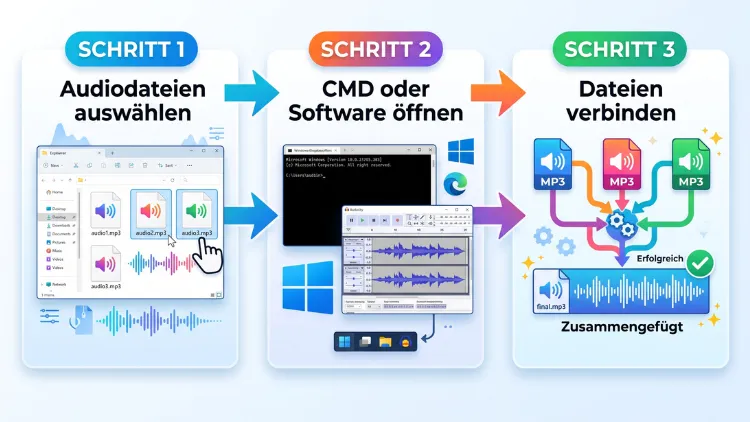
Sie möchten unter Windows 11/10 Audiodateien zusammenfügen, etwa mehrere MP3-Teile eines Hörbuchs oder einzelne Sprachaufnahmen? Das geht schnell und kostenlos. Für einfache MP3-Dateien reicht bereits die Eingabeaufforderung, ganz ohne Zusatzprogramm. Außerdem bietet Windows mit Clipchamp eine bequeme Lösung per Drag-and-drop.
Für mehr Kontrolle eignen sich dagegen Audacity oder FFmpeg. In dieser Anleitung erfahren Sie Schritt für Schritt, welche Methode zu Ihnen passt.
Das Wichtigste in Kürze
- Ohne Programm: MP3-Dateien lassen sich mit dem Befehl copy /b in der Eingabeaufforderung verbinden. Das funktioniert jedoch nur zuverlässig bei MP3.
- Am einfachsten: Clipchamp ist in Windows 11 vorinstalliert und lässt sich unter Windows 10 kostenlos aus dem Microsoft Store laden.
- Am flexibelsten: Audacity (aktuell Version 4) ist kostenlos und erlaubt Überblendungen, Pausen und Lautstärkeanpassungen.
- Ohne Qualitätsverlust: FFmpeg fügt Dateien gleichen Formats verlustfrei zusammen, auch Hunderte auf einmal.
- Online: Webdienste wie der Audio Joiner von 123apps funktionieren im Browser, eignen sich allerdings nicht für private oder große Dateien.
Welche Methode passt zu Ihnen?
Bevor Sie loslegen, lohnt sich ein kurzer Blick auf Ihr Ziel. Denn nicht jede Methode eignet sich für jedes Format oder jeden Zweck.
| Methode | Kosten | Formate | Qualitätsverlust | Geeignet für |
|---|---|---|---|---|
| Eingabeaufforderung (copy /b) | kostenlos, integriert | nur MP3 | nein | schnelle Hörbuch-Teile |
| Clipchamp | kostenlos | MP3, WAV, M4A u. a. | ja (Export als M4A) | Einsteiger |
| Audacity | kostenlos | fast alle | ja, außer bei WAV/FLAC | Bearbeitung mit Übergängen |
| FFmpeg | kostenlos | alle gängigen | nein (bei gleichem Format) | viele Dateien, Profis |
| Online-Tools | meist kostenlos | gängige Formate | ja | gelegentliche Nutzung |
Faustregel: Wenn Sie nur MP3-Dateien eines Hörbuchs aneinanderhängen möchten, genügt die Eingabeaufforderung. Wenn Sie dagegen Übergänge, Pausen oder verschiedene Formate brauchen, greifen Sie besser zu Audacity oder Clipchamp.
Vorbereitung: Dateien richtig benennen und sortieren
Zunächst sollten Sie Ihre Audiodateien vorbereiten. Das spart später Zeit und verhindert eine falsche Reihenfolge.
- Legen Sie einen eigenen Ordner an, zum Beispiel „C:\Audio\Projekt“.
- Kopieren Sie alle Dateien in diesen Ordner. Arbeiten Sie dabei am besten mit Kopien, damit die Originale erhalten bleiben.
- Nummerieren Sie die Dateien mit führenden Nullen, also „01.mp3“, „02.mp3“ bis „10.mp3“. Andernfalls sortiert Windows „10.mp3“ unter Umständen vor „2.mp3“.
- Vermeiden Sie Umlaute, Leerzeichen und Sonderzeichen in den Dateinamen. Das ist vor allem bei der Eingabeaufforderung und bei FFmpeg wichtig.
Tipp: Mehrere Dateien benennen Sie im Explorer schnell um, indem Sie sie markieren und F2 drücken. Windows hängt dann automatisch Zahlen in Klammern an. Für saubere Namen mit führenden Nullen eignet sich zudem das kostenlose Tool PowerRename aus den Microsoft PowerToys.
Methode 1: MP3-Dateien ohne Programm per Eingabeaufforderung zusammenfügen
Diese Methode ist überraschend einfach. Außerdem brauchen Sie dafür keine zusätzliche Software, denn der Befehl ist in Windows 11 und Windows 10 bereits enthalten.
So funktioniert der Befehl copy /b
Der Befehl copy /b kopiert Dateien im Binärmodus und hängt sie direkt aneinander. Da MP3-Dateien aus vielen kleinen, unabhängigen Datenblöcken (Frames) bestehen, spielen die meisten Player das Ergebnis problemlos ab. Zudem findet keine Neukodierung statt, deshalb bleibt die Qualität vollständig erhalten.
Schritt-für-Schritt-Anleitung
- Öffnen Sie den Ordner mit Ihren MP3-Dateien im Explorer.
- Klicken Sie in die Adresszeile oben im Fenster.
- Tippen Sie cmd ein und drücken Sie Enter. Daraufhin öffnet sich die Eingabeaufforderung direkt in diesem Ordner.
- Geben Sie nun folgenden Befehl ein und bestätigen Sie mit Enter:
copy /b 01.mp3+02.mp3+03.mp3 gesamt.mp3
- Anschließend finden Sie im selben Ordner die neue Datei gesamt.mp3.
Viele Dateien auf einmal verbinden
Bei sehr vielen Dateien ist das Eintippen jedes Namens mühsam. Stattdessen können Sie einen Platzhalter verwenden:
copy /b *.mp3 ..\gesamt.mp3
Der Zusatz *..* speichert die Ergebnisdatei im übergeordneten Ordner. Das ist wichtig, denn sonst würde die neue Datei unter Umständen selbst in den Vorgang einbezogen. Auf NTFS-Laufwerken verarbeitet Windows die Dateien dabei in der Regel alphabetisch. Deshalb sind führende Nullen in den Dateinamen so entscheidend.
Grenzen dieser Methode
So praktisch der Trick ist, er hat jedoch einige Schwächen:
- Nur für MP3 geeignet. Bei WAV-Dateien übernimmt die Ergebnisdatei nur den Header der ersten Datei. Deshalb spielen viele Player nur den ersten Teil ab. Bei M4A, AAC oder FLAC entsteht in der Regel eine defekte Datei.
- Falsche Längenanzeige. Vor allem bei MP3-Dateien mit variabler Bitrate (VBR) zeigen manche Player eine falsche Gesamtdauer an. Außerdem funktioniert das Vorspulen dann eventuell ungenau.
- ID3-Tags bleiben im Datenstrom. Die Metadaten jeder einzelnen Datei landen mitten in der Gesamtdatei. Das kann kurze Knackser verursachen. Zudem übernimmt die neue Datei meist nur Titel und Cover der ersten Datei.
- Kein Feinschliff. Überblendungen, Pausen oder Lautstärkeanpassungen sind nicht möglich.
Fazit zu Methode 1: Für Hörbuch-Kapitel mit gleicher Bitrate ist copy /b ideal. Für alles andere empfiehlt sich hingegen eine der folgenden Methoden.
Methode 2: Audiodateien mit Clipchamp zusammenfügen
Clipchamp ist der offizielle Video-Editor von Microsoft. Er ersetzt den früheren Video-Editor der Fotos-App und kann ebenso reine Audiodateien bearbeiten. Unter Windows 11 ist das Programm bereits vorinstalliert. Unter Windows 10 laden Sie es kostenlos aus dem Microsoft Store herunter.
Voraussetzungen
- Ein Microsoft-Konto für die Anmeldung
- Windows 11 oder Windows 10 mit installierter Clipchamp-App
- Ihre Audiodateien, zum Beispiel im Format MP3, WAV oder M4A
Schritt-für-Schritt-Anleitung
- Klicken Sie auf Start, tippen Sie Clipchamp ein und öffnen Sie die App.
- Melden Sie sich gegebenenfalls mit Ihrem Microsoft-Konto an.
- Klicken Sie auf „Neues Video erstellen“. Auch wenn Sie nur Audio bearbeiten, beginnt jedes Projekt auf diese Weise.
- Klicken Sie links auf „Medien importieren“ und wählen Sie Ihre Audiodateien aus. Alternativ ziehen Sie die Dateien einfach aus dem Explorer in das Fenster.
- Ziehen Sie die erste Datei auf die Zeitachse unten.
- Ziehen Sie danach die zweite Datei direkt hinter die erste. Clipchamp lässt die Clips dabei automatisch aneinander einrasten.
- Wiederholen Sie diesen Schritt für alle weiteren Dateien.
- Klicken Sie oben rechts auf „Exportieren“ und wählen Sie die Option „Nur Audio“.
- Anschließend speichert Clipchamp die zusammengefügte Datei auf Ihrem PC.
Übergänge und Lautstärke anpassen
Darüber hinaus bietet Clipchamp einige nützliche Bearbeitungsfunktionen:
- Ein- und Ausblenden: Klicken Sie einen Clip auf der Zeitachse an. Im rechten Eigenschaftenbereich finden Sie unter „Ausblenden“ Regler für sanfte Übergänge.
- Lautstärke: Unter „Audio“ passen Sie die Lautstärke jedes Clips einzeln an. Das ist besonders praktisch, wenn Aufnahmen unterschiedlich laut sind.
- Kürzen: Ziehen Sie die Ränder eines Clips nach innen, um Stille am Anfang oder Ende zu entfernen.
- Teilen: Mit der Taste S schneiden Sie einen Clip an der aktuellen Position.
Gut zu wissen
Beim Export als „Nur Audio“ erhalten Sie eine Datei im Format M4A (AAC), auch wenn die Option teilweise als MP3 bezeichnet wird. Die meisten Player, Smartphones und Autoradios spielen M4A problemlos ab. Benötigen Sie dennoch zwingend eine MP3-Datei, wandeln Sie die M4A-Datei anschließend mit Audacity oder FFmpeg um. Außerdem fügt Clipchamp in der kostenlosen Version kein Wasserzeichen in Audioexporte ein.
Methode 3: Audiodateien mit Audacity zusammenfügen
Audacity ist der Klassiker unter den kostenlosen Audioeditoren. Das Programm ist Open Source und läuft unter Windows 11 und Windows 10 ebenso wie unter macOS und Linux. Im September 2026 erschien Audacity 4 mit einer komplett überarbeiteten, deutlich moderneren Oberfläche. Zudem lassen sich Clips in der neuen Version flexibler verschieben und gruppieren.
Audacity installieren
- Rufen Sie die offizielle Webseite audacityteam.org in Ihrem Browser auf.
- Laden Sie den Windows-Installer herunter.
- Starten Sie die Datei und folgen Sie dem Installationsassistenten.
Wichtig: Laden Sie Audacity ausschließlich von der offiziellen Seite oder über den Microsoft Store herunter. Drittanbieter-Portale bündeln häufig unerwünschte Zusatzsoftware.
Alternativ installieren Sie Audacity über das Terminal mit winget:
winget install Audacity.Audacity
Schritt-für-Schritt: Dateien in Audacity zusammenfügen
- Starten Sie Audacity und legen Sie ein neues Projekt an.
- Öffnen Sie „Datei“ > „Importieren“ > „Audio“ oder drücken Sie Strg + Umschalt + I.
- Markieren Sie alle gewünschten Audiodateien und klicken Sie auf „Öffnen“. Alternativ ziehen Sie die Dateien per Drag-and-drop in das Fenster.
- Audacity legt nun für jede Datei eine eigene Spur an. Allerdings beginnen zunächst alle Spuren bei 0 Sekunden.
- Ordnen Sie die Clips deshalb nacheinander an:
- Manuell: Packen Sie den zweiten Clip an seiner oberen Leiste (Kopfzeile) und ziehen Sie ihn hinter das Ende des ersten Clips. Auf Wunsch ziehen Sie ihn sogar in dieselbe Spur.
- Automatisch (Audacity 3.x): Markieren Sie mit Strg + A alles und wählen Sie „Spuren“ > „Spuren ausrichten“ > „Ende an Ende ausrichten“.
- Prüfen Sie das Ergebnis mit der Leertaste (Wiedergabe starten und stoppen).
- Exportieren Sie die Datei über „Datei“ > „Audio exportieren“ oder mit Strg + Umschalt + E.
- Wählen Sie das gewünschte Format (zum Beispiel MP3, WAV oder FLAC), den Speicherort und einen Dateinamen.
- Klicken Sie abschließend auf „Exportieren“. Audacity mischt dabei alle Spuren automatisch zu einer einzigen Datei zusammen.
Pausen zwischen den Dateien einfügen
Manchmal soll zwischen zwei Teilen eine kurze Stille entstehen, zum Beispiel bei Sprachaufnahmen. Dafür ziehen Sie den nachfolgenden Clip einfach ein Stück weiter nach rechts. Der Abstand zwischen den Clips wird beim Export als Stille gespeichert. Alternativ setzen Sie den Cursor an die gewünschte Stelle und nutzen „Generieren“ > „Stille“.
Weiche Übergänge (Crossfade) erstellen
Für Musik-Mixe sorgen Überblendungen für einen angenehmen Hörfluss. So gehen Sie vor:
- Legen Sie die beiden Clips in zwei getrennte Spuren.
- Schieben Sie den zweiten Clip so weit nach links, dass er sich einige Sekunden mit dem ersten überlappt.
- Markieren Sie im ersten Clip den überlappenden Bereich und wählen Sie „Effekt“ > „Ausblenden“.
- Markieren Sie anschließend denselben Bereich im zweiten Clip und wählen Sie „Effekt“ > „Einblenden“.
Daraufhin klingt das erste Stück aus, während das zweite sanft einsetzt.
Lautstärke angleichen
Unterschiedlich laute Aufnahmen wirken nach dem Zusammenfügen oft unruhig. Deshalb lohnt sich ein kurzer Feinschliff:
- Markieren Sie alles mit Strg + A.
- Wählen Sie „Effekt“ > „Lautheitsnormalisierung“.
- Ein Zielwert von -16 LUFS eignet sich zum Beispiel gut für Podcasts und Sprachaufnahmen.
Hinweis zur Qualität
Audacity dekodiert MP3-Dateien beim Import und kodiert sie beim Export neu. Dadurch entsteht ein geringer Qualitätsverlust. Für normale Zwecke ist das kaum hörbar, vor allem bei einer Bitrate von 192 kbit/s oder mehr. Wenn Sie hingegen mit WAV oder FLAC arbeiten, bleibt die Qualität vollständig erhalten.
Methode 4: Audiodateien mit FFmpeg verlustfrei zusammenfügen
FFmpeg ist ein kostenloses Kommandozeilenwerkzeug für Audio und Video. Es arbeitet extrem schnell und verarbeitet nahezu jedes Format. Außerdem kann FFmpeg Dateien ohne Neukodierung zusammenfügen, sodass keinerlei Qualitätsverlust entsteht. Deshalb ist es ideal für Hörbücher, Podcasts oder Mitschnitte mit vielen Einzelteilen.
FFmpeg installieren
Am einfachsten gelingt die Installation über winget:
- Klicken Sie mit der rechten Maustaste auf Start und wählen Sie „Terminal“ (Windows 11) beziehungsweise „Windows PowerShell“ (Windows 10).
- Geben Sie folgenden Befehl ein:
winget install Gyan.FFmpeg
- Schließen Sie das Terminal nach der Installation und öffnen Sie es erneut.
- Prüfen Sie die Installation mit:
ffmpeg -version
Erscheint daraufhin eine Versionsangabe, ist FFmpeg einsatzbereit.
Schritt 1: Dateiliste erstellen
FFmpeg benötigt zunächst eine Textdatei mit allen Audiodateien in der gewünschten Reihenfolge.
- Öffnen Sie den Ordner mit Ihren Dateien im Explorer.
- Tippen Sie cmd in die Adresszeile und drücken Sie Enter.
- Erstellen Sie die Liste automatisch mit diesem Befehl:
(for %i in (*.mp3) do @echo file '%i') > liste.txt
Die Datei liste.txt enthält danach Zeilen wie diese:
file '01.mp3'
file '02.mp3'
file '03.mp3'
Selbstverständlich können Sie die Reihenfolge auch manuell im Editor anpassen. Öffnen Sie dazu einfach liste.txt per Doppelklick.
Schritt 2: Dateien verlustfrei zusammenfügen
Geben Sie nun in derselben Eingabeaufforderung folgenden Befehl ein:
ffmpeg -f concat -safe 0 -i liste.txt -c copy gesamt.mp3
Die einzelnen Bestandteile bedeuten Folgendes:
- -f concat aktiviert den Modus zum Aneinanderhängen.
- -safe 0 erlaubt beliebige Dateinamen und Pfade.
- -i liste.txt gibt die Dateiliste an.
- -c copy kopiert die Audiodaten unverändert, also ohne Neukodierung.
Je nach Anzahl der Dateien dauert der Vorgang nur wenige Sekunden. Außerdem schreibt FFmpeg im Gegensatz zu copy /b einen sauberen Header, sodass die Gesamtdauer korrekt angezeigt wird.
Andere Formate verlustfrei verbinden
Das Prinzip funktioniert ebenso mit anderen Formaten. Ersetzen Sie dafür lediglich die Dateiendung:
- WAV zusammenfügen:
(for %i in (*.wav) do @echo file '%i') > liste.txtund anschließendffmpeg -f concat -safe 0 -i liste.txt -c copy gesamt.wav - M4A zusammenfügen: analog mit
*.m4aundgesamt.m4a - FLAC zusammenfügen: analog mit
*.flacundgesamt.flac
Voraussetzung: Alle Dateien müssen dasselbe Format, dieselbe Abtastrate (zum Beispiel 44,1 kHz) und dieselbe Kanalanzahl (Mono oder Stereo) haben.
Unterschiedliche Formate mit FFmpeg zusammenfügen
Haben Ihre Dateien verschiedene Formate oder Abtastraten, müssen Sie neu kodieren. In diesem Fall entfernen Sie -c copy und geben stattdessen einen Encoder an:
ffmpeg -f concat -safe 0 -i liste.txt -c:a libmp3lame -q:a 2 gesamt.mp3
Der Wert -q:a 2 steht dabei für eine hohe Qualität mit variabler Bitrate (etwa 190 kbit/s). Bei gemischten Formaten wie MP3 und WAV ist hingegen der concat-Filter zuverlässiger:
ffmpeg -i teil1.mp3 -i teil2.wav -filter_complex "[0:a][1:a]concat=n=2:v=0:a=1[out]" -map "[out]" gesamt.mp3
Der Wert n=2 gibt die Anzahl der Eingabedateien an. Bei drei Dateien ergänzen Sie entsprechend -i teil3.xxx, [2:a] und n=3.
Kapitelmarken für Hörbücher
Für Hörbücher ist häufig das Format M4B mit Kapitelmarken gewünscht. FFmpeg kann solche Dateien ebenfalls erzeugen. Allerdings erfordert das eine zusätzliche Metadaten-Datei mit Kapitelzeiten. Wer es bequemer möchte, nutzt dafür spezialisierte Gratis-Tools wie Audiobook Builder (macOS) oder unter Windows Tone beziehungsweise m4b-tool. Für die meisten Anwender genügt jedoch eine einfache MP3- oder M4A-Datei.
Methode 5: Audiodateien online zusammenfügen
Wenn Sie nichts installieren möchten, helfen Online-Dienste weiter. Sie funktionieren unter Windows 11 und Windows 10 ebenso wie auf jedem anderen Gerät mit Browser.
Bekannte Online-Tools
- Audio Joiner von 123apps: sehr einfach, unterstützt Überblendungen und viele Formate.
- Clideo Audio Joiner: übersichtliche Oberfläche, jedoch mit Einschränkungen in der Gratisversion.
- Clipchamp im Browser: dieselbe Funktion wie die Windows-App, erreichbar über die Clipchamp-Webseite.
Schritt-für-Schritt am Beispiel Audio Joiner
- Suchen Sie in Ihrem Browser nach „123apps Audio Joiner“ und öffnen Sie die Seite.
- Klicken Sie auf „Spuren hinzufügen“ und wählen Sie Ihre Dateien aus.
- Ordnen Sie die Dateien per Drag-and-drop in die richtige Reihenfolge.
- Passen Sie bei Bedarf die Überblendung zwischen den Teilen an.
- Wählen Sie unten das Ausgabeformat, zum Beispiel MP3.
- Klicken Sie auf „Verbinden“ und laden Sie das Ergebnis anschließend herunter.
Vor- und Nachteile von Online-Tools
Vorteile:
- Keine Installation nötig
- Funktioniert auf jedem Gerät
- Für gelegentliche Nutzung schnell erledigt
Nachteile:
- Datenschutz: Ihre Dateien landen auf fremden Servern. Laden Sie deshalb keine privaten Gespräche oder vertraulichen Aufnahmen hoch.
- Größenbeschränkung: Große Dateien oder lange Hörbücher scheitern oft am Upload-Limit.
- Qualitätsverlust: Online-Dienste kodieren in der Regel neu.
- Werbung: Viele Seiten enthalten Werbebanner oder irreführende Download-Schaltflächen.
Weitere kostenlose Programme für Windows 11/10
Neben den genannten Lösungen gibt es noch einige Alternativen. Sie eignen sich zum Beispiel, wenn Ihnen Audacity zu umfangreich ist.
- Ocenaudio: ein schlanker, kostenloser Audioeditor mit übersichtlicher Oberfläche. Sie öffnen die erste Datei, kopieren den Inhalt der zweiten mit Strg + C und fügen ihn am Ende der ersten mit Strg + V ein.
- mp3DirectCut: ein kleines Gratis-Tool, das MP3-Dateien ohne Neukodierung schneidet und bearbeitet. Es eignet sich vor allem, um vor dem Zusammenfügen Stille oder störende Stellen zu entfernen.
- Shotcut: ein kostenloser Video-Editor, der ebenso reine Audiospuren verbindet. Er ist jedoch für reine Audioaufgaben eher überdimensioniert.
Wichtig: Der Windows Media Player und VLC können Dateien zwar nacheinander abspielen, sie jedoch nicht zuverlässig zu einer einzigen Datei zusammenfügen. Für diesen Zweck sind sie daher ungeeignet.
Qualität: Verlustfrei zusammenfügen oder neu kodieren?
Viele Nutzer fragen sich, ob beim Zusammenfügen die Klangqualität leidet. Die Antwort hängt jedoch vom Verfahren ab.
Verlustfreie Methoden
- copy /b bei MP3-Dateien
- FFmpeg mit -c copy bei Dateien gleichen Formats
- Audacity, Clipchamp oder FFmpeg beim Export als WAV oder FLAC
Bei diesen Varianten bleibt jede Datei bitgenau erhalten. Deshalb klingt das Ergebnis exakt wie das Original.
Methoden mit Neukodierung
- Audacity beim Export als MP3, M4A oder OGG
- Clipchamp beim Export als M4A
- Online-Tools in den meisten Fällen
Hier werden die Daten erneut komprimiert. Folglich entsteht ein geringer Verlust. Bei einer ausreichend hohen Bitrate ist dieser jedoch für die meisten Ohren nicht hörbar.
Empfehlungen für die Bitrate
- Sprache, Hörbücher, Podcasts: 64 bis 128 kbit/s (Mono genügt oft)
- Musik in guter Qualität: 192 bis 256 kbit/s
- Musik in sehr hoher Qualität: 320 kbit/s oder verlustfrei als FLAC
Grundsatz: Exportieren Sie nie mit einer höheren Bitrate als die Ausgangsdateien. Denn verlorene Qualität lässt sich dadurch nicht zurückholen, lediglich die Datei wird größer.
Typische Probleme beim Zusammenfügen und ihre Lösungen
Gelegentlich läuft nicht alles reibungslos. Die folgenden Probleme treten besonders häufig auf.
Die Reihenfolge stimmt nicht
Ursache: Die Dateinamen sind nicht einheitlich nummeriert.
Lösung: Benennen Sie die Dateien mit führenden Nullen um, also „01“, „02“ und so weiter. Bei FFmpeg passen Sie außerdem die Reihenfolge direkt in der Datei liste.txt an.
Die Gesamtdauer wird falsch angezeigt
Ursache: Nach copy /b fehlt ein korrekter Header für die Gesamtdatei.
Lösung: Fügen Sie die Dateien stattdessen mit FFmpeg zusammen. Alternativ lassen Sie die fertige Datei einmal verlustfrei durch FFmpeg laufen:
ffmpeg -i gesamt.mp3 -c copy gesamt_fix.mp3
Es gibt Knackser an den Übergängen
Ursache: Metadaten wie ID3-Tags liegen zwischen den Audiodaten. Ebenso können abrupte Schnitte hörbare Klicks erzeugen.
Lösung: Nutzen Sie FFmpeg statt copy /b. Bei Musik helfen außerdem kurze Ein- und Ausblendungen in Audacity oder Clipchamp.
FFmpeg meldet „Unsafe file name“ oder „No such file“
Ursache: Die Dateinamen enthalten Sonderzeichen, Umlaute oder Apostrophe.
Lösung: Achten Sie darauf, dass der Parameter -safe 0 gesetzt ist. Zudem sollten Sie problematische Zeichen aus den Dateinamen entfernen.
Die Lautstärke springt zwischen den Teilen
Ursache: Die Ausgangsdateien wurden unterschiedlich laut aufgenommen.
Lösung: Verwenden Sie in Audacity die Lautheitsnormalisierung. Alternativ normalisieren Sie mit FFmpeg über den Filter loudnorm, etwa so:
ffmpeg -i gesamt.mp3 -af loudnorm -c:a libmp3lame -q:a 2 gesamt_normalisiert.mp3
Clipchamp exportiert keine MP3-Datei
Ursache: Clipchamp speichert reine Audioexporte als M4A.
Lösung: Konvertieren Sie die Datei bei Bedarf mit FFmpeg:
ffmpeg -i gesamt.m4a -c:a libmp3lame -q:a 2 gesamt.mp3
Alternativ öffnen Sie die M4A-Datei in Audacity und exportieren sie dort als MP3.
Häufige Fragen zum Zusammenfügen von Audiodateien
Kann ich unter Windows Audiodateien ohne zusätzliches Programm zusammenfügen?
Ja, zumindest bei MP3-Dateien. Mit dem Befehl copy /b 01.mp3+02.mp3 gesamt.mp3 in der Eingabeaufforderung verbinden Sie die Dateien direkt. Außerdem ist unter Windows 11 bereits Clipchamp vorinstalliert. Damit fügen Sie ebenso andere Formate per Drag-and-drop zusammen.
Wie füge ich MP3-Dateien ohne Qualitätsverlust zusammen?
Ohne Qualitätsverlust gelingt das mit copy /b oder mit FFmpeg und dem Parameter -c copy. Beide Varianten kopieren die Audiodaten unverändert. Programme wie Audacity oder Clipchamp kodieren hingegen beim Export neu.
Kann ich WAV-Dateien mit copy /b zusammenfügen?
Nein, davon ist abzuraten. Denn die Ergebnisdatei enthält nur den Header der ersten WAV-Datei. Deshalb spielen viele Player lediglich den ersten Teil ab. Für WAV-Dateien nutzen Sie stattdessen FFmpeg, Audacity oder Clipchamp.
Ist Clipchamp kostenlos?
Ja, die Basisversion von Clipchamp ist kostenlos. Sie benötigen jedoch ein Microsoft-Konto zur Anmeldung. Reine Audioexporte sind in der Gratisversion unbegrenzt möglich. Zusätzliche Premium-Inhalte wie bestimmte Stockmedien gibt es hingegen nur im kostenpflichtigen Abo.
Kann ich Audiodateien mit unterschiedlichen Formaten verbinden?
Ja, das funktioniert problemlos mit Audacity, Clipchamp oder FFmpeg. Dabei wird allerdings neu kodiert. Mit copy /b ist das hingegen nicht möglich, da dieser Befehl nur gleichartige MP3-Dateien sinnvoll verbindet.
Wie kann ich viele Hörbuch-Kapitel auf einmal zusammenfügen?
Am bequemsten gelingt das mit FFmpeg und einer automatisch erstellten Dateiliste. Damit verarbeiten Sie auch Hunderte Dateien in wenigen Sekunden. Alternativ eignet sich copy /b *.mp3 ..\gesamt.mp3, sofern alle Kapitel als MP3 vorliegen und korrekt nummeriert sind.
Gibt es eine App für Windows 10, die Audiodateien zusammenfügt?
Ja, Clipchamp lässt sich unter Windows 10 kostenlos aus dem Microsoft Store installieren. Zudem läuft Audacity sowohl unter Windows 10 als auch unter Windows 11. Der frühere Video-Editor der Fotos-App steht dagegen nicht mehr zur Verfügung.
Kann ich Audiodateien auch mit Überblendung zusammenfügen?
Ja, sowohl Audacity als auch Clipchamp bieten Ein- und Ausblendungen. In Audacity erstellen Sie zudem echte Crossfades, indem Sie zwei Clips überlappen lassen. Ebenso unterstützt der Online-Dienst Audio Joiner einfache Überblendungen.
Sind Online-Tools zum Zusammenfügen sicher?
Seriöse Dienste löschen hochgeladene Dateien in der Regel nach kurzer Zeit. Dennoch landen Ihre Aufnahmen auf fremden Servern. Deshalb sollten Sie private oder vertrauliche Inhalte lieber lokal mit Audacity, Clipchamp oder FFmpeg bearbeiten.
Fazit
Unter Windows 11/10 lassen sich Audiodateien auf mehreren Wegen kostenlos zusammenfügen. Für reine MP3-Dateien genügt bereits der Befehl copy /b. Einsteiger arbeiten dagegen am bequemsten mit Clipchamp.
Wer Übergänge und Lautstärke anpassen möchte, greift zu Audacity. Bei vielen Dateien und höchsten Ansprüchen an die Qualität ist FFmpeg hingegen die beste Wahl.
