
Dokumente zusammenfügen unter Windows 11 und 10: Erfahren Sie, wie Sie PDFs, Word-Dateien und andere Formate schnell und einfach miteinander zusammenführen.
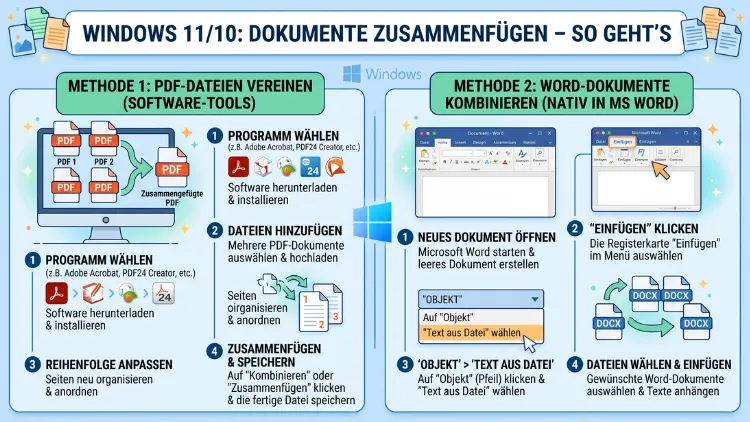
Mehrere Dateien zu einem einzigen Dokument zusammenzuführen, ist unter Windows 11 und Windows 10 einfacher, als viele denken. Ob Sie PDFs, Word-Dokumente, Excel-Tabellen oder PowerPoint-Präsentationen vereinen möchten – es gibt für jeden Dateityp die passende Methode.
Dieser Artikel zeigt Ihnen Schritt für Schritt, welche kostenlosen und kostenpflichtigen Werkzeuge sich dafür eignen und wie Sie dabei vorgehen.
Was bedeutet „Dokumente zusammenfügen“ unter Windows?
Grundsätzlich versteht man unter dem Zusammenfügen von Dokumenten das Zusammenführen mehrerer Einzeldateien zu einer gemeinsamen Datei. Dabei bleiben Inhalte, Formatierungen und – je nach Werkzeug – auch Lesezeichen oder Kommentare erhalten. Außerdem spielt es eine Rolle, um welchen Dateityp es sich handelt: PDFs werden anders zusammengeführt als Word-Dateien oder Excel-Tabellen.
Unter Windows 11 und Windows 10 stehen Ihnen prinzipiell drei Wege offen:
- Bordmittel des Betriebssystems (z. B. der Microsoft-Druckertreiber oder integrierte App-Funktionen)
- Microsoft-Office-Anwendungen (Word, Excel, PowerPoint)
- Drittanbieter-Software und Online-Dienste
Deshalb lohnt es sich, zunächst zu klären, welchen Dateityp Sie zusammenfügen möchten, bevor Sie ein Werkzeug auswählen.
PDFs unter Windows zusammenfügen
Das Zusammenfügen von PDF-Dateien ist der häufigste Anwendungsfall. Zum Glück gibt es dafür unter Windows 11 und Windows 10 zahlreiche Möglichkeiten – darunter auch völlig kostenfreie.
PDF24 Creator – die empfohlene kostenlose Lösung
PDF24 Creator ist ein kostenloses Windows-Programm, das sich besonders gut für das Zusammenfügen von PDFs eignet. Zusätzlich bietet es Dutzende weitere PDF-Funktionen, etwa Komprimieren, Konvertieren oder Aufteilen.
So gehen Sie vor:
- Laden Sie PDF24 Creator von der offiziellen Website pdf24.org herunter und installieren Sie das Programm.
- Öffnen Sie die Anwendung und klicken Sie auf „PDF zusammenfügen“.
- Ziehen Sie alle gewünschten PDF-Dateien per Drag-and-drop in das Programmfenster – oder nutzen Sie die Schaltfläche „Dateien hinzufügen“.
- Ordnen Sie die Dateien in der gewünschten Reihenfolge an, indem Sie sie mit der Maus verschieben.
- Klicken Sie abschließend auf „PDF zusammenfügen“ und wählen Sie einen Speicherort.
Ebenso können Sie auf die Onlineversion unter tools.pdf24.org zugreifen, ohne etwas installieren zu müssen. Dort laden Sie Ihre Dateien hoch, fügen sie zusammen und laden das Ergebnis herunter. Allerdings sollten Sie bei vertraulichen Dokumenten die lokale Desktop-Version bevorzugen.
PDFsam Basic – Open-Source-Alternative
PDFsam Basic (PDF Split and Merge) ist eine weitere kostenlose Open-Source-Lösung für Windows. Zudem ist sie für Nutzer geeignet, die Wert auf datenschutzfreundliche Offline-Verarbeitung legen.
So gehen Sie vor:
- Laden Sie PDFsam Basic von pdfsam.org herunter und installieren Sie es.
- Starten Sie die Anwendung und wählen Sie das Modul „Zusammenfügen“ (Merge).
- Klicken Sie auf „Hinzufügen“, um Ihre PDF-Dateien auszuwählen.
- Legen Sie die Reihenfolge fest und konfigurieren Sie bei Bedarf, ab welcher Seite jede Datei beginnen soll.
- Klicken Sie auf „Ausführen“, um die zusammengeführte PDF zu erstellen.
Jedoch erfordert PDFsam Basic eine Java-Laufzeitumgebung. Deshalb müssen Sie ggf. Java vorher installieren.
Adobe Acrobat – professionelle Lösung
Adobe Acrobat Pro (Abonnement ab ca. 24 €/Monat) ist die leistungsstärkste Option. Außerdem ermöglicht sie das Bearbeiten, Kommentieren und digitale Signieren von PDFs.
So gehen Sie vor:
- Öffnen Sie Adobe Acrobat Pro und wählen Sie im Menü Werkzeuge > Dateien zusammenfügen.
- Klicken Sie auf „Dateien hinzufügen“ und wählen Sie alle PDFs aus, die Sie zusammenführen möchten.
- Sortieren Sie die Dateien per Drag-and-drop in die gewünschte Reihenfolge.
- Klicken Sie auf „Zusammenfügen“ und speichern Sie die neue Datei.
Zusätzlich bietet Adobe Acrobat die Möglichkeit, einzelne Seitenbereiche festzulegen, sodass Sie nicht zwingend ganze Dokumente einfügen müssen.
Windows-Bordmittel: Microsoft Print to PDF
Windows 11 und Windows 10 verfügen über den eingebauten „Microsoft Print to PDF“-Drucker. Damit lässt sich zwar kein echtes Zusammenfügen durchführen, aber Sie können mehrere Seiten aus verschiedenen Anwendungen nacheinander in eine PDF drucken. Diese Methode ist jedoch sehr umständlich und eignet sich eher nicht für das Zusammenfügen mehrerer fertiger PDFs.
Word-Dokumente unter Windows zusammenfügen
Das Zusammenführen von Word-Dateien (.docx, .doc) ist direkt in Microsoft Word möglich – ohne zusätzliche Software. Ebenso gibt es die kostenlose Alternative über LibreOffice Writer.
Methode 1: Einfügen über Microsoft Word
Diese Methode eignet sich, wenn Sie mehrere Word-Dokumente zu einem einzigen verbinden möchten, ohne Formatierungen manuell übertragen zu müssen.
So gehen Sie vor:
- Öffnen Sie das erste Word-Dokument, das am Anfang der zusammengeführten Datei stehen soll.
- Setzen Sie den Cursor an die Stelle, an der das nächste Dokument beginnen soll – meistens am Ende des Dokuments.
- Klicken Sie in der Menüleiste auf „Einfügen“.
- Wählen Sie „Objekt“ > „Text aus Datei“.
- Navigieren Sie zu den weiteren Word-Dateien, markieren Sie sie (mehrere gleichzeitig mit gedrückter Strg-Taste) und klicken Sie auf „Einfügen“.
- Speichern Sie die Datei anschließend unter einem neuen Namen.
Außerdem können Sie vor dem Einfügen eines neuen Dokuments manuell einen Seitenumbruch (Strg + Enter) einfügen, um eine saubere Trennung zu gewährleisten.
Methode 2: Überarbeitungen zusammenführen (Revisionen vergleichen)
Wenn Sie zwei Versionen desselben Dokuments zusammenführen möchten – zum Beispiel nach dem Bearbeiten durch verschiedene Personen –, bietet Word dafür eine eigene Funktion.
So gehen Sie vor:
- Öffnen Sie Microsoft Word und klicken Sie auf „Überprüfen“ in der Menüleiste.
- Wählen Sie „Vergleichen“ > „Kombinieren“.
- Wählen Sie im Dialogfeld das Originaldokument und das überarbeitete Dokument aus.
- Word zeigt Ihnen alle Änderungen als nachverfolgbare Überarbeitungen an.
- Akzeptieren oder lehnen Sie die Änderungen ab und speichern Sie das kombinierte Dokument.
Deshalb ist diese Methode ideal für Teamarbeit, bei der mehrere Personen an einem Text gearbeitet haben.
Methode 3: LibreOffice Writer (kostenlose Alternative)
LibreOffice Writer (kostenlos, libreoffice.org) unterstützt ebenfalls das Einfügen von Textdateien. Zudem ist es kompatibel mit .docx-Dateien.
So gehen Sie vor:
- Öffnen Sie das erste Dokument in LibreOffice Writer.
- Klicken Sie auf „Einfügen“ > „Dokument“.
- Wählen Sie die weiteren Dateien aus.
- Speichern Sie das Ergebnis im gewünschten Format.
Excel-Tabellen unter Windows zusammenfügen
Das Zusammenführen von Excel-Dateien ist etwas komplexer, da Daten aus mehreren Arbeitsblättern oder Arbeitsmappen zusammengeführt werden müssen. Jedoch bietet Microsoft Excel dafür mehrere Methoden.
Methode 1: Tabellenblätter kopieren und einfügen
Diese Methode eignet sich für einfache Fälle, bei denen Sie Tabellenblätter aus mehreren Arbeitsmappen in eine einzige zusammenführen möchten.
So gehen Sie vor:
- Öffnen Sie alle Excel-Dateien, die Sie zusammenführen möchten.
- Klicken Sie in der Quelldatei mit der rechten Maustaste auf das Tabellenblatt-Register (unten links).
- Wählen Sie „Blatt verschieben oder kopieren“.
- Wählen Sie im Dropdown-Menü „In Arbeitsmappe“ die Zieldatei aus.
- Setzen Sie ein Häkchen bei „Kopie erstellen“ und bestätigen Sie mit „OK“.
- Wiederholen Sie dies für alle weiteren Tabellenblätter.
Außerdem können Sie mehrere Tabellenblätter gleichzeitig auswählen, indem Sie beim Klicken auf die Register die Strg-Taste gedrückt halten.
Methode 2: Daten konsolidieren mit der Excel-Funktion
Wenn Sie Daten aus mehreren Tabellen berechnen oder zusammenfassen möchten (z. B. Summen bilden), nutzen Sie die integrierte Konsolidierungsfunktion.
So gehen Sie vor:
- Erstellen Sie ein neues leeres Tabellenblatt in Excel.
- Klicken Sie auf „Daten“ > „Konsolidieren“.
- Wählen Sie eine Funktion (z. B. „Summe“).
- Klicken Sie auf „Hinzufügen“ und markieren Sie nacheinander die Datenbereiche aus den verschiedenen Tabellenblättern oder Dateien.
- Bestätigen Sie mit „OK“.
Deshalb ist diese Funktion besonders nützlich für das Zusammenführen von Verkaufszahlen, Budgetplänen oder ähnlichen strukturierten Daten.
Methode 3: Power Query (für fortgeschrittene Nutzer)
Power Query ist in Excel ab Version 2016 sowie in Microsoft 365 integriert und eignet sich hervorragend für das automatisierte Zusammenführen mehrerer Excel-Dateien aus einem Ordner.
So gehen Sie vor:
- Öffnen Sie Excel und klicken Sie auf „Daten“ > „Daten abrufen“ > „Aus Datei“ > „Aus Ordner“.
- Wählen Sie den Ordner aus, in dem Ihre Excel-Dateien liegen.
- Klicken Sie auf „Kombinieren“ > „Daten kombinieren und laden“.
- Wählen Sie das Tabellenblatt aus, das in allen Dateien vorhanden ist, und klicken Sie auf „OK“.
- Power Query importiert und kombiniert automatisch alle Dateien aus dem Ordner.
Zusätzlich aktualisiert sich die Abfrage automatisch, wenn Sie neue Dateien in den Ordner legen – ein enormer Zeitgewinn für wiederkehrende Aufgaben.
PowerPoint-Präsentationen zusammenfügen
Auch Microsoft PowerPoint ermöglicht das Zusammenführen von Präsentationsdateien direkt in der Anwendung.
Folien aus einer anderen Präsentation einfügen
So gehen Sie vor:
- Öffnen Sie die Präsentation, in die Sie Folien einfügen möchten.
- Klicken Sie in der Folienübersicht auf die Stelle, an der die neuen Folien eingefügt werden sollen.
- Wählen Sie in der Menüleiste „Start“ > „Neue Folie“ > „Gliederung wiederverwenden“.
- Klicken Sie auf „PowerPoint-Datei durchsuchen“ und wählen Sie die Quelldatei aus.
- Wählen Sie, ob die Folien das Design der Quelldatei oder das der Zieldatei übernehmen sollen.
- Klicken Sie auf die gewünschten Folien oder auf „Alle einfügen“.
Außerdem empfiehlt es sich, vor dem Einfügen das Foliendesign beider Präsentationen aufeinander abzustimmen, um ein einheitliches Erscheinungsbild zu gewährleisten.
Textdateien unter Windows zusammenfügen
Für das Zusammenfügen einfacher Textdateien (.txt) bietet Windows sogar ein Bordmittel ohne jede zusätzliche Software: die Eingabeaufforderung.
Textdateien per Eingabeaufforderung zusammenfügen
So gehen Sie vor:
- Öffnen Sie die Eingabeaufforderung (Windows-Taste + R, dann „cmd“ eingeben und Enter drücken).
- Navigieren Sie mit dem Befehl
cdin den Ordner, in dem Ihre Textdateien liegen. Zum Beispiel:cd C:\Benutzer\IhrName\Dokumente - Geben Sie folgenden Befehl ein:
copy datei1.txt + datei2.txt + datei3.txt ergebnis.txt - Drücken Sie Enter. Die neue Datei „ergebnis.txt“ enthält alle zusammengeführten Inhalte.
Deshalb ist diese Methode ideal für Entwickler oder technisch versierte Nutzer, die schnell und ohne Hilfsprogramme arbeiten möchten.
Online-Dienste zum Zusammenfügen – Überblick
Zusätzlich zu lokalen Programmen gibt es eine Reihe von Online-Tools, die das Zusammenfügen von Dokumenten direkt im Browser ermöglichen – ohne Installation.
Empfohlene Online-Dienste
Smallpdf (smallpdf.com): Besonders für PDFs geeignet. Die kostenlose Version erlaubt zwei Aufgaben pro Tag. Einfache Bedienung, unterstützt auch das Komprimieren und Konvertieren.
ILovePDF (ilovepdf.com): Ebenfalls kostenlos und ohne Registrierung nutzbar. Unterstützt außerdem das Zusammenfügen von Word-, Excel- und PowerPoint-Dateien.
PDF24 Online (tools.pdf24.org): Kostenlos und ohne Datenlimit. Jedoch verarbeitet die Online-Version Dateien auf externen Servern – deshalb sollten Sie vertrauliche Dokumente lieber lokal zusammenfügen.
Soda PDF (sodapdf.com): Umfangreicher Online-Editor mit vielen Bearbeitungsfunktionen über das einfache Zusammenfügen hinaus.
Ebenso wichtig: Achten Sie bei allen Online-Diensten darauf, ob und wie lange Ihre Dateien auf den Servern gespeichert werden. Seriöse Anbieter löschen hochgeladene Dateien nach wenigen Stunden automatisch.
Datenschutz und Sicherheit beim Zusammenfügen
Gerade wenn Sie vertrauliche Dokumente wie Verträge, Gehaltsabrechnungen oder medizinische Unterlagen zusammenfügen, sollten Sie folgende Punkte beachten:
Lokale Verarbeitung bevorzugen: Programme wie PDF24 Creator, PDFsam Basic oder Microsoft Office verarbeiten Ihre Dateien ausschließlich auf Ihrem eigenen Rechner. Deshalb sind sie für sensible Inhalte die erste Wahl.
Serverstandort prüfen: Falls Sie dennoch einen Online-Dienst nutzen, achten Sie darauf, dass die Server in der EU stehen und der Anbieter DSGVO-konform arbeitet. Sowohl Smallpdf als auch PDF24 geben an, Server in der EU zu betreiben.
Dateien nach dem Upload löschen: Viele Online-Dienste bieten die Möglichkeit, Dateien manuell sofort nach der Verarbeitung zu löschen. Nutzen Sie diese Funktion konsequent.
Passwortgeschützte PDFs: Wenn die zusammengeführte Datei besonders schutzbedürftig ist, empfiehlt es sich, sie im Anschluss mit einem Passwort zu schützen. Das ist sowohl in Adobe Acrobat als auch in PDF24 Creator möglich.
Häufige Fehler beim Zusammenfügen und wie Sie sie vermeiden
Formatierungsverlust bei Word-Dateien: Wenn Schriftarten oder Abstände nach dem Zusammenfügen nicht stimmen, liegt es oft daran, dass die Quelldateien unterschiedliche Formatvorlagen verwenden. Deshalb empfiehlt es sich, alle Dokumente vorab auf einheitliche Formatvorlagen umzustellen.
Falsche Seitenreihenfolge: Überprüfen Sie vor dem Zusammenfügen stets die Reihenfolge der Dateien. Außerdem lohnt es sich, das fertige Dokument vor dem Speichern nochmals in der Vorschau zu kontrollieren.
Dateigröße zu groß: PDFs, die viele hochauflösende Bilder enthalten, können nach dem Zusammenfügen sehr groß werden. Komprimieren Sie das Ergebnis deshalb mit PDF24 Creator oder Smallpdf.
Kompatibilitätsprobleme: Ältere .doc-Dateien können beim Einfügen in neuere Word-Versionen manchmal Darstellungsfehler verursachen. Deshalb sollten Sie alle Dateien vor dem Zusammenfügen in das aktuelle .docx-Format konvertieren.
Zusammenfügen unter macOS, Linux und mobilen Betriebssystemen
Obwohl der Artikeltitel Windows 11 und Windows 10 nennt, lohnt ein kurzer Blick auf andere Plattformen – denn viele der genannten Werkzeuge sind plattformübergreifend verfügbar.
macOS: Unter macOS können Sie PDFs direkt in der Vorschau-App zusammenfügen. Öffnen Sie eine PDF, wählen Sie in der Seitenleiste die Miniaturansichten und ziehen Sie Seiten aus einer anderen Datei hinein. Außerdem steht PDF24 Creator für macOS zur Verfügung.
Linux: Unter Linux empfiehlt sich PDFtk (ein Kommandozeilenwerkzeug) oder LibreOffice für das Zusammenfügen von Textdokumenten. Zudem ist PDFsam Basic ebenfalls für Linux verfügbar.
Android: Auf Android-Geräten können Sie mit der kostenlosen App PDF Merge (aus dem Google Play Store) PDFs zusammenführen. Ebenso eignet sich die mobile Version von Adobe Acrobat Reader.
iOS/iPadOS: Unter iOS ist die App PDF Expert (Readdle) eine populäre Wahl. Außerdem ermöglicht die Kurzbefehle-App von Apple das einfache Zusammenfügen von PDFs ohne externe Anwendungen.
Automatisiertes Zusammenfügen mit Skripten
Für Nutzer, die regelmäßig viele Dokumente zusammenfügen, lohnt sich die Automatisierung über Skripte.
Python-Skript zum PDF-Zusammenfügen
Mit der kostenlosen Python-Bibliothek PyPDF2 oder dem neueren pypdf lässt sich das Zusammenfügen vollständig automatisieren:
from pypdf import PdfWriter

writer = PdfWriter

for pdf in :
    writer.append(pdf)

with open("ergebnis.pdf", "wb") as output:
    writer.write(output)
Deshalb eignet sich Python besonders für Nutzer, die täglich dutzende PDFs verarbeiten und den Vorgang mit einem einzigen Klick auslösen möchten.
Windows PowerShell für Textdateien
Unter Windows 11 und Windows 10 lassen sich Textdateien auch über PowerShell zusammenfügen:
Get-Content datei1.txt, datei2.txt, datei3.txt | Set-Content ergebnis.txtAußerdem können Sie diesen Befehl in ein PowerShell-Skript (.ps1) einbetten und per Doppelklick ausführen.
Vergleich: Welches Werkzeug eignet sich wofür?
| Werkzeug | Dateityp | Kosten | Offline |
|---|---|---|---|
| PDF24 Creator | kostenlos | ja | |
| PDFsam Basic | kostenlos | ja | |
| Adobe Acrobat Pro | PDF, Word, Excel | ab ~24 €/Monat | ja |
| Microsoft Word | Word, Text | im Office-Abo | ja |
| Power Query (Excel) | Excel | im Office-Abo | ja |
| LibreOffice | Word, Calc, Impress | kostenlos | ja |
| Smallpdf | kostenlos (2/Tag) | nein | |
| ILovePDF | PDF, Office | kostenlos | nein |
Zusammenfassend lässt sich sagen: Für die meisten Privatnutzer ist PDF24 Creator die beste kostenlose Wahl. Deshalb empfehlen wir es als erste Anlaufstelle. Für professionelle Anwender bietet Adobe Acrobat Pro den größten Funktionsumfang.
Häufige Fragen zum Dokumente zusammenfügen
Kann ich PDFs unter Windows ohne Zusatzsoftware zusammenfügen?
Nein, Windows 11 und Windows 10 bieten kein eingebautes Werkzeug, um bestehende PDFs zu einer einzigen Datei zusammenzufügen. Deshalb benötigen Sie entweder ein kostenloses Programm wie PDF24 Creator oder einen Online-Dienst. Der integrierte „Microsoft Print to PDF“-Drucker ermöglicht lediglich das Erstellen einer neuen PDF aus einer Anwendung heraus, jedoch kein echtes Zusammenfügen fertiger PDFs.
Wie füge ich Word-Dokumente zusammen, ohne Formatierungen zu verlieren?
Nutzen Sie dafür die integrierte Funktion „Einfügen > Objekt > Text aus Datei“ in Microsoft Word. Außerdem sollten Sie vorab sicherstellen, dass alle Quelldokumente dieselben Formatvorlagen verwenden. Dadurch werden Schriftarten, Abstände und Überschriftenstile korrekt übernommen. Alternativ können Sie alle Dokumente vor dem Zusammenfügen auf die Standardformatvorlage „Normal“ zurücksetzen.
Ist das Zusammenfügen von Dokumenten kostenlos möglich?
Ja, absolut. Sowohl PDF24 Creator als auch PDFsam Basic und LibreOffice sind vollständig kostenlos und ohne Einschränkungen nutzbar. Zudem sind sie offline verfügbar, was sie besonders für vertrauliche Dokumente empfehlenswert macht. Online-Dienste wie Smallpdf bieten ebenfalls kostenlose Tarife, begrenzen jedoch häufig die Anzahl der täglichen Aufgaben.
Wie groß darf eine zusammengefügte PDF sein?
Das hängt vom verwendeten Werkzeug ab. Lokal installierte Programme wie PDF24 Creator oder Adobe Acrobat haben keine technische Größenbeschränkung – lediglich der verfügbare Arbeitsspeicher Ihres Rechners setzt eine Grenze. Online-Dienste hingegen begrenzen die Dateigröße oft auf 100 MB bis 500 MB. Deshalb eignen sich große Dateien besser für die Offline-Verarbeitung.
Kann ich nur bestimmte Seiten aus einer PDF beim Zusammenfügen auswählen?
Ja, das ist möglich. Mit Adobe Acrobat Pro und PDFsam Basic können Sie beim Zusammenfügen gezielt Seitenbereiche festlegen. Außerdem erlaubt PDF24 Creator das Extrahieren einzelner Seiten vor dem Zusammenführen. Deshalb müssen Sie nicht zwingend das gesamte Dokument einfügen.
Bleibt die Qualität beim Zusammenfügen von PDFs erhalten?
Ja, wenn Sie ein geeignetes Werkzeug verwenden. PDFsam Basic, PDF24 Creator und Adobe Acrobat fügen PDFs verlustfrei zusammen – Bilder, Schriftarten und Vektorgrafiken werden dabei nicht neu komprimiert. Lediglich wenn Sie anschließend eine Komprimierung anwenden, kann die Qualität leicht abnehmen.
Kann ich auch Bilder und PDFs zusammen in eine Datei zusammenfügen?
Ja. Viele Werkzeuge wie PDF24 Creator, Smallpdf und Adobe Acrobat ermöglichen es, JPG-, PNG- und TIFF-Bilder zusammen mit PDFs in eine einzige PDF-Datei zu kombinieren. Deshalb müssen Sie Bilder nicht vorab in PDFs umwandeln.
Wie füge ich Excel-Tabellen aus verschiedenen Dateien zusammen?
Dafür stehen Ihnen in Microsoft Excel mehrere Wege offen. Für einfache Fälle genügt das Kopieren von Tabellenblättern per Rechtsklick. Für komplexere Aufgaben, bei denen Daten automatisch aus einem ganzen Ordner geladen werden sollen, empfiehlt sich Power Query (Daten > Daten abrufen > Aus Ordner). Deshalb lohnt es sich, Power Query einmal zu erlernen – es spart langfristig viel Zeit.
Funktionieren Online-Dienste auch ohne Windows, z. B. auf dem Smartphone?
Ja, Online-Dienste wie PDF24, Smallpdf und ILovePDF sind browserbasiert und funktionieren deshalb auf jedem Gerät – egal ob Windows-PC, Mac, Android-Smartphone oder iPhone. Außerdem benötigen Sie keine Installation. Jedoch sollten Sie für umfangreiche Dateien eine stabile Internetverbindung sicherstellen.
Kann ich passwortgeschützte PDFs zusammenfügen?
Das kommt auf das Werkzeug an. Adobe Acrobat Pro ermöglicht das Zusammenfügen passwortgeschützter PDFs, sofern Sie das Kennwort kennen. Ebenso kann PDF24 Creator passwortgeschützte PDFs verarbeiten, wenn Sie das Passwort eingeben. Online-Dienste hingegen scheitern häufig an verschlüsselten Dateien. Deshalb sollten Sie bei passwortgeschützten Dokumenten bevorzugt auf lokale Software zurückgreifen.
Fazit
Das Zusammenfügen von Dokumenten unter Windows 11 und Windows 10 ist dank kostenloser Werkzeuge wie PDF24 Creator, PDFsam Basic und LibreOffice für jeden Nutzer einfach und schnell möglich. Für PDFs empfiehlt sich PDF24 Creator als erste Wahl, für Word-Dokumente die eingebaute Word-Funktion.
Professionelle Anwender greifen deshalb zu Adobe Acrobat Pro oder nutzen Power Query in Excel für automatisierte Workflows. Achten Sie stets auf den Datenschutz und bevorzugen Sie für vertrauliche Inhalte die Offline-Verarbeitung.
