
Huawei Flugmodus aktivieren und deaktivieren: Erfahren Sie Schritt für Schritt, wie Sie die Funktion auf Ihrem Gerät nutzen und wann sie sinnvoll ist.
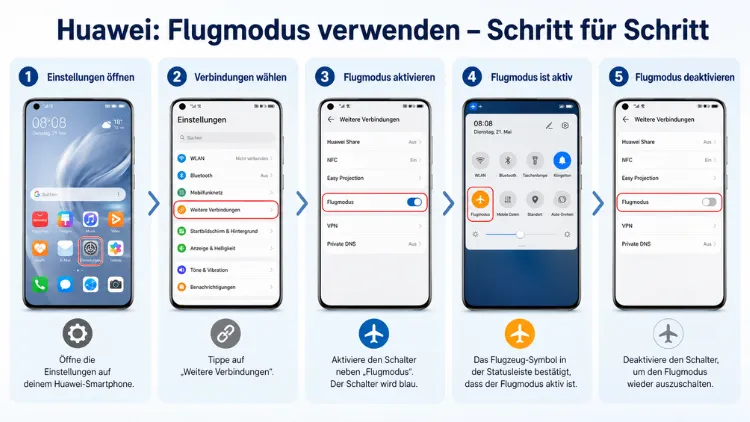
Der Flugmodus auf Huawei-Geräten trennt alle drahtlosen Verbindungen mit einem einzigen Tippen.
Ob auf dem Smartphone, Tablet oder Laptop – die Funktion lässt sich schnell über die Schnelleinstellungen oder das Menü „Einstellungen“ aktivieren.
Was ist der Flugmodus auf Huawei-Geräten?
Der Flugmodus – auch als Offline-Modus oder Flugzeugmodus bezeichnet – ist eine Systemfunktion, die sämtliche drahtlose Kommunikation auf einem Gerät gleichzeitig deaktiviert. Dazu gehören WLAN, Bluetooth, mobile Daten (LTE/5G), NFC sowie alle GSM- und UMTS-Verbindungen. Sobald er aktiv ist, kann das Gerät weder Anrufe tätigen noch SMS empfangen oder mobile Daten nutzen.
Ursprünglich wurde diese Funktion für den Einsatz an Bord von Flugzeugen entwickelt. Deshalb ist der Name naheliegend: Fluggesellschaften verlangen aus Sicherheitsgründen, dass Passagiere alle drahtlosen Signale abschalten. Inzwischen wird der Flugmodus jedoch weit über den Flughorizont hinaus genutzt – zum Beispiel als schnelle Alternative zum Nicht-stören-Modus, zur Akkuschonung oder beim konzentrierten Arbeiten ohne Ablenkung durch Benachrichtigungen und Anrufe.
Wichtig zu wissen: Alle anderen Funktionen des Geräts bleiben im Flugmodus vollständig verfügbar. So können Sie weiterhin lokal gespeicherte Musik hören, Fotos betrachten, Dokumente bearbeiten oder Spiele ohne Internetverbindung spielen. Zudem ist es in vielen Situationen erlaubt, WLAN und Bluetooth nachträglich manuell wieder zu aktivieren, selbst wenn der Flugmodus eingeschaltet bleibt – etwa wenn die Fluggesellschaft WLAN an Bord gestattet oder Sie kabellose Kopfhörer benutzen möchten.
Huawei vertreibt in 2026 eine breite Palette an Geräten, die alle über diese Funktion verfügen: Smartphones der Mate-, Pura- und Nova-Serie, Tablets der MatePad-Familie sowie Laptops der MateBook-Reihe. Je nach Betriebssystem – ob HarmonyOS (ab Version 2 bis aktuell HarmonyOS 6), EMUI oder das Windows-basierte System der MateBook-Laptops – unterscheiden sich die genauen Schritte leicht voneinander.
Flugmodus auf Huawei-Smartphones aktivieren (HarmonyOS/EMUI)
Huawei-Smartphones wie das Mate 70, das Pura 70 oder die Nova 15-Serie laufen unter HarmonyOS. Zusätzlich sind ältere Geräte noch mit EMUI unterwegs. Auf beiden Systemversionen funktioniert das Aktivieren des Flugmodus nahezu identisch.
Methode 1: Über die Schnelleinstellungen (empfohlene Vorgehensweise)
Die schnellste Methode führt über die Schnelleinstellungsleiste. Gehen Sie folgendermaßen vor:
- Wischen Sie von der Statusleiste oben nach unten, um das Benachrichtigungsfeld zu öffnen.
- Wischen Sie erneut nach unten, um alle Schnelleinstellungs-Kacheln anzuzeigen.
- Suchen Sie das Symbol mit dem Flugzeug-Icon – es ist die Kachel „Flugmodus“.
- Tippen Sie auf das Symbol, um den Flugmodus zu aktivieren.
- Das Flugzeug-Icon erscheint daraufhin in der Statusleiste oben rechts – ein Zeichen dafür, dass der Modus aktiv ist.
Um den Flugmodus wieder zu deaktivieren, wiederholen Sie dieselben Schritte und tippen Sie erneut auf das Flugzeug-Symbol, sodass es nicht mehr hervorgehoben ist.
Methode 2: Über das Einstellungsmenü
Alternativ können Sie den Flugmodus auch direkt in den Einstellungen ein- oder ausschalten:
- Öffnen Sie die Einstellungen-App auf Ihrem Huawei-Smartphone.
- Tippen Sie auf „Mobilfunknetz“.
- Suchen Sie den Eintrag „Flugmodus“ und tippen Sie auf den Schalter daneben.
- Sobald der Schalter blau leuchtet, ist der Flugmodus aktiv.
Diese Methode ist besonders hilfreich, wenn Sie die Schnelleinstellungskachel nicht sofort finden oder die Ansicht angepasst haben.
Methode 3: Über den Power-Button (auf manchen Modellen)
Auf einigen älteren Huawei-Geräten mit EMUI lässt sich der Flugmodus zusätzlich über das Ausschalten-Menü erreichen:
- Halten Sie den Ein-/Aus-Schalter gedrückt, bis das Systemenü erscheint.
- Tippen Sie dort auf „Flugmodus“.
- Der Modus wird unmittelbar aktiviert.
Hinweis: Auf neueren Huawei-Geräten mit HarmonyOS zeigt das Power-Menü diese Option möglicherweise nicht mehr an. Verwenden Sie in diesem Fall die Schnelleinstellungen oder das Einstellungsmenü.
Flugmodus auf dem Huawei-Tablet aktivieren (MatePad-Serie)
Die Huawei MatePad-Reihe – dazu zählen unter anderem das MatePad Pro, das MatePad Air sowie das MatePad 11.5 – läuft ebenfalls unter HarmonyOS. Deshalb ist die Bedienung des Flugmodus weitgehend identisch mit den Smartphones.
Über die Schnelleinstellungen auf dem Tablet
- Wischen Sie vom oberen Bildschirmrand nach unten, um das Benachrichtigungsfeld zu öffnen.
- Wischen Sie erneut nach unten, um das vollständige Schnelleinstellungsmenü anzuzeigen.
- Tippen Sie auf das Flugzeug-Symbol mit der Bezeichnung „Flugmodus“.
- Der Flugmodus ist nun aktiv – alle drahtlosen Verbindungen sind getrennt.
Über die Einstellungen auf dem Tablet
Ebenso können Sie beim MatePad folgenden Weg nehmen:
- Öffnen Sie die Einstellungen über das App-Menü oder die Seitenleiste.
- Wählen Sie „Mobilfunknetz“ – oder bei reinen WLAN-Tablets „WLAN & Netzwerk“ bzw. „Drahtlos & Netzwerke“.
- Aktivieren Sie den Schalter neben „Flugmodus“.
Beachten Sie: Bei Tablets, die nur über eine WLAN-Version verfügen (also ohne SIM-Kartensteckplatz), ist der Flugmodus ebenfalls vorhanden. Dort deaktiviert er jedoch hauptsächlich WLAN, Bluetooth und NFC, da kein Mobilfunknetz vorhanden ist.
Flugmodus auf dem Huawei-Laptop aktivieren (MateBook-Serie)
Huawei bietet mit der MateBook-Serie auch Windows-Laptops an, darunter das MateBook D, das MateBook X Pro und das MateBook 16. Auf diesen Geräten läuft Windows 11, weshalb der Flugmodus über das Windows-System gesteuert wird.
Methode 1: Über das Info-Center (Schnelleinstellungen von Windows 11)
- Klicken Sie unten rechts in der Taskleiste auf das Netzwerk-, Lautstärke- oder Akkusymbol, um das Schnelleinstellungsfenster zu öffnen.
- Klicken Sie auf das Flugzeug-Symbol (auch „Flugzeugmodus“ genannt).
- Das Symbol leuchtet auf – der Flugzeugmodus ist nun aktiv.
Methode 2: Über die Windows-Einstellungen
- Öffnen Sie Einstellungen (Tastenkombination: Windows-Taste + I).
- Navigieren Sie zu „Netzwerk und Internet“.
- Klicken Sie auf „Flugzeugmodus“.
- Schalten Sie den Schalter auf „Ein“.
Methode 3: Per Tastenkombination auf dem MateBook
Viele Huawei-MateBook-Modelle bieten eine dedizierte Funktionstaste auf der Tastatur, mit der Sie den Flugzeugmodus schnell ein- und ausschalten können. Schauen Sie auf Ihre Funktionstasten (F1–F12) – häufig findet sich dort ein Flugzeug-Symbol auf einer dieser Tasten. Drücken Sie gegebenenfalls gleichzeitig die Fn-Taste, um die Funktion auszulösen.
WLAN und Bluetooth im Flugmodus weiter nutzen
Ein häufiges Missverständnis beim Thema Flugmodus ist, dass danach keinerlei Verbindungen mehr möglich seien. Tatsächlich können Sie auf Huawei-Geräten nach dem Aktivieren des Flugmodus WLAN und Bluetooth manuell wieder einschalten, ohne den Flugmodus zu verlassen.
Das ist besonders praktisch in folgenden Situationen:
- An Bord von Flugzeugen, die Bordunterhaltung über WLAN anbieten: Aktivieren Sie den Flugmodus und schalten Sie anschließend nur WLAN wieder ein.
- Beim Einsatz von Bluetooth-Kopfhörern oder -Lautsprechern: Aktivieren Sie den Flugmodus und schalten Sie danach nur Bluetooth ein, um kabellose Audiogeräte weiter zu nutzen.
- Zur gezielten Akkuschonung: Deaktivieren Sie mobile Daten vollständig über den Flugmodus und aktivieren Sie ausschließlich WLAN, wenn Sie eine WLAN-Verbindung benötigen.
Gehen Sie dabei folgendermaßen vor:
- Aktivieren Sie zunächst den Flugmodus über eine der oben beschriebenen Methoden.
- Öffnen Sie anschließend erneut die Schnelleinstellungen.
- Tippen Sie auf das WLAN-Symbol, um WLAN wieder zu aktivieren – oder auf das Bluetooth-Symbol für Bluetooth.
- Beide Verbindungsarten sind nun aktiv, während das Mobilfunknetz weiterhin deaktiviert bleibt.
Wichtig: Mobile Daten lassen sich im Flugmodus nicht separat wieder aktivieren. Sobald Sie Mobile Daten benötigen, müssen Sie den Flugmodus vollständig ausschalten.
Flugmodus deaktivieren – so geht’s
Das Ausschalten des Flugmodus funktioniert genauso einfach wie das Einschalten. Wählen Sie eine der folgenden Möglichkeiten:
Über die Schnelleinstellungen:
Wischen Sie die Statusleiste nach unten, dann erneut nach unten. Tippen Sie auf das aktive Flugzeug-Symbol – es wird deaktiviert und das Mobilfunknetz baut sich sofort wieder auf.
Über die Einstellungen:
Öffnen Sie Einstellungen > Mobilfunknetz und deaktivieren Sie den Schalter neben „Flugmodus“.
Sobald der Flugmodus ausgeschaltet ist, verbindet sich das Gerät automatisch wieder mit dem Mobilfunknetz und stellt zudem WLAN- sowie Bluetooth-Verbindungen wieder her, sofern diese zuvor aktiv waren.
Warum der Flugmodus sinnvoll ist – auch ohne Flugzeug
Der Flugmodus bietet auch im Alltag zahlreiche praktische Vorteile, die viele Nutzer unterschätzen. Deshalb lohnt es sich, diese Funktion auch abseits von Flugreisen regelmäßig einzusetzen.
Akkulaufzeit verlängern: Wenn Sie sich in einem Bereich mit schlechtem Empfang befinden, sucht Ihr Huawei-Smartphone ständig nach einem Funksignal. Dieser Vorgang verbraucht erheblich Strom. Durch das Aktivieren des Flugmodus stoppen Sie die Suche sofort – der Akku hält dadurch deutlich länger.
Schnelleres Aufladen ermöglichen: Viele Nutzer wissen nicht, dass ein Smartphone im Flugmodus deutlich schneller auflädt. Da alle funkbasierten Komponenten deaktiviert sind, steht die gesamte Ladeenergie dem Akku zur Verfügung. Besonders bei älteren Huawei-Modellen ohne Schnellladefunktion ist dieser Effekt spürbar.
Konzentriert arbeiten ohne Unterbrechungen: Statt einzelne Apps stumm zu schalten, deaktiviert der Flugmodus alle eingehenden Anrufe, SMS und Datennachrichten gleichzeitig. Das ist besonders nützlich in Meetings, Prüfungen oder beim Lernen.
Schlaf verbessern: Viele Menschen legen ihr Smartphone nachts neben dem Bett ab. Der Flugmodus verhindert dabei nächtliche Anrufe und Benachrichtigungen, ohne das Gerät komplett ausschalten zu müssen. So bleibt der Wecker weiterhin aktiv.
Kinder schützen: Wenn Kinder das Gerät zum Spielen oder für Lern-Apps nutzen, verhindert der Flugmodus, dass unerwünschte Kosten durch mobile Daten entstehen oder In-App-Käufe über das Mobilfunknetz getätigt werden.
Unterschied: Flugmodus vs. Nicht-stören-Modus auf Huawei
Häufig werden Flugmodus und Nicht-stören-Modus verwechselt, obwohl sie sich grundlegend unterscheiden. Deshalb ist ein kurzer Vergleich hilfreich:
Flugmodus: Deaktiviert alle drahtlosen Verbindungen vollständig. Weder Anrufe noch SMS, WhatsApp-Nachrichten oder sonstige Netzwerkdienste sind verfügbar. Das Gerät ist komplett vom Netz getrennt.
Nicht-stören-Modus (auf Huawei: „Ruhemodus“ oder „Bitte nicht stören“): Unterbricht lediglich die Benachrichtigungsausgabe. Anrufe können dennoch eingehen, mobile Daten laufen weiter und das Gerät bleibt mit dem Netzwerk verbunden. Sie hören und sehen jedoch keine Benachrichtigungen, außer von ausgewählten Kontakten.
Somit eignet sich der Flugmodus besser, wenn Sie vollständige Ruhe oder Akkuschonung wünschen. Der Nicht-stören-Modus hingegen ist sinnvoller, wenn Sie erreichbar bleiben möchten, aber keine Ablenkungen wünschen.
Flugmodus und NFC – was passiert mit kontaktlosem Bezahlen?
Ein wichtiger Punkt, den viele Nutzer übersehen: NFC wird beim Aktivieren des Flugmodus ebenfalls deaktiviert. Das bedeutet, dass kontaktloses Bezahlen über Huawei Pay oder andere NFC-basierte Bezahldienste im Flugmodus nicht funktioniert.
Möchten Sie also unterwegs an der Kasse bezahlen, müssen Sie den Flugmodus zunächst vollständig deaktivieren. Im Gegensatz zu WLAN und Bluetooth lässt sich NFC im Flugmodus nicht separat manuell wieder aktivieren.
Häufige Probleme beim Flugmodus auf Huawei-Geräten und Lösungen
Obwohl der Flugmodus in der Regel reibungslos funktioniert, kann es gelegentlich zu Schwierigkeiten kommen. Die folgenden Problembehandlungen helfen Ihnen weiter.
Problem: Der Flugmodus lässt sich nicht deaktivieren
Manchmal bleibt der Flugmodus aktiv, obwohl Sie ihn ausgeschaltet haben. In diesem Fall empfiehlt es sich, das Gerät neu zu starten. Halten Sie dazu den Ein-/Aus-Schalter gedrückt und wählen Sie „Neustart“. Danach sollte der Flugmodus korrekt deaktivierbar sein.
Problem: WLAN verbindet sich nach dem Flugmodus nicht neu
Manchmal stellt sich die WLAN-Verbindung nach dem Deaktivieren des Flugmodus nicht automatisch wieder her. Öffnen Sie in diesem Fall Einstellungen > WLAN, schalten Sie WLAN kurz aus und wieder ein und wählen Sie Ihr Netzwerk manuell aus.
Problem: Mobile Daten kommen nach dem Deaktivieren des Flugmodus nicht zurück
Falls das Mobilfunknetz nach dem Ausschalten des Flugmodus nicht wiederhergestellt wird, navigieren Sie zu Einstellungen > Mobilfunknetz und vergewissern Sie sich, dass mobile Daten aktiviert sind. Prüfen Sie zudem den Empfang in Ihrer aktuellen Umgebung.
Problem: Flugmodus-Symbol fehlt in den Schnelleinstellungen
Wenn das Flugzeug-Symbol in den Schnelleinstellungen nicht sichtbar ist, können Sie es manuell hinzufügen. Öffnen Sie dazu die Schnelleinstellungen, tippen Sie auf das Bearbeiten-Symbol (Bleistift oder Raster-Icon) und ziehen Sie die Flugmodus-Kachel in den sichtbaren Bereich.
Empfohlene Vorgehensweisen für den Flugmodus auf Huawei-Geräten
Damit Sie den Flugmodus optimal und sicher nutzen können, sollten Sie die folgenden Punkte berücksichtigen:
Vor dem Flug aktivieren: Schalten Sie den Flugmodus bereits vor dem Einsteigen ins Flugzeug ein. So erfüllen Sie die Anforderungen der Fluggesellschaft zuverlässig und verlieren dabei keine wertvolle Akkulaufzeit durch erfolglose Signalsuche an Bord.
WLAN und Bluetooth gezielt nachschalten: Falls die Airline WLAN an Bord gestattet, aktivieren Sie WLAN nach dem Einschalten des Flugmodus manuell nach. Zudem können Sie Bluetooth für Kopfhörer separat einschalten – beide Optionen stehen unabhängig vom Flugmodus zur Verfügung.
Beim Laden nutzen: Aktivieren Sie den Flugmodus während des Ladevorgangs. Dadurch lädt Ihr Huawei-Gerät deutlich schneller, da keine Energie für Funksignale aufgewendet wird.
Für Fokusphasen einsetzen: Nutzen Sie den Flugmodus bewusst als Produktivitätswerkzeug. Gerade beim Lesen, Schreiben oder Lernen schaltet er alle ablenkenden Unterbrechungen auf einmal ab.
Nicht als Sicherheitslösung missverstehen: Der Flugmodus verhindert keine Überwachung durch bereits installierte Apps, die lokal arbeiten. Zudem speichern viele Apps Daten zwischen, die beim nächsten Einschalten des Internets synchronisiert werden. Wenn Sie vollständige Datensicherheit benötigen, reicht der Flugmodus allein deshalb nicht aus.
