
HUAWEI-Treiber unter Windows 11 und 10 entfernen: So deinstallieren Sie Treiber für Smartphones, Tablets und MateBooks vollständig und rückstandsfrei.
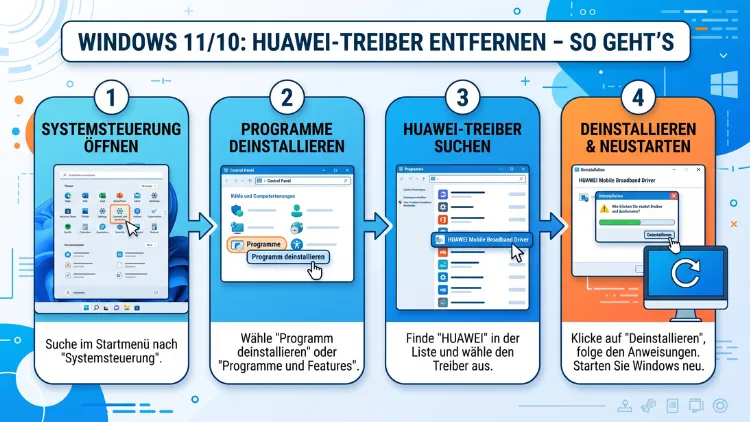
Möchten Sie HUAWEI-Treiber unter Windows 10 oder Windows 11 vollständig entfernen, finden Sie hier die richtige Anleitung. Veraltete oder fehlerhafte HUAWEI-Treiber – etwa von HiSuite, HUAWEI PC Manager oder USB-Dongles – blockieren häufig die Windows-Sicherheitsfunktion „Kernisolierung“ und verursachen Systemprobleme.
Dieser Artikel zeigt Ihnen Schritt für Schritt, wie Sie diese Treiber sicher und dauerhaft beseitigen.
Warum HUAWEI-Treiber entfernen?
Viele Nutzer bemerken erst nach der Deinstallation von HUAWEI-Software, dass die zugehörigen Treiber weiterhin auf dem System verbleiben. Das ist besonders problematisch, weil diese Treiber-Überreste unter Windows 10 und Windows 11 konkrete Auswirkungen haben können.
Zunächst blockieren veraltete HUAWEI-Treiber häufig die Speicherintegrität – eine Kernfunktion der Windows-Sicherheit. Die Speicherintegrität ist Teil der Kernisolierung und soll verhindern, dass schadhafter Code in systemkritische Prozesse eindringt. Sobald jedoch ein Treiber die Mindestanforderungen an die Signatur nicht erfüllt, lässt sich diese Funktion schlicht nicht aktivieren.
Außerdem verlangsamen unnötige Treiber in manchen Fällen den Systemstart. Zudem belegen sie unnötig Speicherplatz im sogenannten Driver Store – dem internen Treiberspeicher von Windows. Deshalb lohnt es sich, diese Überreste vollständig zu beseitigen.
Typischerweise stammen die problematischen Dateien aus folgenden Quellen:
- HUAWEI HiSuite – Software zur Smartphone-Synchronisation und Datensicherung
- HUAWEI PC Manager – vorinstalliert auf HUAWEI MateBook-Laptops
- HUAWEI USB-Treiber – für Modems, LTE-Sticks und Smartphones
- HUAWEI Mobile Broadband – für mobile Breitbandverbindungen
Bekannte Treiberdateien, die häufig zurückbleiben, sind zum Beispiel hw_usbdev.inf, hw_cdcacm.sys, ew_usbccgpfilter.sys und hw_quusbmdm.sys. Diese Dateien sind zwar für sich genommen harmlos, verhindern jedoch die vollständige Aktivierung der Windows-Sicherheitsfunktionen.
Vorbereitung: Das sollten Sie vor dem Entfernen wissen
Bevor Sie mit der eigentlichen Deinstallation beginnen, sollten Sie einige wichtige Punkte beachten. Erstens: Trennen Sie Ihr HUAWEI-Gerät unbedingt vom PC, bevor Sie mit der Entfernung starten. Andernfalls erkennt Windows das Gerät erneut und installiert die Treiber sofort wieder.
Zweitens empfiehlt es sich, vor Änderungen am System einen Systemwiederherstellungspunkt zu erstellen. Drücken Sie dazu Windows + S, geben Sie „Wiederherstellungspunkt erstellen“ ein und folgen Sie dem Assistenten. So können Sie bei Problemen jederzeit zum funktionsfähigen Zustand zurückkehren.
Zudem sollten Sie Administrator-Rechte besitzen. Ohne diese Rechte ist es nicht möglich, Treiber aus dem Driver Store zu entfernen. Falls Sie kein Administrator sind, wenden Sie sich an die verantwortliche Person oder melden Sie sich mit einem Administratorkonto an.
Schließlich gilt: Entfernen Sie keine vorinstallierten Treiber auf HUAWEI MateBook-Laptops, die für grundlegende Funktionen wie WLAN, Bluetooth oder Ton zuständig sind. Das betrifft insbesondere den Bluetooth-Treiber und den HUAWEI PC Manager auf MateBook-Geräten, da dadurch zentrale Funktionen verloren gehen könnten.
Methode 1: HUAWEI-Software zuerst deinstallieren (Windows 10/11)
Der erste und wichtigste Schritt ist die vollständige Deinstallation der zugehörigen HUAWEI-Software. Oft werden dabei bereits die meisten Treiber automatisch mitentfernt. Deshalb sollten Sie stets mit diesem Schritt beginnen.
Unter Windows 11:
- Drücken Sie Windows + I, um die Einstellungen zu öffnen.
- Navigieren Sie zu Apps → Installierte Apps.
- Suchen Sie in der Liste nach folgenden Einträgen: HUAWEI PC Manager, HiSuite, HUAWEI USB Driver, HUAWEI Mobile Broadband.
- Klicken Sie rechts neben dem jeweiligen Eintrag auf die drei Punkte und wählen Sie Deinstallieren.
- Folgen Sie dem Deinstallationsassistenten und bestätigen Sie mit Ja bzw. Deinstallieren.
- Starten Sie den Computer anschließend neu.
Unter Windows 10:
- Drücken Sie Windows + I und gehen Sie zu Apps → Apps & Features.
- Suchen Sie in der Liste nach denselben HUAWEI-Einträgen.
- Klicken Sie auf den jeweiligen Eintrag und anschließend auf Deinstallieren.
- Bestätigen Sie und starten Sie den PC danach neu.
Alternativ funktioniert auch der klassische Weg über die Systemsteuerung. Öffnen Sie diese über Windows + R → control → Programme → Programm deinstallieren. Dort finden Sie ebenfalls alle installierten HUAWEI-Programme. Wählen Sie den entsprechenden Eintrag mit der rechten Maustaste aus und klicken Sie auf Deinstallieren.
Nach dem Neustart prüfen Sie, ob die Treiber-Einträge im Geräte-Manager verschwunden sind. Falls ja, ist die Bereinigung abgeschlossen. Falls nicht, fahren Sie mit den nächsten Methoden fort.
Methode 2: HUAWEI-Treiber über den Geräte-Manager entfernen (Windows 10/11)
Der Geräte-Manager ist das wichtigste integrierte Werkzeug für die Treiberverwaltung unter Windows. Jedoch zeigt er standardmäßig nur Geräte an, die aktuell angeschlossen oder aktiv sind. Deshalb müssen Sie zunächst auch ausgeblendete Geräte sichtbar machen.
Schritt-für-Schritt-Anleitung:
- Drücken Sie Windows + X und wählen Sie Geräte-Manager aus.
- Klicken Sie im Geräte-Manager auf das Menü Ansicht.
- Wählen Sie dort Ausgeblendete Geräte anzeigen aus. Dadurch werden auch inaktive Treiber-Einträge sichtbar.
- Durchsuchen Sie nun die folgenden Kategorien nach HUAWEI-Einträgen:
- Netzwerkadapter
- USB-Controller
- Anschlüsse (COM & LPT)
- Andere Geräte
- Systemgeräte
- Sobald Sie einen HUAWEI-Eintrag gefunden haben, klicken Sie mit der rechten Maustaste darauf.
- Wählen Sie Gerät deinstallieren.
- Aktivieren Sie im erscheinenden Dialogfenster unbedingt die Option „Treibersoftware für dieses Gerät löschen“ – falls diese Option angezeigt wird. Das ist entscheidend, denn ohne dieses Häkchen bleibt der Treiber im Driver Store erhalten und wird beim nächsten Start möglicherweise neu installiert.
- Klicken Sie auf Deinstallieren und wiederholen Sie den Vorgang für alle weiteren HUAWEI-Einträge.
- Starten Sie den PC abschließend neu.
Wichtig: Falls die Option „Treibersoftware löschen“ nicht erscheint, bleibt der Treiber im Driver Store gespeichert. In diesem Fall müssen Sie zusätzlich eine der folgenden Methoden anwenden.
Methode 3: HUAWEI-Treiber mit dem Driver Store Explorer entfernen (empfohlen)
Der Driver Store Explorer – auch bekannt unter dem Projektnamen RAPR (Remove All Programs‘ Remains) – ist ein kostenloses Tool, das gezielt Treiberpakete aus dem Windows Driver Store entfernt. Insbesondere bei Treibern, die sich über den Geräte-Manager nicht vollständig löschen lassen, ist dieses Programm äußerst hilfreich. Zusätzlich zeigt es übersichtlich alle gespeicherten Treiberpakete an und erlaubt eine gezielte Auswahl.
Download und Anwendung:
- Laden Sie den Driver Store Explorer von der offiziellen GitHub-Seite des Projekts herunter (Suche nach „DriverStoreExplorer GitHub“ oder „RAPR GitHub“).
- Entpacken Sie das ZIP-Archiv und starten Sie die Datei Rapr.exe als Administrator (Rechtsklick → „Als Administrator ausführen“).
- Das Tool lädt automatisch alle installierten Treiberpakete. Warten Sie kurz, bis die Liste vollständig geladen ist.
- Geben Sie in das Suchfeld oben den Begriff „Huawei“ ein, um alle relevanten Treiberpakete zu filtern.
- Setzen Sie einen Haken bei allen HUAWEI-Treiberpaketen, die Sie entfernen möchten. Typische Einträge sind:
hw_usbdev.infhw_cdcacm.infew_usbccgpfilter.infhw_quusbmdm.inf
- Aktivieren Sie zudem die Option „Force Deletion“ (Erzwungenes Löschen), um sicherzustellen, dass auch hartnäckige Pakete vollständig entfernt werden.
- Klicken Sie auf „Delete Package“ (Paket löschen).
- Bestätigen Sie die Sicherheitsabfrage und starten Sie den PC danach neu.
Diese Methode gilt als eine der zuverlässigsten empfohlenen Vorgehensweisen, da sie direkt in den Driver Store eingreift und keine Treiberdateien zurücklässt. Außerdem ist sie auch für unerfahrenere Nutzer gut handhabbar, da die grafische Oberfläche übersichtlich aufgebaut ist.
Methode 4: Treiber über die Eingabeaufforderung mit pnputil entfernen (Windows 10/11)
Für erfahrene Nutzer bietet Windows das integrierte Befehlszeilenwerkzeug pnputil.exe an. Damit lassen sich Treiberpakete direkt aus dem Driver Store löschen, ohne zusätzliche Software zu installieren. Jedoch erfordert diese Methode Sorgfalt, da das Löschen falscher Treiber Systemprobleme verursachen kann.
Schritt-für-Schritt-Anleitung:
- Drücken Sie Windows + X und wählen Sie Windows PowerShell (Administrator) bzw. unter Windows 10 Eingabeaufforderung (Administrator).
- Geben Sie folgenden Befehl ein, um alle Treiberpakete im Driver Store aufzulisten:
pnputil /enum-drivers- Durchsuchen Sie die Ausgabe nach HUAWEI-Einträgen. Der Anbietername lautet dort „Huawei Incorporated“. Notieren Sie sich den jeweiligen Veröffentlichten Namen (z. B.
oem26.infoderoem38.inf). - Löschen Sie das jeweilige Treiberpaket mit folgendem Befehl. Ersetzen Sie dabei
oem26.infdurch den tatsächlichen Namen:
pnputil /delete-driver oem26.inf /uninstall /forceDie Parameter bedeuten:
- /delete-driver – löscht das Treiberpaket aus dem Driver Store
- /uninstall – deinstalliert alle Geräte, die diesen Treiber verwenden
- /force – erzwingt das Löschen auch bei aktiver Nutzung
- Wiederholen Sie den Befehl für jedes HUAWEI-Treiberpaket.
- Starten Sie den PC anschließend neu.
Außerdem können Sie mit folgendem Befehl gezielt nach HUAWEI-Treibern filtern, was die Suche erheblich vereinfacht:
pnputil /enum-drivers | findstr /i "huawei oem"Diese Methode ist besonders praktisch, da sie ohne zusätzliche Tools auskommt und direkt vom System bereitgestellt wird.
Methode 5: Treiber mit Revo Uninstaller vollständig entfernen
Revo Uninstaller ist ein weit verbreitetes Deinstallationstool, das nicht nur Programme, sondern auch deren Rückstände in der Registry und im Dateisystem beseitigt. Deshalb eignet es sich gut für die gründliche Bereinigung nach einer HUAWEI-Software-Deinstallation.
Anleitung mit Revo Uninstaller:
- Laden Sie Revo Uninstaller Free von der offiziellen Website (revo.softwareby.com) herunter und installieren Sie es.
- Starten Sie Revo Uninstaller und suchen Sie in der Programmliste nach HiSuite, HUAWEI PC Manager oder anderen HUAWEI-Einträgen.
- Wählen Sie das Programm aus und klicken Sie auf Deinstallieren.
- Revo Uninstaller startet zunächst den originalen Deinstallationsassistenten. Führen Sie diesen bis zum Ende durch.
- Nach Abschluss analysiert Revo Uninstaller automatisch verbleibende Registry-Einträge und Dateien. Wählen Sie den Modus „Fortgeschritten“ für eine gründliche Suche.
- Markieren Sie alle gefundenen HUAWEI-Reste und klicken Sie auf Löschen.
- Starten Sie den Computer danach neu.
Revo Uninstaller entfernt jedoch keine Treiber direkt aus dem Driver Store. Deshalb empfiehlt es sich, diese Methode zusätzlich zu Methode 3 oder 4 zu nutzen, anstatt sie als alleinige Lösung einzusetzen.
Speicherintegrität nach dem Entfernen wieder aktivieren (Windows 10/11)
Viele Nutzer entfernen HUAWEI-Treiber genau deshalb, weil die Speicherintegrität (auch: Hypervisor-geschützte Codeintegrität, HVCI) blockiert ist. Nachdem Sie die Treiber vollständig entfernt haben, können Sie diese wichtige Sicherheitsfunktion wieder einschalten.
So aktivieren Sie die Speicherintegrität:
- Drücken Sie Windows + I und öffnen Sie Datenschutz & Sicherheit → Windows-Sicherheit.
- Klicken Sie auf Gerätesicherheit.
- Unter dem Abschnitt Kernisolierung klicken Sie auf Details zur Kernisolierung.
- Schieben Sie den Schalter bei Speicherintegrität auf Ein.
- Starten Sie den PC neu, damit die Änderung wirksam wird.
Falls weiterhin eine Fehlermeldung mit inkompatiblen Treibern erscheint, wurden noch nicht alle HUAWEI-Treiberpakete vollständig entfernt. Prüfen Sie in diesem Fall erneut den Driver Store Explorer oder den pnputil-Befehl auf verbleibende Einträge.
Wichtiger Hinweis: Falls die Speicherintegrität die Aktivierung blockiert, müssen Sie sie vorübergehend deaktivieren, bevor Sie die Treiber löschen können. Gehen Sie dabei genau umgekehrt vor – zuerst deaktivieren, dann Treiber entfernen, dann wieder aktivieren.
HUAWEI-Treiberreste aus der Registry entfernen
In manchen Fällen hinterlassen HUAWEI-Treiber und -Programme zusätzliche Einträge in der Windows-Registrierungsdatenbank (Registry). Diese beeinträchtigen zwar selten die Systemfunktion direkt, können jedoch zu Fehlermeldungen oder langsamem Start führen. Deshalb empfiehlt es sich, diese Reste ebenfalls zu bereinigen.
Anleitung zur Registry-Bereinigung:
- Drücken Sie Windows + R, geben Sie
regeditein und bestätigen Sie mit Enter. - Sichern Sie zunächst die Registry: Klicken Sie auf Datei → Exportieren und speichern Sie das Backup an einem sicheren Ort.
- Öffnen Sie die Suchfunktion mit Strg + F und suchen Sie nach dem Begriff „Huawei Technologies“ oder nach Dateinamen wie
ew_usbccgpfilter.sys. - Löschen Sie nur jene Einträge, die eindeutig zu den HUAWEI-Treibern gehören. Achten Sie dabei besonders auf folgende Registrierungspfade:
HKEY_LOCAL_MACHINE\SYSTEM\CurrentControlSet\ServicesHKEY_LOCAL_MACHINE\SOFTWARE\Huawei Technologies
- Klicken Sie mit der rechten Maustaste auf den entsprechenden Eintrag und wählen Sie Löschen.
- Starten Sie Windows nach den Änderungen neu.
Achtung: Arbeiten Sie in der Registry äußerst sorgfältig. Falsche Löschungen können das Betriebssystem beschädigen. Löschen Sie deshalb ausschließlich Einträge, bei denen Sie sicher sind, dass sie zu HUAWEI gehören.
HUAWEI-Treiber im abgesicherten Modus entfernen (Hartnäckige Fälle)
Falls sich bestimmte HUAWEI-Treiber auch nach den oben genannten Methoden nicht entfernen lassen, empfiehlt sich der abgesicherte Modus. Darin lädt Windows nur grundlegende Systemtreiber, sodass problematische Treiber nicht aktiv sind und sich leichter löschen lassen.
Abgesicherten Modus starten (Windows 10/11):
- Öffnen Sie Einstellungen → System → Wiederherstellung.
- Klicken Sie unter „Erweiterter Start“ auf Jetzt neu starten.
- Wählen Sie im erscheinenden Menü Problembehandlung → Erweiterte Optionen → Starteinstellungen → Neu starten.
- Nach dem Neustart drücken Sie F4 für den abgesicherten Modus oder F5 für den abgesicherten Modus mit Netzwerktreibern.
- Öffnen Sie im abgesicherten Modus den Geräte-Manager oder den Driver Store Explorer und entfernen Sie die HUAWEI-Treiber wie beschrieben.
- Starten Sie danach normal in Windows.
Diese Vorgehensweise löst in fast allen hartnäckigen Fällen das Problem, da konkurrierende Prozesse den Löschvorgang nicht mehr blockieren können.
Häufige Probleme und Lösungen
Treiber wird nach dem Neustart erneut installiert:
Das passiert, wenn das HUAWEI-Gerät noch angeschlossen ist oder Windows Update den Treiber automatisch neu herunterlädt. Trennen Sie deshalb zunächst das Gerät und deaktivieren Sie vorübergehend die automatische Treiberaktualisierung unter Einstellungen → System → Erweiterte Systemeinstellungen → Hardware → Geräteinstallationseinstellungen.
Speicherintegrität lässt sich nicht aktivieren, obwohl Treiber gelöscht wurden:
In diesem Fall befinden sich noch immer Einträge im Driver Store. Nutzen Sie den Driver Store Explorer, um gezielt nach verbleibenden HUAWEI-Paketen zu suchen, und entfernen Sie diese mit der Option „Force Deletion“.
Fehlermeldung beim Löschen per pnputil:
Falls pnputil den Treiber nicht löscht, weil er angeblich noch aktiv ist, starten Sie die PowerShell im abgesicherten Modus und wiederholen Sie den Befehl dort. Alternativ hilft auch die Methode mit dem Driver Store Explorer, da dieser die Löschung robuster durchführt.
HUAWEI-Softwarename erscheint nicht in der App-Liste:
Manchmal wurde die Software bereits teilweise deinstalliert, hinterließ jedoch Reste. Nutzen Sie in diesem Fall direkt den Geräte-Manager oder den Driver Store Explorer, ohne vorher die Software erneut zu suchen.
Empfohlene Vorgehensweisen im Überblick
Zusammenfassend ergeben sich folgende empfohlene Vorgehensweisen für eine saubere Bereinigung Ihres Systems:
Zunächst deinstallieren Sie alle HUAWEI-Programme über die Windows-Einstellungen und starten den PC neu. Anschließend prüfen Sie den Geräte-Manager auf verbliebene Einträge und entfernen diese mit aktivierter Option „Treibersoftware löschen“. Danach nutzen Sie den Driver Store Explorer, um gezielt verbleibende Treiberpakete aus dem Driver Store zu löschen. Abschließend bereinigen Sie mit Revo Uninstaller etwaige Registry- und Dateireste und aktivieren zum Schluss die Speicherintegrität wieder.
Dieses strukturierte Vorgehen stellt sicher, dass weder im Driver Store noch in der Registry Überreste zurückbleiben. Außerdem vermeiden Sie durch die schrittweise Vorgehensweise unnötige Systemrisiken.
Häufige Fragen zu HUAWEI-Treibern unter Windows
Warum lassen sich HUAWEI-Treiber unter Windows 11 nicht löschen?
Unter Windows 11 blockiert häufig die Funktion Speicherintegrität das Entfernen älterer HUAWEI-Treiber, weil diese die aktuellen Sicherheitsanforderungen an Treibersignaturen nicht mehr erfüllen. Deshalb müssen Sie die Speicherintegrität vorübergehend deaktivieren, die Treiber entfernen und die Funktion anschließend wieder einschalten. Außerdem reicht eine einfache Deinstallation über den Geräte-Manager in solchen Fällen oft nicht aus, da der Treiber im Driver Store gespeichert bleibt.
Was ist der Unterschied zwischen HiSuite und HUAWEI PC Manager?
HiSuite ist eine Anwendung für Windows-PCs, die zur Datensicherung und Synchronisation von HUAWEI-Smartphones dient. HUAWEI PC Manager hingegen ist eine vorinstallierte Software auf HUAWEI MateBook-Laptops und übernimmt dort Funktionen wie Treiberaktualisierungen, Systemoptimierung und Geräteverwaltung. Beide Programme installieren eigene Treiber, die nach der Deinstallation der Software häufig zurückbleiben.
Werden HUAWEI-Treiber nach dem Neustart automatisch neu installiert?
Ja, das kann passieren. Sobald ein HUAWEI-Gerät weiterhin per USB verbunden ist oder Windows Update einen passenden Treiber erkennt, installiert Windows die Treiber automatisch neu. Deshalb sollten Sie das Gerät vor der Deinstallation trennen und nach Bedarf die automatische Treiberinstallation über die Geräteinstallationseinstellungen vorübergehend deaktivieren.
Schadet das Entfernen von HUAWEI-Treibern dem System?
Das Entfernen von Treibern für externe HUAWEI-Geräte wie Smartphones, LTE-Sticks oder USB-Modems ist in der Regel unbedenklich, sofern Sie diese Geräte nicht mehr nutzen. Jedoch sollten Sie keine vorinstallierten Systemtreiber auf einem HUAWEI MateBook löschen, etwa für WLAN, Bluetooth oder Audio, da sonst wichtige Gerätefunktionen wegfallen.
Was bedeutet „Speicherintegrität“ und warum blockieren HUAWEI-Treiber diese?
Die Speicherintegrität – auch HVCI genannt – ist Teil der Kernisolierungsfunktion von Windows. Sie verhindert, dass nicht autorisierter oder unsignierter Code in den Systemkern gelangt. Viele ältere HUAWEI-Treiber wurden mit einer veralteten Signatur erstellt, die den aktuellen Sicherheitsstandards von Windows 10 und Windows 11 nicht mehr entspricht. Deshalb erkennt Windows sie als inkompatibel und blockiert die Speicherintegrität so lange, wie diese Treiber vorhanden sind.
Was ist der Driver Store Explorer und ist er sicher?
Der Driver Store Explorer (Kurzname RAPR) ist ein kostenloses Open-Source-Tool, das auf GitHub veröffentlicht wird. Es ermöglicht die gezielte Verwaltung und Löschung von Treiberpaketen im Windows Driver Store. Das Tool gilt als sicher und zuverlässig, da es von der Entwickler-Community aktiv gewartet wird. Zudem ist der Quellcode öffentlich einsehbar, sodass keine versteckten Risiken bestehen.
Muss ich die Registry manuell bereinigen?
In den meisten Fällen ist eine manuelle Registry-Bereinigung nicht notwendig. Sie wird nur dann empfohlen, wenn nach der vollständigen Treiberentfernung noch Fehlermeldungen auftreten oder Programme Reste melden. Falls Sie die Registry dennoch bereinigen möchten, sichern Sie sie vorher unbedingt durch einen Export und löschen Sie ausschließlich eindeutig identifizierbare HUAWEI-Einträge.
Wie erkenne ich, welche Treiber zu HUAWEI gehören?
Im Driver Store Explorer und im Befehl pnputil /enum-drivers wird jeweils der Anbietername angezeigt. HUAWEI-Treiber sind dort unter „Huawei Incorporated“ gelistet. Außerdem verraten charakteristische Dateinamen wie hw_cdcacm.inf, ew_usbccgpfilter.inf oder hw_usbdev.inf die Zugehörigkeit zu HUAWEI. Im Geräte-Manager können Sie zudem auf einen Eintrag doppelklicken und unter dem Reiter „Treiber“ den Anbieter einsehen.
Funktioniert die Anleitung auch unter Windows 10?
Ja, alle beschriebenen Methoden funktionieren sowohl unter Windows 10 als auch unter Windows 11. Lediglich die Menüführung unterscheidet sich leicht: Unter Windows 10 finden Sie die installierten Apps unter Einstellungen → Apps → Apps & Features, während Windows 11 den Pfad Einstellungen → Apps → Installierte Apps verwendet. Alle anderen Werkzeuge – Geräte-Manager, pnputil und Driver Store Explorer – sind auf beiden Systemen identisch nutzbar.
Was tun, wenn sich der Treiber im abgesicherten Modus immer noch nicht löschen lässt?
Falls der Treiber selbst im abgesicherten Modus nicht entfernt werden kann, liegt häufig ein beschädigter Treibereintrag im Driver Store vor. Nutzen Sie in diesem Fall den Driver Store Explorer mit der Option „Force Deletion“ oder versuchen Sie es erneut mit dem Befehl pnputil /delete-driver <Name>.inf /uninstall /force in der Administrator-PowerShell im abgesicherten Modus. Sollte auch das nicht helfen, empfiehlt sich als letzter Ausweg eine Systemreparatur über sfc /scannow oder eine In-Place-Upgrade-Reparaturinstallation von Windows.
Fazit
HUAWEI-Treiber vollständig unter Windows 10 und Windows 11 zu entfernen erfordert in vielen Fällen mehr als eine einfache Deinstallation. Deshalb empfiehlt sich ein strukturiertes Vorgehen: Software deinstallieren, Geräte-Manager bereinigen und den Driver Store mit dem Driver Store Explorer oder pnputil vollständig säubern.
Wer diese Schritte konsequent durchführt, beseitigt alle Treiber-Überreste dauerhaft und kann außerdem die Windows-Sicherheitsfunktion Speicherintegrität wieder aktivieren – für ein stabiles und sicheres System im Jahr 2026.
