
Speicherintegrität wegen btwusb.sys deaktiviert: So können Sie den Bluetooth-USB-Treiber unter Windows 11 aktualisieren und Core Isolation reaktivieren.
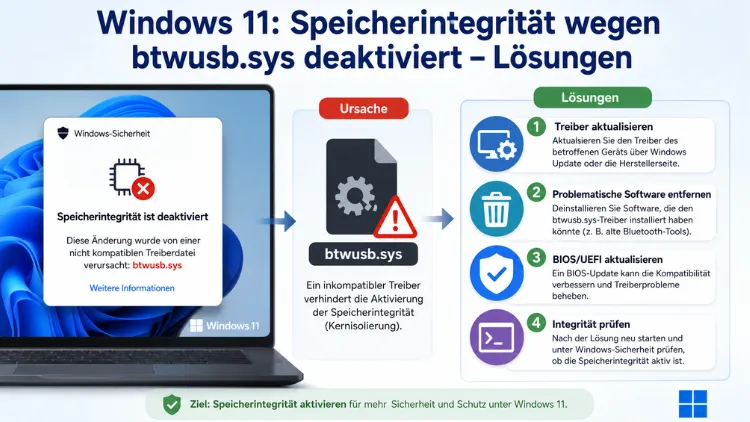
Die Meldung „Speicherintegrität deaktiviert“ erscheint in Windows 11 häufig nach einem Update – ausgelöst durch den veralteten Broadcom-Treiber btwusb.sys. Dieser Bluetooth-USB-Treiber ist mit der Kernisolierung von Windows 11 inkompatibel und blockiert eine zentrale Sicherheitsfunktion.
Erfreulicherweise lässt sich das Problem in den meisten Fällen gezielt und dauerhaft beheben. Dieser Artikel erklärt, warum der Fehler entsteht und wie Sie ihn Schritt für Schritt beseitigen.
Was ist die Speicherintegrität – und warum ist sie wichtig?
Die Speicherintegrität (englisch: „Memory Integrity“) ist ein Sicherheitsfeature von Windows 11 und Windows 10, das unter dem Oberbegriff Kernisolierung (Core Isolation) zusammengefasst wird. Technisch gesehen handelt es sich um HVCI – kurz für „Hypervisor-Protected Code Integrity“. Dabei wird der Windows-Kernel durch einen virtualisierten Bereich vom Rest des Betriebssystems getrennt, sodass Schadsoftware deutlich schwerer in den Kernbereich des Systems eindringen kann.
Deshalb ist diese Funktion vor allem für PCs wichtig, die regelmäßig im Internet genutzt werden, Software aus verschiedenen Quellen installieren oder in Unternehmensnetzwerken betrieben werden. Zudem hat Microsoft die Speicherintegrität ab Windows 11 24H2 bei Neuinstallationen standardmäßig aktiviert. Dadurch stoßen aktuell viele Nutzer erstmals auf den Konflikt mit älteren Treibern, die diese Funktion blockieren.
Wenn die Speicherintegrität deaktiviert ist oder bleibt, zeigt Windows 11 in der Taskleiste ein gelbes Warndreieck beim Windows-Sicherheit-Symbol an. Außerdem erscheint in der Windows-Sicherheits-App unter „Gerätesicherheit“ der Hinweis: „Speicherintegrität ist deaktiviert. Ihr Gerät ist möglicherweise anfällig.“ Obwohl der PC grundsätzlich weiter funktioniert, besteht ohne diese Schutzfunktion ein erhöhtes Risiko für bestimmte Angriffe auf Treiberebene.
Was steckt hinter btwusb.sys?
btwusb.sys gehört zur Software „WIDCOMM USB Bluetooth Driver“ der Firma Broadcom und steuert Bluetooth-USB-Geräte auf Treiberebene. Die Datei liegt typischerweise unter C:\Windows\System32\drivers und wird beim Systemstart geladen. Bekannte Treiberversionen stammen aus Windows 10, 8 und 7 – das Datum vieler Installationen liegt zwischen 2014 und 2017.
Dieser Treiber taucht insbesondere auf Systemen auf, bei denen Bluetooth-Hardware von Broadcom verbaut ist – zum Beispiel auf Mainboards mit integriertem Bluetooth-Chip (häufig bei ASUS-Boards), in älteren Laptops oder durch USB-Bluetooth-Adapter. Zusätzlich installiert eine Reihe von Drittanbieter-Programmen diesen Treiber im Hintergrund, ohne dass der Nutzer davon weiß. Bekannte Beispiele sind das HTC Vive Linkbox-Setup für die Vive Pro VR-Brille sowie ältere HTC- und Samsung-Synchronisierungssoftware, die den Broadcom-Bluetooth-Treiber mitinstalliert.
Das grundlegende Problem besteht darin, dass die Kernisolierung auf unterster Systemebene sicherstellt, dass keine Schadsoftware über Treiber eindringen kann – manche Legacy-Treiber erfüllen jedoch die entsprechende Windows-Zertifizierung nicht und blockieren diese Funktion dadurch.
Darüber hinaus ist die Situation für viele Nutzer besonders verwirrend, weil Broadcom für seine Treiber keine Updates mehr veröffentlicht und Nutzer stattdessen auf den Windows Update Service verweist – obwohl Windows gleichzeitig meldet, dass der Treiber inkompatibel sei.
Den inkompatiblen Treiber in der Windows-Sicherheits-App identifizieren
Bevor Sie mit der Lösung beginnen, sollten Sie zunächst den genauen Veröffentlichungsnamen (Published Name) des inkompatiblen Treibers herausfinden. Dieser lautet typischerweise oem37.inf, oem67.inf oder ähnlich – je nach System.
So finden Sie den Veröffentlichungsnamen:
- Öffnen Sie die Windows-Sicherheits-App über das Startmenü (Suche: „Windows-Sicherheit“).
- Klicken Sie links auf „Gerätesicherheit“.
- Unter „Kernisolierung“ erscheint ein Link „Inkompatible Treiber anzeigen“ oder ein Hinweis auf btwusb.sys.
- Klicken Sie auf den Eintrag für btwusb.sys – dort wird der Veröffentlichte Name (Published Name) angezeigt, z. B.
oem37.inf. - Notieren Sie diesen Namen sorgfältig, da Sie ihn für die folgenden Lösungsschritte benötigen.
Es können auch mehrere Einträge für btwusb.sys gleichzeitig auftauchen, etwa mit unterschiedlichen Versionsnummern wie 12.0.1.917 und 12.0.1.1050 – dann ist es notwendig, alle davon zu entfernen.
Lösung 1: Treiber über den Geräte-Manager deaktivieren (schnelle Abhilfe)
Falls Sie Bluetooth auf dem betroffenen Gerät nicht aktiv benötigen, bietet diese Methode die schnellste Abhilfe – ohne dass ein Treiber dauerhaft entfernt wird.
Schritt-für-Schritt-Anleitung:
- Drücken Sie Windows + X und wählen Sie „Geräte-Manager“.
- Erweitern Sie den Abschnitt „Bluetooth“.
- Klicken Sie mit der rechten Maustaste auf den Broadcom-Eintrag (z. B. „BCM20703 Bluetooth 4.1 USB Device“) und wählen Sie „Gerät deaktivieren“.
- Bestätigen Sie die Aktion und starten Sie den Computer neu.
Danach sollte sich die Speicherintegrität in den Windows-Sicherheits-Einstellungen aktivieren lassen. Diese Methode empfiehlt sich jedoch nur als temporäre Maßnahme, da der Treiber weiterhin im System verbleibt und bei zukünftigen Updates erneut Konflikte verursachen kann.
Lösung 2: Treiber per pnputil über PowerShell entfernen (empfohlen)
Diese Methode ist die zuverlässigste und von Microsoft empfohlene Vorgehensweise, um inkompatible Treiber dauerhaft aus dem Treiberspeicher zu entfernen. Sie funktioniert sowohl unter Windows 11 als auch unter Windows 10.
Schritt-für-Schritt-Anleitung:
- Öffnen Sie die Windows-Sicherheits-App und notieren Sie den Veröffentlichungsnamen des inkompatiblen Treibers (z. B.
oem37.inf). - Führen Sie die Eingabeaufforderung oder PowerShell als Administrator aus (Rechtsklick auf das Startmenü → „Windows PowerShell (Administrator)“ oder „Terminal (Administrator)“).
- Geben Sie folgenden Befehl ein und ersetzen Sie
oem37.infdurch den bei Ihnen angezeigten Namen:
pnputil /delete-driver oem37.inf /uninstall /forceHaben Sie mehrere Einträge, geben Sie den Befehl für jeden Eintrag einzeln ein, z. B.:
pnputil /delete-driver oem37.inf /uninstall /force
pnputil /delete-driver oem67.inf /uninstall /force
Starten Sie den PC anschließend neu (nicht herunterfahren und neu starten – sondern explizit „Neu starten“ wählen). Öffnen Sie danach erneut die Windows-Sicherheits-App und aktivieren Sie die Speicherintegrität manuell, falls sie nicht automatisch einspringt.
Wichtiger Hinweis: Sollte der Befehl einen Fehler zurückgeben, weil der Treiber gerade aktiv in Verwendung ist, empfiehlt es sich, Windows im abgesicherten Modus zu starten und den Befehl dort auszuführen. Im abgesicherten Modus sind die meisten OEM-Treiber nicht geladen, weshalb pnputil die INF-Einträge problemlos entfernen kann.
Lösung 3: DriverStore Explorer (RAPR) als grafische Alternative
Wer lieber mit einer grafischen Benutzeroberfläche arbeitet, kann stattdessen das kostenlose Open-Source-Tool DriverStore Explorer, auch bekannt als RAPR, verwenden. Dieses Tool eignet sich besonders dann, wenn mehrere inkompatible Treiberversionen vorhanden sind oder der pnputil-Befehl Fehler zurückgibt.
DriverStore Explorer listet alle installierten Treiberpakete mit Angaben zu Version, Anbieter, Datum und Gerätezuordnung auf und ermöglicht es, veraltete oder doppelte Einträge gezielt zu entfernen.
Schritt-für-Schritt-Anleitung:
- Laden Sie DriverStore Explorer (RAPR) von der offiziellen GitHub-Seite herunter:
github.com/lostindark/DriverStoreExplorer/releases - Entpacken Sie das ZIP-Archiv, indem Sie mit der rechten Maustaste darauf klicken und „Alle extrahieren“ wählen.
- Starten Sie Rapr.exe per Rechtsklick als Administrator.
- Das Tool zeigt alle installierten Treiber in einer übersichtlichen Liste an. Suchen Sie in der Spalte „Driver Package“ nach Einträgen, die „btwusb“ oder „Broadcom“ im Namen enthalten.
- Markieren Sie die betreffenden Treiber und klicken Sie auf die Schaltfläche „Treiber löschen“ auf der rechten Seite.
- Sollte sich ein Treiber nicht löschen lassen, aktivieren Sie zusätzlich die Option „Löschen erzwingen“ (Force Delete) unterhalb der Trefferliste.
- Starten Sie den PC neu und aktivieren Sie anschließend die Speicherintegrität in der Windows-Sicherheits-App.
Alternativ können Sie DriverStore Explorer auch über die Windows-Paketverwaltung winget installieren, mit folgendem Befehl in einer Administrator-PowerShell: winget install lostindark.DriverStoreExplorer
Lösung 4: Aktuellen Bluetooth-Treiber installieren
In manchen Fällen lässt sich das Problem auch lösen, indem der veraltete btwusb.sys-Treiber durch einen aktuellen, Windows-11-kompatiblen Treiber ersetzt wird. Dies ist jedoch nur möglich, wenn ein neuerer Treiber für Ihre spezifische Hardware verfügbar ist.
Empfohlene Vorgehensweise:
- Öffnen Sie den Geräte-Manager (Windows + X → Geräte-Manager).
- Erweitern Sie den Bereich „Bluetooth“ und notieren Sie die genaue Gerätebezeichnung (z. B. „BCM20703 Bluetooth 4.1 USB Device“).
- Besuchen Sie die Support-Seite des PC- oder Mainboard-Herstellers – also z. B. ASUS, Gigabyte, MSI, Dell, Lenovo oder HP – und suchen Sie dort nach einem aktuellen Bluetooth-Treiber für Ihr Modell und Windows 11.
- Alternativ können Sie in der Microsoft Update-Datenbank unter
catalog.update.microsoft.comnach „Broadcom Bluetooth“ suchen und dort einen aktuelleren Treiber herunterladen. - Deinstallieren Sie zunächst den alten Treiber über den Geräte-Manager (Rechtsklick → „Gerät deinstallieren“, Haken bei „Treibersoftware löschen“ setzen) und installieren Sie danach den neuen Treiber.
Wenn der neue Treiber von Microsoft signiert ist, sollte sich nach der Installation die Kernisolierung problemlos aktivieren lassen. Beachten Sie jedoch: Es liegt in der Verantwortung des Hardware-Herstellers, kompatible Treiber bereitzustellen. Manche älteren Geräte sind End-of-Life und werden keine aktualisierten Treiber mehr erhalten.
Lösung 5: Speicherintegrität über die Gruppenrichtlinie aktivieren (Windows 11 Pro)
Falls die Speicherintegrität trotz entfernter Treiber nicht über die Windows-Sicherheits-App aktiviert werden kann, bietet sich bei Windows 11 Pro, Enterprise und Education der Gruppenrichtlinien-Editor als alternativer Weg an.
Schritt-für-Schritt-Anleitung:
- Geben Sie im Startmenü
groupein und öffnen Sie „Gruppenrichtlinie bearbeiten“. - Navigieren Sie zu:
Computerkonfiguration → Administrative Vorlagen → System → Device Guard. - Doppelklicken Sie auf „Virtualisierungsbasierte Sicherheit aktivieren“, wählen Sie „Aktiviert“ und klicken Sie auf „OK“.
- Starten Sie den PC neu und prüfen Sie, ob der Fehler behoben ist.
Wichtig: Diese Methode ist ausschließlich unter Windows 11 Pro und höherwertigen Editionen verfügbar. Nutzer von Windows 11 Home haben keinen Zugriff auf den Gruppenrichtlinien-Editor und müssen daher auf die anderen hier beschriebenen Methoden zurückgreifen.
Was tun, wenn btwusb.sys nach einem Update erneut erscheint?
Ein häufig geschildertes Problem besteht darin, dass der btwusb.sys-Treiber nach einem Windows-Update oder nach der Installation bestimmter Software erneut im System auftaucht. Dies geschieht, weil Windows einen Treiber-Backup im sogenannten DriverStore-Repository speichert.
Eine Kopie des Treibers ist stets im Treiberspeicher-Repository unter %WINDIR%\System32\DriverStore\FileRepository gespeichert – und kann von dort aus bei bestimmten Ereignissen erneut aktiviert werden.
Um das zu verhindern, sollten Sie daher folgende Punkte beachten:
Drittanbieter-Software als Ursache prüfen: Programme wie HTC Vive-Software, Samsung DeX, ältere Huawei HiSuite oder ähnliche Synchronisierungsanwendungen installieren den Broadcom-Treiber oft als Abhängigkeit. Deinstallieren Sie diese Programme vollständig – einschließlich aller Treiber, die bei der Installation mitgeliefert wurden – und prüfen Sie anschließend erneut die Speicherintegrität.
Windows Update manuell prüfen: Rufen Sie unter Einstellungen → Windows Update → Erweiterte Optionen → Optionale Updates nach, ob dort ein aktueller Bluetooth-Treiber angeboten wird. Installieren Sie diesen, bevor Sie den alten entfernen.
Treiber-Neuinstallation verhindern: Falls ein Gerät den alten Treiber immer wieder selbst anfordert (z. B. ein USB-Bluetooth-Adapter), können Sie unter Einstellungen → System → Erweiterte Systemeinstellungen → Hardware → Geräteinstallationseinstellungen die automatische Treiberinstallation einschränken. Wählen Sie dort „Nein (Ihr Gerät funktioniert möglicherweise nicht wie erwartet)“ – und Windows installiert keinen Treiber mehr automatisch für dieses Gerät.
Sollte man die Speicherintegrität dauerhaft deaktiviert lassen?
Diese Frage stellen sich viele Nutzer, die ihre Bluetooth-Funktionalität nicht einschränken möchten. Die Kernisolierung kann grundsätzlich gefahrlos deaktiviert bleiben. Es handelt sich um ein Feature der Windows-Sicherheit, das insbesondere für PCs in Unternehmensnetzwerken gedacht ist.
Dennoch empfehlen Sicherheitsexperten und Microsoft selbst, die Speicherintegrität aktiviert zu lassen, sofern es die Hardware und die Treiber erlauben. Der Grund: Die Speicherintegrität sollte stets aktiv sein, da dies ein kritischer Angriffsvektor im System ist und gerade bei Programm- oder Treiberinstallation ausgenutzt werden kann.
Für Heimanwender, die keine Unternehmens-IT-Richtlinien einhalten müssen, ist das Risiko bei deaktivierter Speicherintegrität überschaubar – vorausgesetzt, das System verfügt über aktuelle Antivirensoftware, Windows Defender ist aktiv, und es werden keine unbekannten Treiber installiert. Für professionelle Nutzer und Unternehmen sollte die Reaktivierung jedoch prioritär behandelt werden.
Weitere inkompatible Treiber, die ähnliche Probleme verursachen
Das btwusb.sys-Problem ist kein Einzelfall. Zahlreiche weitere Treiber können die Speicherintegrität blockieren. Zu den häufig genannten gehören:
RTKVHD64.sys – ein Realtek-Audiotreiber, der bei vielen Desktop-PCs und Laptops auftaucht. Auch hier empfiehlt sich zunächst ein Update über die Realtek- oder Hersteller-Website, bevor der Treiber manuell entfernt wird.
atdcm64a.sys – ein älterer AMD-Treiber, der trotz deaktivierter Kernisolierung auf manchen Systemen Konflikte erzeugt und ebenfalls über pnputil entfernt werden kann.
ssudbus.sys / ssudmdm.sys – Samsung-USB-Treiber, die durch Samsung-Software wie Smart Switch oder Kies installiert werden und häufig nach Deinstallation der Hauptanwendung als Rückstand im System verbleiben.
ew_usbccgpfilter.sys / hw_usbdev.sys – Huawei-Treiber aus der HiSuite-Software, die bei der Deinstallation der Hauptanwendung nicht automatisch entfernt werden und dadurch weiterhin die Speicherintegrität blockieren.
Bei allen genannten Treibern gilt dieselbe empfohlene Vorgehensweise: Veröffentlichungsnamen aus der Windows-Sicherheits-App notieren und anschließend per pnputil oder DriverStore Explorer entfernen.
Speicherintegrität nach der Treiberentfernung aktivieren
Nachdem Sie den oder die inkompatiblen Treiber erfolgreich entfernt und den PC neu gestartet haben, aktivieren Sie die Speicherintegrität wie folgt:
- Öffnen Sie die Windows-Sicherheits-App (Startmenü → „Windows-Sicherheit“).
- Wählen Sie links „Gerätesicherheit“.
- Klicken Sie unter „Kernisolierung“ auf „Details zur Kernisolierung“.
- Schieben Sie den Schalter bei „Speicherintegrität“ in die Position „Ein“.
- Windows fordert einen Neustart an – bestätigen Sie diesen.
Nach dem Neustart sollte das gelbe Warnsymbol in der Taskleiste verschwunden sein. Zudem zeigt die Windows-Sicherheits-App nun an, dass die Gerätesicherheit vollständig aktiv ist. Sollte die Funktion trotzdem nicht aktivierbar sein, prüfen Sie in der Liste der inkompatiblen Treiber, ob noch weitere Einträge vorhanden sind, und wiederholen Sie den Löschvorgang entsprechend.
Häufige Fragen zu btwusb.sys und der Speicherintegrität
Was ist btwusb.sys und woher kommt dieser Treiber?
btwusb.sys ist ein Treiber für Bluetooth-USB-Geräte der Firma Broadcom und gehört zur WIDCOMM-Treibersoftware. Er kann durch Bluetooth-Hardware auf dem Mainboard, durch USB-Bluetooth-Adapter oder durch Drittanbieter-Software wie HTC Vive, Samsung-Synchronisierungstools oder Huawei HiSuite auf dem System landen.
Warum blockiert btwusb.sys die Speicherintegrität in Windows 11?
Der Treiber entspricht nicht den Zertifizierungsanforderungen der Kernisolierung, da er als Legacy-Treiber eingestuft wird und die modernen HVCI-Sicherheitsstandards nicht erfüllt. Windows 11 verweigert daher die Aktivierung der Speicherintegrität, solange dieser Treiber geladen ist.
Ist es sicher, btwusb.sys zu löschen?
Ja, sofern Sie Bluetooth auf dem betreffenden Gerät entweder gar nicht nutzen oder über einen anderen, kompatiblen Treiber betreiben. Der Treiber ist bekannt dafür, mit der Speicherintegrität inkompatibel zu sein – entweder deinstallieren Sie ihn, oder Sie verzichten auf die Aktivierung der Funktion.
Welcher PowerShell-Befehl entfernt btwusb.sys zuverlässig?
Der Befehl lautet: pnputil /delete-driver oem37.inf /uninstall /force – wobei oem37.inf durch den bei Ihnen in der Windows-Sicherheits-App angezeigten Veröffentlichungsnamen ersetzt werden muss. Haben Sie mehrere Einträge, führen Sie den Befehl für jeden einzelnen Veröffentlichungsnamen separat aus.
Warum taucht btwusb.sys nach dem Entfernen immer wieder auf?
Das liegt daran, dass Windows eine Sicherheitskopie im Treiber-Repository hält. Zudem installieren manche Anwendungen den Treiber bei jedem Start oder Update erneut. Deshalb sollten Sie zuerst alle zugehörigen Programme (z. B. HTC Vive-Software, Samsung Smart Switch) vollständig deinstallieren und erst danach den Treiber mit pnputil oder DriverStore Explorer entfernen.
Funktioniert die pnputil-Methode auch unter Windows 10?
Ja, die pnputil-Methode zur Entfernung inkompatiblen Treiber funktioniert sowohl unter Windows 11 als auch unter Windows 10. Die Vorgehensweise ist identisch – lediglich der Pfad zur Windows-Sicherheits-App unterscheidet sich geringfügig in der Oberfläche.
Was ist DriverStore Explorer (RAPR) und wann sollte man es nutzen?
DriverStore Explorer, auch als RAPR bekannt, ist ein portables Open-Source-Tool, das alle installierten Treiberpakete mit Version, Anbieter und Datum auflistet und gezielte Entfernung ermöglicht. Es eignet sich besonders, wenn mehrere Treiberversionen gleichzeitig blockieren oder der pnputil-Befehl Fehler zurückgibt.
Verliere ich Bluetooth-Funktionalität, wenn ich btwusb.sys entferne?
Das hängt von Ihrem System ab. Falls Ihre Bluetooth-Hardware ausschließlich diesen veralteten Broadcom-Treiber verwendet, verlieren Sie nach der Entfernung die Bluetooth-Funktion, bis Sie einen kompatiblen Treiber installieren. Verfügt Ihr PC über einen neueren Bluetooth-Chip (z. B. Intel Wireless-AC oder Intel AX-Serie), bleibt die Bluetooth-Funktion über einen separaten, bereits vorhandenen Treiber erhalten.
Warum bietet Broadcom keinen aktualisierten Treiber an?
Broadcom hat den aktiven Support für seine Consumer-Bluetooth-Geräte eingestellt und überlässt die Treiberbereitstellung dem Windows Update-Dienst. Deshalb ist für viele ältere Broadcom-Chips kein aktueller, HVCI-kompatibler Treiber mehr verfügbar.
Kann ich die Speicherintegrität auch über die Registry aktivieren?
Ja, das ist möglich – jedoch eine fortgeschrittene Methode, die bei falscher Anwendung zu Systeminstabilität führen kann. Die empfohlene Vorgehensweise ist die Nutzung der Windows-Sicherheits-App oder des Gruppenrichtlinien-Editors (nur unter Windows 11 Pro und höher). Die Registry-Methode sollte ausschließlich von erfahrenen Nutzern als letztes Mittel eingesetzt werden.
Betrifft dieses Problem auch Windows 10?
Ja. Das Problem inkompatible Treiber bei der Speicherintegrität betrifft sowohl Windows 11 als auch Windows 10. Allerdings ist es unter Windows 11 häufiger, da Microsoft die Speicherintegrität dort ab Version 24H2 bei Neuinstallationen standardmäßig aktiviert und dadurch mehr Nutzer auf den Treiber-Konflikt stoßen.
Fazit
Der Broadcom-Treiber btwusb.sys lässt sich mit pnputil oder DriverStore Explorer zuverlässig entfernen, sodass Sie die Speicherintegrität in Windows 11 dauerhaft aktivieren können. Prüfen Sie zuvor, ob Drittanbieter-Software den Treiber immer wieder neu installiert.
Wer Bluetooth weiterhin benötigt, sollte zunächst nach einem kompatiblen Treiber vom Hardware-Hersteller suchen. Mit den beschriebenen Schritten schließen Sie eine wichtige Sicherheitslücke in Ihrem System.
