
Taskleiste im YouTube-Vollbild unter Windows 11 sichtbar? Erfahren Sie, wie Sie das Problem in Chrome, Edge und Firefox schnell und dauerhaft beheben.
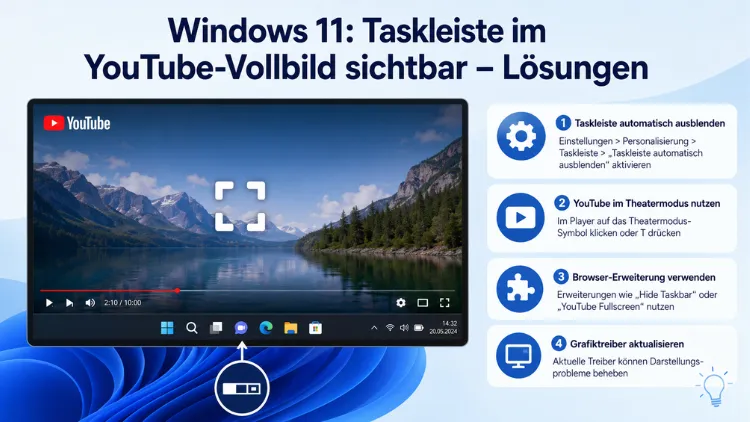
Wer unter Windows 11 ein YouTube-Video im Vollbildmodus abspielt, erwartet ein ungestörtes Seherlebnis. Bleibt die Taskleiste jedoch sichtbar oder taucht sie immer wieder auf, stört das erheblich.
Dieses Problem betrifft alle gängigen Browser – Google Chrome, Mozilla Firefox und Microsoft Edge – und lässt sich in den meisten Fällen schnell und ohne Fachkenntnisse beheben.
Was steckt hinter dem Problem?
Bevor Sie mit den Lösungen beginnen, lohnt es sich, die Ursache zu verstehen. Denn je nachdem, warum die Taskleiste im Vollbild sichtbar bleibt, greift eine andere Lösung am schnellsten.
Windows 11 ist so konzipiert, dass die Taskleiste im Vollbildmodus automatisch verschwindet. Funktioniert das nicht, liegt es meistens an einem von vier Auslösern:
1. Der Windows-Explorer-Prozess ist eingefroren oder hängt. Da der Explorer die Taskleiste steuert, führt ein solcher Hänger dazu, dass sie sich nicht korrekt ausblendet.
2. Die Hardware-Beschleunigung des Browsers verursacht einen Darstellungskonflikt. Insbesondere auf älteren Grafikkarten kommt es dabei zu Vollbildproblemen.
3. Ein Hintergrundprogramm zieht den Fokus auf sich. Tools wie der Xbox Game Bar, Benachrichtigungsdienste oder Overlay-Software (z. B. Discord) unterbrechen den Vollbildmodus, indem sie kurz die Aufmerksamkeit des Systems beanspruchen.
4. Die automatische Ausblend-Funktion der Taskleiste ist deaktiviert. In diesem Fall zeigt Windows die Taskleiste im Vollbild grundsätzlich immer an.
Außerdem spielen veraltete Grafiktreiber und beschädigte Systemdateien eine Rolle, wenn das Problem dauerhaft und browserübergreifend auftritt. Deshalb finden Sie weiter unten auch systemweite Lösungen.
Lösung 1: Automatisches Ausblenden der Taskleiste aktivieren
Der erste und einfachste Schritt ist, die automatische Ausblend-Funktion in den Windows-Einstellungen zu aktivieren. Dadurch verschwindet die Taskleiste zuverlässig, sobald Sie sich nicht in der Nähe des unteren Bildschirmrands befinden.
Schritt-für-Schritt-Anleitung:
- Klicken Sie mit der rechten Maustaste auf eine freie Stelle der Taskleiste.
- Wählen Sie „Taskleisteneinstellungen“ aus dem Kontextmenü.
- Scrollen Sie im Einstellungsfenster nach unten zum Abschnitt „Taskleistenverhalten“.
- Setzen Sie einen Haken bei „Taskleiste automatisch ausblenden“.
- Schließen Sie das Fenster – die Änderung wirkt sofort.
Wenn Sie nun YouTube im Vollbild öffnen, bleibt die Taskleiste unten verborgen. Zudem erscheint sie nur dann, wenn Sie den Mauszeiger an den unteren Bildschirmrand bewegen.
Lösung 2: Windows Explorer neu starten
Das häufigste Problem ist kein Fehler in den Einstellungen, sondern ein hängender Systemprozess namens Windows Explorer. Dieser steuert die Taskleiste, das Startmenü und die Desktop-Symbole. Wenn der Explorer nicht korrekt reagiert, bleibt die Taskleiste im Vollbild sichtbar, obwohl sie es eigentlich nicht sollte.
So starten Sie den Windows Explorer neu:
- Drücken Sie Strg + Umschalt + Esc, um den Task-Manager direkt zu öffnen.
- Suchen Sie in der Liste der Prozesse nach „Windows-Explorer“.
- Klicken Sie ihn mit der rechten Maustaste an.
- Wählen Sie „Neu starten“.
- Der Desktop flackert kurz – das ist normal. Danach sollte die Taskleiste wieder korrekt verschwinden.
Alternativ können Sie auch auf den Reiter „Details“ wechseln, dort explorer.exe mit Rechtsklick beenden und anschließend über Datei → Neuen Task ausführen den Befehl explorer.exe eingeben. Beide Methoden führen zum gleichen Ergebnis.
Dieser Neustart ist außerdem die schnellste Sofortlösung, wenn das Problem plötzlich während einer Videositzung auftritt.
Lösung 3: Hardware-Beschleunigung im Browser deaktivieren
Wenn die Taskleiste speziell beim Schauen von YouTube-Videos in Google Chrome sichtbar bleibt, kann das Deaktivieren der Hardware-Beschleunigung Abhilfe schaffen. Diese Funktion leitet bestimmte Aufgaben wie das Laden und Rendern von Seiten vom Prozessor an die Grafikkarte weiter – und verursacht dabei manchmal Darstellungskonflikte im Vollbild.
Hardware-Beschleunigung in Google Chrome deaktivieren
- Öffnen Sie Google Chrome und klicken Sie auf die drei Punkte oben rechts.
- Wählen Sie „Einstellungen“.
- Klicken Sie links auf „System“.
- Deaktivieren Sie den Schalter „Hardwarebeschleunigung verwenden, falls verfügbar“.
- Klicken Sie auf „Neu starten“, um Chrome mit der neuen Einstellung zu öffnen.
Hardware-Beschleunigung in Mozilla Firefox deaktivieren
- Öffnen Sie Mozilla Firefox und klicken Sie auf das Hamburger-Menü (drei Striche) oben rechts.
- Wählen Sie „Einstellungen“.
- Scrollen Sie im Abschnitt „Allgemein“ nach unten zu „Leistung“.
- Entfernen Sie den Haken bei „Empfohlene Leistungseinstellungen verwenden“.
- Entfernen Sie danach auch den Haken bei „Hardwarebeschleunigung verwenden, falls verfügbar“.
- Starten Sie Firefox neu.
Hardware-Beschleunigung in Microsoft Edge deaktivieren
- Öffnen Sie Microsoft Edge und gehen Sie zu
edge://settings/system. - Deaktivieren Sie den Schalter „Hardwarebeschleunigung verwenden, wenn verfügbar“.
- Klicken Sie auf „Neu starten“.
Besonders auf Computern, die älter als fünf Jahre sind, zeigt das Deaktivieren der Hardware-Beschleunigung sehr häufig eine deutliche Verbesserung.
Lösung 4: Xbox Game Bar und Overlays deaktivieren
Programme wie Microsoft Teams, Zoom oder die Xbox Game Bar können den Vollbildmodus unterbrechen, weil sie kurzzeitig den Fokus beanspruchen und dadurch die Taskleiste wieder einblenden. Deshalb sollten Sie diese Hintergrundprozesse während des Videoschauens deaktivieren.
Xbox Game Bar deaktivieren:
- Öffnen Sie Einstellungen (Windows-Taste + I).
- Gehen Sie zu „Spiele“ → „Xbox Game Bar“.
- Deaktivieren Sie den Schalter „Xbox Game Bar für Dinge wie Spielen, Chats mit Freunden und Spieleinladungen öffnen“.
Zudem sollten Sie prüfen, ob Discord mit einer aktiven Overlay-Funktion läuft. Öffnen Sie dazu Discord, gehen Sie zu Einstellungen → Overlay und deaktivieren Sie das „In-Game-Overlay aktivieren“.
Ebenso können Benachrichtigungen von Windows-Apps die Taskleiste kurz einblenden. Gehen Sie dazu unter Einstellungen → System → Benachrichtigungen und schalten Sie nicht benötigte App-Benachrichtigungen ab.
Lösung 5: Browser-Cache leeren und Erweiterungen deaktivieren
Manchmal liegt das Problem nicht an Windows selbst, sondern an einem fehlerhaften Browser-Cache oder einer problematischen Erweiterung. Deshalb empfiehlt es sich, beide Punkte gezielt zu überprüfen.
Cache in Google Chrome leeren
- Drücken Sie in Chrome Strg + Umschalt + Entf.
- Wählen Sie als Zeitraum „Gesamte Zeit“.
- Setzen Sie Haken bei „Cookies und andere Websitedaten“ sowie „Gecachte Bilder und Dateien“.
- Klicken Sie auf „Daten löschen“.
Erweiterungen in Chrome deaktivieren
- Geben Sie in der Adressleiste
chrome://extensionsein. - Deaktivieren Sie alle Erweiterungen nacheinander per Kippschalter.
- Öffnen Sie YouTube erneut und testen Sie den Vollbildmodus.
- Aktivieren Sie die Erweiterungen einzeln wieder, um die problematische zu identifizieren.
Häufig sind Werbeblocker wie uBlock Origin oder AdBlock Plus, Videoplayer-Erweiterungen oder Screenshot-Tools die Verursacher. Sobald Sie die fehlerhafte Erweiterung gefunden haben, aktualisieren oder ersetzen Sie sie.
Lösung 6: F11-Vollbild-Modus des Browsers nutzen
Eine wenig bekannte, aber sehr wirksame Methode ist die Verwendung des nativen Vollbildmodus des Browsers per Tastenkürzel, anstelle des YouTube-eigenen Vollbilds. Denn während YouTube seinen eigenen Vollbild-Mechanismus nutzt, der manchmal mit Windows 11 in Konflikt gerät, übergibt die Taste F11 die Vollbild-Kontrolle direkt an den Browser.
Anleitung:
- Öffnen Sie YouTube in Google Chrome, Firefox oder Edge.
- Starten Sie ein Video und verlassen Sie den YouTube-eigenen Vollbildmodus (falls aktiv).
- Drücken Sie F11 – der Browser wechselt nun in seinen eigenen Vollbildmodus.
- Die Taskleiste sollte dabei vollständig verschwinden.
Auf manchen Laptops müssen Sie zusätzlich die Fn-Taste gedrückt halten, also Fn + F11.
Lösung 7: Grafiktreiber aktualisieren
Veraltete oder instabile Grafiktreiber sind häufig die Ursache für Darstellungsprobleme, zu denen auch eine im Vollbild hängende Taskleiste gehört. Deshalb sollten Sie Ihre Grafikkartentreiber regelmäßig aktualisieren – unabhängig davon, ob Sie eine NVIDIA-, AMD- oder Intel-Grafikkarte verwenden.
Treiber unter Windows 11 aktualisieren:
- Drücken Sie Windows-Taste + X und wählen Sie „Geräte-Manager“.
- Erweitern Sie die Kategorie „Grafikkarten“.
- Klicken Sie mit der rechten Maustaste auf Ihre Grafikkarte.
- Wählen Sie „Treiber aktualisieren“ → „Automatisch nach Treibern suchen“.
Alternativ empfiehlt sich die direkte Installation über die Software der Hersteller: NVIDIA GeForce Experience, AMD Radeon Software oder Intel Driver & Support Assistant. Diese Programme erkennen automatisch, ob ein neuerer Treiber verfügbar ist, und installieren ihn mit wenigen Klicks.
Lösung 8: Systemdateien reparieren
Wenn alle bisherigen Lösungen nicht geholfen haben, können beschädigte Windows-Systemdateien die Ursache sein. Ein System-Scan mit dem Befehl sfc /scannow in der Eingabeaufforderung (als Administrator ausgeführt) oder mit DISM /Online /Cleanup-Image /RestoreHealth kann beschädigte Systemdateien reparieren, die solche Probleme verursachen.
Schritt-für-Schritt:
- Drücken Sie Windows-Taste + S und suchen Sie nach „Eingabeaufforderung“.
- Klicken Sie mit der rechten Maustaste darauf und wählen Sie „Als Administrator ausführen“.
- Geben Sie folgenden Befehl ein und bestätigen Sie mit Enter:
sfc /scannow - Warten Sie, bis der Scan abgeschlossen ist – das kann einige Minuten dauern.
- Führen Sie danach zusätzlich folgenden Befehl aus:
DISM /Online /Cleanup-Image /RestoreHealth - Starten Sie anschließend Ihren Computer neu.
Dieser Vorgang repariert fehlerhafte Windows-Komponenten, die unter Umständen die Vollbild-Funktion beeinträchtigen.
Lösung 9: Windows-Updates installieren
Es ist wichtig, Windows stets auf dem aktuellen Stand zu halten – unter anderem, weil Updates auch Fehlerbehebungen für Taskleisten-Probleme enthalten. Insbesondere nach größeren Feature-Updates von Windows 11 können solche Vollbildfehler neu auftreten, die Microsoft jedoch häufig innerhalb kurzer Zeit per Patch behebt.
Windows manuell auf Updates prüfen:
- Gehen Sie zu Einstellungen → Windows Update.
- Klicken Sie auf „Nach Updates suchen“.
- Installieren Sie alle verfügbaren Updates und starten Sie den PC neu.
Lösung 10: Sauberen Neustart (Clean Boot) durchführen
Wenn das Problem nur in bestimmten Situationen auftritt, empfiehlt sich ein sauberer Neustart (Clean Boot), um zu überprüfen, ob ein Drittanbieter-Programm den Vollbildmodus stört. Dazu öffnen Sie mit Windows + R den Dialog „Ausführen“, geben msconfig ein und deaktivieren unter „Dienste“ alle Nicht-Microsoft-Dienste sowie alle Startobjekte über den Task-Manager.
Schritt-für-Schritt:
- Drücken Sie Windows-Taste + R, geben Sie
msconfigein und bestätigen Sie. - Wechseln Sie zum Reiter „Dienste“.
- Setzen Sie einen Haken bei „Alle Microsoft-Dienste ausblenden“.
- Klicken Sie auf „Alle deaktivieren“.
- Wechseln Sie zum Reiter „Start“ und klicken Sie auf „Task-Manager öffnen“.
- Deaktivieren Sie dort alle Startobjekte.
- Starten Sie den PC neu und testen Sie YouTube im Vollbild.
Tritt das Problem nun nicht mehr auf, aktivieren Sie die deaktivierten Dienste und Programme schrittweise wieder, bis Sie den Verursacher identifiziert haben.
Lösung 11: Taskleiste sperren prüfen und ggf. aufheben
Die Funktion „Taskleiste sperren“ verhindert, dass sich die Taskleiste im Vollbildmodus ausblendet. Wenn die Taskleiste gesperrt ist, bleibt sie permanent sichtbar und überlagert den Vollbildinhalt. Prüfen Sie daher, ob diese Option aktiv ist.
Taskleiste entsperren unter Windows 11:
- Klicken Sie mit der rechten Maustaste auf eine freie Stelle der Taskleiste.
- Wählen Sie „Taskleisteneinstellungen“.
- Stellen Sie sicher, dass die Option „Taskleiste automatisch ausblenden“ aktiviert und keine Sperroption aktiv ist.
Außerdem sollten Sie prüfen, ob Drittanbieter-Tools wie Rainmeter, DisplayFusion oder ähnliche Desktop-Anpassungsprogramme die Taskleiste manuell fixieren. Deaktivieren oder aktualisieren Sie diese gegebenenfalls.
Lösung 12: Auflösung kurzzeitig ändern (Notfall-Workaround)
Ein kurzfristiger Workaround, der häufig funktioniert, ist das kurzzeitige Ändern der Bildschirmauflösung und das anschließende Zurückstellen auf den ursprünglichen Wert. Obwohl das keine elegante Lösung ist, behebt es das Problem in vielen Fällen sofort.
Anleitung:
- Gehen Sie zu Einstellungen → System → Anzeige.
- Ändern Sie unter „Skalierung und Anordnung“ die Anzeigeauflösung auf einen anderen Wert (z. B. von 1920 × 1080 auf 1280 × 720).
- Bestätigen Sie die Änderung.
- Stellen Sie die Auflösung sofort wieder auf den ursprünglichen Wert zurück.
- Testen Sie anschließend den Vollbildmodus.
Dieser Schritt „schüttelt“ den Bildschirmtreiber kurz durch und setzt dabei oft den blockierten Vollbild-Zustand zurück.
Empfohlene Vorgehensweisen bei dauerhaftem Problem
Wenn die Taskleiste auch nach mehreren der oben genannten Lösungen immer wieder im Vollbild auftaucht, empfehlen sich folgende systematische Schritte:
Zuerst prüfen Sie, ob das Problem browser- oder systemweit auftritt. Öffnen Sie dazu ein Video in einem anderen Browser. Tritt das Problem dort nicht auf, liegt es am Browser und nicht an Windows selbst. In diesem Fall fokussieren Sie sich auf die Browser-spezifischen Lösungen (Hardware-Beschleunigung, Cache, Erweiterungen).
Dann aktualisieren Sie konsequent sowohl den Browser als auch die Grafiktreiber. Veraltete Versionen sind in Kombination mit aktuellen Windows-11-Updates eine häufige Ursache für Vollbildfehler.
Außerdem überprüfen Sie regelmäßig, ob neue Windows-Updates vorliegen. Microsoft behebt bekannte Taskleisten-Fehler oft in sogenannten kumulativen Updates, die im Hintergrund installiert werden.
Schließlich deinstallieren Sie Desktop-Overlay-Programme oder Taskleisten-Modifikationssoftware, wenn das Problem nach deren Installation entstanden ist. Solche Tools greifen tief in die Windows-Schnittstellen ein und verursachen deshalb häufig unerwartete Wechselwirkungen.
Häufige Fragen zur Taskleiste im YouTube-Vollbild
Warum erscheint die Taskleiste in Windows 11 im Vollbild?
Die Taskleiste erscheint im Vollbild meistens, weil der Windows-Explorer-Prozess hängt, ein Hintergrundprogramm den Fokus beansprucht oder die automatische Ausblendfunktion deaktiviert ist. Zudem können fehlerhafte Grafiktreiber oder Browser-Erweiterungen das Verhalten auslösen.
Wie blende ich die Taskleiste dauerhaft im Vollbild aus?
Aktivieren Sie unter Einstellungen → Personalisierung → Taskleiste → Taskleistenverhalten die Option „Taskleiste automatisch ausblenden“. Dadurch verschwindet die Leiste zuverlässig, sobald der Vollbildmodus aktiv ist.
Hilft es, den Browser zu wechseln, wenn die Taskleiste in Chrome sichtbar bleibt?
Ja, das kann helfen. Tritt das Problem ausschließlich in Google Chrome auf, liegt es häufig an der Hardware-Beschleunigung oder an einer Erweiterung. Testen Sie zunächst Mozilla Firefox oder Microsoft Edge, um zu prüfen, ob das Problem browserübergreifend besteht.
Was tun, wenn die Taskleiste trotz automatischem Ausblenden immer wieder erscheint?
In diesem Fall empfiehlt sich ein Neustart des Windows-Explorer-Prozesses über den Task-Manager. Außerdem sollten Sie prüfen, ob eine Benachrichtigung oder ein Overlay-Tool den Fokus beansprucht und dadurch die Taskleiste aktiviert.
Kann die Xbox Game Bar die Taskleiste im Vollbild verursachen?
Ja. Die Xbox Game Bar wird durch Windows-Taste + G oder automatisch bei bestimmten Ereignissen geöffnet und unterbricht dabei den Vollbildmodus. Deaktivieren Sie sie unter Einstellungen → Spiele → Xbox Game Bar.
Warum hilft das Deaktivieren der Hardware-Beschleunigung bei YouTube-Vollbildproblemen?
Die Hardware-Beschleunigung überträgt Renderaufgaben an die Grafikkarte. Dabei entstehen manchmal Konflikte zwischen dem Browser-Rendering und dem Windows-Fenstermanager, sodass der Vollbildmodus nicht korrekt erkannt wird. Das Deaktivieren dieser Funktion löst das Problem in vielen Fällen.
Gibt es eine Lösung für Windows 10, wenn die Taskleiste im YouTube-Vollbild sichtbar ist?
Ja, die meisten hier beschriebenen Lösungen gelten auch für Windows 10. Die Einstellung für das automatische Ausblenden finden Sie dort unter Rechtsklick auf die Taskleiste → Taskleisteneinstellungen → Im Desktopmodus Taskleiste automatisch ausblenden. Der Explorer-Neustart und die Browser-Einstellungen funktionieren identisch.
Kann ein Windows-Update das Vollbildproblem verursacht haben?
Ja, das ist möglich. Nach bestimmten kumulativen Updates wurden Taskleisten-Fehler im Vollbild dokumentiert. Prüfen Sie in solchen Fällen die Windows-Update-Historie unter Einstellungen → Windows Update → Updateverlauf und deinstallieren Sie das zuletzt installierte Update testweise.
Was bedeutet „Randloser Fenstermodus“ und warum macht er Probleme?
Anwendungen wie Chrome nutzen häufig einen randlosen Fenstermodus anstelle eines echten Vollbilds. Dieser Modus kann Windows 11 dazu bringen, die Taskleiste weiterhin anzuzeigen, weil das System die Anwendung nicht als echten Vollbild-Prozess erkennt. Das Drücken von F11 wechselt in den echten Browser-Vollbild und behebt dieses Problem.
Hilft das Löschen von Browser-Cookies bei Vollbildproblemen auf YouTube?
Indirekt ja. Beschädigte oder veraltete Sitzungsdaten können das Verhalten von YouTube im Browser beeinflussen. Deshalb empfiehlt es sich, neben dem Cache auch die Cookies für youtube.com und google.com zu löschen. Das geht in Chrome über Einstellungen → Datenschutz und Sicherheit → Browserdaten löschen.
Fazit
Die Taskleiste im YouTube-Vollbild ist ein bekanntes, aber gut lösbares Problem unter Windows 11 und Windows 10. In den meisten Fällen behebt entweder der Neustart des Windows-Explorers oder das Deaktivieren der Hardware-Beschleunigung im Browser das Problem sofort.
Für dauerhaften Schutz aktivieren Sie die automatische Ausblend-Funktion, halten Sie Treiber und System aktuell und deaktivieren Sie Overlays wie die Xbox Game Bar. Damit genießen Sie YouTube-Videos zuverlässig ohne störende Unterbrechungen.
