
Firefox auf Werkseinstellungen zurücksetzen: So bereinigen Sie den Browser unter Windows, macOS und Linux und beheben Fehler schnell.
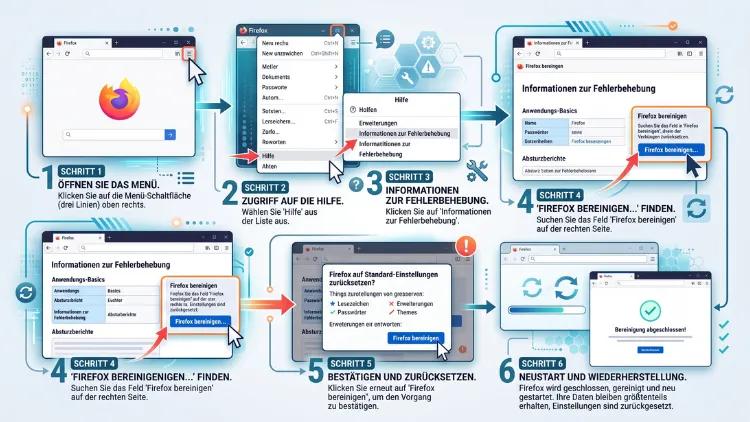
Möchten Sie die Firefox-Einstellungen auf Werkseinstellung zurücksetzen, öffnen Sie zunächst das Menü, wählen danach „Hilfe“ und anschließend „Weitere Informationen zur Fehlerbehebung“. Dort klicken Sie auf „Firefox bereinigen“. Dadurch entfernt der Browser Add-ons sowie Anpassungen und stellt die Standardwerte wieder her.
Lesezeichen und Passwörter bleiben dabei erhalten. Außerdem zeigt dieser Ratgeber alle aktuellen Wege für Windows 11 und 10, macOS, Linux, Android sowie iPhone und iPad – inklusive Sicherung, Alternativen und Fehlerbehebung.
Was bedeutet „auf Werkseinstellung zurücksetzen“ bei Firefox?
Firefox speichert sämtliche persönlichen Daten in einem Profilordner. Dazu gehören zum Beispiel Lesezeichen, Passwörter, Erweiterungen und alle geänderten Optionen. Das Programm selbst liegt dagegen getrennt davon im Installationsordner.
Deshalb setzt ein Reset nicht das Programm zurück, sondern das Profil. Firefox legt dabei ein frisches Profil an und überträgt anschließend nur die wichtigsten Daten. Alles andere bleibt im alten Profil zurück.
Mozilla nennt diese Funktion in der deutschen Oberfläche „Firefox bereinigen“. In englischen Anleitungen heißt sie hingegen „Refresh Firefox“. Gemeint ist jedoch immer derselbe Vorgang.
Zusätzlich gibt es weitere Wege, die je nach Ziel sinnvoller sind:
- Firefox bereinigen: Standardzustand mit Erhalt der wichtigsten Daten.
- Einzelne Einstellungen zurücksetzen: zum Beispiel nur Startseite, Suchmaschine oder Symbolleiste.
- Neues Profil anlegen: völlig leerer Browser, während das alte Profil bestehen bleibt.
- Neuinstallation mit gelöschtem Profil: echter Auslieferungszustand ohne jegliche Altdaten.
- App-Daten löschen: der passende Weg auf Android sowie auf iPhone und iPad.
Wann sich das Zurücksetzen von Firefox lohnt
Ein Reset ist immer dann sinnvoll, wenn sich ein Fehler nicht mehr einer einzelnen Ursache zuordnen lässt. Oft sind nämlich Erweiterungen oder verstellte Optionen schuld. Typische Anzeichen sind zum Beispiel:
- Firefox startet langsam oder reagiert verzögert.
- Der Browser stürzt häufig ab oder friert ein.
- Die Startseite oder Suchmaschine wurde ungewollt geändert.
- Es erscheinen plötzlich Werbung, Pop-ups oder Weiterleitungen.
- Webseiten werden fehlerhaft dargestellt oder laden gar nicht.
- Eine unbekannte Symbolleiste oder Erweiterung taucht auf.
- Änderungen in about:config haben unerwartete Folgen.
Dennoch ist der große Reset nicht immer nötig. Bei reinen Darstellungsfehlern hilft zum Beispiel oft schon das Leeren des Caches. Außerdem lässt sich mit dem Fehlerbehebungsmodus vorab prüfen, ob ein Add-on die Ursache ist.
Was bleibt erhalten und was wird gelöscht?
Vor dem Klick sollten Sie wissen, welche Daten die Bereinigung überstehen. Mozilla trennt dabei klar zwischen persönlichen Daten und Anpassungen.
Diese Daten bleiben erhalten:
- Lesezeichen
- Surf- und Download-Chronik
- gespeicherte Passwörter
- Cookies
- Formulardaten für die automatische Vervollständigung
- persönliches Wörterbuch
- geöffnete Fenster und Tabs
Diese Daten werden entfernt oder zurückgesetzt:
- alle Erweiterungen und Themes
- Website-Berechtigungen, zum Beispiel für Kamera, Standort oder Benachrichtigungen
- sämtliche geänderten Einstellungen, auch aus about:config
- nachträglich hinzugefügte Suchmaschinen
- Anpassungen der Symbolleiste
- eigene Stile wie userChrome.css
- zusätzlich installierte Sicherheitszertifikate
- festgelegte Aktionen für Downloads
Folglich müssen Sie nach dem Reset Ihre Add-ons erneut installieren. Zudem fragen Webseiten wieder nach Berechtigungen. Lesezeichen und Zugangsdaten stehen dagegen sofort wieder bereit.
Vorbereitung: Wichtige Daten vor dem Reset sichern
Obwohl die Bereinigung als sicher gilt, schadet eine Sicherung nie. Bei einer Neuinstallation oder einem neuen Profil ist sie sogar Pflicht. Planen Sie deshalb einige Minuten dafür ein.
Lesezeichen sichern
- Drücken Sie Strg+Umschalt+O (macOS: Cmd+Umschalt+O). Dadurch öffnet sich die Bibliothek.
- Klicken Sie anschließend oben auf „Importieren und Sichern“.
- Wählen Sie danach „Sichern…“ und speichern Sie die JSON-Datei.
- Alternativ wählen Sie „Lesezeichen nach HTML exportieren…“. Diese Datei lässt sich zudem in anderen Browsern einlesen.
Passwörter exportieren
- Öffnen Sie zunächst das Menü mit den drei Strichen und klicken Sie auf „Passwörter“.
- Klicken Sie dann oben rechts auf die drei Punkte.
- Wählen Sie anschließend „Passwörter exportieren…“ und bestätigen Sie die Abfrage.
Wichtig: Die exportierte CSV-Datei ist nicht verschlüsselt. Löschen Sie die Datei deshalb nach dem erneuten Import sofort wieder. Lagern Sie sie außerdem niemals in einem Cloud-Ordner.
Den kompletten Profilordner kopieren
Die gründlichste Sicherung ist eine Kopie des gesamten Profils. So gelangen Sie dorthin:
- Öffnen Sie das Menü und wählen Sie „Hilfe“.
- Klicken Sie danach auf „Weitere Informationen zur Fehlerbehebung“.
- Suchen Sie anschließend die Zeile „Profilordner“ und klicken Sie auf „Ordner öffnen“.
- Beenden Sie Firefox nun vollständig.
- Kopieren Sie schließlich den Ordner auf ein anderes Laufwerk.
Üblicherweise liegt das Profil an diesen Orten:
- Windows 11/10: %APPDATA%\Mozilla\Firefox\Profiles\
- macOS: ~/Library/Application Support/Firefox/Profiles/
- Linux: ~/.mozilla/firefox/ (bei Snap und Flatpak sowie bei neueren Installationen kann der Pfad jedoch abweichen)
Verlassen Sie sich daher im Zweifel auf die Schaltfläche „Ordner öffnen“. Sie zeigt nämlich immer den tatsächlich genutzten Speicherort.
Firefox Sync als zusätzliche Absicherung
Mit einem Mozilla-Konto gleicht Firefox Lesezeichen, Passwörter, Chronik, offene Tabs, Add-ons und Einstellungen zwischen Geräten ab. Dadurch lassen sich die Daten nach einem Reset bequem zurückholen.
- Öffnen Sie das Menü und klicken Sie oben auf „Anmelden“.
- Melden Sie sich anschließend mit Ihrem Mozilla-Konto an.
- Öffnen Sie danach „Einstellungen“ → „Synchronisation“.
- Klicken Sie zuletzt auf „Jetzt synchronisieren“.
Allerdings hat Sync einen Haken: Sind dort Add-ons und Einstellungen angehakt, spielt Firefox diese später wieder ein. Somit kehrt unter Umständen auch der Fehler zurück. Mehr dazu steht weiter unten im Abschnitt zur Fehlerbehebung.
Liste der Erweiterungen notieren
Nach der Bereinigung sind alle Add-ons verschwunden. Notieren Sie sich deshalb vorher die Namen. Drücken Sie dazu Strg+Umschalt+A (macOS: Cmd+Umschalt+A). Machen Sie außerdem einen Screenshot der Liste. Exportieren Sie zusätzlich die Einstellungen wichtiger Erweiterungen, sofern diese eine Sicherungsfunktion bieten. Bei Werbeblockern mit eigenen Filterlisten lohnt sich das zum Beispiel besonders.
Methode 1: Firefox bereinigen unter Windows 11/10, macOS und Linux
Dieser Weg ist die offizielle Reset-Funktion. Er funktioniert auf allen Desktop-Systemen identisch. Lediglich die Tastenkürzel unterscheiden sich leicht.
Schritt-für-Schritt-Anleitung
- Starten Sie Firefox und klicken Sie oben rechts auf das Menü mit den drei Strichen.
- Wählen Sie anschließend ganz unten „Hilfe“.
- Klicken Sie danach auf „Weitere Informationen zur Fehlerbehebung“.
- Rechts oben erscheint nun der Kasten „Firefox wieder flottmachen“.
- Klicken Sie dort auf „Firefox bereinigen…“.
- Bestätigen Sie zuletzt die Sicherheitsabfrage erneut mit „Firefox bereinigen“.
Firefox schließt sich daraufhin selbstständig. Währenddessen legt der Browser das neue Profil an und überträgt Ihre Daten. Danach startet er automatisch neu. Abschließend wählen Sie aus, ob alle Fenster und Tabs oder nur bestimmte wiederhergestellt werden sollen.
Schneller Weg über die Adressleiste
Alternativ erreichen Sie die Seite auch direkt:
- Klicken Sie in die Adressleiste.
- Geben Sie about:support ein und drücken Sie die Eingabetaste.
- Klicken Sie anschließend auf „Firefox bereinigen…“.
Auf dem Mac finden Sie den Eintrag „Hilfe“ zusätzlich in der Menüleiste am oberen Bildschirmrand. Unter Windows und Linux blenden Sie die klassische Menüleiste hingegen mit der Alt-Taste ein.
Wie lange dauert die Bereinigung?
Meist ist der Vorgang nach wenigen Sekunden erledigt. Bei sehr großen Profilen dauert er jedoch etwas länger. Schließen Sie Firefox währenddessen nicht gewaltsam. Andernfalls kann die Übertragung der Daten unvollständig bleiben.
Methode 2: Zurücksetzen über den Fehlerbehebungsmodus
Manchmal startet Firefox gar nicht mehr richtig. Dann erreichen Sie das Menü natürlich nicht. Trotzdem lässt sich der Browser zurücksetzen, und zwar über den Fehlerbehebungsmodus. Früher hieß dieser „Abgesicherter Modus“.
Wenn Firefox noch startet
- Öffnen Sie das Menü und wählen Sie „Hilfe“.
- Klicken Sie anschließend auf „Fehlerbehebungsmodus…“.
- Bestätigen Sie danach mit „Neu starten“.
- Im folgenden Dialog wählen Sie entweder „Öffnen“ oder direkt „Firefox bereinigen“.
Wenn Firefox nicht mehr normal startet
- Windows 11/10 und Linux: Halten Sie die Umschalt-Taste gedrückt und starten Sie Firefox gleichzeitig per Doppelklick.
- macOS: Halten Sie stattdessen die Wahltaste (Option) gedrückt, während Sie Firefox starten.
Daraufhin erscheint derselbe Dialog. Klicken Sie dort auf „Firefox bereinigen“, um sofort zurückzusetzen.
Erst testen, dann zurücksetzen
Der Modus eignet sich außerdem hervorragend zur Diagnose. Er deaktiviert nämlich vorübergehend alle Erweiterungen, Themes und einige Anpassungen. Läuft Firefox dort einwandfrei, liegt die Ursache folglich bei einem Add-on oder einer Einstellung.
In diesem Fall genügt es oft, die Erweiterungen einzeln zu prüfen:
- Starten Sie Firefox wieder normal.
- Drücken Sie danach Strg+Umschalt+A.
- Deaktivieren Sie zunächst alle Erweiterungen über die Schalter.
- Aktivieren Sie sie anschließend nacheinander wieder, bis der Fehler erneut auftritt.
Tritt das Problem dagegen auch im Fehlerbehebungsmodus auf, hilft die Bereinigung meist nicht allein. Dann lohnt sich zusätzlich ein neues Profil oder eine Neuinstallation.
Nach der Bereinigung: Der Ordner „Alte Firefox-Daten“
Nach dem Reset liegt auf dem Desktop ein neuer Ordner namens „Alte Firefox-Daten“. Darin befindet sich Ihr vollständiges früheres Profil. Firefox löscht es also nicht, sondern legt es lediglich beiseite.
Dieser Ordner ist deshalb Ihre Rückversicherung. Fehlt nach dem Reset etwas, holen Sie es von dort zurück. Wichtige Dateien sind zum Beispiel:
- places.sqlite: Lesezeichen und Chronik
- logins.json und key4.db: gespeicherte Passwörter (beide Dateien gehören zusammen)
- prefs.js: Ihre früheren Einstellungen
- extensions: die zuvor installierten Erweiterungen
So stellen Sie einzelne Daten wieder her:
- Beenden Sie Firefox zunächst vollständig.
- Öffnen Sie danach den aktuellen Profilordner über about:support → „Ordner öffnen“.
- Kopieren Sie anschließend die gewünschte Datei aus „Alte Firefox-Daten“ hinein.
- Starten Sie Firefox zuletzt neu.
Kopieren Sie jedoch niemals den kompletten alten Ordner zurück. Dadurch holen Sie sich nämlich die alten Fehler wieder ins Haus. Läuft nach einigen Tagen alles rund, können Sie den Ordner löschen. Bedenken Sie dabei, dass er sensible Daten wie Passwörter enthält.
Methode 3: Nur einzelne Firefox-Einstellungen zurücksetzen
Nicht immer muss es der große Rundumschlag sein. Häufig stört lediglich eine einzelne Einstellung. Dann setzen Sie gezielt nur diesen Bereich zurück und behalten zudem alle Add-ons.
Startseite und neuen Tab zurücksetzen
- Öffnen Sie das Menü und klicken Sie auf „Einstellungen“.
- Wechseln Sie anschließend links zu „Startseite“.
- Klicken Sie danach oben auf „Standard wiederherstellen“.
Dadurch zeigt Firefox wieder die eigene Startseite an. Das hilft insbesondere, wenn ein Programm die Startseite heimlich geändert hat.
Standardsuchmaschine wiederherstellen
- Öffnen Sie „Einstellungen“ → „Suche“.
- Wählen Sie zunächst unter „Standardsuchmaschine“ den gewünschten Anbieter.
- Scrollen Sie danach nach unten zur Liste der Suchmaschinen.
- Klicken Sie schließlich auf „Standardsuchmaschinen wiederherstellen“.
Unbekannte Einträge entfernen Sie zusätzlich, indem Sie diese markieren und auf „Entfernen“ klicken.
Symbolleiste auf Standard setzen
- Klicken Sie mit der rechten Maustaste auf einen freien Bereich der Symbolleiste.
- Wählen Sie anschließend „Symbolleiste anpassen…“.
- Klicken Sie danach unten rechts auf „Standard wiederherstellen“.
- Bestätigen Sie zuletzt mit „Fertig“.
Website-Berechtigungen zurücksetzen
- Öffnen Sie „Einstellungen“ → „Datenschutz & Sicherheit“.
- Scrollen Sie anschließend zum Abschnitt „Berechtigungen“.
- Klicken Sie neben Standort, Kamera, Mikrofon oder Benachrichtigungen jeweils auf „Einstellungen…“.
- Wählen Sie danach „Alle Websites entfernen“ und speichern Sie die Änderung.
Für eine einzelne Seite geht es außerdem schneller: Klicken Sie links in der Adressleiste auf das Schloss- beziehungsweise Schild-Symbol. Dort lassen sich Cookies und Berechtigungen dieser Website direkt löschen.
Cache, Cookies und Chronik löschen
- Drücken Sie Strg+Umschalt+Entf (macOS: Cmd+Umschalt+Rückschritt).
- Wählen Sie anschließend den Zeitraum „Alles“.
- Setzen Sie danach die Haken bei den gewünschten Daten.
- Klicken Sie zuletzt auf „Löschen“.
Beachten Sie jedoch: Beim Löschen der Cookies werden Sie auf allen Webseiten abgemeldet.
Zoom, Schrift und Sprache
Unter „Einstellungen“ → „Allgemein“ finden Sie außerdem die Abschnitte „Sprache und Erscheinungsbild“ sowie „Zoom“. Stellen Sie den Standard-Zoom dort wieder auf 100 %. Einen verstellten Zoom auf einer einzelnen Seite setzen Sie zudem mit Strg+0 zurück.
Geänderte Werte in about:config zurücksetzen
Die erweiterte Konfiguration enthält hunderte versteckte Schalter. Falsche Werte verursachen dort jedoch schnell Probleme.
- Geben Sie about:config in die Adressleiste ein.
- Bestätigen Sie anschließend den Warnhinweis mit „Risiko akzeptieren und fortfahren“.
- Aktivieren Sie danach das Kästchen „Nur geänderte Einstellungen anzeigen“.
- Klicken Sie zuletzt bei der betreffenden Zeile rechts auf den Zurücksetzen-Pfeil.
Geänderte Werte erscheinen dabei fett. Manche Einträge stammen allerdings von Firefox selbst und sind harmlos. Setzen Sie deshalb nur Werte zurück, die Sie zuordnen können.
Alle Einstellungen auf einmal zurücksetzen, Add-ons aber behalten
Möchten Sie sämtliche Optionen zurücksetzen und dennoch Ihre Erweiterungen behalten, hilft die Datei prefs.js:
- Öffnen Sie den Profilordner über about:support → „Ordner öffnen“.
- Beenden Sie Firefox anschließend vollständig.
- Benennen Sie danach die Datei prefs.js in prefs.js.alt um.
- Prüfen Sie zusätzlich, ob eine Datei user.js existiert, und benennen Sie diese ebenfalls um.
- Starten Sie Firefox zuletzt neu.
Firefox legt daraufhin automatisch eine neue prefs.js mit Standardwerten an. Durch das Umbenennen bleibt die alte Datei zudem als Sicherung erhalten.
Methode 4: Ein neues Profil anlegen
Ein neues Profil entspricht einem fabrikneuen Firefox. Im Unterschied zur Bereinigung werden dabei jedoch keinerlei Daten übernommen. Gleichzeitig bleibt das alte Profil unangetastet. Dieser Weg eignet sich deshalb ideal zum Testen.
Neues Profil über about:profiles erstellen
- Geben Sie about:profiles in die Adressleiste ein.
- Klicken Sie anschließend auf „Neues Profil erstellen“.
- Folgen Sie danach dem Assistenten und vergeben Sie einen Namen, zum Beispiel „Neu 2026“.
- Klicken Sie zuletzt beim neuen Profil auf „Profil zusätzlich in neuem Browser starten“.
Nun öffnet sich ein zweites Fenster im Auslieferungszustand. Dort prüfen Sie in Ruhe, ob der Fehler weiterhin auftritt.
Neues Profil dauerhaft nutzen
Sind Sie zufrieden, legen Sie das neue Profil als Standard fest:
- Öffnen Sie erneut about:profiles.
- Klicken Sie anschließend beim neuen Profil auf „Als Standardprofil festlegen“.
- Starten Sie Firefox danach neu.
In aktuellen Versionen bietet Firefox außerdem eine komfortable Profilverwaltung direkt im Menü an. Je nach Version finden Sie dort den Eintrag „Profile“. Darüber lassen sich Profile ebenfalls anlegen, wechseln und optisch unterscheiden.
Altes Profil entfernen
Benötigen Sie das alte Profil nicht mehr, klicken Sie in about:profiles auf „Entfernen“. Wählen Sie anschließend „Dateien löschen“. Sichern Sie jedoch vorher Lesezeichen und Passwörter, denn dieser Schritt ist endgültig.
Profilmanager starten, wenn Firefox nicht öffnet
- Windows 11/10: Drücken Sie Windows+R, geben Sie firefox.exe -P ein und bestätigen Sie mit der Eingabetaste.
- macOS: Öffnen Sie das Terminal und geben Sie /Applications/Firefox.app/Contents/MacOS/firefox -P ein.
- Linux: Geben Sie im Terminal firefox -P ein.
Anschließend erscheint der klassische Profilmanager. Dort klicken Sie auf „Profil erstellen…“.
Methode 5: Firefox vollständig neu installieren
Die Neuinstallation ist der radikalste Weg. Sie stellt dafür aber den echten Auslieferungszustand her. Entscheidend ist dabei ein Detail: Die Deinstallation allein löscht das Profil nicht. Installieren Sie Firefox danach erneut, sind folglich alle alten Einstellungen sofort wieder da. Deshalb müssen Sie die Profilordner zusätzlich von Hand entfernen.
Windows 11/10
- Öffnen Sie die Einstellungen mit Windows+I.
- Wechseln Sie anschließend zu „Apps“ → „Installierte Apps“ (Windows 10: „Apps & Features“).
- Suchen Sie danach „Mozilla Firefox“ und klicken Sie auf „Deinstallieren“.
- Drücken Sie nun Windows+R, geben Sie %APPDATA%\Mozilla ein und löschen Sie dort den Ordner „Firefox“.
- Drücken Sie erneut Windows+R, geben Sie %LOCALAPPDATA%\Mozilla ein und löschen Sie dort ebenfalls den Ordner „Firefox“.
- Laden Sie Firefox zuletzt von der offiziellen Mozilla-Seite oder aus dem Microsoft Store und installieren Sie den Browser neu.
macOS
- Beenden Sie Firefox zunächst mit Cmd+Q.
- Öffnen Sie anschließend den Ordner „Programme“ und ziehen Sie Firefox in den Papierkorb.
- Drücken Sie danach im Finder Cmd+Umschalt+G.
- Geben Sie ~/Library/Application Support/ ein und löschen Sie dort den Ordner „Firefox“.
- Wiederholen Sie den Schritt mit ~/Library/Caches/ und löschen Sie dort ebenfalls den Ordner „Firefox“.
- Installieren Sie Firefox schließlich neu.
Linux
Der Weg hängt hier von der Installationsart ab:
- Paketquelle (zum Beispiel Debian/Ubuntu mit APT): Entfernen Sie Firefox mit sudo apt remove firefox. Löschen Sie danach den Ordner ~/.mozilla/firefox sowie ~/.cache/mozilla/firefox.
- Snap: Entfernen Sie Firefox mit sudo snap remove firefox. Das Profil liegt hier jedoch unter ~/snap/firefox/common/.mozilla/firefox.
- Flatpak: Entfernen Sie Firefox mit flatpak uninstall org.mozilla.firefox. Die Daten liegen dann unter ~/.var/app/org.mozilla.firefox.
Installieren Sie Firefox anschließend über denselben Weg erneut. Prüfen Sie außerdem vorab mit about:support, welcher Profilpfad tatsächlich genutzt wird.
Firefox auf Android zurücksetzen
Die mobile App besitzt keine Schaltfläche „Firefox bereinigen“. Dennoch lässt sich der Browser vollständig zurücksetzen, nämlich über die Android-Systemeinstellungen.
Kompletter Reset über die App-Daten
- Öffnen Sie die Einstellungen Ihres Android-Geräts.
- Tippen Sie anschließend auf „Apps“ und wählen Sie „Firefox“.
- Tippen Sie danach auf „Speicher“ beziehungsweise „Speicher und Cache“.
- Wählen Sie zuletzt „Daten löschen“ oder „Speicherinhalt löschen“ und bestätigen Sie.
Die Bezeichnungen weichen je nach Hersteller leicht ab. Das Ergebnis ist jedoch identisch: Firefox startet danach wie nach einer frischen Installation.
Achtung: Dabei gehen sämtliche Daten verloren, also auch Lesezeichen, Passwörter, offene Tabs und Add-ons. Melden Sie sich deshalb vorher mit Ihrem Mozilla-Konto an und synchronisieren Sie alles:
- Tippen Sie in Firefox auf das Menü und anschließend auf „Einstellungen“.
- Tippen Sie danach oben auf „Synchronisieren und Daten speichern“ und melden Sie sich an.
- Tippen Sie zuletzt auf „Jetzt synchronisieren“.
Sanfter Reset innerhalb der App
Möchten Sie hingegen nur Surfspuren entfernen, genügt die App selbst:
- Tippen Sie auf das Menü und dann auf „Einstellungen“.
- Scrollen Sie anschließend zu „Browser-Daten löschen“.
- Wählen Sie danach die gewünschten Punkte aus, zum Beispiel Tabs, Chronik, Cookies und Cache.
- Bestätigen Sie zuletzt mit „Browser-Daten löschen“.
Erweiterungen entfernen Sie außerdem unter „Einstellungen“ → „Erweiterungen“. Tippen Sie dort auf das jeweilige Add-on und anschließend auf „Entfernen“.
Firefox auf iPhone und iPad zurücksetzen
Unter iOS und iPadOS gibt es ebenfalls keinen Reset-Knopf. Zudem lassen sich App-Daten dort nicht separat über das System löschen. Deshalb bleiben zwei Wege.
Private Daten in der App löschen
- Öffnen Sie Firefox und tippen Sie auf das Menü.
- Wählen Sie anschließend „Einstellungen“.
- Tippen Sie danach auf „Datenverwaltung“.
- Aktivieren Sie die gewünschten Schalter, zum Beispiel für Chronik, Cache, Cookies und Website-Daten.
- Tippen Sie zuletzt auf „Private Daten löschen“ und bestätigen Sie.
Dadurch verschwinden die Surfdaten. Geänderte App-Einstellungen bleiben jedoch bestehen.
App löschen und neu installieren
Für den echten Auslieferungszustand entfernen Sie die App komplett:
- Halten Sie das Firefox-Symbol auf dem Home-Bildschirm gedrückt.
- Tippen Sie anschließend auf „App entfernen“.
- Bestätigen Sie danach mit „App löschen“.
- Laden Sie Firefox zuletzt erneut aus dem App Store.
Wählen Sie dabei ausdrücklich „App löschen“ und nicht „Vom Home-Bildschirm entfernen“. Andernfalls bleiben die Daten erhalten. Synchronisieren Sie außerdem vorher Ihre Lesezeichen und Passwörter über das Mozilla-Konto.
Probleme beim Zurücksetzen und ihre Lösungen
Gelegentlich klappt der Reset nicht wie geplant. Die folgenden Fälle treten dabei besonders häufig auf.
Die Schaltfläche „Firefox bereinigen“ fehlt
Liegt das Profil an einem abweichenden Speicherort, blendet Firefox die Schaltfläche unter Umständen aus. Dasselbe gilt zudem für manche portable Varianten. Nutzen Sie in diesem Fall stattdessen ein neues Profil über about:profiles.
Einstellungen kehren nach dem Reset zurück
Hier kommen vor allem vier Ursachen in Frage:
- Firefox Sync: Der Abgleich spielt Add-ons und Einstellungen erneut ein. Öffnen Sie deshalb „Einstellungen“ → „Synchronisation“, klicken Sie auf „Ändern…“ und entfernen Sie die Haken bei „Add-ons“ und „Einstellungen“.
- Datei user.js: Diese Datei überschreibt die Optionen bei jedem Start. Löschen oder benennen Sie die Datei folglich im Profilordner um.
- Unternehmensrichtlinien: Steht in den Einstellungen der Hinweis „Ihr Browser wird durch Ihre Organisation verwaltet“, greifen feste Vorgaben. Geben Sie dann about:policies ein und prüfen Sie die aktiven Richtlinien. Auf privaten Geräten deutet ein solcher Eintrag allerdings oft auf unerwünschte Software hin.
- Schadprogramme: Adware stellt Startseite und Suchmaschine immer wieder um. Prüfen Sie deshalb zusätzlich das System.
System auf Adware prüfen
Unter Windows 11/10 genügt dafür zunächst das Bordmittel Microsoft Defender:
- Öffnen Sie das Startmenü und suchen Sie nach „Windows-Sicherheit“.
- Klicken Sie anschließend auf „Viren- & Bedrohungsschutz“.
- Wählen Sie danach „Scanoptionen“.
- Markieren Sie „Vollständige Überprüfung“ und klicken Sie zuletzt auf „Jetzt überprüfen“.
Deinstallieren Sie außerdem unbekannte Programme unter „Einstellungen“ → „Apps“ → „Installierte Apps“. Sortieren Sie die Liste dazu nach Installationsdatum.
Firefox meldet, dass das Profil bereits verwendet wird
Meist läuft dann noch ein Firefox-Prozess im Hintergrund. Unter Windows öffnen Sie deshalb den Task-Manager mit Strg+Umschalt+Esc. Markieren Sie anschließend „Firefox“ und klicken Sie auf „Task beenden“. Auf dem Mac nutzen Sie stattdessen Cmd+Wahltaste+Esc. Unter Linux hilft zudem der Befehl pkill firefox im Terminal.
Firefox bleibt trotz Reset langsam
In diesem Fall liegt die Ursache häufig außerhalb des Profils. Prüfen Sie deshalb folgende Punkte:
- Aktualisierung: Öffnen Sie Menü → „Hilfe“ → „Über Firefox“. Firefox sucht dann automatisch nach Updates.
- Hardwarebeschleunigung: Öffnen Sie „Einstellungen“ → „Allgemein“ → „Leistung“. Entfernen Sie dort den Haken bei „Empfohlene Leistungseinstellungen verwenden“ und schalten Sie anschließend die Hardwarebeschleunigung testweise aus.
- Grafiktreiber: Aktualisieren Sie außerdem den Treiber über den Gerätehersteller.
- Sicherheitssoftware: Deaktivieren Sie testweise die Browser-Erweiterungen Ihres Virenschutzes.
- Ressourcenfresser finden: Geben Sie about:processes ein. Dort sehen Sie, welcher Tab oder welches Add-on gerade Speicher und Prozessor belastet.
Firefox nach dem Zurücksetzen sinnvoll einrichten
Nach dem Reset ist der Browser sauber, aber auch kahl. Gehen Sie deshalb beim Neuaufbau schrittweise vor. So fällt sofort auf, falls ein bestimmtes Add-on den Fehler zurückbringt.
- Erst testen: Nutzen Sie Firefox zunächst einige Stunden ohne Erweiterungen.
- Add-ons einzeln installieren: Drücken Sie Strg+Umschalt+A und suchen Sie die Erweiterungen nacheinander. Installieren Sie außerdem nur, was Sie wirklich brauchen.
- Schutz vor Aktivitätenverfolgung prüfen: Öffnen Sie „Einstellungen“ → „Datenschutz & Sicherheit“. Der Modus „Standard“ ist für die meisten Seiten passend, „Streng“ blockiert hingegen mehr.
- Startseite festlegen: Wählen Sie unter „Einstellungen“ → „Startseite“ die gewünschten Inhalte.
- Suchmaschine wählen: Stellen Sie unter „Einstellungen“ → „Suche“ Ihren bevorzugten Anbieter ein.
- Sync wieder aktivieren: Schalten Sie Add-ons und Einstellungen im Abgleich erst dann wieder ein, wenn alles stabil läuft.
- Standardbrowser setzen: Klicken Sie unter „Einstellungen“ → „Allgemein“ auf „Als Standard festlegen…“.
Prüfen Sie zudem bei jeder Erweiterung die geforderten Berechtigungen. Ein Add-on mit Zugriff auf „alle Websites“ sollte schließlich einen nachvollziehbaren Grund dafür haben.
Häufige Fragen zum Zurücksetzen von Firefox
Gehen beim Bereinigen von Firefox meine Lesezeichen und Passwörter verloren?
Nein, beides bleibt erhalten. Die Funktion „Firefox bereinigen“ übernimmt nämlich Lesezeichen, Passwörter, Chronik, Cookies und Formulardaten in das neue Profil. Entfernt werden dagegen Erweiterungen, Themes, Berechtigungen und geänderte Einstellungen. Zusätzlich liegt das alte Profil als Ordner „Alte Firefox-Daten“ auf dem Desktop.
Kann ich das Zurücksetzen von Firefox rückgängig machen?
Einen Knopf dafür gibt es nicht. Trotzdem lässt sich der alte Zustand weitgehend wiederherstellen. Kopieren Sie dazu bei beendetem Firefox die benötigten Dateien aus „Alte Firefox-Daten“ in den neuen Profilordner. Für die früheren Einstellungen ist das zum Beispiel die Datei prefs.js.
Worin unterscheidet sich die Bereinigung von einer Neuinstallation?
Die Bereinigung ersetzt das Profil und behält dabei die wichtigsten Daten. Eine Neuinstallation tauscht hingegen nur die Programmdateien aus. Das Profil bleibt dabei unverändert. Deshalb behebt eine reine Neuinstallation Einstellungsfehler meist nicht, solange Sie die Profilordner nicht zusätzlich löschen.
Muss ich Firefox neu installieren, wenn die Startseite ständig verstellt wird?
In der Regel nicht. Setzen Sie zuerst unter „Einstellungen“ → „Startseite“ den Standard zurück. Entfernen Sie außerdem verdächtige Erweiterungen. Kehrt die Änderung dennoch zurück, prüfen Sie about:policies sowie das System mit Microsoft Defender. Häufig steckt nämlich Adware dahinter.
Wie setze ich Firefox zurück, wenn der Browser gar nicht mehr startet?
Halten Sie beim Start unter Windows 11/10 und Linux die Umschalt-Taste gedrückt. Auf dem Mac nutzen Sie stattdessen die Wahltaste. Im erscheinenden Dialog klicken Sie anschließend auf „Firefox bereinigen“. Alternativ starten Sie den Profilmanager mit dem Zusatz -P und legen dort ein neues Profil an.
Wie setze ich Firefox auf dem Handy zurück?
Unter Android öffnen Sie die Geräte-Einstellungen, danach „Apps“ → „Firefox“ → „Speicher“ und tippen auf „Daten löschen“. Auf dem iPhone und iPad löschen Sie dagegen die App und installieren sie erneut. Synchronisieren Sie jedoch vorher Ihre Daten, weil dabei alles verloren geht.
Bleiben meine Add-ons nach dem Zurücksetzen erhalten?
Nein, die Bereinigung entfernt alle Erweiterungen und Themes. Installieren Sie diese deshalb anschließend neu. Möchten Sie die Add-ons hingegen behalten, benennen Sie stattdessen nur die Datei prefs.js im Profilordner um. Dadurch werden lediglich die Einstellungen zurückgesetzt.
Wie oft sollte man Firefox zurücksetzen?
Einen festen Rhythmus gibt es nicht. Der Reset ist vielmehr ein Werkzeug für den Problemfall. Solange Firefox schnell und stabil läuft, besteht also kein Anlass. Sinnvoller ist es außerdem, regelmäßig ungenutzte Erweiterungen zu entfernen und den Browser aktuell zu halten.
Wird durch das Zurücksetzen auch Schadsoftware entfernt?
Nur teilweise. Schädliche Erweiterungen und manipulierte Einstellungen verschwinden zwar. Programme, die außerhalb von Firefox auf dem Rechner installiert sind, bleiben jedoch aktiv. Führen Sie deshalb zusätzlich eine vollständige Überprüfung mit Microsoft Defender durch und deinstallieren Sie unbekannte Software.
Fazit
Mit „Firefox bereinigen“ setzen Sie den Browser in wenigen Klicks zurück. Lesezeichen und Passwörter bleiben dabei erhalten, während Add-ons und Anpassungen verschwinden. Für hartnäckige Fälle eignen sich zudem ein neues Profil oder die Neuinstallation.
Sichern Sie vorher dennoch Ihre Daten. Bauen Sie Firefox anschließend schrittweise wieder auf. So bleibt der Browser dauerhaft schnell und stabil.
