
Importieren oder exportieren Sie Ihre Favoriten in Microsoft Edge als HTML-Datei unter Windows und Mac – so gelingt es Schritt für Schritt.
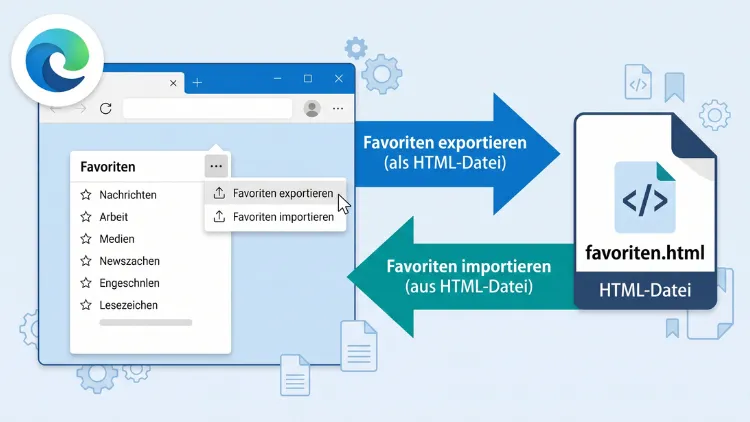
In Microsoft Edge lassen sich Favoriten als HTML-Datei exportieren und ebenso wieder importieren. Dazu öffnen Sie mit Strg+Umschalt+O die Favoritenverwaltung, klicken auf die drei Punkte und wählen „Favoriten exportieren“ oder „Favoriten importieren“. Das funktioniert unter Windows 11/10, macOS und Linux identisch. Auf Android, iPhone und iPad fehlt diese Funktion jedoch, deshalb hilft dort die Synchronisierung.
Die folgende Anleitung zeigt außerdem alle gängigen Wege, wichtige Sonderfälle sowie Lösungen bei typischen Fehlern.
Das Wichtigste in Kürze
Zunächst ein schneller Überblick, damit Sie sofort den passenden Weg finden. Die Details folgen anschließend Schritt für Schritt.
| Aufgabe | Schnellster Weg | Plattform |
|---|---|---|
| Favoriten exportieren | Strg+Umschalt+O → drei Punkte → „Favoriten exportieren“ | Windows 11/10, macOS, Linux |
| Favoriten importieren | Strg+Umschalt+O → drei Punkte → „Favoriten importieren“ → HTML-Datei wählen | Windows 11/10, macOS, Linux |
| Favoriten aufs Smartphone bringen | Synchronisierung mit Microsoft-Konto | Android, iPhone, iPad |
| Vollständige Sicherung | Datei „Bookmarks“ aus dem Profilordner kopieren | Windows 11/10, macOS, Linux |
Außerdem gilt: Die HTML-Datei enthält nur Links, Titel und Ordner. Passwörter, Verlauf und Erweiterungen sind dagegen nicht enthalten.
Was ist eine Favoriten-HTML-Datei?
Edge speichert exportierte Favoriten in einem sehr alten, aber bewährten Format. Dieses Format heißt Netscape Bookmark File Format. Deshalb versteht es praktisch jeder Browser, zum Beispiel Chrome, Firefox, Safari, Opera, Brave und Vivaldi.
Die Datei ist zudem eine normale Webseite. Folglich können Sie sie per Doppelklick in jedem Browser öffnen. Dort erscheinen dann alle Lesezeichen als anklickbare Liste.
Das steckt in der Datei
Die Exportdatei enthält folgende Informationen:
- Titel jedes Favoriten
- Internetadresse (URL) jedes Favoriten
- Ordnerstruktur samt Unterordnern
- Favoritenleiste als eigener Ordner
- Datum, an dem der Favorit angelegt wurde
- meist auch das kleine Symbol der Website (Favicon)
Das fehlt in der Datei
Dagegen landen diese Daten nicht im Export:
- Passwörter (dafür gibt es einen eigenen CSV-Export)
- Browserverlauf und geöffnete Tabs
- Erweiterungen und deren Einstellungen
- Cookies und Anmeldungen
- Sammlungen samt Notizen
- der Inhalt der gespeicherten Seiten selbst
Daher ist die HTML-Datei eine Lesezeichen-Sicherung, jedoch keine komplette Browser-Sicherung. Wer mehr sichern möchte, findet weiter unten zusätzliche Methoden.
Wann lohnt sich der Export oder Import?
Der Weg über die HTML-Datei ist in vielen Situationen sinnvoll. Besonders häufig sind zum Beispiel diese Fälle:
- Neuer PC oder Mac: Sie ziehen um und möchten Ihre Lesezeichen mitnehmen.
- Browserwechsel: Sie wechseln von Chrome oder Firefox zu Edge oder umgekehrt.
- Neuinstallation von Windows 11/10: Vorher sichern Sie Ihre Favoriten deshalb auf einem USB-Stick.
- Kein Microsoft-Konto: Ohne Anmeldung gibt es keine Synchronisierung, also bleibt nur die Datei.
- Arbeits- und Privatprofil: Sie möchten Lesezeichen gezielt zwischen zwei Profilen übertragen.
- Weitergabe: Sie geben außerdem eine Linksammlung an Kollegen oder die Familie weiter.
- Archiv: Sie halten zusätzlich einen festen Stand fest, bevor Sie gründlich aufräumen.
Die Synchronisierung ist zwar bequem, jedoch kein echtes Backup. Löschen Sie nämlich einen Ordner versehentlich, verschwindet er auf allen Geräten. Eine HTML-Datei bleibt dagegen unverändert.
Edge-Favoriten als HTML-Datei exportieren
Für den Export bietet Edge mehrere Wege. Alle führen jedoch zum selben Ergebnis, nämlich zu einer einzelnen HTML-Datei.
Methode 1: Export über die Favoritenverwaltung (am schnellsten)
Dieser Weg ist am kürzesten und deshalb für die meisten Nutzer ideal.
- Öffnen Sie Microsoft Edge.
- Drücken Sie danach Strg+Umschalt+O. Alternativ tippen Sie edge://favorites in die Adressleiste und bestätigen mit der Eingabetaste.
- Klicken Sie anschließend oben rechts in der Favoritenübersicht auf die drei Punkte.
- Wählen Sie dann „Favoriten exportieren“.
- Legen Sie nun einen Speicherort fest, zum Beispiel den Desktop oder einen USB-Stick.
- Vergeben Sie außerdem einen eindeutigen Dateinamen.
- Klicken Sie schließlich auf „Speichern“.
Edge schlägt standardmäßig einen Namen wie „favorites“ plus Datum vor. Den Dateityp HTML können Sie dabei nicht ändern, Name und Speicherort lassen sich jedoch frei anpassen.
Methode 2: Export über das Sternsymbol
Alternativ gelangen Sie über die Symbolleiste zum Ziel.
- Klicken Sie rechts neben der Adressleiste auf das Sternsymbol mit den drei Strichen. Ebenso funktioniert Strg+Umschalt+O.
- Daraufhin klappt das Favoritenmenü auf.
- Klicken Sie dort oben rechts auf die drei Punkte („Weitere Optionen“).
- Wählen Sie anschließend „Favoriten exportieren“.
- Bestimmen Sie danach Ordner und Dateinamen und klicken Sie auf „Speichern“.
Fehlt das Sternsymbol, öffnen Sie stattdessen das Hauptmenü über die drei Punkte ganz rechts oben. Dort finden Sie ebenfalls den Eintrag „Favoriten“.
Methode 3: Export über die Einstellungen
Je nach Edge-Version gibt es zusätzlich einen Weg über die Einstellungen.
- Klicken Sie oben rechts auf die drei Punkte und dann auf „Einstellungen“.
- Wählen Sie danach links den Bereich „Profile“.
- Öffnen Sie anschließend „Browserdaten importieren“.
- Suchen Sie dort den Abschnitt zum Exportieren der Favoriten.
- Klicken Sie schließlich auf „In Datei exportieren“ und speichern Sie die Datei.
Microsoft baut die Einstellungen allerdings regelmäßig um. Fehlt der Eintrag bei Ihnen, nutzen Sie deshalb einfach Methode 1. Diese funktioniert seit Jahren unverändert.
Tipps für Dateiname und Speicherort
Ein guter Dateiname spart später viel Sucharbeit. Empfehlenswert ist zum Beispiel dieses Muster:
- edge-favoriten-buero-laptop-2026-10-07.html
Dadurch erkennen Sie sofort Gerät, Profil und Datum. Zudem sortiert der Explorer solche Dateien automatisch zeitlich richtig.
Speichern Sie die Datei außerdem nicht nur lokal. Sinnvoll sind zum Beispiel:
- ein USB-Stick oder eine externe Festplatte
- der Ordner OneDrive auf Ihrem PC
- eine E-Mail an sich selbst mit der Datei im Anhang
Nur einen einzelnen Ordner exportieren
Edge exportiert grundsätzlich alle Favoriten eines Profils. Einen Export einzelner Ordner gibt es also nicht. Dennoch gibt es zwei einfache Auswege.
Variante A – nach dem Export kürzen:
- Exportieren Sie zunächst alle Favoriten wie in Methode 1.
- Importieren Sie die Datei danach in ein neues, leeres Edge-Profil.
- Löschen Sie dort anschließend alle Ordner, die Sie nicht weitergeben möchten.
- Exportieren Sie schließlich erneut aus diesem Profil.
Variante B – Links direkt kopieren:
- Öffnen Sie edge://favorites.
- Markieren Sie danach die gewünschten Einträge mit gedrückter Strg-Taste.
- Drücken Sie anschließend Strg+C.
- Fügen Sie die Auswahl dann mit Strg+V in ein Textdokument oder eine E-Mail ein.
Variante B liefert allerdings nur eine Linkliste und keine importierbare HTML-Datei. Für eine schnelle Weitergabe reicht das jedoch oft völlig aus.
Favoriten aus einer HTML-Datei in Edge importieren
Der Import ist ebenso einfach wie der Export. Dabei spielt es keine Rolle, aus welchem Browser die Datei stammt.
Schritt-für-Schritt-Anleitung für den Import
- Öffnen Sie Microsoft Edge.
- Drücken Sie Strg+Umschalt+O oder öffnen Sie edge://favorites.
- Klicken Sie anschließend auf die drei Punkte und wählen Sie „Favoriten importieren“.
- Daraufhin öffnet Edge die Seite „Browserdaten importieren“.
- Klicken Sie dort im Bereich für andere Importquellen auf „Auswählen, was importiert werden soll“ beziehungsweise auf „Importieren“ neben „Browserdaten jetzt importieren“.
- Wählen Sie danach im Feld „Importieren aus“ den Eintrag „Favoriten oder Lesezeichen (HTML-Datei)“.
- Klicken Sie nun auf „Datei auswählen“.
- Markieren Sie anschließend Ihre HTML-Datei und klicken Sie auf „Öffnen“.
- Bestätigen Sie zuletzt die Erfolgsmeldung mit „Fertig“.
Die genaue Beschriftung der Schaltflächen weicht je nach Edge-Version leicht ab. Der Ablauf bleibt jedoch gleich: Importbereich öffnen, HTML-Datei als Quelle wählen, Datei öffnen.
Alternativer Weg über die Einstellungen
Ebenso erreichen Sie den Import über das Hauptmenü. Microsoft beschreibt dafür den Weg über die Einstellungen, den Bereich „Profile“ und den Punkt „Browserdaten importieren“.
- Klicken Sie oben rechts auf die drei Punkte.
- Wählen Sie danach „Einstellungen“.
- Öffnen Sie anschließend links „Profile“.
- Klicken Sie dann auf „Browserdaten importieren“.
- Fahren Sie schließlich wie oben ab Schritt 5 fort.
Wo landen die importierten Favoriten?
Viele Nutzer suchen ihre Lesezeichen nach dem Import zunächst vergeblich. Edge legt importierte Favoriten nämlich in einem eigenen Ordner auf der Favoritenleiste ab. Dieser Ordner heißt meist „Importiert“ oder ähnlich.
Ist die Favoritenleiste ausgeblendet, sehen Sie den Ordner daher nicht sofort. So blenden Sie die Leiste ein:
- Drücken Sie Strg+Umschalt+B.
- Alternativ öffnen Sie Einstellungen → „Darstellung“ und stellen „Favoritenleiste anzeigen“ auf „Immer“.
Favoriten nach dem Import ordnen
Nach dem Import lohnt sich etwas Ordnung. Dafür gehen Sie so vor:
- Öffnen Sie edge://favorites.
- Klappen Sie danach links den importierten Ordner auf.
- Ziehen Sie anschließend Ordner und Links per Drag-and-drop an die gewünschte Stelle.
- Benennen Sie Ordner zudem per Rechtsklick → „Umbenennen“ um.
- Löschen Sie schließlich den leeren Importordner per Rechtsklick → „Löschen“.
Doppelte Favoriten entfernen
Bei mehrfachen Importen entstehen schnell Dubletten. Edge ersetzt vorhandene Lesezeichen nämlich nicht, sondern fügt die neuen hinzu. Deshalb gibt es eine eingebaute Bereinigung.
- Öffnen Sie das Favoritenmenü mit Strg+Umschalt+O.
- Klicken Sie danach auf die drei Punkte.
- Wählen Sie anschließend „Doppelte Favoriten entfernen“.
- Bestätigen Sie zuletzt mit „Entfernen“.
Edge löscht dabei nur Einträge mit gleichem Namen und gleicher Adresse im selben Ordner. Liegen Dubletten in verschiedenen Ordnern, müssen Sie diese folglich von Hand entfernen.
Besonderheiten je Betriebssystem
Edge basiert überall auf derselben Technik. Trotzdem gibt es je nach System kleine Unterschiede, vor allem bei Tastenkürzeln und Speicherpfaden.
Windows 11/10
Unter Windows 11/10 gelten alle oben genannten Schritte ohne Einschränkung. Zusätzlich sind diese Punkte hilfreich:
- Tastenkürzel: Strg+Umschalt+O öffnet die Favoriten, Strg+Umschalt+B blendet die Favoritenleiste ein oder aus.
- Standardordner: Der Speichern-Dialog öffnet meist „Dokumente“ oder „Downloads“.
- Speicherort der Rohdaten:
%LocalAppData%\Microsoft\Edge\User Data\Default
Auch nach dem Support-Ende von Windows 10 funktioniert der Export dort weiterhin. Gerade vor einem Umstieg auf Windows 11 ist eine frische HTML-Sicherung deshalb sehr sinnvoll.
macOS
Auf dem Mac sieht Edge nahezu gleich aus. Allerdings nutzen Sie dort die Befehlstaste (Cmd) statt Strg.
- Öffnen Sie Microsoft Edge.
- Tippen Sie danach edge://favorites in die Adressleiste. Alternativ wählen Sie in der Menüleiste „Favoriten“ → „Favoriten verwalten“.
- Klicken Sie anschließend auf die drei Punkte.
- Wählen Sie dann „Favoriten exportieren“ oder „Favoriten importieren“.
- Speichern oder öffnen Sie schließlich die Datei über den Finder-Dialog.
Die Rohdaten liegen auf dem Mac außerdem hier: ~/Library/Application Support/Microsoft Edge/Default
Linux
Edge gibt es zudem für Ubuntu, Debian, Fedora und openSUSE. Auch dort ist der Ablauf identisch.
- Öffnen Sie edge://favorites oder drücken Sie Strg+Umschalt+O.
- Nutzen Sie danach die drei Punkte für Export oder Import.
- Die Rohdaten liegen dagegen unter
~/.config/microsoft-edge/Default.
Android, iPhone und iPad
In der mobilen Edge-App gibt es keinen HTML-Export und keinen HTML-Import. Deshalb führt der Weg dort über die Synchronisierung mit einem Microsoft-Konto.
Schritt 1 – am Computer:
- Importieren Sie zunächst die HTML-Datei wie oben beschrieben in Edge.
- Öffnen Sie danach Einstellungen → „Profile“.
- Melden Sie sich anschließend mit Ihrem Microsoft-Konto an.
- Klicken Sie dann auf „Synchronisieren“.
- Aktivieren Sie schließlich den Schalter „Favoriten“.
Schritt 2 – am Smartphone oder Tablet:
- Installieren Sie Microsoft Edge aus dem Google Play Store oder dem App Store.
- Öffnen Sie danach die App und tippen Sie auf das Menü mit den drei Strichen oder Punkten.
- Tippen Sie anschließend auf „Einstellungen“ und dann auf Ihr Konto.
- Melden Sie sich nun mit demselben Microsoft-Konto an.
- Aktivieren Sie zuletzt unter „Synchronisieren“ den Punkt „Favoriten“.
Nach wenigen Minuten erscheinen die Lesezeichen in der App. Umgekehrt funktioniert es ebenso: Mobile Favoriten gelangen per Synchronisierung auf den PC und lassen sich dort anschließend als HTML-Datei exportieren.
Favoriten zwischen Edge und anderen Browsern übertragen
Die HTML-Datei ist der gemeinsame Nenner aller Browser. Daher klappt der Austausch in beide Richtungen.
Google Chrome
Von Chrome nach Edge:
- Öffnen Sie in Chrome den Lesezeichenmanager mit Strg+Umschalt+O.
- Klicken Sie danach oben rechts auf die drei Punkte.
- Wählen Sie anschließend „Lesezeichen exportieren“ und speichern Sie die Datei.
- Importieren Sie die Datei schließlich in Edge wie oben beschrieben.
Von Edge nach Chrome:
- Exportieren Sie zunächst die Favoriten aus Edge.
- Öffnen Sie danach in Chrome Strg+Umschalt+O.
- Klicken Sie anschließend auf die drei Punkte → „Lesezeichen importieren“.
- Wählen Sie zuletzt die HTML-Datei aus.
Ist Chrome auf demselben PC installiert, geht es zudem ohne Datei. In Edge wählen Sie dafür unter „Browserdaten importieren“ einfach „Daten aus Google Chrome importieren“.
Mozilla Firefox
Von Firefox nach Edge:
- Öffnen Sie in Firefox die Bibliothek mit Strg+Umschalt+O.
- Klicken Sie danach auf „Importieren und Sichern“.
- Wählen Sie anschließend „Lesezeichen nach HTML exportieren“.
- Importieren Sie die Datei dann in Edge.
Von Edge nach Firefox:
- Exportieren Sie zuerst die Edge-Favoriten.
- Öffnen Sie danach in Firefox Strg+Umschalt+O.
- Klicken Sie anschließend auf „Importieren und Sichern“ → „Lesezeichen aus HTML importieren“.
- Wählen Sie schließlich die Datei aus.
Safari auf dem Mac
Von Safari nach Edge:
- Öffnen Sie Safari.
- Wählen Sie danach in der Menüleiste „Ablage“ → „Exportieren“ → „Lesezeichen“.
- Speichern Sie anschließend die HTML-Datei.
- Importieren Sie diese zuletzt in Edge.
Von Edge nach Safari:
- Exportieren Sie zunächst die Favoriten aus Edge.
- Wählen Sie danach in Safari „Ablage“ → „Importieren von“ → „Lesezeichen-HTML-Datei“.
- Öffnen Sie schließlich die Datei.
Opera, Brave und Vivaldi
Diese Browser basieren ebenfalls auf Chromium. Deshalb finden Sie Import und Export jeweils in der Lesezeichenverwaltung, meist erreichbar mit Strg+Umschalt+O oder Strg+Umschalt+B. Dort wählen Sie anschließend „Lesezeichen importieren“ oder „Lesezeichen exportieren“.
Alter Internet Explorer
Besitzen Sie noch eine alte Datei namens „bookmark.htm“ aus dem Internet Explorer? Dann können Sie diese ebenso in Edge importieren. Das Format ist nämlich dasselbe. Wählen Sie also beim Import einfach diese Datei aus.
Weitere Wege, um Edge-Favoriten zu sichern
Die HTML-Datei ist nicht die einzige Sicherung. Zusätzlich gibt es zwei weitere Methoden, die sich gut ergänzen.
Synchronisierung mit dem Microsoft-Konto
Die Synchronisierung hält alle Geräte automatisch aktuell. So schalten Sie sie ein:
- Öffnen Sie Einstellungen → „Profile“.
- Klicken Sie danach auf „Anmelden“ und geben Sie Ihr Microsoft-Konto ein.
- Öffnen Sie anschließend „Synchronisieren“.
- Aktivieren Sie dann „Favoriten“.
Dennoch ersetzt die Synchronisierung kein Backup. Ein versehentlich gelöschter Ordner verschwindet nämlich überall. Erstellen Sie deshalb zusätzlich regelmäßig eine HTML-Datei.
Die Datei „Bookmarks“ direkt kopieren
Edge speichert Favoriten intern in einer Datei namens „Bookmarks“ ohne Dateiendung. Daneben liegt meist eine automatische Sicherung namens „Bookmarks.bak“.
Speicherorte im Überblick:
- Windows 11/10:
%LocalAppData%\Microsoft\Edge\User Data\Default - macOS:
~/Library/Application Support/Microsoft Edge/Default - Linux:
~/.config/microsoft-edge/Default
Nutzen Sie mehrere Profile, heißen die Ordner außerdem „Profile 1“, „Profile 2“ und so weiter. Den genauen Pfad zeigt Edge unter edge://version in der Zeile „Profilpfad“.
So sichern Sie die Datei unter Windows 11/10:
- Schließen Sie zunächst alle Edge-Fenster.
- Drücken Sie danach Windows-Taste+R.
- Tippen Sie anschließend
%LocalAppData%\Microsoft\Edge\User Data\Defaultein und drücken Sie die Eingabetaste. - Kopieren Sie dann die Dateien „Bookmarks“ und „Bookmarks.bak“.
- Fügen Sie beide schließlich auf einem USB-Stick oder in OneDrive ein.
So stellen Sie die Datei wieder her:
- Schließen Sie zuerst Edge vollständig.
- Schalten Sie außerdem vorher die Synchronisierung der Favoriten aus, damit Edge den alten Stand nicht sofort überschreibt.
- Kopieren Sie danach die gesicherte Datei „Bookmarks“ in den Profilordner.
- Bestätigen Sie anschließend das Ersetzen.
- Starten Sie Edge zuletzt neu.
Automatische Sicherung mit der Aufgabenplanung
Unter Windows 11/10 lässt sich die Sicherung zudem automatisieren. Dafür genügen das Bordwerkzeug Aufgabenplanung und der Befehl robocopy.
- Öffnen Sie das Startmenü und tippen Sie „Aufgabenplanung“ ein.
- Klicken Sie danach rechts auf „Einfache Aufgabe erstellen“.
- Vergeben Sie anschließend einen Namen, zum Beispiel „Edge-Favoriten sichern“.
- Wählen Sie dann als Trigger „Wöchentlich“.
- Wählen Sie nun als Aktion „Programm starten“.
- Tragen Sie bei „Programm/Skript“ robocopy ein.
- Tragen Sie außerdem bei „Argumente hinzufügen“ Folgendes ein:
"%LocalAppData%\Microsoft\Edge\User Data\Default" "D:\Edge-Backup" Bookmarks - Klicken Sie schließlich auf „Fertig stellen“.
Den Zielordner „D:\Edge-Backup“ passen Sie dabei an Ihr Laufwerk an. Somit entsteht jede Woche automatisch eine aktuelle Kopie.
HTML-Datei oder „Bookmarks“-Datei – was ist besser?
Beide Wege haben Stärken. Deshalb hilft ein direkter Vergleich:
| Kriterium | HTML-Datei | Datei „Bookmarks“ |
|---|---|---|
| Für andere Browser lesbar | Ja | Nur Chromium-Browser |
| Per Menü erstellbar | Ja | Nein, nur per Kopie |
| Automatisierbar | Nein | Ja |
| Fügt beim Import hinzu | Ja | Nein, ersetzt alles |
| Per Doppelklick lesbar | Ja | Nein |
Für den Umzug und die Weitergabe ist folglich die HTML-Datei die bessere Wahl. Für automatische Sicherungen eignet sich hingegen die „Bookmarks“-Datei.
Häufige Probleme und Lösungen
Meist klappen Export und Import auf Anhieb. Dennoch treten gelegentlich Fehler auf. Die folgenden Lösungen helfen in den häufigsten Fällen.
„Favoriten exportieren“ fehlt oder ist ausgegraut
Dafür gibt es meist drei Ursachen:
- Keine Favoriten vorhanden: Ohne Lesezeichen gibt es nichts zu exportieren. Prüfen Sie deshalb, ob Sie im richtigen Profil sind.
- InPrivate-Fenster oder Gastmodus: Dort ist die Favoritenverwaltung eingeschränkt. Öffnen Sie daher ein normales Fenster.
- Verwaltetes Gerät: Auf Firmen-PCs kann die IT-Abteilung Funktionen sperren. Öffnen Sie edge://management, um das zu prüfen.
Der Import ist gesperrt
Zeigt Edge den Hinweis „Von Ihrer Organisation verwaltet“, verhindert eine Richtlinie den Import. In diesem Fall hilft nur die IT-Abteilung. Auf privaten PCs taucht dieser Hinweis hingegen normalerweise nicht auf.
Die importierten Favoriten sind unsichtbar
Zunächst wirkt es oft so, als sei nichts passiert. Prüfen Sie deshalb nacheinander:
- Blenden Sie die Favoritenleiste mit Strg+Umschalt+B ein.
- Suchen Sie danach ganz rechts auf der Leiste nach einem neuen Ordner.
- Öffnen Sie außerdem edge://favorites und klappen Sie links „Favoritenleiste“ auf.
- Prüfen Sie zusätzlich den Ordner „Weitere Favoriten“.
- Nutzen Sie schließlich das Suchfeld in der Favoritenverwaltung.
Edge akzeptiert die Datei nicht
Lässt sich die Datei nicht auswählen, stimmt meist das Format nicht. Beachten Sie daher Folgendes:
- Die Datei muss auf .html oder .htm enden.
- Eine JSON-Sicherung aus Firefox funktioniert dagegen nicht. Exportieren Sie in Firefox stattdessen erneut als HTML.
- Die Datei „Bookmarks“ aus dem Profilordner ist ebenfalls kein HTML. Kopieren Sie diese also direkt in den Profilordner.
- Eine als Webseite gespeicherte Linkliste ist außerdem keine gültige Lesezeichendatei.
Umlaute werden falsch angezeigt
Erscheinen Zeichen wie „ü“ statt „ü“, stimmt die Zeichenkodierung nicht. Das passiert zum Beispiel, wenn die Datei in einem Editor verändert wurde.
- Öffnen Sie die Datei mit dem Windows-Editor.
- Klicken Sie danach auf „Datei“ → „Speichern unter“.
- Wählen Sie anschließend bei „Codierung“ den Eintrag „UTF-8“.
- Speichern Sie die Datei und importieren Sie sie dann erneut.
Favoriten sind nach dem Import doppelt
Jeder Import fügt Lesezeichen hinzu. Deshalb entstehen bei wiederholten Importen Dubletten. Nutzen Sie in diesem Fall „Doppelte Favoriten entfernen“ im Favoritenmenü. Löschen Sie außerdem überflüssige Importordner per Rechtsklick.
Favoriten verschwinden nach der Wiederherstellung
Haben Sie die Datei „Bookmarks“ ersetzt, überschreibt die Synchronisierung den Stand manchmal wieder. So verhindern Sie das:
- Öffnen Sie Einstellungen → „Profile“ → „Synchronisieren“.
- Schalten Sie danach „Favoriten“ aus.
- Stellen Sie anschließend die Datei wieder her.
- Prüfen Sie dann, ob alles vorhanden ist.
- Schalten Sie die Synchronisierung zuletzt wieder ein.
Der Export enthält nicht alle Favoriten
Fehlen Einträge, liegt das fast immer am falschen Profil. Jedes Profil hat nämlich eigene Favoriten. Klicken Sie daher oben auf das Profilbild und wechseln Sie das Profil. Exportieren Sie anschließend dort erneut.
Tipps für eine saubere Favoritenverwaltung
Mit wenigen Gewohnheiten bleiben Ihre Lesezeichen dauerhaft übersichtlich. Dadurch werden zudem künftige Umzüge deutlich leichter.
- Vor dem Export aufräumen: Löschen Sie zunächst tote Links und leere Ordner.
- Klare Ordnernamen: Nutzen Sie zum Beispiel „Arbeit“, „Finanzen“ oder „Reisen“ statt „Neuer Ordner“.
- Regelmäßig sichern: Erstellen Sie außerdem alle ein bis drei Monate eine neue HTML-Datei.
- Datum im Dateinamen: Dadurch finden Sie den richtigen Stand später sofort.
- Zwei Speicherorte: Legen Sie die Datei zusätzlich auf einem USB-Stick und in der Cloud ab.
- Sicherung testen: Öffnen Sie die Datei danach per Doppelklick und prüfen Sie den Inhalt.
- Vorsicht bei sensiblen Links: Die Datei ist unverschlüsselt. Geben Sie daher keine internen Firmenadressen ungeprüft weiter.
- Alte Sicherungen behalten: Bewahren Sie ebenso zwei oder drei ältere Stände auf.
HTML-Datei gezielt bearbeiten
Fortgeschrittene Nutzer können die Datei zudem von Hand anpassen. Öffnen Sie sie dafür mit dem Windows-Editor oder mit Visual Studio Code.
Jeder Favorit steht dort in einer eigenen Zeile, die mit <DT><A HREF= beginnt. Löschen Sie also einfach die Zeilen, die Sie nicht benötigen. Speichern Sie die Datei anschließend als UTF-8. Verändern Sie jedoch nicht die Kopfzeilen am Anfang, da Browser die Datei sonst nicht mehr erkennen.
Häufige Fragen zum Favoriten-Import/Export in Edge
Wo speichert Edge die exportierte Favoriten-HTML-Datei?
Edge speichert die Datei genau dort, wo Sie es im Dialog „Speichern unter“ festlegen. Standardmäßig schlägt der Browser meist „Dokumente“ oder „Downloads“ vor. Der Dateiname beginnt zudem mit „favorites“ und enthält das Datum. Finden Sie die Datei nicht mehr, suchen Sie deshalb im Explorer einfach nach „favorites“.
Kann die HTML-Datei auch Passwörter enthalten?
Nein, die HTML-Datei enthält ausschließlich Lesezeichen. Passwörter exportieren Sie dagegen getrennt. Öffnen Sie dafür Einstellungen → „Profile“ → „Kennwörter“, klicken Sie auf die drei Punkte und wählen Sie „Kennwörter exportieren“. Dabei entsteht eine CSV-Datei. Diese ist allerdings unverschlüsselt, daher sollten Sie sie nach dem Import sofort löschen.
Werden vorhandene Favoriten beim Import überschrieben?
Nein, Edge überschreibt nichts. Die importierten Lesezeichen landen stattdessen in einem eigenen Ordner auf der Favoritenleiste. Ihre bisherigen Favoriten bleiben somit unverändert. Allerdings entstehen dadurch manchmal Dubletten. Diese entfernen Sie anschließend über „Doppelte Favoriten entfernen“.
Lassen sich Favoriten in der Edge-App auf dem Smartphone als HTML importieren?
Nein, die Edge-App für Android, iPhone und iPad bietet keinen Datei-Import. Importieren Sie die HTML-Datei deshalb zuerst in Edge am Computer. Aktivieren Sie danach die Synchronisierung mit Ihrem Microsoft-Konto. Melden Sie sich anschließend in der App mit demselben Konto an. Die Favoriten erscheinen dann automatisch.
Kann eine Chrome- oder Firefox-Datei direkt in Edge importiert werden?
Ja, das klappt ohne Umwandlung. Alle gängigen Browser nutzen nämlich dasselbe HTML-Format für Lesezeichen. Wählen Sie also beim Import in Edge „Favoriten oder Lesezeichen (HTML-Datei)“ und öffnen Sie die Datei. Wichtig ist jedoch, dass Firefox als HTML und nicht als JSON exportiert hat.
Bleibt die Ordnerstruktur beim Export und Import erhalten?
Ja, sämtliche Ordner und Unterordner bleiben erhalten. Ebenso bleibt die Reihenfolge der Einträge bestehen. Die frühere Favoritenleiste erscheint nach dem Import allerdings als Unterordner im Importordner. Ziehen Sie die Inhalte deshalb bei Bedarf per Drag-and-drop zurück auf die Leiste.
Wie lassen sich gelöschte Favoriten ohne HTML-Sicherung wiederherstellen?
Zunächst hilft oft Strg+Z direkt in der Favoritenverwaltung. Außerdem bietet das Favoritenmenü unter den drei Punkten den Punkt „Gelöschte Favoriten wiederherstellen“, der kürzlich gelöschte Einträge zeigt. Alternativ schließen Sie Edge, öffnen den Profilordner und benennen „Bookmarks.bak“ in „Bookmarks“ um. Sichern Sie vorher jedoch die aktuelle Datei.
Gibt es eine Größenbegrenzung für die HTML-Datei?
Eine praktische Grenze gibt es nicht. Selbst mehrere tausend Lesezeichen verarbeitet Edge problemlos. Die Datei wird jedoch durch eingebettete Website-Symbole schnell einige Megabyte groß. Dennoch läuft der Import meist in wenigen Sekunden durch. Bei sehr großen Sammlungen dauert lediglich die anschließende Synchronisierung etwas länger.
Lassen sich Favoriten zwischen zwei Edge-Profilen übertragen?
Ja, das geht über die HTML-Datei sehr einfach. Exportieren Sie zunächst im ersten Profil. Klicken Sie danach oben auf das Profilbild und wechseln Sie zum zweiten Profil. Importieren Sie dort anschließend die Datei. Somit bleiben Arbeit und Privates getrennt, während ausgewählte Lesezeichen in beiden Profilen verfügbar sind.
Funktioniert der Export auch ohne Microsoft-Konto?
Ja, für den Export und den Import ist keine Anmeldung nötig. Beide Funktionen arbeiten nämlich vollständig lokal. Ein Microsoft-Konto benötigen Sie lediglich für die Synchronisierung zwischen mehreren Geräten. Deshalb ist die HTML-Datei die ideale Lösung für alle, die Edge ohne Konto nutzen möchten.
Fazit
Der Export und Import von Edge-Favoriten als HTML-Datei gelingt in wenigen Klicks über Strg+Umschalt+O und die drei Punkte. Zudem funktioniert die Datei in jedem Browser unter Windows 11/10, macOS und Linux.
Für Android, iPhone und iPad nutzen Sie dagegen die Synchronisierung. Erstellen Sie außerdem regelmäßig eine frische Sicherung mit Datum im Dateinamen, damit Ihre Lesezeichen jederzeit geschützt bleiben.
