
Vollbildmodus für das Startmenü unter Windows 11 und Windows 10 aktivieren oder deaktivieren: Schritt-für-Schritt-Anleitung über Einstellungen und Registry.
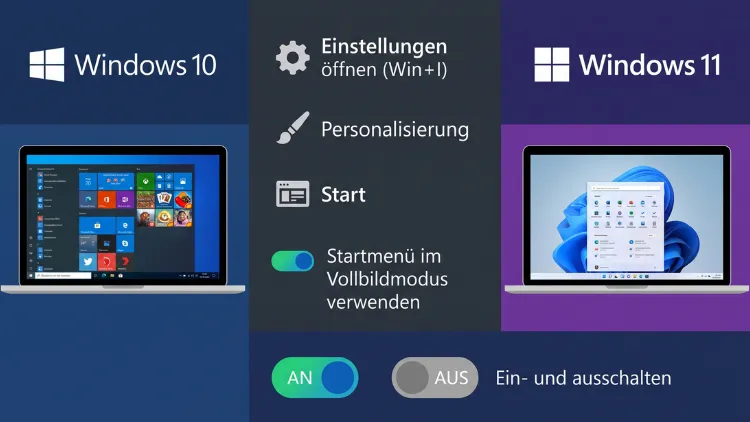
Das Vollbild-Startmenü schalten Sie unter Windows 10 über Einstellungen > Personalisierung > Start mit dem Schalter „Menü ‚Start‘ im Vollbildmodus verwenden“ ein oder aus. Windows 11 besitzt dagegen keinen echten Vollbildschalter. Dort legen Sie stattdessen unter Einstellungen > Personalisierung > Start die Größe des Startmenüs mit „Automatisch“, „Klein“ oder „Groß“ fest. Außerdem helfen Tabletmodus, Gruppenrichtlinie, Registry und Zusatzprogramme wie Start11.
Die folgende Anleitung zeigt deshalb alle bewährten Wege verständlich und Schritt für Schritt.
Das Wichtigste in Kürze
- Windows 10: Der Schalter „Menü ‚Start‘ im Vollbildmodus verwenden“ unter Einstellungen > Personalisierung > Start aktiviert oder deaktiviert die Vollbildansicht.
- Windows 10 im Tabletmodus: Hier erscheint das Startmenü automatisch bildschirmfüllend. Deshalb müssen Sie zum Ausschalten zuerst den Tabletmodus beenden.
- Windows 11: Einen echten Vollbildmodus gibt es nicht. Stattdessen wählen Sie die Startmenügröße „Automatisch“, „Klein“ oder „Groß“.
- Profi-Wege unter Windows 10: Zusätzlich lässt sich die Ansicht per Gruppenrichtlinie oder über den Registry-Wert ForceStartSize erzwingen.
- Zusatzprogramm: Wer unter Windows 11 ein frei skalierbares Startmenü wünscht, greift zum Beispiel zu Start11 von Stardock.
Was ist das Vollbild-Startmenü?
Das Vollbild-Startmenü ist eine Darstellung, bei der das Startmenü den gesamten Bildschirm einnimmt. Die Taskleiste bleibt dabei jedoch sichtbar. Außerdem rücken Kacheln und App-Symbole großflächig in den Mittelpunkt.
Ursprünglich stammt diese Idee aus Windows 8. Dort gab es ausschließlich den bildschirmfüllenden Startbildschirm. Mit Windows 10 kehrte dann das klassische Menü zurück, allerdings blieb die Vollbildansicht als Option erhalten.
Deshalb sprechen viele Nutzer auch vom Startbildschirm, vom Start im Vollbildmodus oder vom Vollbild-Start. Gemeint ist jedoch stets dieselbe Funktion.
Unterschied zwischen Windows 10 und Windows 11
Beide Systeme gehen völlig unterschiedlich mit dem Thema um. Deshalb sollten Sie zuerst wissen, welche Möglichkeiten Ihr System überhaupt bietet.
| Merkmal | Windows 10 | Windows 11 |
|---|---|---|
| Echter Vollbildschalter | Ja | Nein |
| Pfad in den Einstellungen | Personalisierung > Start | Personalisierung > Start |
| Bezeichnung der Option | „Menü ‚Start‘ im Vollbildmodus verwenden“ | „Größe des Startmenüs“ |
| Auswahl | Ein/Aus | Automatisch/Klein/Groß |
| Tabletmodus mit Vollbild-Start | Ja | Nein |
| Gruppenrichtlinie für Vollbild | Ja | Ohne Wirkung |
| Registry-Wert ForceStartSize | Ja | Ohne Wirkung |
| Menü per Maus ziehen | Ja | Nein |
Unter Windows 10 ist das Ein- und Ausschalten somit eine Sache von Sekunden. Unter Windows 11 geht es hingegen eher darum, das Startmenü größer oder kleiner zu machen.
Für wen lohnt sich die Vollbildansicht?
Die bildschirmfüllende Ansicht ist nicht für jeden sinnvoll. Dennoch gibt es einige typische Einsatzbereiche:
- Tablets und 2-in-1-Geräte: Große Kacheln lassen sich mit dem Finger deutlich leichter treffen.
- Touchscreen-Monitore: Ebenso profitieren Kassen- und Infoterminals von großen Schaltflächen.
- Viele angeheftete Apps: Wer zum Beispiel 40 Kacheln nutzt, sieht im Vollbild alle auf einen Blick.
- Sehschwäche: Zudem wirkt die Darstellung übersichtlicher und ruhiger.
- Fernseher als Monitor: Außerdem ist die Bedienung aus größerer Entfernung angenehmer.
Am klassischen Schreibtisch-PC stört das Vollbild jedoch häufig. Schließlich verdeckt es alle geöffneten Fenster. Deshalb schalten viele Nutzer die Funktion dort lieber aus.
Vorbereitung: Windows-Version prüfen
Bevor Sie loslegen, sollten Sie Ihre genaue Windows-Version kennen. Dadurch wissen Sie sofort, welcher Abschnitt für Sie gilt.
- Drücken Sie Windows-Taste + R.
- Geben Sie anschließend winver ein.
- Bestätigen Sie danach mit Enter.
Das Fenster zeigt nun Edition, Version und Build an. Steht dort zum Beispiel Version 22H2 mit einer Build-Nummer ab 19045, nutzen Sie Windows 10. Steht dort dagegen 24H2, 25H2 oder 26H2, arbeiten Sie mit Windows 11.
Zusätzlich ist die Edition wichtig. Der Gruppenrichtlinien-Editor fehlt nämlich in Windows 10 Home. Dort nutzen Sie deshalb die Registry-Methode.
Hinweis zu Windows 10: Der reguläre Support endete bereits am 14. Oktober 2025. Die hier beschriebenen Funktionen bleiben jedoch erhalten und funktionieren weiterhin unverändert.
Windows 10: Vollbild-Startmenü einschalten
Unter Windows 10 stehen Ihnen gleich mehrere Wege offen. Zunächst folgt die einfachste Methode, danach kommen die Varianten für Fortgeschrittene.
Methode 1: Über die Einstellungen
Dieser Weg ist für die meisten Nutzer die beste Wahl. Außerdem benötigen Sie dafür keine Administratorrechte.
- Drücken Sie Windows-Taste + I, um die Einstellungen zu öffnen.
- Klicken Sie anschließend auf Personalisierung.
- Wählen Sie danach links den Bereich Start.
- Stellen Sie nun den Schalter „Menü ‚Start‘ im Vollbildmodus verwenden“ auf Ein.
- Drücken Sie abschließend die Windows-Taste, um das Ergebnis zu prüfen.
Die Änderung greift sofort. Ein Neustart ist also nicht nötig.
Tipp: Noch schneller gelangen Sie ans Ziel, wenn Sie mit der rechten Maustaste auf eine freie Stelle des Desktops klicken. Wählen Sie dann Anpassen und danach Start.
Methode 2: Über den Tabletmodus
Im Tabletmodus zeigt Windows 10 das Startmenü automatisch im Vollbild an. Zusätzlich öffnen sich Apps bildschirmfüllend. Deshalb eignet sich dieser Weg vor allem für Touch-Geräte.
So aktivieren Sie den Tabletmodus:
- Drücken Sie Windows-Taste + A, um das Info-Center zu öffnen.
- Klicken Sie anschließend auf Erweitern, falls nur wenige Kacheln sichtbar sind.
- Tippen Sie danach auf die Kachel Tabletmodus.
Fehlt die Kachel, lässt sie sich meist nachträglich hinzufügen. Klicken Sie dafür mit der rechten Maustaste auf eine beliebige Kachel im Info-Center. Wählen Sie dann Schnelle Aktionen bearbeiten und anschließend Hinzufügen.
Alternativ führt folgender Weg zum Ziel:
- Öffnen Sie Einstellungen > System > Tablet.
- Klicken Sie danach auf Zusätzliche Tableteinstellungen ändern.
- Aktivieren Sie schließlich den Schalter Tabletmodus.
Beachten Sie jedoch, dass der Tabletmodus mehr verändert als nur das Startmenü. Zum Beispiel verschwinden die App-Symbole aus der Taskleiste, sofern Sie das nicht anders einstellen.
Methode 3: Über die Gruppenrichtlinie
Diese Methode eignet sich für Windows 10 Pro, Enterprise und Education. Außerdem ist sie ideal, wenn die Einstellung dauerhaft feststehen soll. Nutzer können den Schalter danach nämlich nicht mehr selbst ändern.
- Drücken Sie Windows-Taste + R.
- Geben Sie gpedit.msc ein und bestätigen Sie mit Enter.
- Navigieren Sie anschließend zu Benutzerkonfiguration > Administrative Vorlagen > Startmenü und Taskleiste.
- Öffnen Sie danach per Doppelklick die Richtlinie „Start entweder als Vollbild oder in Menügröße erzwingen“.
- Wählen Sie nun Aktiviert.
- Stellen Sie zusätzlich unter Optionen den Wert Vollbildstart ein.
- Bestätigen Sie abschließend mit OK.
Damit die Richtlinie sofort wirkt, melden Sie sich einmal ab und wieder an. Alternativ öffnen Sie die Eingabeaufforderung und geben gpupdate /force ein.
Soll die Vorgabe für alle Benutzer des Computers gelten, finden Sie dieselbe Richtlinie außerdem unter Computerkonfiguration.
Methode 4: Über die Registry
Die Registry-Methode funktioniert in allen Editionen, also auch in Windows 10 Home. Sie setzt denselben Wert, den sonst die Gruppenrichtlinie schreibt.
Wichtig: Legen Sie vorher eine Sicherung an. Klicken Sie dafür im Registrierungs-Editor auf Datei > Exportieren und speichern Sie die Datei an einem sicheren Ort.
- Drücken Sie Windows-Taste + R.
- Geben Sie regedit ein und bestätigen Sie mit Enter.
- Navigieren Sie anschließend zu diesem Schlüssel:
HKEY_CURRENT_USER\Software\Policies\Microsoft\Windows\Explorer - Existiert der Schlüssel Explorer noch nicht, legen Sie ihn zunächst an. Klicken Sie dafür mit der rechten Maustaste auf Windows und wählen Sie Neu > Schlüssel.
- Klicken Sie danach rechts in den freien Bereich und wählen Sie Neu > DWORD-Wert (32-Bit).
- Nennen Sie den Wert ForceStartSize.
- Öffnen Sie ihn per Doppelklick und tragen Sie schließlich 2 ein.
Die möglichen Werte im Überblick:
- 2 = Vollbild-Startmenü erzwingen
- 1 = normales Startmenü erzwingen
- Wert gelöscht = Nutzer entscheidet selbst über die Einstellungen
Melden Sie sich anschließend ab und wieder an. Alternativ starten Sie den Windows-Explorer neu, wie weiter unten beschrieben.
Methode 5: Per Befehl in der Eingabeaufforderung
Wer mehrere Rechner einrichtet, spart mit einem Befehl viel Zeit. Zudem lässt sich der Befehl bequem in eine Batch-Datei schreiben.
- Geben Sie cmd in die Windows-Suche ein.
- Öffnen Sie danach die Eingabeaufforderung.
- Fügen Sie anschließend diesen Befehl ein und bestätigen Sie mit Enter:
reg add "HKCU\Software\Policies\Microsoft\Windows\Explorer" /v ForceStartSize /t REG_DWORD /d 2 /f
Danach starten Sie den Explorer mit folgendem Befehl neu:
taskkill /f /im explorer.exe & start explorer.exe
Die Taskleiste verschwindet dabei kurz. Anschließend erscheint sie jedoch sofort wieder, und das Startmenü öffnet sich im Vollbild.
Windows 10: Vollbild-Startmenü ausschalten
Öffnet sich das Startmenü plötzlich bildschirmfüllend, steckt meist eine von drei Ursachen dahinter. Deshalb gehen Sie am besten in dieser Reihenfolge vor.
Schritt 1: Schalter in den Einstellungen deaktivieren
- Öffnen Sie mit Windows-Taste + I die Einstellungen.
- Wechseln Sie anschließend zu Personalisierung > Start.
- Stellen Sie danach den Schalter „Menü ‚Start‘ im Vollbildmodus verwenden“ auf Aus.
In den meisten Fällen ist das Problem damit bereits gelöst.
Schritt 2: Tabletmodus beenden
Bleibt das Startmenü trotzdem im Vollbild, ist vermutlich der Tabletmodus aktiv. In diesem Fall ignoriert Windows 10 nämlich den Schalter aus Schritt 1.
- Drücken Sie Windows-Taste + A.
- Klicken Sie anschließend auf die farbig hinterlegte Kachel Tabletmodus, um sie zu deaktivieren.
Damit der Modus künftig nicht mehr von selbst startet, passen Sie zusätzlich die Automatik an:
- Öffnen Sie Einstellungen > System > Tablet.
- Wählen Sie danach bei „Beim Anmelden“ die Option „Nie den Tabletmodus verwenden“.
- Stellen Sie außerdem bei „Wenn ich dieses Gerät als Tablet verwende“ die Option „Nicht in den Tabletmodus wechseln“ ein.
Schritt 3: Gruppenrichtlinie zurücksetzen
Ist der Schalter ausgegraut, erzwingt eine Richtlinie die Ansicht. Häufig erscheint dann zusätzlich der Hinweis, dass einige Einstellungen von der Organisation verwaltet werden.
- Öffnen Sie mit Windows-Taste + R und gpedit.msc den Editor.
- Gehen Sie anschließend zu Benutzerkonfiguration > Administrative Vorlagen > Startmenü und Taskleiste.
- Öffnen Sie danach „Start entweder als Vollbild oder in Menügröße erzwingen“.
- Wählen Sie schließlich Nicht konfiguriert und bestätigen Sie mit OK.
Prüfen Sie außerdem denselben Eintrag unter Computerkonfiguration. Auf Firmenrechnern sollten Sie jedoch vorher mit dem Administrator sprechen.
Schritt 4: Registry-Wert löschen
Unter Windows 10 Home oder nach dem Einsatz von Tuning-Programmen hilft dagegen der Blick in die Registry.
- Öffnen Sie regedit.
- Navigieren Sie anschließend zu HKEY_CURRENT_USER\Software\Policies\Microsoft\Windows\Explorer.
- Klicken Sie danach mit der rechten Maustaste auf ForceStartSize und wählen Sie Löschen.
- Prüfen Sie zusätzlich den Pfad HKEY_LOCAL_MACHINE\Software\Policies\Microsoft\Windows\Explorer.
Alternativ erledigt folgender Befehl die Aufgabe:
reg delete "HKCU\Software\Policies\Microsoft\Windows\Explorer" /v ForceStartSize /f
Melden Sie sich danach ab und wieder an. Anschließend lässt sich der Schalter in den Einstellungen wieder frei bedienen.
Windows 10: Vollbild-Startmenü bedienen und anpassen
Das Vollbild-Startmenü sieht anders aus als das gewohnte Menü. Deshalb lohnt sich ein kurzer Blick auf die Bedienung.
Die Navigation im Vollbild
Am linken Rand finden Sie oben zwei Symbole:
- Angeheftete Kacheln: Diese Ansicht zeigt alle Kacheln und Gruppen. Sie ist zudem die Standardansicht.
- Alle Apps: Hier erscheint dagegen die alphabetische Liste aller installierten Programme.
Unten links liegen außerdem die bekannten Schaltflächen für Konto, Einstellungen und Ein/Aus. Über das Menüsymbol ganz oben blenden Sie zusätzlich die Beschriftungen ein.
Mit der Windows-Taste oder mit Esc schließen Sie die Ansicht wieder. Ebenso funktioniert Strg + Esc zum Öffnen.
Kacheln sinnvoll ordnen
Im Vollbild entfaltet das Kachelsystem seine ganze Stärke. Folgende Handgriffe helfen deshalb beim Aufräumen:
- Kachel verschieben: Ziehen Sie die Kachel einfach mit gedrückter Maustaste an die gewünschte Stelle.
- Größe ändern: Klicken Sie mit der rechten Maustaste auf die Kachel und wählen Sie Größe ändern. Zur Auswahl stehen meist „Klein“, „Mittel“, „Breit“ und „Groß“.
- Gruppe benennen: Fahren Sie mit der Maus über eine Kachelgruppe und klicken Sie anschließend auf Gruppe benennen.
- Ordner erstellen: Ziehen Sie eine Kachel auf eine andere. Dadurch entsteht ein Kachelordner.
- App anheften: Klicken Sie in der App-Liste mit der rechten Maustaste auf ein Programm und wählen Sie danach An „Start“ anheften.
Mehr Kacheln pro Reihe anzeigen
Zusätzlich lässt sich die Spaltenzahl erhöhen. Öffnen Sie dafür Einstellungen > Personalisierung > Start. Aktivieren Sie anschließend den Schalter „Mehr Kacheln im Menü ‚Start‘ anzeigen“.
Dadurch passen vier statt drei mittlere Kacheln in jede Gruppenspalte. Besonders auf großen Monitoren wirkt das Vollbild somit deutlich aufgeräumter.
Alternative: Normales Startmenü vergrößern
Vielleicht benötigen Sie gar kein echtes Vollbild. In Windows 10 lässt sich das normale Startmenü nämlich frei skalieren.
- Öffnen Sie das Startmenü.
- Bewegen Sie anschließend den Mauszeiger an den oberen oder rechten Rand.
- Ziehen Sie danach mit gedrückter Maustaste, sobald ein Doppelpfeil erscheint.
Alternativ halten Sie Strg gedrückt und nutzen die Pfeiltasten. Auf diese Weise erhalten Sie ein großes Menü, das jedoch nicht den gesamten Desktop verdeckt.
Windows 11: Gibt es ein Vollbild-Startmenü?
Die kurze Antwort lautet: Nein, nicht als eigene Funktion. Windows 11 kennt weder einen Vollbildschalter noch einen klassischen Tabletmodus. Auch die Richtlinie und der Registry-Wert ForceStartSize bleiben dort wirkungslos.
Dennoch ist das Thema aktueller denn je. Seit der Neugestaltung im November 2025 wuchs das Startmenü nämlich stark und belegte auf manchen Laptops bis zu 90 Prozent der Bildschirmhöhe. Mit aktiviertem Smartphone-Link-Bereich füllte es laut Testberichten sogar den kompletten Bildschirm.
Viele Nutzer suchten deshalb nach einem Weg, dieses „Fast-Vollbild“ wieder auszuschalten. Inzwischen hat Microsoft reagiert.
Aktueller Stand im Jahr 2026
Über Einstellungen > Personalisierung > Start > Größe des Startmenüs wählen Sie jetzt zwischen „Automatisch“, „Klein“ und „Groß“. Verteilt wird die Funktion mit dem Update KB5124008 für die Versionen 24H2 und 25H2.
Zusätzlich läuft seit dem 30. September 2026 die schrittweise Verteilung von Windows 11 26H2. Auch diese Version erlaubt es, die Größe des Startmenüs anzupassen, und bietet zudem neue konfigurierbare Bereiche.
Windows 11: Großes Startmenü ausschalten (verkleinern)
Wirkt das Startmenü auf Ihrem Bildschirm zu wuchtig, stellen Sie es folgendermaßen kleiner:
- Drücken Sie Windows-Taste + I.
- Klicken Sie anschließend links auf Personalisierung.
- Wählen Sie danach Start.
- Öffnen Sie nun das Auswahlfeld Größe des Startmenüs.
- Wählen Sie schließlich Klein.
Die Änderung wirkt sofort. Dabei schrumpft nicht nur das Fenster, sondern auch Symbole und Texte erscheinen kompakter.
Zusätzlich lohnt es sich, einzelne Bereiche auszublenden. In denselben Einstellungen finden Sie nämlich separate Schalter für die Bereiche „Angeheftet“, „Empfohlen“ und „Alle“. Je nach Build heißt der mittlere Bereich allerdings „Zuletzt verwendet“.
Schalten Sie außerdem folgende Optionen ab, falls sie vorhanden sind:
- „Zuletzt hinzugefügte Apps anzeigen“
- „Empfohlene Dateien in ‚Start‘ anzeigen“
- „Websites aus dem Browserverlauf anzeigen“
Dadurch wird das Menü nochmals deutlich flacher. Ebenso können Sie den seitlichen Smartphone-Link-Bereich über die kleine Schaltfläche oben rechts im Startmenü einklappen.
Windows 11: Startmenü vergrößern (möglichst nah am Vollbild)
Umgekehrt wünschen sich manche Nutzer ein möglichst großes Menü. Ein echtes Vollbild erreichen Sie mit Bordmitteln zwar nicht, jedoch kommen Sie ihm recht nahe.
- Öffnen Sie Einstellungen > Personalisierung > Start.
- Stellen Sie anschließend Größe des Startmenüs auf Groß.
- Lassen Sie danach die Bereiche Angeheftet und Alle eingeschaltet.
- Öffnen Sie nun das Startmenü und wählen Sie im Bereich Alle die Ansicht Raster oder Kategorie.
Die Voreinstellung „Groß“ bietet dabei mehr Spalten für angeheftete Apps. Auf Notebooks mit Full-HD-Auflösung füllt das Menü den Bildschirm dadurch fast vollständig aus.
Die Einstellung Automatisch ist hingegen der Mittelweg. Sie richtet sich nach dem verfügbaren Platz auf dem Bildschirm.
Wenn die Größenoption fehlt
Finden Sie den Eintrag nicht, ist das zunächst kein Fehler. Ein Teil der Funktionen erscheint nämlich schrittweise und kann daher erst Tage oder Wochen nach der Installation sichtbar werden.
So beschleunigen Sie den Vorgang:
- Öffnen Sie Einstellungen > Windows Update.
- Aktivieren Sie anschließend den Schalter „Erhalten Sie die neuesten Updates, sobald sie verfügbar sind“.
- Klicken Sie danach auf Nach Updates suchen.
- Installieren Sie zusätzlich alle angebotenen Updates und starten Sie den PC neu.
Prüfen Sie außerdem mit winver, ob mindestens Version 24H2 installiert ist. Ältere Versionen wie 23H2 benötigen dagegen erst ein vollständiges Funktionsupdate.
Windows 11 auf Tablets und 2-in-1-Geräten
Windows 11 passt die Oberfläche automatisch an, sobald Sie die Tastatur abnehmen oder umklappen. Zum Beispiel vergrößern sich die Abstände zwischen den Symbolen der Taskleiste. Das Startmenü wechselt jedoch nicht ins Vollbild.
Dafür stehen praktische Touch-Gesten bereit:
- Vom unteren Rand nach oben wischen: Das Startmenü öffnet sich.
- Im Startmenü nach unten wischen: Das Menü schließt sich wieder.
- Im Menü nach oben wischen: Sie blättern zusätzlich durch die App-Übersicht.
Für die Fingerbedienung empfiehlt sich deshalb die Größe Groß in Kombination mit der Raster-Ansicht.
Windows 11: Frei skalierbares Startmenü mit Start11
Wer mehr Kontrolle wünscht, nutzt ein Zusatzprogramm. Empfehlenswert ist zum Beispiel Start11 vom Hersteller Stardock. Das Programm ist kostenpflichtig, bietet jedoch eine Testphase.
Start11 stellt verschiedene Menüstile bereit, darunter einen Windows-10-Stil, eine modernisierte Windows-7-Variante sowie einen Pro-Stil, und erlaubt zudem die freie Wahl der Menügröße.
So richten Sie das Programm ein:
- Laden Sie Start11 von der offiziellen Stardock-Webseite herunter.
- Installieren Sie das Programm anschließend und starten Sie die Testphase oder geben Sie Ihren Lizenzschlüssel ein.
- Öffnen Sie danach die Start11-Konfiguration. Klicken Sie dafür mit der rechten Maustaste auf die Start-Schaltfläche.
- Wählen Sie nun im Bereich Startmenü den Windows-10-Stil oder den Pro-Stil.
- Klicken Sie zusätzlich auf Menü konfigurieren und passen Sie dort Größe, Spalten und Symbolgröße an.
- Öffnen Sie schließlich das Startmenü und ziehen Sie es an den Rändern auf die gewünschte Größe.
Laut Hersteller genügt es, die Maus an den Rand des Menüs zu bewegen und es anschließend auf die gewünschte Größe zu ziehen. Die Bezeichnungen der Menüpunkte unterscheiden sich allerdings je nach Programmversion leicht. Zudem klappt das Ziehen nicht in jedem Stil.
Wichtiger Hinweis: Zusatzprogramme greifen tief in die Windows-Oberfläche ein. Nach großen Funktionsupdates kann es deshalb zu Darstellungsfehlern kommen. Halten Sie das Programm daher stets aktuell und legen Sie vor der Installation einen Wiederherstellungspunkt an.
So erstellen Sie den Wiederherstellungspunkt:
- Geben Sie Wiederherstellungspunkt erstellen in die Windows-Suche ein.
- Wählen Sie anschließend das Systemlaufwerk und klicken Sie auf Erstellen.
- Vergeben Sie danach einen Namen, zum Beispiel „Vor Start11“.
Probleme mit dem Vollbild-Startmenü lösen
Manchmal reagiert das Startmenü nicht wie erwartet. Die folgenden Lösungen decken deshalb die häufigsten Fehlerbilder ab.
Das Startmenü öffnet sich immer im Vollbild (Windows 10)
Prüfen Sie zunächst diese Punkte der Reihe nach:
- Schalter in den Einstellungen: Steht er auf Aus?
- Tabletmodus: Ist er im Info-Center deaktiviert?
- Richtlinie: Steht sie auf Nicht konfiguriert?
- Registry: Existiert der Wert ForceStartSize noch?
Meist liegt die Ursache beim Tabletmodus. Convertibles aktivieren ihn nämlich häufig automatisch nach dem Umklappen.
Der Schalter ist ausgegraut
Hier ist fast immer eine Richtlinie aktiv. Löschen Sie deshalb den Wert ForceStartSize, wie oben beschrieben. Auf einem Firmen-PC legt jedoch meist die IT-Abteilung die Vorgabe fest. In diesem Fall ist eine Änderung nur über den Administrator möglich.
Die Einstellung wird nicht übernommen
Starten Sie zunächst den Windows-Explorer neu:
- Drücken Sie Strg + Umschalt + Esc, um den Task-Manager zu öffnen.
- Klicken Sie gegebenenfalls auf Mehr Details.
- Suchen Sie anschließend im Reiter Prozesse den Eintrag Windows-Explorer.
- Klicken Sie danach mit der rechten Maustaste darauf und wählen Sie Neu starten.
Hilft das nicht, melden Sie sich zusätzlich einmal ab und wieder an.
Das Startmenü reagiert gar nicht mehr
In seltenen Fällen sind Systemdateien beschädigt. Dann helfen folgende Befehle:
- Geben Sie cmd in die Suche ein.
- Wählen Sie anschließend Als Administrator ausführen.
- Geben Sie danach sfc /scannow ein und warten Sie das Ergebnis ab.
- Führen Sie zusätzlich diesen Befehl aus:
DISM /Online /Cleanup-Image /RestoreHealth - Starten Sie den PC schließlich neu.
Beide Werkzeuge gehören zu Windows und reparieren defekte Systemdateien automatisch.
Kacheln fehlen im Vollbild
Erscheint das Vollbild leer, sind vermutlich keine Kacheln angeheftet. Wechseln Sie deshalb links oben zur Ansicht Alle Apps. Heften Sie anschließend Ihre wichtigsten Programme per Rechtsklick an.
Das Startmenü ist unter Windows 11 weiterhin zu groß
Stellen Sie zunächst die Größe auf Klein. Blenden Sie außerdem den Bereich Empfohlen beziehungsweise Zuletzt verwendet aus. Prüfen Sie zusätzlich die Skalierung unter Einstellungen > System > Bildschirm. Ein Wert von 150 Prozent lässt nämlich alle Elemente größer wirken. Mit 125 Prozent gewinnen Sie dagegen spürbar Platz.
Mehrere Monitore
Das Startmenü öffnet sich stets auf dem Bildschirm, auf dem Sie die Start-Schaltfläche anklicken. Mit der Windows-Taste erscheint es hingegen auf dem zuletzt aktiven Monitor. Im Vollbild von Windows 10 bleibt der zweite Monitor somit frei nutzbar.
Weitere Tipps für ein übersichtliches Startmenü
Unabhängig von der Größe profitieren Sie von einigen einfachen Handgriffen. Dadurch finden Sie Programme deutlich schneller.
Unter Windows 10:
- Entfernen Sie zunächst ungenutzte Kacheln per Rechtsklick und Von „Start“ lösen.
- Deaktivieren Sie außerdem Live-Kacheln über Mehr > Live-Kachel deaktivieren.
- Schalten Sie zusätzlich unter Personalisierung > Start die Option „Gelegentlich Vorschläge im Startmenü anzeigen“ ab.
- Legen Sie ebenso unter „Ordner auswählen, die im Menü ‚Start‘ angezeigt werden“ fest, welche Verknüpfungen links erscheinen.
Unter Windows 11:
- Fassen Sie ähnliche Apps in Ordnern zusammen. Ziehen Sie dafür ein Symbol auf ein anderes.
- Heften Sie zudem nur die wichtigsten Programme an.
- Richten Sie die Taskleiste bei Bedarf linksbündig aus: Einstellungen > Personalisierung > Taskleiste > Verhalten der Taskleiste > Taskleistenausrichtung > Links.
- Wählen Sie außerdem im Bereich Alle die Ansicht, die Ihnen am besten liegt.
Häufige Fragen zum Vollbild-Startmenü
Wie schalte ich das Vollbild-Startmenü in Windows 10 aus?
Öffnen Sie Einstellungen > Personalisierung > Start. Stellen Sie dort den Schalter „Menü ‚Start‘ im Vollbildmodus verwenden“ auf Aus. Bleibt das Vollbild dennoch bestehen, beenden Sie zusätzlich den Tabletmodus über das Info-Center mit Windows-Taste + A.
Kann ich in Windows 11 ein echtes Vollbild-Startmenü aktivieren?
Nein, eine solche Funktion gibt es mit Bordmitteln nicht. Stattdessen wählen Sie unter Einstellungen > Personalisierung > Start die Größe Groß. Für ein frei skalierbares Menü benötigen Sie hingegen ein Zusatzprogramm wie Start11.
Warum ist mein Startmenü plötzlich so groß?
Unter Windows 10 hat sich meist der Tabletmodus eingeschaltet. Unter Windows 11 liegt es dagegen am überarbeiteten Startmenü, das deutlich mehr Platz einnimmt. Stellen Sie deshalb die Größe des Startmenüs auf Klein.
Warum lässt sich der Vollbildschalter nicht anklicken?
In diesem Fall erzwingt eine Gruppenrichtlinie oder der Registry-Wert ForceStartSize die Ansicht. Setzen Sie daher die Richtlinie auf Nicht konfiguriert oder löschen Sie den Wert. Auf Firmengeräten entscheidet jedoch der Administrator.
Funktioniert ForceStartSize auch unter Windows 11?
Nein, der Wert zeigt dort keine Wirkung. Das Startmenü von Windows 11 basiert nämlich auf einer anderen Technik. Die Größe steuern Sie deshalb ausschließlich über die Einstellungen oder über Zusatzprogramme.
Benötige ich für die Umstellung Administratorrechte?
Für den Schalter in den Einstellungen benötigen Sie keine besonderen Rechte. Ebenso klappt die Registry-Änderung unter HKEY_CURRENT_USER meist ohne Administratorkonto. Für den Gruppenrichtlinien-Editor und für Änderungen unter HKEY_LOCAL_MACHINE sind dagegen Administratorrechte erforderlich.
Gehen meine Kacheln beim Umschalten verloren?
Nein, alle Kacheln, Gruppen und Ordner bleiben erhalten. Lediglich die Anordnung passt sich an die verfügbare Fläche an. Beim Zurückschalten erscheint das Menü außerdem wieder in der zuvor eingestellten Größe.
Wo finde ich die Größenoption in Windows 11?
Sie liegt unter Einstellungen > Personalisierung > Start im Feld Größe des Startmenüs. Fehlt der Eintrag, installieren Sie zunächst alle Updates. Da Microsoft die Funktion schrittweise freischaltet, erscheint sie allerdings manchmal erst später.
Lässt sich das Startmenü in Windows 11 mit der Maus größer ziehen?
Nein, das funktioniert nur unter Windows 10. In Windows 11 stehen stattdessen die festen Stufen „Automatisch“, „Klein“ und „Groß“ bereit. Freies Ziehen ermöglicht hingegen ein Zusatzprogramm wie Start11.
Fazit
Unter Windows 10 schalten Sie das Vollbild-Startmenü mit einem einzigen Schalter ein oder aus. Zusätzlich stehen Tabletmodus, Gruppenrichtlinie und Registry bereit.
Windows 11 bietet dagegen keinen echten Vollbildmodus. Stattdessen wählen Sie dort zwischen „Automatisch“, „Klein“ und „Groß“. Wer mehr Freiheit wünscht, nutzt außerdem Start11.
