
Datei-Explorer-Alternativen für Windows 11 und 10: Diese Tools bieten Tabs, Zwei-Fenster-Ansicht und mehr Komfort beim Verwalten Ihrer Dateien.
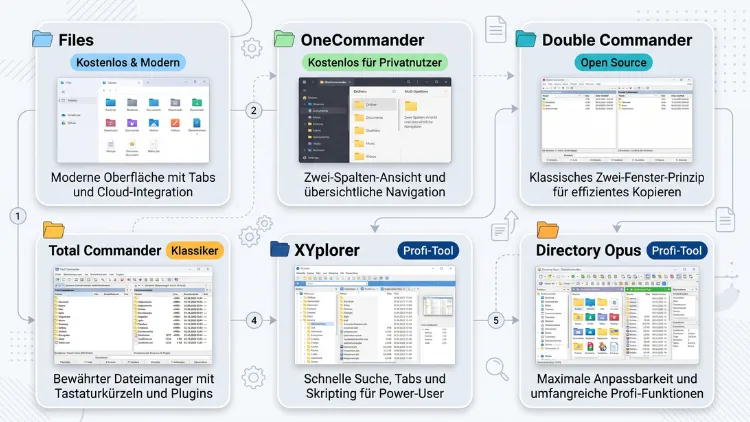
Die besten Datei-Explorer-Alternativen für Windows 11/10 sind 2026 Files (kostenlos, modern), OneCommander (kostenlos für Privatnutzer), Double Commander (Open Source), Total Commander (Klassiker), XYplorer und Directory Opus (Profi-Tools).
Diese Dateimanager bieten außerdem Funktionen, die dem Windows-Explorer fehlen, zum Beispiel Zwei-Fenster-Ansicht, Stapelumbenennung und schnellere Suche. Im Folgenden finden Sie jedes Tool mit Stärken, Preisen und Anleitung.
Warum eine Alternative zum Windows-Explorer sinnvoll ist
Der Windows-Explorer reicht für einfache Aufgaben aus. Allerdings stößt er schnell an Grenzen, sobald Sie viele Dateien verwalten. Zwar hat Microsoft in Windows 11 Tabs eingeführt, dennoch fehlen weiterhin wichtige Profi-Funktionen.
Typische Schwächen des Standard-Explorers sind zum Beispiel:
- Keine Zwei-Fenster-Ansicht (Dual-Pane), um Dateien bequem zwischen Ordnern zu verschieben
- Langsame Suche, besonders bei großen Laufwerken
- Keine Stapelumbenennung mit Regeln oder Platzhaltern
- Kein Ordnervergleich und keine Synchronisierung
- Wenig Anpassung bei Symbolleisten, Tastenkürzeln und Layouts
- Träge Reaktion in Ordnern mit Tausenden Dateien
- In Windows 10 fehlen außerdem Tabs komplett
Deshalb greifen viele Nutzer zu einem alternativen Dateimanager. Zudem lassen sich die meisten Tools parallel zum Explorer nutzen. Sie verlieren also nichts, wenn Sie ein Programm einfach ausprobieren.
Die besten Datei-Explorer-Alternativen im Überblick
Bevor Sie sich entscheiden, hilft ein kurzer Vergleich. Die folgende Übersicht zeigt die wichtigsten Explorer-Ersatzprogramme für Windows 11 und Windows 10:
| Tool | Preis | Zwei-Fenster | Tabs | Am besten für |
|---|---|---|---|---|
| Files | kostenlos (Store-Version kostenpflichtig) | ja | ja | moderne Optik |
| OneCommander | privat kostenlos | ja | ja | Einsteiger, Spaltenansicht |
| Double Commander | kostenlos, Open Source | ja | ja | Total-Commander-Fans ohne Lizenz |
| FreeCommander XE | kostenlos | ja | ja | Allrounder |
| Total Commander | Shareware | ja | ja | Tastatur-Profis |
| XYplorer | ab 34,95 $ | ja | ja | Power-User, Suche |
| Directory Opus | kostenpflichtig | ja | ja | maximale Anpassung |
| File Pilot | Beta kostenlos, später kostenpflichtig | ja | ja | Geschwindigkeit |
| Explorer++ | kostenlos, Open Source | nein | ja | schlanke Portable-Lösung |
| Q-Dir | kostenlos | bis zu 4 Fenster | ja | Vier-Fenster-Ansicht |
Im Folgenden stellen die Abschnitte jedes Tool ausführlich vor. Außerdem erfahren Sie jeweils, für wen es sich eignet.
Files – die modernste Explorer-Alternative
Files ist die wohl bekannteste moderne Alternative zum Windows-Explorer. Das Programm sieht aus wie eine verbesserte Version des Explorers aus Windows 11. Zudem passt es sich automatisch an den Hell- und Dunkelmodus an.
Funktionen von Files
Files bietet zahlreiche Funktionen, die dem Standard-Explorer fehlen. Dazu gehören zum Beispiel:
- Tabs und eine Zwei-Fenster-Ansicht (Dual-Pane)
- Spaltenansicht (Columns) wie im Finder von macOS
- Kartenansicht (Cards View) mit Metadaten
- Tags zum farbigen Markieren von Dateien
- Vorschaufenster für Bilder, Videos, Texte und Office-Dateien
- Archivunterstützung, auch für passwortgeschützte ZIP-Dateien
- Git-Integration für Entwickler
Mit Version 4.1 kam außerdem eine anpassbare Symbolleiste hinzu. Zudem respektiert Files nun das in Windows eingestellte Standard-Terminal.
Preis und Download
Files ist grundsätzlich kostenlos. Allerdings ist die Version im Microsoft Store kostenpflichtig, damit Nutzer das Projekt unterstützen können. Die kostenlose Version erhalten Sie hingegen über die offizielle Website des Projekts.
Files als Standard-Dateimanager festlegen
Files kann den Windows-Explorer ersetzen. So gehen Sie vor:
- Öffnen Sie Files.
- Klicken Sie oben rechts auf das Zahnrad-Symbol (Einstellungen).
- Wählen Sie den Bereich „Erweitert“.
- Aktivieren Sie die Option „Files als Standard-Dateimanager festlegen“.
- Bestätigen Sie die Abfrage der Benutzerkontensteuerung.
Danach öffnet zum Beispiel auch Win + E direkt Files. Sie können die Option jederzeit wieder deaktivieren.
Für wen geeignet? Files eignet sich besonders für Nutzer, die eine moderne Oberfläche wünschen und sich kaum umgewöhnen möchten. Auf älteren PCs kann das Programm jedoch etwas langsamer starten als klassische Dateimanager.
OneCommander – modern und privat kostenlos
OneCommander ist ein moderner Dateimanager für Windows 10 und Windows 11. Er kombiniert eine Zwei-Fenster-Ansicht mit sogenannten Miller-Spalten. Dadurch sehen Sie die Ordnerstruktur nebeneinander, ähnlich wie im Finder von macOS.
Stärken von OneCommander
OneCommander überzeugt vor allem durch eine übersichtliche Bedienung. Zudem bietet es einige praktische Extras:
- Dual-Pane-Modus und Spaltennavigation
- Lange Dateipfade über 260 Zeichen werden unterstützt
- Integrierte Vorschau für viele Dateitypen
- Farbige Markierungen nach Dateialter
- Keine Werbung in der kostenlosen Version
- Designs und Farbschemas zum Anpassen
Preis
Für die private Nutzung ist OneCommander kostenlos. Allerdings sind einige Einstellungen gesperrt. Für gewerbliche Nutzung benötigen Sie hingegen eine Pro-Lizenz, die als einmalige Lebenszeitlizenz angeboten wird.
OneCommander installieren
- Öffnen Sie die Eingabeaufforderung oder das Terminal.
- Geben Sie
winget search OneCommanderein. - Installieren Sie das Programm mit
winget install OneCommander. - Alternativ laden Sie OneCommander über die offizielle Website oder den Microsoft Store herunter.
OneCommander setzt das .NET Framework 4.8 voraus. Dieses ist jedoch in Windows 10 und Windows 11 bereits vorinstalliert.
Für wen geeignet? OneCommander ist ideal für Einsteiger und Privatnutzer, die eine moderne, kostenlose Alternative mit Zwei-Fenster-Ansicht suchen.
Double Commander – kostenlos und Open Source
Double Commander ist eine kostenlose Open-Source-Alternative zum Total Commander. Das Programm folgt dem klassischen Prinzip mit zwei Fenstern nebeneinander. Zudem läuft es nicht nur unter Windows, sondern auch unter Linux und macOS.
Funktionen von Double Commander
Double Commander bietet eine beeindruckende Funktionsvielfalt, obwohl es kostenlos ist. Dazu zählen beispielsweise:
- Zwei Dateifenster mit Tabs
- Mehrfach-Umbenennung mit Regeln und Zählern
- Ordnervergleich und Synchronisierung
- Integrierter Texteditor und Dateibetrachter
- Archive wie ZIP, 7z, TAR und RAR (lesen)
- Unterstützung für Total-Commander-Plugins (WCX, WDX, WFX, WLX)
- Hintergrund-Kopiervorgänge mit Warteschlange
Besonders praktisch ist die Kompatibilität mit vielen Total-Commander-Plugins. Dadurch lässt sich das Programm zusätzlich erweitern.
Double Commander installieren
- Öffnen Sie das Terminal mit einem Rechtsklick auf Start.
- Geben Sie
winget search "Double Commander"ein. - Notieren Sie die angezeigte ID.
- Installieren Sie das Tool mit
winget install --id <ID>.
Alternativ gibt es außerdem eine portable Version, die Sie ohne Installation vom USB-Stick starten können.
Für wen geeignet? Double Commander ist die beste Wahl für Nutzer, die einen klassischen Zwei-Fenster-Dateimanager kostenlos nutzen möchten. Ebenso eignet er sich für alle, die zwischen Windows und Linux wechseln.
FreeCommander XE – der kostenlose Allrounder
FreeCommander XE ist ein bewährter, kostenloser Dateimanager für Windows. Er orientiert sich ebenfalls am Zwei-Fenster-Prinzip. Zudem ist er gut für Nutzer geeignet, die vom Explorer umsteigen.
Stärken von FreeCommander
FreeCommander bietet viele nützliche Werkzeuge in einer Oberfläche. Unter anderem finden Sie:
- Zwei-Fenster-Ansicht mit Tabs
- Ordnerbaum pro Fenster
- Mehrfach-Umbenennung
- Ordner synchronisieren und Dateien vergleichen
- ZIP- und 7z-Archive direkt bearbeiten
- Integrierter Dateibetrachter
- Portable Version ohne Installation
Außerdem können Sie Tastenkürzel frei belegen. Dadurch arbeiten Sie mit der Tastatur besonders schnell.
So richten Sie die Zwei-Fenster-Ansicht ein
- Starten Sie FreeCommander XE.
- Öffnen Sie das Menü „Ansicht“.
- Wählen Sie zwischen horizontaler und vertikaler Fensteranordnung.
- Drücken Sie F5, um markierte Dateien ins andere Fenster zu kopieren.
- Drücken Sie F6, um Dateien zu verschieben.
Für wen geeignet? FreeCommander eignet sich für alle, die einen kostenlosen, funktionsreichen Dateimanager ohne Lizenzfragen wünschen.
Total Commander – der Klassiker für Tastatur-Profis
Total Commander von Christian Ghisler gehört zu den ältesten und beliebtesten Dateimanagern für Windows. Das Programm wird seit Jahrzehnten weiterentwickelt. Im Juli 2026 erschien zum Beispiel Version 11.58, ein Bugfix-Release.
Funktionen von Total Commander
Total Commander ist vor allem für seine Geschwindigkeit und Tastaturbedienung bekannt. Zusätzlich bietet er:
- Zwei Dateifenster nebeneinander mit Tabs
- Integrierter FTP-Client
- Packen und Entpacken von ZIP, RAR, 7z, TAR und weiteren Formaten
- Dateien inhaltlich vergleichen und Verzeichnisse synchronisieren
- Mehrfach-Umbenennungstool mit Platzhaltern
- Lister zur Schnellansicht fast aller Dateien
- Riesige Plugin-Bibliothek
Außerdem gibt es eine 32-Bit- und 64-Bit-Version. Für Windows 10 und Windows 11 empfiehlt sich jedoch die 64-Bit-Version.
Preis
Total Commander ist Shareware mit einer 30-tägigen Testphase. Danach läuft das Programm zwar weiter, zeigt allerdings beim Start einen Hinweis zur Registrierung. Für eine dauerhafte Nutzung sollten Sie deshalb eine Lizenz erwerben. Diese gilt ohne Abo für alle künftigen Versionen.
Wichtige Tastenkürzel
Mit diesen Tasten arbeiten Sie in Total Commander besonders schnell:
- F3 – Datei anzeigen
- F4 – Datei bearbeiten
- F5 – Kopieren
- F6 – Verschieben oder Umbenennen
- F7 – Neuen Ordner erstellen
- F8 – Löschen
- Strg + M – Mehrfach-Umbenennung
- Tab – Zwischen den Fenstern wechseln
Für wen geeignet? Total Commander richtet sich an erfahrene Nutzer, die bevorzugt mit der Tastatur arbeiten. Die Oberfläche wirkt jedoch etwas altmodisch.
XYplorer – der Power-Dateimanager mit Top-Suche
XYplorer wird in Köln entwickelt und ist seit über 25 Jahren auf dem Markt. Das Programm ist ein tab-basierter Dateimanager mit sehr vielen Profi-Funktionen. Zudem läuft er auf Windows 11, Windows 10 und auch älteren Versionen.
Funktionen von XYplorer
XYplorer ist besonders für seine leistungsstarke Suche bekannt. Darüber hinaus bietet er:
- Tabs und eine Zwei-Fenster-Ansicht
- Schnellsuche mit Filtern, Regex und Inhaltssuche
- Rückgängig- und Wiederholen-Funktion für Dateioperationen
- Farbfilter und Tags
- Skriptsprache zur Automatisierung
- Portable Nutzung ohne Installation
- Deutsche Oberfläche verfügbar
Außerdem gilt eine Lizenz für eine Person auf allen ihren Computern. Das ist deutlich großzügiger als bei vielen anderen Programmen.
Preis
XYplorer bietet eine 30-tägige Testversion. Danach stehen zwei Lizenzen zur Wahl:
- Standard-Lizenz für rund 34,95 US-Dollar mit einem Jahr kostenloser Upgrades
- Lifetime-Lizenz für rund 69,95 US-Dollar mit kostenlosen Upgrades für immer
Beide Lizenzen sind Einmalzahlungen und kein Abo.
XYplorer als Standard-Dateimanager festlegen
- Öffnen Sie XYplorer.
- Klicken Sie auf „Extras“ und dann auf „Konfiguration“ (oder drücken Sie F9).
- Wählen Sie links „Sonstiges“ und anschließend „Shell-Integration“.
- Aktivieren Sie die Option, XYplorer als Standard-Dateimanager zu verwenden.
- Klicken Sie auf „OK“.
Für wen geeignet? XYplorer ist ideal für Power-User, die viel suchen, filtern und automatisieren möchten.
Directory Opus – maximale Anpassung für Profis
Directory Opus vom australischen Entwickler GPSoftware gilt als einer der mächtigsten Dateimanager für Windows. Die aktuelle Hauptversion ist Directory Opus 13. Zudem lässt sich nahezu jedes Detail der Oberfläche anpassen.
Funktionen von Directory Opus
Directory Opus vereint viele Werkzeuge in einem Programm. Dazu gehören zum Beispiel:
- Zwei Fenster, Tabs und frei anpassbare Layouts
- Synchronisierung und Duplikatsuche
- Integrierte Archivverwaltung
- Metadaten bearbeiten, etwa für Fotos und Musik
- Erweiterte Umbenennung mit Skripten
- Skripting mit JScript und VBScript
- FTP-Unterstützung (Pro-Version)
- Vollständiger Explorer-Ersatz
Preis
Directory Opus ist kostenpflichtig und bietet eine Light- und eine Pro-Version. Zunächst können Sie das Programm jedoch zeitlich begrenzt kostenlos testen. Eine Lizenz gilt dauerhaft. Allerdings sind Updates seit Version 13 nur für einen bestimmten Zeitraum enthalten; danach ist eine optionale Verlängerung nötig.
Directory Opus als Explorer-Ersatz einrichten
- Öffnen Sie Directory Opus.
- Klicken Sie auf „Einstellungen“ und dann auf „Einstellungen“ (Preferences).
- Wählen Sie „Opus starten“ und anschließend „Explorer-Ersatz“.
- Wählen Sie, ob Opus alle Ordner oder nur Dateisystem-Ordner öffnen soll.
- Bestätigen Sie mit „OK“.
Für wen geeignet? Directory Opus eignet sich für Profis und Vielnutzer, die bereit sind, für maximale Flexibilität zu zahlen.
File Pilot – der neue Geschwindigkeits-Champion
File Pilot ist ein vergleichsweise neuer Dateimanager. Er ist in der Programmiersprache C geschrieben und daher besonders klein. Die Programmdatei ist nur rund 2 MB groß. Dennoch startet das Tool nahezu sofort.
Stärken von File Pilot
File Pilot setzt konsequent auf Tempo und Tastaturbedienung. Zu den wichtigsten Funktionen gehören:
- Sehr schneller Start und flüssige Navigation
- Mehrere Fenster (Multi-Pane) und Tabs
- Unscharfe Suche (Fuzzy Search)
- Vorschau für Bilder und andere Dateien
- Stapelumbenennung
- Portable Version als einzelne EXE-Datei
Preis und Status
File Pilot befindet sich noch in der öffentlichen Beta und ist derzeit kostenlos. Nach dem Erscheinen der Version 1.0 wird das Programm jedoch kostenpflichtig. Geplant sind mehrere Lizenzstufen, unter anderem eine günstige Essential-Lizenz und eine deutlich teurere Pro-Lizenz mit dauerhaften Updates.
Beachten Sie außerdem: Die Beta lässt sich bislang nicht ohne Weiteres als Standard-Dateimanager festlegen. Zudem fehlen noch einige Funktionen.
Für wen geeignet? File Pilot ist ideal für Nutzer, denen Geschwindigkeit wichtiger ist als ein riesiger Funktionsumfang.
Explorer++ – leicht, portabel und Open Source
Explorer++ ähnelt optisch stark dem klassischen Windows-Explorer. Allerdings ergänzt es diesen um Tabs und weitere praktische Funktionen. Zudem ist das Programm kostenlos und Open Source.
Vorteile von Explorer++
- Sehr geringer Speicherbedarf
- Portable Nutzung ohne Installation
- Tabs auch unter Windows 10
- Dateien zusammenführen und aufteilen
- Lesezeichen für häufig genutzte Ordner
- Vertraute Bedienung wie im Windows-Explorer
Allerdings fehlt eine echte Zwei-Fenster-Ansicht. Deshalb eignet sich Explorer++ eher als schlanker Ersatz und weniger als Profi-Werkzeug.
Für wen geeignet? Explorer++ eignet sich für Nutzer, die den Explorer kennen und lediglich Tabs und Extras ergänzen möchten.
Q-Dir – bis zu vier Fenster gleichzeitig
Q-Dir (Quad Explorer) von SoftwareOK verfolgt einen besonderen Ansatz. Statt zwei Fenstern zeigt es bis zu vier Dateifenster gleichzeitig an. Zudem ist das Programm kostenlos und sehr klein.
So nutzen Sie die Vier-Fenster-Ansicht
- Laden Sie Q-Dir von der Website des Entwicklers herunter.
- Starten Sie das Programm, gerne auch als portable Version.
- Klicken Sie in der Symbolleiste auf das Layout-Symbol.
- Wählen Sie zum Beispiel vier Fenster oder drei Fenster nebeneinander.
- Ziehen Sie Dateien per Drag & Drop zwischen den Fenstern hin und her.
Für wen geeignet? Q-Dir eignet sich besonders für Nutzer, die häufig mit mehreren Ordnern gleichzeitig arbeiten, zum Beispiel beim Sortieren von Fotos.
Weitere interessante Alternativen
Neben den genannten Programmen gibt es außerdem einige weitere Dateimanager, die einen Blick wert sind:
- Sigma File Manager – modern und Open Source, mit Fokus auf Arbeitsbereichen
- Tablacus Explorer – kostenlos, sehr klein und über Add-ons erweiterbar
- Xplorer² – klassischer Zwei-Fenster-Manager mit kostenloser Lite-Version
- SpeedCommander – deutscher Zwei-Fenster-Dateimanager mit Cloud-Anbindung
- Dolphin – bekannt von Linux (KDE), läuft jedoch auch unter Windows
- Spacedrive – Open-Source-Projekt für die Verwaltung über mehrere Geräte hinweg
Diese Tools sind zwar weniger verbreitet. Dennoch können sie für bestimmte Anwendungsfälle die bessere Wahl sein.
Welche Explorer-Alternative passt zu Ihnen?
Die Wahl des richtigen Dateimanagers hängt vor allem von Ihren Anforderungen ab. Deshalb hilft die folgende Entscheidungshilfe:
- Sie möchten eine moderne Optik ohne Umgewöhnung? Dann nehmen Sie Files.
- Sie suchen ein kostenloses Tool für zu Hause? Dann ist OneCommander ideal.
- Sie bevorzugen Open Source? Dann wählen Sie Double Commander.
- Sie arbeiten viel mit der Tastatur? Dann passt Total Commander.
- Sie suchen häufig nach Dateien? Dann ist XYplorer die beste Wahl.
- Sie möchten alles anpassen? Dann greifen Sie zu Directory Opus.
- Ihnen ist Geschwindigkeit am wichtigsten? Dann testen Sie File Pilot.
- Sie benötigen ein portables Mini-Tool? Dann nutzen Sie Explorer++ oder Q-Dir.
Zudem gilt: Testen Sie am besten zwei oder drei Programme. Viele Tools bieten schließlich kostenlose Versionen oder Testphasen an.
So ersetzen Sie den Windows-Explorer dauerhaft
Einige Programme bieten eine eigene Option, um den Explorer zu ersetzen. Andere hingegen nicht. In diesem Fall können Sie jedoch einen einfachen Trick nutzen.
Variante 1: Über die Einstellungen des Programms
Viele Tools wie Files, XYplorer und Directory Opus bieten eine integrierte Funktion. Suchen Sie in den Einstellungen nach Begriffen wie „Standard-Dateimanager“, „Shell-Integration“ oder „Explorer-Ersatz“. Danach öffnet Windows Ordner automatisch im neuen Programm.
Variante 2: Tastenkürzel umleiten
Wenn ein Programm keine eigene Option bietet, können Sie zum Beispiel Win + E umleiten. Dafür eignet sich das kostenlose Tool AutoHotkey:
- Installieren Sie AutoHotkey (Version 2).
- Klicken Sie mit der rechten Maustaste auf den Desktop.
- Wählen Sie „Neu“ und dann „AutoHotkey Script“.
- Öffnen Sie die Datei in einem Editor.
- Fügen Sie diese Zeile ein:
#e::Run "C:\Pfad\zum\Programm.exe" - Speichern Sie die Datei und starten Sie sie per Doppelklick.
- Legen Sie eine Verknüpfung in den Autostart-Ordner (
shell:startup), damit das Skript bei jedem Start läuft.
Danach öffnet Win + E Ihren neuen Dateimanager. Der Windows-Explorer bleibt jedoch weiterhin verfügbar.
Wichtiger Hinweis
Der Windows-Explorer lässt sich nicht vollständig entfernen. Schließlich ist er eng mit Taskleiste, Startmenü und Desktop verbunden. Deshalb sollten Sie keine Systemdateien löschen. Stattdessen genügt es, den neuen Dateimanager als Standard festzulegen.
Den Windows-Explorer verbessern statt ersetzen
Nicht jeder möchte gleich ein neues Programm nutzen. Alternativ können Sie den vorhandenen Explorer deshalb mit Bordmitteln und kleinen Tools aufwerten.
Tabs in Windows 11 nutzen
In Windows 11 unterstützt der Explorer bereits Tabs. So verwenden Sie diese:
- Strg + T öffnet einen neuen Tab.
- Strg + W schließt den aktuellen Tab.
- Strg + Tab wechselt zum nächsten Tab.
- Mit der mittleren Maustaste öffnen Sie einen Ordner direkt in einem neuen Tab.
Microsoft PowerToys installieren
Die kostenlosen Microsoft PowerToys ergänzen den Explorer um nützliche Funktionen. Dazu zählen zum Beispiel:
- PowerRename – Stapelumbenennung mit Suchen und Ersetzen
- Peek – Dateivorschau mit Strg + Leertaste
- File Locksmith – zeigt, welches Programm eine Datei blockiert
- Image Resizer – Bilder per Rechtsklick verkleinern
So installieren Sie PowerToys:
- Öffnen Sie das Terminal.
- Geben Sie
winget install Microsoft.PowerToysein. - Starten Sie anschließend PowerToys und aktivieren Sie die gewünschten Module.
Schnellere Suche mit Everything
Die Explorer-Suche ist oft langsam. Deshalb empfiehlt sich zusätzlich das kostenlose Tool Everything von voidtools. Es findet Dateien nach Namen nahezu in Echtzeit. Zudem lässt es sich mit vielen Dateimanagern kombinieren, etwa mit Directory Opus oder Total Commander.
Sicherheit beim Download von Dateimanagern
Dateimanager erhalten weitreichenden Zugriff auf Ihre Dateien. Deshalb sollten Sie beim Download besonders vorsichtig sein. Beachten Sie dabei folgende Punkte:
- Laden Sie Programme nur von der offiziellen Website, aus dem Microsoft Store oder über winget herunter.
- Meiden Sie Download-Portale mit eigenen Installern, da diese oft unerwünschte Zusatzsoftware enthalten.
- Prüfen Sie nach der Installation, ob Ihr Virenscanner (zum Beispiel Microsoft Defender) Warnungen anzeigt.
- Achten Sie außerdem auf regelmäßige Updates, damit Sicherheitslücken geschlossen werden.
Zudem sind Open-Source-Programme wie Double Commander oder Explorer++ besonders transparent. Schließlich kann jeder den Quellcode einsehen.
Häufige Fragen zu Explorer-Alternativen
Was ist die beste kostenlose Alternative zum Windows-Explorer?
Die beste kostenlose Alternative ist für die meisten Nutzer Files, da es modern aussieht und dem Explorer ähnelt. Wer hingegen eine klassische Zwei-Fenster-Ansicht sucht, greift zu Double Commander oder FreeCommander XE. Für Privatnutzer ist außerdem OneCommander kostenlos.
Kann ich den Windows-Explorer komplett deinstallieren?
Nein, der Explorer lässt sich nicht deinstallieren. Er steuert zudem Taskleiste, Startmenü und Desktop. Sie können jedoch einen anderen Dateimanager als Standard festlegen, sodass Ordner automatisch darin geöffnet werden.
Funktionieren die Alternativen unter Windows 10 und Windows 11?
Ja, alle vorgestellten Programme laufen unter Windows 10 und Windows 11. Einige Tools wie Total Commander und XYplorer unterstützen sogar ältere Versionen. OneCommander setzt allerdings mindestens Windows 10 voraus.
Welcher Dateimanager ist am schnellsten?
Als besonders schnell gelten File Pilot und Total Commander. Beide starten nahezu sofort und reagieren auch in großen Ordnern flüssig. Files ist hingegen etwas langsamer, bietet dafür aber eine modernere Oberfläche.
Gibt es einen Dateimanager mit Zwei-Fenster-Ansicht wie beim Norton Commander?
Ja, Total Commander, Double Commander und FreeCommander XE folgen genau diesem Prinzip. Zudem bieten auch Files, OneCommander, XYplorer und Directory Opus eine Zwei-Fenster-Ansicht.
Lohnt sich ein kostenpflichtiger Dateimanager?
Ein kostenpflichtiges Tool lohnt sich vor allem für Vielnutzer und Profis. Zum Beispiel bieten XYplorer und Directory Opus Skripting, erweiterte Suche und viele Automatisierungen. Für normale Aufgaben reichen kostenlose Programme jedoch völlig aus.
Hat der Windows-11-Explorer inzwischen Tabs?
Ja, der Explorer in Windows 11 unterstützt seit einigen Jahren Tabs. Eine Zwei-Fenster-Ansicht fehlt allerdings weiterhin. In Windows 10 gibt es hingegen gar keine Tabs, weshalb dort eine Alternative besonders sinnvoll ist.
Kann ich mehrere Dateimanager gleichzeitig installieren?
Ja, Sie können problemlos mehrere Dateimanager parallel nutzen. Die Programme stören sich gegenseitig nicht. Allerdings sollte nur eines davon als Standard-Dateimanager eingestellt sein, damit es keine Konflikte gibt.
Welche Alternative eignet sich für viele Dateien umbenennen?
Für die Stapelumbenennung eignen sich besonders Total Commander (Strg + M), Double Commander, XYplorer und Directory Opus. Alternativ ergänzen Sie den Windows-Explorer mit PowerRename aus den Microsoft PowerToys.
Fazit
Für die meisten Nutzer ist Files 2026 die beste kostenlose Explorer-Alternative unter Windows 11/10. Wer hingegen eine klassische Zwei-Fenster-Ansicht wünscht, wählt Double Commander oder Total Commander.
Profis profitieren dagegen von XYplorer oder Directory Opus. Testen Sie deshalb zunächst kostenlos zwei Programme und legen Sie anschließend Ihren Favoriten als Standard fest.
