
Speicheroptimierung in Windows 11 und 10 einrichten: Legen Sie fest, wann temporäre Dateien, Papierkorb und Downloads automatisch geleert werden.
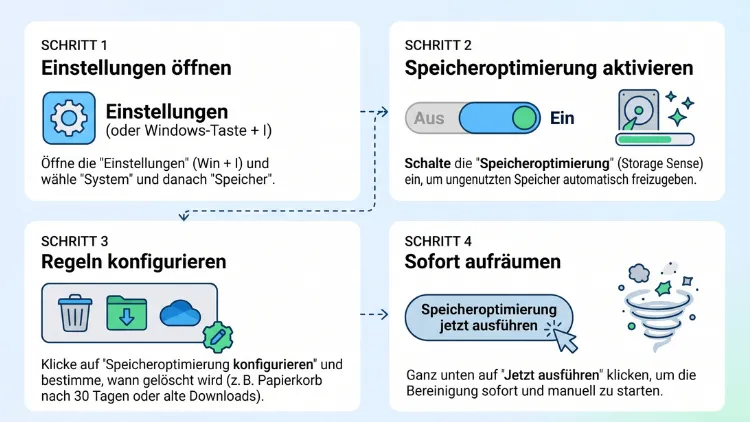
Die Speicheroptimierung konfigurieren Sie in Windows 11 unter Einstellungen > System > Speicher > Speicheroptimierung. In Windows 10 finden Sie die Funktion unter Einstellungen > System > Speicher. Dort legen Sie fest, wann Windows automatisch aufräumt und welche Dateien dabei gelöscht werden: temporäre Dateien, der Papierkorb, der Downloads-Ordner und lokal gespeicherte OneDrive-Dateien.
Außerdem können Sie die Bereinigung jederzeit manuell starten. So bleibt Ihr Laufwerk C: dauerhaft frei.
Was ist die Speicheroptimierung in Windows?
Die Speicheroptimierung (englisch: Storage Sense) ist ein Werkzeug, das in Windows 10 und Windows 11 bereits eingebaut ist. Es gibt Speicherplatz auf der Festplatte oder SSD frei, indem es nicht mehr benötigte Dateien automatisch entfernt. Deshalb brauchen Sie dafür kein zusätzliches Programm.
Wichtig: Der Name führt oft in die Irre. Die Speicheroptimierung hat nichts mit dem Arbeitsspeicher (RAM) zu tun. Stattdessen geht es ausschließlich um den Datenträgerspeicher, also um Ihre Festplatte oder SSD. Gerade 2026 verwechseln das viele, weil Microsoft parallel an Verbesserungen beim RAM-Verbrauch von Windows 11 arbeitet. Die Speicheroptimierung in den Einstellungen bleibt jedoch ein reines Aufräumwerkzeug für Laufwerke.
Die Funktion löscht zum Beispiel:
- Temporäre System- und App-Dateien
- Dateien im Papierkorb, die älter als ein festgelegter Zeitraum sind
- Dateien im Downloads-Ordner, die Sie länger nicht geöffnet haben
- Lokale Kopien von OneDrive-Dateien, die anschließend nur noch in der Cloud liegen
- Unter Umständen Reste alter Windows-Installationen und Update-Dateien
Zudem arbeitet die Speicheroptimierung im Hintergrund. Sie müssen also nicht ständig selbst daran denken, Ihren PC aufzuräumen.
Speicheroptimierung oder Datenträgerbereinigung?
Ebenso bekannt ist die klassische Datenträgerbereinigung (cleanmgr.exe). Beide Werkzeuge entfernen ähnliche Dateien. Der Unterschied liegt jedoch in der Bedienung:
- Die Speicheroptimierung läuft automatisch nach Zeitplan und ist modern in die Einstellungen-App integriert.
- Die Datenträgerbereinigung starten Sie manuell. Dafür bietet sie einige Spezialoptionen, etwa für Systemdateien.
Microsoft empfiehlt inzwischen die Speicheroptimierung als Hauptwerkzeug. Trotzdem ist die Datenträgerbereinigung weiterhin vorhanden und als Ergänzung nützlich.
Ist die Speicheroptimierung standardmäßig aktiviert?
Nicht unbedingt. Auf vielen Rechnern ist die Funktion ab Werk ausgeschaltet. Auf einigen Geräten aktivieren Hersteller sie jedoch vorab. Außerdem steht der Zeitplan standardmäßig oft auf „Bei wenig freiem Speicherplatz“. Das bedeutet: Windows räumt erst auf, wenn das Laufwerk fast voll ist.
Deshalb lohnt sich ein kurzer Blick in die Einstellungen. Denn erst eine sinnvolle Konfiguration sorgt dafür, dass Ihr PC dauerhaft genug Speicherplatz hat.
Hinweis zu Windows 10 im Jahr 2026
Microsoft hat den regulären Support für Windows 10 am 14. Oktober 2025 beendet. Das kostenpflichtige bzw. kostenlose Extended-Security-Updates-Programm (ESU) für Privatnutzer lief bis Oktober 2026. Trotzdem nutzen weiterhin viele Menschen Windows 10. Deshalb beschreibt dieser Artikel beide Versionen.
Die Speicheroptimierung funktioniert in Windows 10 grundsätzlich genauso wie in Windows 11. Allerdings unterscheiden sich der Aufbau der Einstellungen und einige Bezeichnungen.
Speicheroptimierung in Windows 11 aktivieren
So schalten Sie die Speicheroptimierung in Windows 11 ein:
- Drücken Sie die Tastenkombination Windows-Taste + I, um die Einstellungen zu öffnen.
- Klicken Sie links auf „System“.
- Wählen Sie rechts „Speicher“ aus.
- Bestätigen Sie gegebenenfalls die Abfrage der Benutzerkontensteuerung (siehe nächster Abschnitt).
- Scrollen Sie zum Bereich „Speicherverwaltung“.
- Stellen Sie den Schalter bei „Speicheroptimierung“ auf „Ein“.
Alternativ geht es schneller: Tippen Sie „Speicheroptimierung“ in die Windows-Suche in der Taskleiste. Anschließend klicken Sie auf den passenden Treffer, etwa „Speicheroptimierung aktivieren“.
Ab jetzt räumt Windows automatisch auf. Allerdings gelten zunächst die Standardwerte. Deshalb sollten Sie die Funktion im nächsten Schritt individuell konfigurieren.
Neu seit 2026: Abfrage der Benutzerkontensteuerung
Seit einem Windows-11-Update Anfang 2026 hat Microsoft den Zugriff auf die Speichereinstellungen abgesichert. Ab den Builds 26100.7705 (24H2) und 26200.7705 (25H2) zeigt Windows beim Öffnen der Speichereinstellungen eine Abfrage der Benutzerkontensteuerung (UAC) an, damit nur berechtigte Nutzer auf Systemdateien zugreifen.
Später hat Microsoft das Verhalten jedoch entschärft. Ab den Builds 26100.8524 und 26200.8524 erscheint die Abfrage nicht mehr sofort beim Öffnen der Seite, sondern erst beim Aufrufen bestimmter Bereiche wie der temporären Dateien.
Für Sie bedeutet das:
- Mit einem Administratorkonto klicken Sie einfach auf „Ja“.
- Mit einem Standardkonto benötigen Sie das Administratorkennwort.
- Lehnen Sie die Abfrage ab, sehen Sie nur einen eingeschränkten Teil der Speichereinstellungen.
Kommt Ihnen die Abfrage also neu vor, ist das kein Fehler. Vielmehr handelt es sich um eine bewusste Sicherheitsfunktion.
Speicheroptimierung in Windows 11 konfigurieren
Nach dem Einschalten passen Sie die Speicheroptimierung an Ihre Bedürfnisse an. Gehen Sie dafür so vor:
- Öffnen Sie Einstellungen > System > Speicher.
- Klicken Sie unter „Speicherverwaltung“ direkt auf den Eintrag „Speicheroptimierung“ (nicht nur auf den Schalter).
- Es öffnet sich die Detailseite mit allen Optionen.
Dort finden Sie folgende Bereiche:
- „Temporäre Dateien bereinigen“ mit einem Häkchen bei „Windows reibungslos am Laufen halten, indem temporäre System- und App-Dateien automatisch bereinigt werden“
- „Automatische Bereinigung von Benutzerinhalten“ mit eigenem Schalter
- „Speicheroptimierung ausführen“ für den Zeitplan
- „Dateien im Papierkorb löschen, wenn sie länger vorhanden sind als“
- „Dateien in meinem Ordner „Downloads“ löschen, wenn sie seit mehr als … nicht geöffnet wurden“
- „Lokal verfügbare Cloudinhalte“ für OneDrive
- Die Schaltfläche „Speicheroptimierung jetzt ausführen“
Im Folgenden erfahren Sie, was jede Option bewirkt und welche Einstellung sich empfiehlt.
Temporäre Dateien automatisch bereinigen
Setzen Sie hier unbedingt das Häkchen. Denn temporäre Dateien entstehen ständig, zum Beispiel bei Installationen, Updates oder beim Surfen. Viele Programme löschen diese Dateien danach nicht.
Diese Option ist sicher. Schließlich entfernt Windows nur Dateien, die das System und Apps nicht mehr benötigen. Persönliche Dokumente, Fotos oder Videos bleiben dagegen unangetastet.
Automatische Bereinigung von Benutzerinhalten
Dieser Schalter ist der eigentliche Hauptschalter für den Zeitplan. Schalten Sie ihn auf „Ein“, damit Windows regelmäßig aufräumt. Ist er dagegen ausgeschaltet, greifen die Optionen für Papierkorb, Downloads und OneDrive nicht automatisch.
Den Zeitplan festlegen: Wann soll aufgeräumt werden?
Unter „Speicheroptimierung ausführen“ wählen Sie, wie oft Windows aufräumt. Zur Auswahl stehen:
- Täglich
- Wöchentlich
- Monatlich
- Bei wenig freiem Speicherplatz (Standard)
Empfehlung: Für die meisten Nutzer ist „Wöchentlich“ oder „Monatlich“ ideal. Besitzen Sie jedoch eine kleine SSD mit 128 oder 256 GB, wählen Sie besser „Wöchentlich“. Hat Ihr Laufwerk dagegen viel Platz, reicht „Monatlich“ völlig aus.
Die Standardoption „Bei wenig freiem Speicherplatz“ hat einen Nachteil: Windows startet die Bereinigung erst, wenn es schon eng wird. Dann kann der PC bereits langsamer reagieren, oder Updates scheitern an fehlendem Speicherplatz.
Papierkorb automatisch leeren
Bei „Dateien im Papierkorb löschen, wenn sie länger vorhanden sind als“ stehen diese Werte zur Wahl:
- Nie
- 1 Tag
- 14 Tage
- 30 Tage (Standard)
- 60 Tage
Empfehlung: Die Voreinstellung 30 Tage ist ein guter Kompromiss. So haben Sie genug Zeit, versehentlich gelöschte Dateien wiederherzustellen. Gleichzeitig wächst der Papierkorb nicht unbegrenzt.
Löschen Sie häufig große Dateien wie Videos, sind 14 Tage sinnvoll. Möchten Sie hingegen maximale Sicherheit, wählen Sie 60 Tage.
Downloads-Ordner automatisch bereinigen
Diese Option sollten Sie mit Vorsicht einstellen. Denn viele Nutzer speichern wichtige Dateien dauerhaft im Downloads-Ordner, etwa Rechnungen, Verträge oder Installationsdateien.
Mögliche Werte sind:
- Nie (Standard)
- 1 Tag
- 14 Tage
- 30 Tage
- 60 Tage
Wichtig: Windows prüft hier, wann Sie eine Datei zuletzt geöffnet haben, nicht wann Sie sie heruntergeladen haben. Eine PDF-Rechnung, die Sie vor drei Monaten heruntergeladen und nie wieder geöffnet haben, wäre bei 60 Tagen also bereits weg.
Empfehlung: Lassen Sie die Option auf „Nie“, wenn Sie den Downloads-Ordner als Ablage nutzen. Verschieben Sie wichtige Dateien hingegen konsequent in andere Ordner wie „Dokumente“, ist 60 Tage eine praktische Wahl. Zusätzlich gilt: Dateien aus den Downloads landen beim automatischen Löschen nicht im Papierkorb, sondern werden direkt entfernt.
Lokal verfügbare Cloudinhalte (OneDrive)
Nutzen Sie OneDrive, sehen Sie zusätzlich den Bereich „Lokal verfügbare Cloudinhalte“. Dort legen Sie fest, wann Windows lokale Kopien von OneDrive-Dateien entfernt, die Sie länger nicht geöffnet haben.
So funktioniert das:
- Die Datei bleibt vollständig in OneDrive gespeichert.
- Auf Ihrem PC bleibt nur ein Platzhalter mit Wolkensymbol.
- Öffnen Sie die Datei erneut, lädt Windows sie automatisch herunter.
Voraussetzung: In OneDrive muss die Funktion „Dateien bei Bedarf“ aktiv sein. Außerdem benötigen Sie für den späteren Zugriff eine Internetverbindung.
Empfehlung: Arbeiten Sie oft offline, etwa unterwegs mit dem Laptop, wählen Sie „Nie“ oder 60 Tage. Haben Sie dagegen eine kleine SSD und fast immer Internet, sind 30 Tage sinnvoll.
Dateien, die Sie in OneDrive als „Immer auf diesem Gerät beibehalten“ markiert haben, bleiben übrigens grundsätzlich lokal erhalten. Damit schützen Sie wichtige Ordner gezielt vor der automatischen Bereinigung.
Speicheroptimierung in Windows 10 konfigurieren
In Windows 10 sind die Optionen nahezu identisch. Allerdings sieht der Weg dorthin etwas anders aus:
- Drücken Sie Windows-Taste + I, um die Einstellungen zu öffnen.
- Klicken Sie auf „System“.
- Wählen Sie links „Speicher“.
- Schalten Sie oben den Schalter unter „Speicheroptimierung“ auf „Ein“.
- Klicken Sie anschließend auf den Link „Speicheroptimierung konfigurieren oder jetzt ausführen“.
Auf der folgenden Seite stellen Sie Folgendes ein:
- „Speicheroptimierung ausführen“: Täglich, Wöchentlich, Monatlich oder Bei wenig freiem Speicherplatz
- „Temporäre Dateien“: Häkchen bei „Temporäre Dateien löschen, die von meinen Apps nicht verwendet werden“
- Papierkorb: Zeitraum für das automatische Leeren
- Downloads-Ordner: Zeitraum für das automatische Löschen
- „Lokal verfügbare Cloudinhalte“: Einstellung für OneDrive
- Schaltfläche „Jetzt bereinigen“ ganz unten
Ältere Versionen von Windows 10 boten zudem die Option „Vorherige Versionen von Windows löschen“. Diese erscheint jedoch nur, wenn nach einem Funktionsupdate noch ein Ordner „Windows.old“ vorhanden ist.
Empfohlene Einstellungen im Überblick
Nicht jeder PC braucht dieselbe Konfiguration. Die folgende Übersicht hilft Ihnen deshalb bei der Wahl:
| Nutzertyp | Zeitplan | Papierkorb | Downloads | OneDrive |
|---|---|---|---|---|
| Kleine SSD (bis 256 GB) | Wöchentlich | 14 Tage | 30 Tage | 30 Tage |
| Standard-PC/Laptop | Monatlich | 30 Tage | Nie oder 60 Tage | 60 Tage |
| Große SSD/HDD (ab 1 TB) | Monatlich | 60 Tage | Nie | Nie |
| Häufig offline unterwegs | Wöchentlich | 30 Tage | Nie | Nie |
| Familien-PC/Senioren | Monatlich | 30 Tage | Nie | Nie |
Zusätzlich gilt für alle: Aktivieren Sie stets das automatische Bereinigen temporärer Dateien. Diese Option bringt den größten Nutzen bei geringstem Risiko.
Speicheroptimierung jetzt manuell ausführen
Manchmal wollen Sie nicht auf den Zeitplan warten. Zum Beispiel, weil ein großes Update ansteht und der Speicherplatz knapp ist. Dann starten Sie die Bereinigung sofort.
In Windows 11:
- Öffnen Sie Einstellungen > System > Speicher > Speicheroptimierung.
- Scrollen Sie nach unten.
- Klicken Sie auf „Speicheroptimierung jetzt ausführen“.
- Warten Sie, bis Windows meldet, wie viel Speicherplatz freigegeben wurde.
In Windows 10:
- Öffnen Sie Einstellungen > System > Speicher.
- Klicken Sie auf „Speicheroptimierung konfigurieren oder jetzt ausführen“.
- Klicken Sie unten auf „Jetzt bereinigen“.
Beachten Sie dabei: Die manuelle Ausführung verwendet dieselben Regeln wie der Zeitplan. Haben Sie also beim Downloads-Ordner „Nie“ eingestellt, bleiben die Downloads auch jetzt erhalten.
Bereinigungsempfehlungen in Windows 11 nutzen
Windows 11 bietet außerdem die Funktion „Bereinigungsempfehlungen“. Diese ergänzt die Speicheroptimierung sinnvoll. Denn hier sehen Sie gezielt, was viel Platz belegt.
So rufen Sie sie auf:
- Öffnen Sie Einstellungen > System > Speicher.
- Klicken Sie unter „Speicherverwaltung“ auf „Bereinigungsempfehlungen“.
- Prüfen Sie die Kategorien:
- Temporäre Dateien
- Große oder nicht verwendete Dateien
- Mit der Cloud synchronisierte Dateien
- Nicht verwendete Apps
- Setzen Sie Häkchen bei allem, was Sie löschen möchten.
- Klicken Sie auf „Bereinigen“.
Der Vorteil: Sie entscheiden jede Datei einzeln. Deshalb eignen sich die Bereinigungsempfehlungen besonders für eine gründliche Aufräumaktion zwischendurch.
Temporäre Dateien gezielt löschen
Zusätzlich können Sie temporäre Dateien auch direkt und detailliert entfernen. Das ist hilfreich, wenn Sie genau sehen wollen, was gelöscht wird.
- Öffnen Sie Einstellungen > System > Speicher.
- Klicken Sie auf „Temporäre Dateien“. Gegebenenfalls erscheint hier die UAC-Abfrage.
- Windows listet nun mehrere Kategorien auf, zum Beispiel:
- Windows Update-Bereinigung
- Übermittlungsoptimierungsdateien
- Miniaturansichten
- Temporäre Dateien
- DirectX-Shadercache
- Papierkorb
- Downloads
- Setzen Sie Häkchen bei den gewünschten Kategorien.
- Klicken Sie auf „Dateien entfernen“.
Achtung: Prüfen Sie hier besonders die Häkchen bei „Downloads“ und „Papierkorb“. Diese Kategorien enthalten Ihre eigenen Dateien. Alle anderen Punkte sind in der Regel bedenkenlos löschbar.
Die Kategorie „Windows Update-Bereinigung“ bringt nach großen Updates oft mehrere Gigabyte. Allerdings können Sie danach installierte Updates nicht mehr so einfach deinstallieren.
Speicheroptimierung für andere Laufwerke
Standardmäßig kümmert sich die Speicheroptimierung vor allem um das Systemlaufwerk C:. Trotzdem können Sie in Windows 11 auch andere Laufwerke im Blick behalten.
- Öffnen Sie Einstellungen > System > Speicher.
- Klicken Sie auf „Erweiterte Speichereinstellungen“.
- Wählen Sie „Auf anderen Laufwerken verwendeter Speicher“.
- Klicken Sie auf das gewünschte Laufwerk, um die Belegung zu sehen.
Außerdem legen Sie unter „Erweiterte Speichereinstellungen > Speicherort für neuen Inhalt“ fest, wo Windows neue Apps, Dokumente, Musik oder Fotos speichert. Haben Sie eine zweite Festplatte, entlasten Sie so dauerhaft das Laufwerk C:.
Speicheroptimierung per Gruppenrichtlinie konfigurieren
In Windows 11/10 Pro, Enterprise und Education können Sie die Speicheroptimierung zusätzlich über den Editor für lokale Gruppenrichtlinien steuern. Das ist vor allem für Administratoren oder für mehrere Benutzerkonten auf einem PC interessant.
So gehen Sie vor:
- Drücken Sie Windows-Taste + R.
- Geben Sie gpedit.msc ein und bestätigen Sie mit Enter.
- Navigieren Sie zu: Computerkonfiguration > Administrative Vorlagen > System > Speicheroptimierung.
- Dort finden Sie unter anderem folgende Richtlinien:
- „Speicheroptimierung zulassen“
- „Speicheroptimierungsrhythmus konfigurieren“
- „Bereinigung temporärer Dateien durch die Speicheroptimierung zulassen“
- „Schwellenwert für das Bereinigen des Papierkorbs konfigurieren“
- „Bereinigungsschwellenwert für den Downloads-Ordner konfigurieren“
- „Schwellenwert für die Bereinigung von Inhalten, die nur in der Cloud verfügbar sind, konfigurieren“
- Doppelklicken Sie auf eine Richtlinie, wählen Sie „Aktiviert“ und legen Sie den gewünschten Wert fest.
- Klicken Sie auf „OK“.
Hinweis: Sobald eine Richtlinie aktiv ist, können Nutzer die entsprechende Option in den Einstellungen nicht mehr ändern. Windows zeigt dann den Hinweis, dass einige Einstellungen von der Organisation verwaltet werden.
In Windows 11/10 Home fehlt der Gruppenrichtlinien-Editor. Dort nutzen Sie stattdessen die Registrierung.
Speicheroptimierung über die Registrierung einstellen
Fortgeschrittene Nutzer können die Speicheroptimierung ebenso über die Registrierung steuern. Das funktioniert auch in der Home-Edition.
Wichtig: Erstellen Sie vorher einen Wiederherstellungspunkt. Fehlerhafte Änderungen in der Registrierung können Probleme verursachen.
- Drücken Sie Windows-Taste + R.
- Geben Sie regedit ein und bestätigen Sie mit Enter.
- Navigieren Sie zu:
HKEY_CURRENT_USER\Software\Microsoft\Windows\CurrentVersion\StorageSense\Parameters\StoragePolicy - Dort finden Sie DWORD-Werte, zum Beispiel:
- 01: Speicheroptimierung ein (1) oder aus (0)
- 2048: Zeitplan (1 = täglich, 7 = wöchentlich, 30 = monatlich, 0 = bei wenig Speicherplatz)
- 04: Temporäre Dateien löschen (1 = ja)
- 08: Papierkorb bereinigen (1 = ja)
- 256: Anzahl der Tage für den Papierkorb
- 32: Downloads bereinigen (1 = ja)
- 512: Anzahl der Tage für den Downloads-Ordner
- Doppelklicken Sie auf einen Wert, ändern Sie die Zahl (Basis Dezimal) und klicken Sie auf „OK“.
- Melden Sie sich ab und wieder an oder starten Sie den PC neu.
In der Praxis ist dieser Weg jedoch selten nötig. Denn die Einstellungen-App bietet alle Optionen bequemer an.
Speicheroptimierung deaktivieren
Möchten Sie die automatische Bereinigung abschalten, geht das ebenfalls schnell. Zum Beispiel, weil Sie lieber selbst aufräumen oder ein anderes Tool nutzen.
In Windows 11:
- Öffnen Sie Einstellungen > System > Speicher.
- Stellen Sie den Schalter bei „Speicheroptimierung“ auf „Aus“.
In Windows 10:
- Öffnen Sie Einstellungen > System > Speicher.
- Stellen Sie den Schalter unter „Speicheroptimierung“ auf „Aus“.
Alternativ können Sie die Funktion auch eingeschaltet lassen und nur einzelne Bereiche deaktivieren. Setzen Sie zum Beispiel Papierkorb und Downloads auf „Nie“. So löscht Windows ausschließlich temporäre Dateien.
Speicheroptimierung funktioniert nicht – das können Sie tun
Gelegentlich scheint die Speicheroptimierung keine Wirkung zu zeigen. Oder die Optionen lassen sich nicht ändern. Die häufigsten Ursachen und Lösungen:
Optionen sind ausgegraut
Dann verwaltet meist eine Gruppenrichtlinie die Einstellungen. Das ist typisch bei Firmen-PCs. Prüfen Sie deshalb in gpedit.msc den Pfad Computerkonfiguration > Administrative Vorlagen > System > Speicheroptimierung. Setzen Sie die Richtlinien auf „Nicht konfiguriert“, sofern Sie dazu berechtigt sind. Bei Dienstgeräten wenden Sie sich hingegen an Ihre IT-Abteilung.
Es wird kaum Speicherplatz frei
Das hat meist einen einfachen Grund: Die Speicheroptimierung löscht nur, was Sie erlaubt haben. Große Dateien wie Videos, Spiele oder virtuelle Maschinen fasst sie nicht an. Nutzen Sie deshalb zusätzlich die Bereinigungsempfehlungen oder ein Analyse-Tool (siehe unten).
Zudem können versteckte Systemdateien ungewöhnlich wachsen. Microsoft musste 2026 beispielsweise einen Fehler beheben, bei dem eine interne Datenbankdatei stark anschwoll. Halten Sie Windows deshalb über Einstellungen > Windows Update aktuell.
Die UAC-Abfrage stört
Wie oben beschrieben, ist die Abfrage eine bewusste Sicherheitsfunktion. Arbeiten Sie mit einem Standardkonto, bitten Sie einen Administrator um Unterstützung. Die automatische Bereinigung im Hintergrund läuft jedoch trotzdem nach Zeitplan weiter.
Der Dienst läuft nicht
Die Speicheroptimierung nutzt den Dienst „Speicherdienst“ (StorSvc). So prüfen Sie ihn:
- Drücken Sie Windows-Taste + R.
- Geben Sie services.msc ein und drücken Sie Enter.
- Suchen Sie „Speicherdienst“.
- Der Starttyp sollte „Manuell (Start durch Trigger)“ oder „Manuell“ lauten.
- Ist er deaktiviert, doppelklicken Sie darauf und ändern den Starttyp.
Systemdateien reparieren
Helfen alle Schritte nicht, reparieren Sie Windows-Systemdateien:
- Klicken Sie mit der rechten Maustaste auf Start und wählen Sie „Terminal (Administrator)“ (Windows 11) bzw. „Windows PowerShell (Administrator)“ (Windows 10).
- Geben Sie DISM /Online /Cleanup-Image /RestoreHealth ein und drücken Sie Enter.
- Geben Sie danach sfc /scannow ein und bestätigen Sie mit Enter.
- Starten Sie den PC nach Abschluss neu.
Zusätzlich Speicherplatz freigeben: weitere Methoden
Die Speicheroptimierung ist ein guter Anfang. Dennoch lässt sich mit weiteren Maßnahmen oft noch deutlich mehr Platz gewinnen.
Datenträgerbereinigung mit Systemdateien
- Tippen Sie „Datenträgerbereinigung“ in die Windows-Suche oder starten Sie cleanmgr über Windows-Taste + R.
- Wählen Sie Laufwerk C: aus.
- Klicken Sie auf „Systemdateien bereinigen“.
- Wählen Sie erneut C:.
- Setzen Sie Häkchen, etwa bei „Windows Update-Bereinigung“ oder „Vorherige Windows-Installation(en)“.
- Klicken Sie auf „OK“ und dann auf „Dateien löschen“.
Komponentenspeicher (WinSxS) verkleinern
Der Ordner WinSxS wächst mit jedem Update. Deshalb lohnt sich gelegentlich eine Bereinigung:
- Öffnen Sie das Terminal als Administrator.
- Geben Sie DISM /Online /Cleanup-Image /StartComponentCleanup ein.
- Drücken Sie Enter und warten Sie, bis der Vorgang abgeschlossen ist.
Ruhezustand deaktivieren
Die Datei hiberfil.sys belegt oft mehrere Gigabyte. Nutzen Sie den Ruhezustand nicht, können Sie ihn abschalten:
- Öffnen Sie das Terminal als Administrator.
- Geben Sie powercfg /h off ein und drücken Sie Enter.
Allerdings funktioniert danach auch der Schnellstart von Windows nicht mehr. Mit powercfg /h on machen Sie die Änderung jederzeit rückgängig.
Große Dateien mit einem Analyse-Tool finden
Für einen genauen Überblick empfiehlt sich das kostenlose Tool WizTree. Es zeigt in Sekunden, welche Ordner und Dateien am meisten Platz belegen. So gehen Sie vor:
- Laden Sie WizTree von der offiziellen Herstellerseite (diskanalyzer.com) herunter.
- Installieren Sie das Programm oder nutzen Sie die portable Version.
- Starten Sie WizTree und wählen Sie oben Laufwerk C:.
- Klicken Sie auf „Scannen“.
- Prüfen Sie die Ordnerliste und die farbige Kachelansicht.
- Löschen Sie nur Dateien, die Sie eindeutig selbst erkennen.
Eine Alternative ist WinDirStat, das ähnlich funktioniert, aber etwas langsamer scannt.
Nicht benötigte Apps deinstallieren
Außerdem belegen ungenutzte Programme oft viel Platz, insbesondere Spiele.
- Öffnen Sie Einstellungen > Apps > Installierte Apps (Windows 11) bzw. Einstellungen > Apps > Apps & Features (Windows 10).
- Sortieren Sie die Liste nach „Größe“.
- Klicken Sie bei nicht benötigten Apps auf die drei Punkte bzw. auf die App und wählen Sie „Deinstallieren“.
Häufige Fragen zur Speicheroptimierung
Löscht die Speicheroptimierung meine persönlichen Dateien?
Grundsätzlich nicht. Die Funktion entfernt in erster Linie temporäre Dateien. Persönliche Dateien sind nur betroffen, wenn Sie die Bereinigung des Downloads-Ordners, des Papierkorbs oder der OneDrive-Inhalte aktivieren. Dokumente, Bilder und Videos in anderen Ordnern bleiben unangetastet.
Ist es sicher, die Speicheroptimierung dauerhaft einzuschalten?
Ja. Die Speicheroptimierung ist ein offizielles Windows-Werkzeug von Microsoft. Mit vernünftigen Einstellungen ist sie sicher. Am wichtigsten ist jedoch, die Option für den Downloads-Ordner bewusst zu wählen.
Kann ich gelöschte Dateien wiederherstellen?
Temporäre Dateien und Downloads löscht Windows endgültig, ohne Umweg über den Papierkorb. Eine Wiederherstellung gelingt dann nur noch mit Spezialtools wie Recuva oder über eine Datensicherung. OneDrive-Dateien sind dagegen nicht verloren, weil sie weiterhin in der Cloud liegen.
Wie oft sollte die Speicheroptimierung laufen?
Für die meisten PCs reicht „Monatlich“. Haben Sie jedoch eine kleine SSD oder laden Sie häufig große Dateien herunter, ist „Wöchentlich“ besser. „Täglich“ ist nur bei sehr knappem Speicher sinnvoll.
Macht die Speicheroptimierung meinen PC schneller?
Indirekt ja. Ein fast volles Laufwerk bremst Windows spürbar, zudem scheitern Updates häufiger. Mit genügend freiem Speicher arbeitet das System flüssiger. Den Arbeitsspeicher (RAM) beeinflusst die Funktion allerdings nicht.
Warum fragt Windows 11 beim Öffnen der Speichereinstellungen nach Administratorrechten?
Microsoft hat 2026 eine Sicherheitsabfrage der Benutzerkontensteuerung eingeführt. Sie soll verhindern, dass Unbefugte auf Systemdateien zugreifen. Nach einem späteren Update erscheint die Abfrage nur noch beim Aufrufen bestimmter Bereiche, etwa der temporären Dateien.
Funktioniert die Speicheroptimierung auch auf externen Festplatten?
Nur eingeschränkt. Die automatische Bereinigung konzentriert sich auf das Systemlaufwerk und Ihre Benutzerordner. Externe Laufwerke räumen Sie stattdessen mit der Datenträgerbereinigung oder manuell auf.
Was ist der Unterschied zwischen Speicheroptimierung und Defragmentierung?
Die Speicheroptimierung löscht unnötige Dateien und schafft so Platz. Die Laufwerksoptimierung (früher Defragmentierung) ordnet dagegen Daten auf einer HDD neu an oder sendet bei SSDs den TRIM-Befehl. Beide Funktionen ergänzen sich deshalb, ersetzen sich aber nicht.
Gibt es die Speicheroptimierung auch in Windows 8 oder Windows 7?
Nein. Die Speicheroptimierung gibt es erst seit Windows 10. In älteren Versionen nutzen Sie ausschließlich die Datenträgerbereinigung. Da Windows 7 und 8.1 keine Sicherheitsupdates mehr erhalten, ist ein Umstieg auf Windows 11 ohnehin empfehlenswert.
Fazit
Die Speicheroptimierung in Windows 11/10 ist ein einfaches, aber wirkungsvolles Werkzeug gegen volle Laufwerke. Aktivieren Sie unbedingt die Bereinigung temporärer Dateien und wählen Sie einen festen Zeitplan statt „Bei wenig freiem Speicherplatz“.
Den Downloads-Ordner und OneDrive sollten Sie dagegen bewusst einstellen. Ergänzend helfen die Bereinigungsempfehlungen, die Datenträgerbereinigung und ein Tool wie WizTree. So bleibt Ihr PC dauerhaft schnell und aufgeräumt.
