
Ihr iPhone-Speicher ist voll? Mit diesen einfachen Tipps schaffen Sie schnell wieder Platz für Fotos, Apps und Updates – ohne Daten zu verlieren.
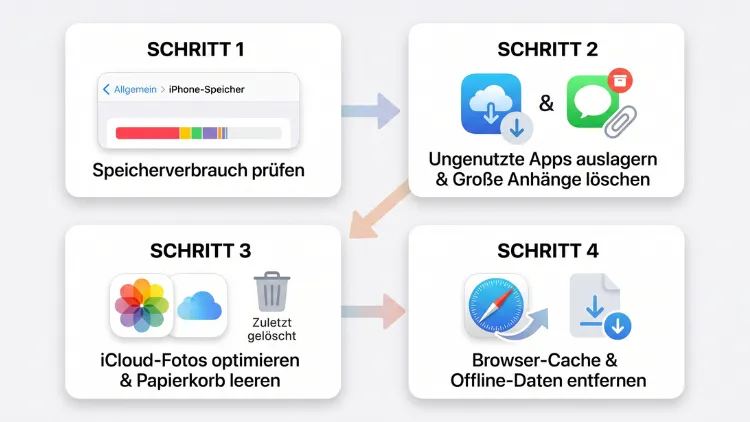
Ist Ihr iPhone-Speicher voll, öffnen Sie zuerst Einstellungen > Allgemein > iPhone-Speicher. Dort sehen Sie, welche Apps und Daten am meisten Platz belegen. Anschließend löschen Sie ungenutzte Apps, lagern selten genutzte Apps aus und leeren das Album „Zuletzt gelöscht“.
Außerdem bringen große Nachrichten-Anhänge, Offline-Videos und der Safari-Cache oft mehrere Gigabyte zurück. Diese Anleitung zeigt alle Wege Schritt für Schritt, auch für iOS 27.
Warum der iPhone-Speicher so schnell voll ist
Moderne iPhones machen Fotos mit 48 Megapixeln und filmen in 4K. Deshalb wachsen Mediatheken heute deutlich schneller als früher. Zudem speichern Messenger wie WhatsApp jedes empfangene Foto und Video automatisch.
Hinzu kommt das Betriebssystem selbst. Mit iOS 27 braucht vor allem Apple Intelligence mehr Platz. Laut Apple genügen den meisten iPhone-Modellen weiterhin 8 GB freier Speicher für alle Apple-Intelligence-Funktionen in iOS 27, eine Gruppe neuerer Modelle braucht dagegen bis zu 14 GB. Betroffen sind laut Apple unter anderem iPhone 17 Pro, iPhone 17 Pro Max und iPhone Air.
Die häufigsten Speicherfresser auf dem iPhone sind:
- Fotos und Videos, vor allem 4K-Clips und Zeitlupen
- Messenger-Daten von WhatsApp, Telegram, Signal und iMessage
- Offline-Inhalte aus Netflix, Spotify, Apple Music oder Podcasts
- Spiele, die oft mehrere Gigabyte groß sind
- Systemdaten wie Caches, Protokolle und temporäre Dateien
- Heruntergeladene iOS-Updates, die noch nicht installiert sind
Ein voller Speicher ist übrigens nicht nur lästig. Vielmehr läuft das iPhone dann oft langsamer, Apps stürzen häufiger ab und Updates lassen sich nicht installieren. Deshalb sollten Sie immer mindestens 5 bis 10 GB frei halten. Für große iOS-Updates ist zudem deutlich mehr Puffer sinnvoll.
Schritt 1: Speicherbelegung auf dem iPhone prüfen
Bevor Sie etwas löschen, sollten Sie wissen, wo der Platz verloren geht. Dafür bietet Apple eine übersichtliche Speicheranzeige.
So prüfen Sie den iPhone-Speicher:
- Öffnen Sie die App Einstellungen.
- Tippen Sie auf Allgemein.
- Wählen Sie iPhone-Speicher.
- Warten Sie kurz, bis die Berechnung abgeschlossen ist.
Oben sehen Sie anschließend einen farbigen Balken. Er zeigt, wie viel Platz Apps, Fotos, Medien, iOS und Systemdaten belegen. Darunter folgen Empfehlungen von Apple und schließlich eine Liste aller Apps, sortiert nach Größe.
Tippen Sie zudem auf eine einzelne App. Dann sehen Sie zwei Werte:
- App-Größe: der Platz für die App selbst
- Dokumente und Daten: gespeicherte Inhalte, Caches und Downloads
Ist der zweite Wert sehr groß, lohnt sich ein genauer Blick. Bei Messengern oder Streaming-Apps stecken dort nämlich oft mehrere Gigabyte.
Tipp: Die Berechnung kann nach einem Update einige Minuten dauern. Außerdem schwanken die Werte direkt nach dem Löschen. Starten Sie das iPhone deshalb neu, wenn die Anzeige nicht stimmt.
Schritt 2: Apple-Empfehlungen nutzen
Unter iPhone-Speicher zeigt iOS automatisch passende Empfehlungen. Diese erscheinen je nach Nutzung unterschiedlich. Zum Beispiel schlägt Apple vor:
- Nicht verwendete Apps auslagern
- Album „Zuletzt gelöscht“ leeren
- Große Anhänge überprüfen
- Heruntergeladene Videos prüfen
- iCloud-Fotos aktivieren
Tippen Sie einfach auf Aktivieren oder Leeren neben der jeweiligen Empfehlung. Die Funktion ist jedoch dynamisch. Die Verknüpfung „Große Anhänge überprüfen“ erscheint auf der Übersichtsseite in iOS 27 nur noch automatisch, wenn das System einen kritisch niedrigen Speicher erkennt. Fehlt der Eintrag, finden Sie die Anhänge trotzdem manuell (siehe Schritt 6).
Schritt 3: Apps löschen oder auslagern
Apps belegen oft den größten Teil des Speichers. Allerdings nutzen viele Menschen nur einen Bruchteil ihrer installierten Apps regelmäßig. Deshalb lohnt sich hier eine gründliche Aufräumaktion.
Unterschied zwischen „App löschen“ und „App auslagern“
iOS bietet zwei Optionen, die sich deutlich unterscheiden:
- App auslagern: Die App wird entfernt, ihre Daten und Dokumente bleiben erhalten. Das App-Symbol bleibt mit einer kleinen Wolke auf dem Home-Bildschirm. Ein Tipp darauf lädt die App erneut.
- App löschen: Die App wird samt aller Daten entfernt. Sie lässt sich zwar wieder installieren, lokale Daten sind jedoch weg, sofern sie nicht in der iCloud liegen.
Für Apps, die Sie gelegentlich brauchen, ist das Auslagern deshalb die bessere Wahl. Apps, die Sie nie mehr nutzen, löschen Sie dagegen komplett.
Einzelne App auslagern oder löschen
- Öffnen Sie Einstellungen > Allgemein > iPhone-Speicher.
- Tippen Sie auf die gewünschte App.
- Wählen Sie App auslagern oder App löschen.
- Bestätigen Sie die Auswahl.
Alternativ geht es auch schneller: Halten Sie das App-Symbol auf dem Home-Bildschirm gedrückt. Tippen Sie dann auf App entfernen und schließlich auf App löschen.
Nicht verwendete Apps automatisch auslagern
Zudem kann iOS selten genutzte Apps selbstständig auslagern, sobald der Speicher knapp wird. So aktivieren Sie die Funktion:
- Öffnen Sie Einstellungen.
- Tippen Sie auf Apps und anschließend auf App Store.
- Aktivieren Sie Nicht verwendete Apps auslagern.
Ab sofort entfernt das iPhone automatisch Apps, die Sie länger nicht geöffnet haben. Ihre Daten bleiben dabei jedoch erhalten.
Hinweis: Ältere iOS-Versionen zeigen den Schalter direkt unter Einstellungen > App Store.
Schritt 4: Fotos und Videos aufräumen
Die Mediathek ist bei den meisten Nutzern der größte Speicherfresser. Gleichzeitig steckt hier das größte Einsparpotenzial.
Album „Zuletzt gelöscht“ leeren
Gelöschte Fotos verschwinden nicht sofort. Stattdessen landen sie für 30 Tage im Album „Zuletzt gelöscht“. Erst danach gibt iOS den Platz frei. Deshalb wundern sich viele, dass nach dem Löschen kein Speicher frei wird.
So leeren Sie das Album:
- Öffnen Sie die App Fotos.
- Scrollen Sie zu Sammlungen beziehungsweise Weitere.
- Tippen Sie auf Zuletzt gelöscht und entsperren Sie das Album mit Face ID.
- Tippen Sie oben rechts auf Auswählen.
- Wählen Sie unten Alle löschen und bestätigen Sie.
Doppelte Fotos entfernen
Die Fotos-App erkennt außerdem Duplikate automatisch. So entfernen Sie doppelte Bilder:
- Öffnen Sie Fotos.
- Gehen Sie zu Sammlungen > Weitere > Duplikate.
- Tippen Sie bei einem Paar auf Zusammenführen.
iOS behält dabei die Version mit der besten Qualität. Die übrigen Kopien landen anschließend im Album „Zuletzt gelöscht“. Leeren Sie dieses danach erneut.
Große Videos finden und löschen
Videos belegen schnell mehrere Gigabyte. Eine Minute 4K-Video mit 60 fps braucht zum Beispiel rund 400 MB. Zeitlupen und ProRes-Aufnahmen sind sogar noch größer.
So finden Sie große Videos schnell:
- Öffnen Sie Fotos.
- Tippen Sie unter Medienarten auf Videos.
- Sortieren Sie die Ansicht über das Sortieren-Symbol und prüfen Sie lange Clips.
- Löschen Sie Videos, die Sie nicht mehr brauchen.
Ebenso lohnt sich ein Blick auf Bildschirmaufnahmen und Screenshots. Diese sammeln sich oft unbemerkt an und haben selten bleibenden Wert.
„iPhone-Speicher optimieren“ aktivieren
Nutzen Sie iCloud-Fotos, können Sie zusätzlich Speicher sparen. Das iPhone behält dann nur platzsparende Versionen auf dem Gerät. Die Originale liegen hingegen in voller Auflösung in der iCloud.
So aktivieren Sie die Funktion:
- Öffnen Sie Einstellungen.
- Tippen Sie oben auf Ihren Namen.
- Wählen Sie iCloud > Fotos.
- Aktivieren Sie Dieses iPhone synchronisieren.
- Wählen Sie iPhone-Speicher optimieren.
Bei einer großen Mediathek gewinnen Sie so oft 20 GB oder mehr zurück. Allerdings reicht der kostenlose iCloud-Speicher von 5 GB dafür meist nicht aus. Dazu später mehr.
Wichtig: Wenn Sie iCloud-Fotos nutzen, löscht ein Foto auf dem iPhone auch die Kopie in der iCloud. Sichern Sie wichtige Bilder deshalb vorher zusätzlich.
Schritt 5: Kamera-Einstellungen anpassen
Damit der Speicher nicht sofort wieder volläuft, sollten Sie außerdem die Kamera richtig einstellen. Kleine Änderungen sparen hier langfristig viel Platz.
Platzsparendes Format nutzen
- Öffnen Sie Einstellungen > Kamera > Formate.
- Wählen Sie High Efficiency.
Fotos werden dann im Format HEIF gespeichert, Videos in HEVC. Beide Formate brauchen etwa halb so viel Platz wie JPEG und H.264. Die Bildqualität bleibt dabei nahezu gleich.
Zudem sollten Sie ProRAW und Apple ProRes nur einschalten, wenn Sie Ihre Aufnahmen professionell bearbeiten. Diese Formate erzeugen nämlich sehr große Dateien.
Videoauflösung reduzieren
- Öffnen Sie Einstellungen > Kamera > Video aufnehmen.
- Wählen Sie zum Beispiel 1080p mit 30 fps statt 4K mit 60 fps.
Für Alltagsvideos reicht Full HD völlig aus. Eine Minute braucht dann nur rund 60 MB statt 400 MB.
Weitere Kamera-Tipps
- Deaktivieren Sie Live Photos, wenn Sie die bewegten Fotos nicht brauchen. Tippen Sie dazu in der Kamera auf das Live-Symbol und speichern Sie die Einstellung unter Einstellungen > Kamera > Einstellungen beibehalten.
- Schalten Sie unter Einstellungen > Kamera die Option Normales Foto behalten aus. Dann speichert das iPhone bei Effekten keine doppelten Bilder.
Schritt 6: Nachrichten und iMessage aufräumen
Die App Nachrichten speichert standardmäßig alle Unterhaltungen für immer. Dazu gehören auch Fotos, Videos, Sprachnachrichten und Sticker. Deshalb wächst sie über Jahre auf viele Gigabyte an.
Große Anhänge manuell löschen
- Öffnen Sie Einstellungen > Allgemein > iPhone-Speicher.
- Tippen Sie in der App-Liste auf Nachrichten.
- Unter Dokumente sehen Sie Kategorien wie Fotos, Videos, GIFs und Sticker.
- Tippen Sie auf eine Kategorie, dann auf Bearbeiten.
- Markieren Sie die Dateien und tippen Sie auf das Papierkorb-Symbol.
Die größten Dateien stehen dabei oben. Dadurch gewinnen Sie mit wenigen Fingertipps viel Platz zurück.
Alte Nachrichten automatisch löschen
- Öffnen Sie Einstellungen > Apps > Nachrichten.
- Tippen Sie unter Nachrichtenverlauf auf Nachrichten behalten.
- Wählen Sie 30 Tage oder 1 Jahr.
iOS löscht anschließend ältere Nachrichten samt Anhängen automatisch. Bedenken Sie jedoch, dass diese Nachrichten danach endgültig weg sind.
Zusätzlich können Sie unter Audionachrichten > Verfallen die Option Nach 2 Minuten wählen. Gehörte Sprachnachrichten belegen dann keinen Platz mehr.
Schritt 7: WhatsApp, Telegram und andere Messenger bereinigen
Messenger gehören zu den größten versteckten Speicherfressern. Vor allem Gruppenchats mit vielen Videos füllen den Speicher schnell.
WhatsApp-Speicher verwalten
- Öffnen Sie WhatsApp.
- Tippen Sie unten rechts auf Einstellungen.
- Wählen Sie Speicher und Daten > Speicher verwalten.
- Prüfen Sie den Bereich Größer als 5 MB und die Liste der Chats.
- Markieren Sie überflüssige Dateien und tippen Sie auf Löschen.
Außerdem sollten Sie verhindern, dass WhatsApp alle Bilder automatisch speichert:
- Öffnen Sie Einstellungen > Chats.
- Deaktivieren Sie In Fotos sichern.
- Stellen Sie zusätzlich unter Speicher und Daten > Automatischer Download für Videos Nie oder WLAN ein.
So landen Videos aus Gruppenchats nicht mehr doppelt auf Ihrem iPhone.
Telegram-Cache leeren
- Öffnen Sie Telegram.
- Tippen Sie auf Einstellungen > Daten und Speicher > Speichernutzung.
- Tippen Sie auf Cache leeren.
- Stellen Sie zudem Medien behalten auf 1 Woche oder 3 Tage.
Da Telegram Inhalte in der Cloud speichert, verlieren Sie dabei keine Chats. Die Medien laden Sie bei Bedarf einfach erneut.
Signal und andere Messenger
Bei Signal finden Sie die Option unter Einstellungen > Daten und Speicher > Speicher verwalten. Dort lässt sich ebenfalls festlegen, wie lange Nachrichten erhalten bleiben. Ähnliche Menüs bieten zudem Threema und der Facebook Messenger.
Schritt 8: Safari-Cache und Browserdaten löschen
Auch der Browser speichert viele Daten. Dazu gehören Caches, Cookies und die Leseliste mit Offline-Inhalten. Vor allem bei intensiver Nutzung kommen so einige Hundert Megabyte zusammen.
Safari-Verlauf und Websitedaten löschen
- Öffnen Sie Einstellungen > Apps > Safari.
- Tippen Sie auf Verlauf und Websitedaten löschen.
- Wählen Sie den Zeitraum, zum Beispiel Gesamter Verlauf.
- Bestätigen Sie mit Verlauf löschen.
Beachten Sie jedoch, dass Sie danach auf vielen Websites neu angemeldet werden müssen.
Offline-Leseliste entfernen
- Öffnen Sie Einstellungen > Allgemein > iPhone-Speicher > Safari.
- Wischen Sie bei Offline-Leseliste nach links.
- Tippen Sie auf Löschen.
Ebenso können Sie unter Einstellungen > Apps > Safari die Option Automatisch offline sichern deaktivieren.
Chrome, Firefox und andere Browser
Nutzen Sie Google Chrome, gehen Sie so vor: Tippen Sie auf die drei Punkte unten rechts, dann auf Browserdaten löschen. Wählen Sie dort Bilder und Dateien im Cache. Bei Firefox finden Sie die Funktion hingegen unter Einstellungen > Datenverwaltung.
Schritt 9: Musik, Podcasts und Videos offline entfernen
Streaming-Apps speichern Inhalte für den Offline-Gebrauch. Das ist praktisch für unterwegs. Allerdings vergessen viele, die Downloads später wieder zu entfernen.
Apple Music
- Öffnen Sie Einstellungen > Allgemein > iPhone-Speicher > Musik.
- Wischen Sie bei einzelnen Künstlern oder Alle Titel nach links.
- Tippen Sie auf Löschen.
Außerdem können Sie den Speicherplatz automatisch begrenzen. Öffnen Sie dazu Einstellungen > Apps > Musik > Speicher optimieren. Legen Sie dort einen Mindestspeicher fest, zum Beispiel 8 GB. iOS entfernt dann selten gehörte Titel automatisch.
Spotify
- Öffnen Sie Spotify.
- Tippen Sie auf Ihr Profilbild und dann auf Einstellungen und Datenschutz.
- Wählen Sie Speicher.
- Tippen Sie auf Cache leeren oder Alle Downloads entfernen.
Podcasts
Die Apple-App Podcasts lädt neue Folgen oft automatisch. Deshalb sammeln sich hier schnell Gigabyte an.
- Öffnen Sie Einstellungen > Apps > Podcasts.
- Aktivieren Sie Gespielte Downloads entfernen.
- Deaktivieren Sie zudem Automatische Downloads, wenn Sie diese nicht brauchen.
Netflix, Disney+, Prime Video und Apple TV
Heruntergeladene Filme und Serien belegen viel Platz. Eine Folge in hoher Qualität braucht zum Beispiel 500 MB bis 1 GB.
- Netflix: Tippen Sie auf Mein Netflix > Downloads, dann auf Bearbeiten und löschen Sie die Inhalte.
- Disney+: Öffnen Sie den Bereich Downloads und entfernen Sie Filme über das Symbol rechts.
- Prime Video: Tippen Sie auf Downloads, dann auf Bearbeiten.
- Apple TV: Öffnen Sie Mediathek > Geladen und wischen Sie nach links.
Zudem sollten Sie in den App-Einstellungen eine niedrigere Downloadqualität wählen. Das spart künftig Platz.
Schritt 10: Systemdaten reduzieren
In der Speicheranzeige taucht oft ein grauer Bereich namens Systemdaten auf. Früher hieß er „Andere“. Hier speichert iOS Caches, Protokolle, Siri-Stimmen und temporäre Dateien. Dieser Bereich kann jedoch auf 20 GB und mehr anwachsen.
Direkt löschen lassen sich Systemdaten zwar nicht. Dennoch helfen folgende Maßnahmen:
iPhone neu starten
Ein Neustart löscht temporäre Dateien. Deshalb sollten Sie das iPhone etwa einmal pro Woche neu starten.
So geht es bei iPhones mit Face ID:
- Halten Sie die Seitentaste und eine Lautstärketaste gedrückt.
- Ziehen Sie den Schieberegler nach rechts.
- Warten Sie 30 Sekunden.
- Halten Sie die Seitentaste gedrückt, bis das Apple-Logo erscheint.
Nach großen Updates abwarten
Nach einem Wechsel auf eine neue iOS-Version arbeitet das System im Hintergrund. Nach einem größeren Versionswechsel baut iOS unter anderem den Spotlight-Index neu auf, weshalb die Systemdaten zeitweise stark anwachsen können. Lassen Sie das iPhone deshalb einige Nächte am Ladegerät und im WLAN. Meist schrumpfen die Systemdaten danach von selbst.
App-Caches gezielt leeren
Viele Apps legen eigene Caches an. Diese zählen teils zu den Systemdaten. Prüfen Sie deshalb in den Einstellungen von TikTok, Instagram, Facebook und X nach einer Option wie Cache leeren. Bei TikTok finden Sie diese zum Beispiel unter Profil > Menü > Einstellungen und Datenschutz > Speicherplatz freigeben.
Schritt 11: Heruntergeladenes iOS-Update löschen
Lädt das iPhone ein Update automatisch herunter, belegt die Datei mehrere Gigabyte. Wird sie nicht installiert, bleibt sie dennoch auf dem Gerät. Gerade bei iOS 27 ist das Paket groß.
So entfernen Sie das Update:
- Öffnen Sie Einstellungen > Allgemein > iPhone-Speicher.
- Suchen Sie in der Liste nach iOS 27 oder einem anderen iOS-Update.
- Tippen Sie darauf.
- Wählen Sie Update löschen.
Außerdem können Sie den automatischen Download abschalten. Öffnen Sie dazu Einstellungen > Allgemein > Softwareupdate > Automatische Updates. Deaktivieren Sie dann iOS-Updates laden.
Tipp: Wenn der Platz für ein Update nicht reicht, installieren Sie es über den Computer. Am Mac nutzen Sie dafür den Finder. Unter Windows 11/10 verwenden Sie die App Apple Geräte aus dem Microsoft Store oder alternativ iTunes. Dabei braucht das iPhone deutlich weniger freien Speicher.
Schritt 12: Apple Intelligence und Siri prüfen
Seit iOS 18.1 belegen KI-Modelle zusätzlichen Platz. Mit iOS 27 ist der Bedarf auf manchen Modellen gestiegen. Nutzen Sie die Funktionen kaum, können Sie Apple Intelligence abschalten.
- Öffnen Sie Einstellungen > Apple Intelligence & Siri.
- Deaktivieren Sie den Schalter Apple Intelligence.
- Starten Sie das iPhone neu.
Allerdings geben nicht alle Geräte den Platz sofort vollständig frei. Prüfen Sie deshalb danach unter iPhone-Speicher, wie viel Speicher wirklich frei wurde.
Zudem können Sie heruntergeladene Siri-Stimmen entfernen. Öffnen Sie dazu Einstellungen > Bedienungshilfen > Gesprochene Inhalte > Stimmen. Wischen Sie bei ungenutzten Stimmen nach links und tippen Sie auf Löschen.
Schritt 13: Dateien, Downloads und Offline-Daten bereinigen
Neben Apps und Fotos verstecken sich noch weitere Datenquellen auf dem iPhone. Diese übersehen viele Nutzer jedoch leicht.
Dateien-App aufräumen
- Öffnen Sie die App Dateien.
- Tippen Sie auf Durchsuchen > Auf meinem iPhone.
- Prüfen Sie vor allem den Ordner Downloads.
- Halten Sie eine Datei gedrückt und tippen Sie auf Löschen.
Danach leeren Sie den Ordner Zuletzt gelöscht in der Dateien-App. Erst dann wird der Platz wirklich frei.
Bei Dateien aus iCloud Drive gibt es zudem eine praktische Option. Halten Sie die Datei gedrückt und wählen Sie Download entfernen. Die Datei bleibt dann in der iCloud, belegt aber keinen lokalen Speicher mehr.
Offline-Karten löschen
Apple Karten speichert Kartenmaterial für unterwegs. So entfernen Sie es:
- Öffnen Sie Karten.
- Tippen Sie auf Ihr Profilbild.
- Wählen Sie Offline-Karten.
- Wischen Sie bei alten Karten nach links und tippen Sie auf Löschen.
Ebenso lohnt sich ein Blick in Google Maps. Dort finden Sie Offline-Karten unter Profilbild > Offlinekarten.
Weitere Kandidaten
- Sprachmemos: Alte Aufnahmen löschen und den Ordner Zuletzt gelöscht leeren.
- Übersetzen: Unter Einstellungen > Apps > Übersetzen > Geladene Sprachen ungenutzte Sprachen entfernen.
- Bücher: Gelesene Bücher und Hörbücher über Entfernen > Download entfernen löschen.
- Mail: Große Postfächer mit vielen Anhängen bereinigen oder Konten mit IMAP nutzen.
Schritt 14: Speicher in die Cloud auslagern
Wenn Sie nichts löschen möchten, verschieben Sie Daten einfach in die Cloud. Das ist vor allem bei Fotos sinnvoll.
iCloud+ nutzen
Apple bietet nur 5 GB kostenlosen iCloud-Speicher. Das reicht meist nicht einmal für das Backup. Deshalb lohnt sich oft ein Upgrade auf iCloud+.
So erweitern Sie den Speicher:
- Öffnen Sie Einstellungen.
- Tippen Sie auf Ihren Namen > iCloud.
- Wählen Sie Speicher verwalten beziehungsweise Upgrade auf iCloud+.
- Wählen Sie einen Tarif, zum Beispiel 50 GB oder 200 GB.
Die Tarife starten in Deutschland bei rund einem Euro im Monat. Zudem können Sie den Speicher ab 200 GB über die Familienfreigabe teilen. Prüfen Sie die aktuellen Preise jedoch direkt in den Einstellungen.
Google Fotos als Alternative
Möchten Sie die iCloud nicht nutzen, eignet sich Google Fotos. Die App sichert Ihre Bilder und kann danach lokale Kopien löschen.
- Installieren Sie Google Fotos aus dem App Store.
- Melden Sie sich mit Ihrem Google-Konto an.
- Aktivieren Sie die Sicherung.
- Warten Sie, bis alle Fotos hochgeladen sind.
- Tippen Sie auf Ihr Profilbild und wählen Sie Speicherplatz auf dem Gerät freigeben.
Beachten Sie aber, dass Google nur 15 GB kostenlos bietet. Dieser Speicher wird außerdem mit Gmail und Google Drive geteilt.
Weitere Cloud-Dienste
Ebenso eignen sich Microsoft OneDrive, Dropbox und Amazon Photos. Letzteres bietet Prime-Mitgliedern unbegrenzten Speicher für Fotos in voller Auflösung. Videos sind dort jedoch auf 5 GB begrenzt.
Schritt 15: Externen Speicher verwenden
iPhones haben keinen Kartenslot. Dennoch können Sie Daten auf externe Medien auslagern.
iPhones mit USB-C (ab iPhone 15) unterstützen externe SSDs und USB-Sticks direkt. Ältere Modelle mit Lightning brauchen dafür einen Adapter, etwa den Lightning-auf-USB-3-Kamera-Adapter von Apple.
So verschieben Sie Fotos auf einen USB-Stick:
- Schließen Sie den USB-Stick oder die SSD an.
- Öffnen Sie Fotos und wählen Sie die gewünschten Bilder aus.
- Tippen Sie auf Teilen > In „Dateien“ sichern.
- Wählen Sie das externe Laufwerk als Ziel.
- Prüfen Sie die Dateien auf dem Laufwerk und löschen Sie dann die Originale.
Zudem können Sie Fotos per Kabel auf einen Computer übertragen. Am Mac nutzen Sie die App Fotos oder Digitale Bilder. Unter Windows 11/10 öffnen Sie dagegen die Fotos-App und wählen Importieren.
Schritt 16: iPhone zurücksetzen als letzter Ausweg
Helfen alle Maßnahmen nicht, bleibt noch ein Neuanfang. Dabei verschwinden auch hartnäckige Systemdaten. Allerdings ist dieser Schritt aufwendig. Erstellen Sie deshalb unbedingt vorher ein Backup.
So sichern Sie Ihr iPhone:
- iCloud: Öffnen Sie Einstellungen > [Ihr Name] > iCloud > iCloud-Backup und tippen Sie auf Backup jetzt erstellen.
- Mac: Schließen Sie das iPhone an, öffnen Sie den Finder und klicken Sie auf Jetzt sichern.
- Windows: Nutzen Sie die App Apple Geräte und wählen Sie Backup erstellen.
Anschließend setzen Sie das Gerät zurück:
- Öffnen Sie Einstellungen > Allgemein.
- Tippen Sie auf iPhone übertragen/zurücksetzen.
- Wählen Sie Alle Inhalte & Einstellungen löschen.
- Folgen Sie den Anweisungen auf dem Bildschirm.
Danach richten Sie das iPhone neu ein und stellen das Backup wieder her. Alternativ richten Sie es als neues iPhone ein. So bleibt kein alter Ballast zurück, jedoch müssen Sie Apps und Einstellungen neu einrichten.
Checkliste: Schnell Speicher auf dem iPhone freigeben
Haben Sie wenig Zeit, arbeiten Sie diese Liste der Reihe nach ab. Die Punkte bringen erfahrungsgemäß am meisten Platz:
- Zuletzt gelöscht in Fotos leeren
- Heruntergeladenes iOS-Update löschen
- WhatsApp-Speicher bereinigen
- Große Nachrichten-Anhänge entfernen
- Offline-Filme und -Musik löschen
- Ungenutzte Apps auslagern oder löschen
- Doppelte Fotos zusammenführen
- Safari-Daten löschen
- iPhone neu starten
- iPhone-Speicher optimieren in iCloud-Fotos aktivieren
So bleibt der iPhone-Speicher dauerhaft frei
Einmal aufräumen reicht leider selten. Vielmehr sollten Sie einige Gewohnheiten ändern. Dadurch läuft der Speicher deutlich langsamer voll.
- Prüfen Sie den iPhone-Speicher einmal im Monat.
- Aktivieren Sie Nicht verwendete Apps auslagern.
- Stellen Sie Nachrichten behalten auf ein Jahr.
- Deaktivieren Sie in WhatsApp In Fotos sichern.
- Nutzen Sie das Kameraformat High Efficiency.
- Löschen Sie Screenshots direkt nach der Verwendung.
- Entfernen Sie Offline-Downloads nach dem Ansehen.
- Starten Sie das iPhone regelmäßig neu.
Zudem sollten Sie beim nächsten iPhone-Kauf auf die Speichergröße achten. Für die meisten Menschen sind heute 256 GB sinnvoll. Wer viel filmt, sollte dagegen 512 GB oder mehr wählen.
Häufige Fragen zum vollen iPhone-Speicher
Warum wird nach dem Löschen von Fotos kein Speicher frei?
Gelöschte Fotos landen zunächst im Album „Zuletzt gelöscht“. Dort bleiben sie 30 Tage. Erst danach gibt iOS den Platz frei. Leeren Sie das Album deshalb manuell. Nutzen Sie zudem iCloud-Fotos, kann die Anzeige einige Minuten verzögert sein.
Was sind Systemdaten auf dem iPhone?
Systemdaten umfassen Caches, Protokolle, temporäre Dateien und Teile von Siri. Löschen lassen sie sich nicht direkt. Ein Neustart und das Leeren von App-Caches helfen jedoch oft. Nach großen Updates schrumpfen sie außerdem meist von selbst.
Gehen beim Auslagern einer App meine Daten verloren?
Nein. Beim Auslagern entfernt iOS nur die App selbst. Ihre Dokumente und Daten bleiben hingegen erhalten. Installieren Sie die App später erneut, sind alle Einstellungen wieder da. Beim Löschen gehen lokale Daten dagegen verloren.
Wie viel freien Speicher braucht ein iPhone?
Halten Sie mindestens 5 bis 10 GB frei. Sonst läuft das iPhone langsamer und Apps stürzen häufiger ab. Für große iOS-Updates brauchen Sie zudem mehr Platz. Für Apple Intelligence unter iOS 27 verlangt Apple je nach Modell bis zu 14 GB.
Kann ich den Speicher eines iPhones erweitern?
Intern ist das nicht möglich, da iPhones keinen Kartenslot haben. Sie können jedoch iCloud+, Google Fotos oder andere Cloud-Dienste nutzen. Außerdem unterstützen iPhones mit USB-C externe SSDs und USB-Sticks direkt über die Dateien-App.
Wie lösche ich den Cache auf dem iPhone?
Einen zentralen Cache-Knopf gibt es nicht. Deshalb leeren Sie Caches pro App. Bei Safari geht das unter Einstellungen > Apps > Safari > Verlauf und Websitedaten löschen. Bei Spotify, Telegram und TikTok finden Sie die Option dagegen direkt in den App-Einstellungen.
Wie viel Speicher belegt WhatsApp und wie verkleinere ich es?
Das sehen Sie unter Einstellungen > Allgemein > iPhone-Speicher > WhatsApp. In WhatsApp selbst öffnen Sie Einstellungen > Speicher und Daten > Speicher verwalten. Dort löschen Sie große Dateien gezielt. Außerdem sollten Sie den automatischen Download von Videos abschalten.
Hilft ein Neustart wirklich gegen vollen Speicher?
Ja, zumindest teilweise. Ein Neustart löscht temporäre Dateien und leert einige Caches. Dadurch werden oft einige Hundert Megabyte bis mehrere Gigabyte frei. Allerdings ersetzt er nicht das Aufräumen von Fotos und Apps.
Kann ich das iOS-Update löschen, ohne es zu installieren?
Ja. Öffnen Sie Einstellungen > Allgemein > iPhone-Speicher. Tippen Sie auf den Eintrag des iOS-Updates und wählen Sie Update löschen. Später laden Sie es über Softwareupdate erneut. Alternativ installieren Sie es über den Mac oder Windows-PC.
Warum ist mein iPhone-Speicher nach dem Update auf iOS 27 voller?
iOS 27 und vor allem Apple Intelligence brauchen mehr Platz als frühere Versionen. Zudem baut das System nach dem Update Indizes neu auf. Dadurch wachsen die Systemdaten vorübergehend. Lassen Sie das iPhone deshalb einige Nächte am Ladegerät im WLAN.
Fazit
Um auf dem iPhone Speicher freizugeben, prüfen Sie zuerst Einstellungen > Allgemein > iPhone-Speicher. Danach räumen Sie Fotos, Messenger, Offline-Downloads und ungenutzte Apps auf. Dadurch gewinnen Sie meist schnell viele Gigabyte zurück.
Langfristig helfen zudem iCloud-Fotos, das Format High Efficiency und das automatische Auslagern von Apps. Prüfen Sie den Speicher außerdem regelmäßig, damit er nicht wieder volläuft.
