
So importieren Sie Fotos und Videos vom Android-Handy oder iPhone auf Ihren PC mit Windows 11/10 – per USB-Kabel, Fotos-App oder Cloud-Dienst.
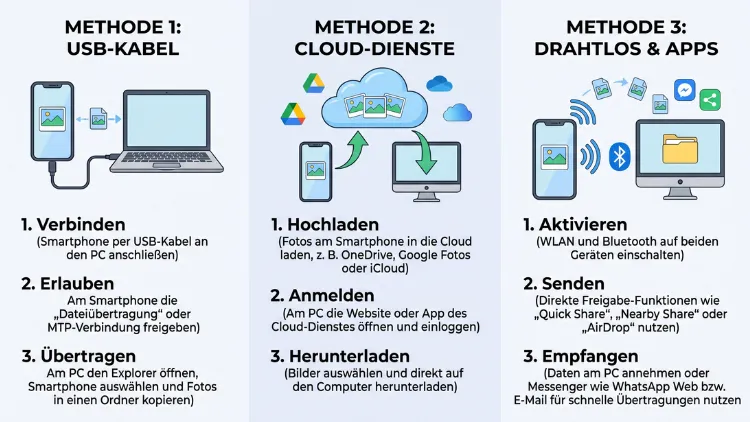
Fotos und Videos vom Smartphone auf den PC zu importieren, geht am schnellsten per USB-Kabel. Verbinden Sie dazu Ihr Android-Handy oder iPhone mit dem Computer und öffnen Sie anschließend unter Windows 11/10 die Fotos-App oder den Datei-Explorer. Alternativ übertragen Sie Ihre Bilder kabellos mit Smartphone-Link, Quick Share oder per Cloud.
Auf dem Mac nutzen Sie dagegen die Fotos-App, Digitale Bilder oder AirDrop.
Alle Methoden im Überblick
Bevor Sie loslegen, lohnt sich ein kurzer Blick auf die verschiedenen Wege. Denn welche Methode am besten passt, hängt vor allem von Ihrem Smartphone, Ihrem Computer und der Menge der Dateien ab.
| Methode | Android | iPhone | Windows 11/10 | Mac | Ideal für |
|---|---|---|---|---|---|
| USB + Fotos-App | ✔ | ✔ | ✔ | ✔ | Große Mengen, komfortabel |
| USB + Datei-Explorer | ✔ | ✔ | ✔ | – | Volle Kontrolle über Ordner |
| Smartphone-Link | ✔ | eingeschränkt | ✔ | – | Einzelne aktuelle Fotos |
| Quick Share | ✔ | – | ✔ | – | Schnell und kabellos |
| AirDrop | – | ✔ | – | ✔ | iPhone zu Mac |
| LocalSend | ✔ | ✔ | ✔ | ✔ | Kabellos, alle Systeme |
| Cloud (OneDrive, Google Fotos, iCloud) | ✔ | ✔ | ✔ | ✔ | Automatische Sicherung |
Kurz gesagt: Für viele Fotos und lange Videos ist das USB-Kabel die beste Wahl. Für einzelne Bilder zwischendurch eignen sich dagegen kabellose Lösungen besser.
Vorbereitung: Das sollten Sie vor dem Import prüfen
Damit der Foto-Import vom Handy reibungslos klappt, sollten Sie zunächst einige Punkte kontrollieren. Dadurch vermeiden Sie die häufigsten Fehler schon im Vorfeld.
- Geeignetes USB-Kabel: Verwenden Sie möglichst das Originalkabel. Viele günstige Kabel sind nämlich reine Ladekabel und übertragen keine Daten.
- Smartphone entsperren: Sowohl Android als auch iPhone geben ihre Daten nur frei, wenn der Bildschirm entsperrt ist.
- Genug Speicherplatz am PC: Prüfen Sie außerdem, ob auf Ihrer Festplatte ausreichend Platz frei ist. Gerade 4K-Videos belegen schnell mehrere Gigabyte.
- Fotos lokal auf dem Handy: Liegen Ihre Bilder nur in der Cloud, findet der PC sie per Kabel nicht. Das betrifft vor allem iPhones mit aktivierter iCloud-Speicheroptimierung.
- Updates installieren: Halten Sie zudem Windows, macOS und Ihr Smartphone-Betriebssystem aktuell.
Ein wichtiger Hinweis für Nutzer von Windows 10: Microsoft liefert seit dem 14. Oktober 2025 keine kostenlosen Software- und Sicherheitsupdates mehr über Windows Update aus. Der PC funktioniert zwar weiterhin, Microsoft empfiehlt jedoch den Wechsel zu Windows 11. Die hier beschriebenen Methoden funktionieren dennoch unter beiden Versionen.
Android-Fotos per USB-Kabel auf den Windows-PC übertragen
Der klassische Weg ist zugleich der zuverlässigste. Deshalb sollten Sie diese Methode kennen, wenn Sie regelmäßig Bilder vom Android-Handy auf den Computer kopieren.
Schritt 1: Smartphone verbinden und USB-Modus wählen
Zunächst müssen Sie Ihr Android-Smartphone in den richtigen Modus versetzen. Standardmäßig lädt das Handy über USB nämlich nur.
- Verbinden Sie das Smartphone per USB-Kabel mit dem PC.
- Entsperren Sie das Handy.
- Ziehen Sie die Benachrichtigungsleiste von oben herunter.
- Tippen Sie auf die Meldung „Gerät wird über USB geladen“ bzw. „USB-Einstellungen“.
- Wählen Sie „Dateiübertragung“ (je nach Hersteller auch „Dateien übertragen“ oder „MTP“).
Alternativ funktioniert auch der Modus „Fotos übertragen (PTP)“. In diesem Fall sieht der PC jedoch nur den Kamera-Ordner, nicht den gesamten Speicher.
Tipp für Samsung-Geräte: Bei Galaxy-Smartphones erscheint häufig zusätzlich die Frage „Zugriff auf Telefondaten zulassen?“. Tippen Sie hier auf „Zulassen“.
Schritt 2: Fotos mit der Windows-Fotos-App importieren
Die Fotos-App ist unter Windows 11/10 bereits vorinstalliert. Sie eignet sich besonders gut, wenn Sie viele Bilder auf einmal übertragen und dabei eine Vorschau sehen möchten.
- Öffnen Sie das Startmenü und geben Sie „Fotos“ ein.
- Starten Sie die App „Fotos“ (bzw. „Microsoft Fotos“).
- Klicken Sie oben auf „Importieren“.
- Wählen Sie „Von einem verbundenen Gerät“ bzw. direkt Ihr Smartphone aus der Liste.
- Warten Sie, bis die App alle Bilder und Videos gescannt hat.
- Markieren Sie die gewünschten Dateien oder wählen Sie „Alle neuen Elemente“.
- Legen Sie über „Zielordner ändern“ fest, wo die Dateien gespeichert werden.
- Klicken Sie abschließend auf „Importieren“.
Praktisch ist außerdem: Die Fotos-App erkennt bereits importierte Bilder. Dadurch werden beim nächsten Mal nur neue Fotos und Videos vorgeschlagen.
Falls der Import bei einem Android-Gerät nicht funktioniert, müssen Sie laut Microsoft gegebenenfalls die USB-Einstellung am Handy von „Laden über USB“ auf „Dateien übertragen“ oder „Fotos übertragen“ umstellen.
Schritt 3 (Alternative): Fotos mit dem Datei-Explorer kopieren
Wenn Sie lieber selbst bestimmen, welche Ordner wohin kopiert werden, ist der Datei-Explorer die bessere Wahl. Zudem finden Sie hier auch Bilder aus WhatsApp, Telegram oder Screenshots.
- Drücken Sie die Tastenkombination Windows + E.
- Klicken Sie links auf „Dieser PC“.
- Öffnen Sie Ihr Smartphone (z. B. „Galaxy S25“ oder „Pixel 9“).
- Wechseln Sie zu „Interner gemeinsamer Speicher“ bzw. „Interner Speicher“.
- Öffnen Sie den Ordner „DCIM“ und danach „Camera“.
- Markieren Sie die gewünschten Dateien, zum Beispiel alle mit Strg + A.
- Kopieren Sie diese mit Strg + C.
- Öffnen Sie den Zielordner am PC, etwa „Bilder“, und fügen Sie die Dateien mit Strg + V ein.
Wo die übrigen Bilder liegen, zeigt diese Übersicht:
- Kamera-Fotos und -Videos: DCIM/Camera
- Screenshots: Pictures/Screenshots oder DCIM/Screenshots
- WhatsApp-Bilder: Android/media/com.whatsapp/WhatsApp/Media/WhatsApp Images
- Telegram: Pictures/Telegram bzw. Download/Telegram
- Bearbeitete Bilder: häufig Pictures oder DCIM/Edited
Wichtig: Ziehen Sie die Dateien nicht einfach per Drag-and-drop mit gedrückter Umschalttaste, denn damit werden sie verschoben statt kopiert. Löschen Sie die Originale auf dem Handy außerdem erst, wenn Sie den Import am PC überprüft haben.
Bonus: „Bilder und Videos importieren“ im Kontextmenü
Ebenso praktisch ist eine oft übersehene Funktion im Explorer. Klicken Sie unter „Dieser PC“ mit der rechten Maustaste auf Ihr Smartphone und wählen Sie „Bilder und Videos importieren“. Unter Windows 11 finden Sie die Option gegebenenfalls erst über „Weitere Optionen anzeigen“.
Anschließend sortiert Windows die Dateien automatisch in Ordner nach Aufnahmedatum. Zusätzlich können Sie einen Namen für die Gruppe vergeben, etwa „Urlaub Italien“.
iPhone-Fotos auf den Windows-PC importieren
Beim iPhone funktioniert der Import grundsätzlich ähnlich. Allerdings gibt es einige Besonderheiten, die Sie kennen sollten. Dazu gehören vor allem die Vertrauensabfrage, das HEIC-Format und die iCloud-Fotomediathek.
Schritt 1: Apple-Treiber installieren
Damit Windows Ihr iPhone zuverlässig erkennt, benötigen Sie die passenden Apple-Treiber. Diese erhalten Sie am einfachsten über die kostenlose App „Apple Geräte“ (Apple Devices).
- Öffnen Sie den Microsoft Store.
- Suchen Sie nach „Apple Geräte“.
- Klicken Sie auf „Herunterladen“ bzw. „Installieren“.
Die App ersetzt unter Windows 11/10 das frühere iTunes für die Geräteverwaltung. Alternativ bringt auch iTunes aus dem Microsoft Store die nötigen Treiber mit.
Schritt 2: iPhone verbinden und vertrauen
- Verbinden Sie das iPhone per Lightning- oder USB-C-Kabel mit dem PC.
- Entsperren Sie das iPhone mit Code, Face ID oder Touch ID.
- Es erscheint die Frage „Diesem Computer vertrauen?“. Tippen Sie auf „Vertrauen“.
- Geben Sie danach Ihren iPhone-Code ein.
Microsoft weist zudem darauf hin, dass das iPhone beim Import entsperrt sein muss und Sie die Berechtigungen akzeptiert haben müssen.
Schritt 3: Import mit der Fotos-App
Der Ablauf entspricht anschließend dem bei Android:
- Öffnen Sie die Fotos-App unter Windows 11/10.
- Klicken Sie auf „Importieren“.
- Wählen Sie Ihr Apple iPhone aus.
- Markieren Sie die gewünschten Fotos und Videos.
- Legen Sie den Zielordner fest.
- Klicken Sie auf „Importieren“.
Lassen Sie das iPhone während des gesamten Vorgangs entsperrt. Sperrt sich das Display nämlich automatisch, bricht die Übertragung häufig ab. Stellen Sie deshalb vorher unter Einstellungen › Anzeige & Helligkeit › Automatische Sperre den Wert „Nie“ ein.
Schritt 4 (Alternative): iPhone-Fotos über den Datei-Explorer kopieren
- Öffnen Sie den Datei-Explorer mit Windows + E.
- Klicken Sie auf „Dieser PC“ und danach auf „Apple iPhone“.
- Öffnen Sie „Internal Storage“ und anschließend „DCIM“.
- Dort finden Sie Unterordner wie „100APPLE“, „101APPLE“ oder „202509__“.
- Kopieren Sie die Dateien wie gewohnt an den gewünschten Ort.
Beachten Sie jedoch: Das iPhone verteilt Bilder auf viele Unterordner. Daher ist die Fotos-App bei großen Mediatheken meist übersichtlicher.
HEIC-Fotos und HEVC-Videos unter Windows öffnen
iPhones speichern Fotos standardmäßig im platzsparenden Format HEIC und Videos im Format HEVC (H.265). Windows kann diese Dateien jedoch nicht immer direkt öffnen. Sie haben deshalb drei Möglichkeiten:
Möglichkeit 1: Erweiterungen installieren
- Installieren Sie im Microsoft Store die kostenlosen „HEIF-Bilderweiterungen“.
- Für HEVC-Videos benötigen Sie zusätzlich die „HEVC-Videoerweiterungen“. Diese kosten im Store 0,99 Euro. Auf vielen PCs ist allerdings die kostenlose Variante „HEVC-Videoerweiterungen vom Gerätehersteller“ bereits vorhanden.
- Alternativ spielt der kostenlose VLC Media Player HEVC-Videos ohne Zusatzkosten ab.
Möglichkeit 2: Automatisch in JPG umwandeln lassen
Das iPhone kann Fotos beim Übertragen automatisch in kompatible Formate konvertieren:
- Öffnen Sie auf dem iPhone die Einstellungen.
- Tippen Sie auf „Apps“ und danach auf „Fotos“.
- Scrollen Sie ganz nach unten zu „Auf Mac oder PC übertragen“.
- Wählen Sie „Automatisch“.
Dadurch kommen Ihre Fotos als JPG und Videos als MP4/H.264 am PC an.
Möglichkeit 3: Direkt im JPG-Format fotografieren
- Öffnen Sie Einstellungen › Kamera › Formate.
- Wählen Sie „Maximale Kompatibilität“.
Allerdings belegen die Fotos dann deutlich mehr Speicher auf dem iPhone. Deshalb empfiehlt sich meist eher Möglichkeit 1 oder 2.
Achtung bei aktivierter iCloud-Fotomediathek
Nutzen Sie iCloud-Fotos mit der Option „iPhone-Speicher optimieren“, liegen viele Originale nur in der Cloud. Per Kabel sieht der PC dann lediglich kleine Vorschaubilder oder gar nichts.
So beheben Sie das Problem:
- Öffnen Sie Einstellungen und tippen Sie oben auf Ihren Namen.
- Wählen Sie „iCloud“ und danach „Fotos“.
- Aktivieren Sie „Laden und Originale behalten“.
- Warten Sie, bis alle Originale heruntergeladen sind (WLAN und Ladekabel empfohlen).
Alternativ nutzen Sie stattdessen direkt iCloud für Windows – mehr dazu weiter unten.
Kabellos: Fotos mit Smartphone-Link übertragen
Microsofts App Smartphone-Link (englisch Phone Link) ist unter Windows 11 vorinstalliert. Unter Windows 10 laden Sie sie kostenlos aus dem Microsoft Store. Auf dem Handy benötigen Sie zusätzlich die App „Link zu Windows“.
Einrichtung mit Android
- Öffnen Sie am PC die App „Smartphone-Link“ über das Startmenü.
- Wählen Sie „Android“ und melden Sie sich mit Ihrem Microsoft-Konto an.
- Installieren Sie auf dem Handy die App „Link zu Windows“ aus dem Google Play Store. Bei vielen Samsung-Geräten ist sie bereits vorinstalliert.
- Scannen Sie den angezeigten QR-Code mit dem Smartphone.
- Erteilen Sie alle angefragten Berechtigungen, insbesondere den Zugriff auf Fotos.
Fotos am PC speichern
- Öffnen Sie in Smartphone-Link den Bereich „Fotos“.
- Klicken Sie mit der rechten Maustaste auf ein Bild.
- Wählen Sie „Speichern unter“ und legen Sie den Zielordner fest.
- Alternativ ziehen Sie das Foto per Drag-and-drop direkt auf den Desktop oder in einen Ordner.
Im Reiter „Fotos“ zeigt Smartphone-Link allerdings nur die letzten 2000 Bilder vom Smartphone an. Für einen vollständigen Import der gesamten Galerie eignet sich die App deshalb nicht. Außerdem werden Videos hier nur eingeschränkt unterstützt.
Smartphone-Link mit dem iPhone
Auch iPhones lassen sich mit Smartphone-Link verbinden. Der Funktionsumfang ist beim iPhone jedoch im Vergleich zu Android eingeschränkt. Eine durchsuchbare Fotogalerie gibt es für das iPhone nicht. Stattdessen senden Sie einzelne Bilder über das Teilen-Menü an den PC. Für größere Mengen sollten Sie daher eher zum USB-Kabel oder zu iCloud für Windows greifen.
Kabellos mit Quick Share (Android und Windows)
Quick Share ist Googles Gegenstück zu AirDrop. Mit der kostenlosen Windows-App von Google senden Sie Fotos und Videos direkt vom Android-Handy an Ihren PC – ohne Kabel und ohne Cloud.
So richten Sie Quick Share ein
- Laden Sie am PC die App „Quick Share“ von Google herunter (zu finden über die offizielle Android-Webseite von Google).
- Installieren Sie die App und melden Sie sich mit Ihrem Google-Konto an.
- Legen Sie fest, wer Ihnen Dateien senden darf, zum Beispiel „Ihre Geräte“.
- Aktivieren Sie am PC WLAN und Bluetooth.
So senden Sie Fotos
- Öffnen Sie auf dem Handy die Galerie oder Google Fotos.
- Markieren Sie ein oder mehrere Bilder.
- Tippen Sie auf „Teilen“ und danach auf „Quick Share“.
- Wählen Sie Ihren PC aus der Liste.
Die Dateien landen anschließend standardmäßig im Ordner „Downloads“. Zudem bleibt die Originalqualität vollständig erhalten. Voraussetzung ist jedoch ein 64-Bit-Windows 11/10 mit Bluetooth und WLAN.
LocalSend: Kostenlos zwischen allen Systemen übertragen
Möchten Sie Fotos kabellos zwischen iPhone und Windows-PC oder zwischen Android und Mac übertragen? Dann ist LocalSend eine hervorragende Lösung. Die Open-Source-App ist kostenlos, werbefrei und läuft auf Windows, macOS, Linux, Android und iOS.
So geht’s:
- Installieren Sie LocalSend auf dem Smartphone (Google Play Store oder App Store).
- Installieren Sie LocalSend ebenso am Computer (Microsoft Store, Mac App Store oder offizielle Webseite).
- Verbinden Sie beide Geräte mit demselben WLAN.
- Öffnen Sie LocalSend auf beiden Geräten.
- Tippen Sie auf dem Handy auf „Senden“ und wählen Sie „Medien“.
- Markieren Sie die gewünschten Fotos und Videos.
- Wählen Sie Ihren Computer als Empfänger aus.
- Bestätigen Sie den Empfang am Computer.
Der große Vorteil: Die Übertragung läuft direkt im lokalen Netzwerk. Ihre Bilder verlassen also nie Ihr Zuhause. Außerdem bleibt die Qualität unverändert.
Fotos und Videos per Cloud auf den PC übertragen
Cloud-Dienste eignen sich vor allem dann, wenn Sie Ihre Fotos automatisch sichern möchten. Neue Aufnahmen erscheinen dann ohne Ihr Zutun am PC.
OneDrive (Android und iPhone)
OneDrive ist in Windows 11/10 bereits integriert und bietet sich deshalb besonders an.
- Installieren Sie die App „Microsoft OneDrive“ auf dem Smartphone.
- Melden Sie sich mit Ihrem Microsoft-Konto an.
- Tippen Sie auf Ihr Profilbild und danach auf „Einstellungen“.
- Aktivieren Sie „Kamera-Upload“ bzw. „Sicherung der Kamera“.
- Am PC finden Sie die Bilder anschließend im Explorer unter OneDrive › Bilder › Eigene Aufnahmen (oder „Camera Roll“).
Beachten Sie jedoch: Kostenlos stehen nur 5 GB Speicher zur Verfügung. Für größere Mediatheken benötigen Sie deshalb ein Microsoft-365-Abo.
Google Fotos (Android und iPhone)
Viele Android-Nutzer sichern ihre Bilder ohnehin mit Google Fotos. So laden Sie sie auf den PC herunter:
- Öffnen Sie im Browser am PC die Webseite von Google Fotos und melden Sie sich an.
- Markieren Sie die gewünschten Bilder über das Häkchen links oben am Foto.
- Klicken Sie oben rechts auf die drei Punkte und wählen Sie „Herunterladen“ (oder Umschalt + D).
- Mehrere Bilder erhalten Sie dabei als ZIP-Datei.
Möchten Sie hingegen Ihre komplette Mediathek herunterladen, nutzen Sie Google Takeout. Wählen Sie dort nur „Google Fotos“ aus und lassen Sie sich das Archiv per Download-Link zusenden.
Hinweis: Bilder, die mit der Option „Speicherplatz sparen“ gesichert wurden, liegen nicht in Originalqualität vor.
iCloud für Windows (iPhone)
Für iPhone-Nutzer ist iCloud für Windows die bequemste Lösung, besonders bei aktivierter iCloud-Fotomediathek.
- Installieren Sie „iCloud“ aus dem Microsoft Store.
- Melden Sie sich mit Ihrer Apple-ID (Apple Account) an.
- Aktivieren Sie das Häkchen bei „Fotos“ bzw. „iCloud-Fotos“.
- Klicken Sie auf „Anwenden“.
- Die Fotos erscheinen danach im Datei-Explorer im Bereich „iCloud-Fotos“.
Alternativ laden Sie einzelne Bilder direkt über iCloud.com im Browser herunter. Wählen Sie dort „Fotos“, markieren Sie die Bilder und klicken Sie auf das Download-Symbol.
Fotos vom Smartphone auf den Mac importieren
Nicht nur Windows-Nutzer möchten Bilder vom Handy übertragen. Auch auf dem Mac gibt es mehrere komfortable Wege.
iPhone-Fotos mit der Fotos-App importieren
- Verbinden Sie das iPhone per Kabel mit dem Mac.
- Entsperren Sie das iPhone und tippen Sie gegebenenfalls auf „Vertrauen“.
- Öffnen Sie die App „Fotos“ auf dem Mac.
- Klicken Sie in der Seitenleiste unter „Geräte“ auf Ihr iPhone.
- Wählen Sie „Alle neuen Objekte importieren“ oder markieren Sie einzelne Bilder und klicken Sie auf „Auswahl importieren“.
Zusätzlich können Sie die Option „Objekte nach dem Import löschen“ aktivieren. Dadurch schaffen Sie gleichzeitig Platz auf dem iPhone.
Mit „Digitale Bilder“ importieren (iPhone und Android)
Die vorinstallierte App „Digitale Bilder“ (Image Capture) ist weniger bekannt, aber äußerst praktisch. Sie speichert Fotos nämlich direkt in einen Ordner Ihrer Wahl – ohne Umweg über die Fotos-Mediathek.
- Öffnen Sie Finder › Programme › Digitale Bilder.
- Wählen Sie links Ihr Smartphone aus.
- Legen Sie unten bei „Importieren nach“ den Zielordner fest.
- Klicken Sie auf „Alle laden“ oder markieren Sie einzelne Dateien.
Tipp für Android: Stellen Sie am Handy den USB-Modus auf „Fotos übertragen (PTP)“. Dann erkennt „Digitale Bilder“ auch Android-Smartphones ohne Zusatzsoftware.
Kabellos mit AirDrop (iPhone zu Mac)
- Öffnen Sie am iPhone die Fotos-App.
- Markieren Sie die gewünschten Bilder.
- Tippen Sie auf „Teilen“ und danach auf „AirDrop“.
- Wählen Sie Ihren Mac aus.
Die Dateien landen anschließend im Ordner „Downloads“ auf dem Mac.
Android-Dateien mit OpenMTP auf den Mac kopieren
Google hat das frühere Programm Android File Transfer eingestellt. Als kostenlose Alternative empfiehlt sich daher OpenMTP.
- Laden Sie OpenMTP von der offiziellen Webseite herunter und installieren Sie es.
- Verbinden Sie das Android-Handy per USB und wählen Sie „Dateiübertragung“.
- Öffnen Sie OpenMTP. Links sehen Sie den Mac, rechts das Smartphone.
- Navigieren Sie rechts zu DCIM › Camera.
- Ziehen Sie die Dateien per Drag-and-drop auf die linke Seite.
Alternativ funktioniert auch Quick Share oder LocalSend zwischen Android und Mac.
Fotos vom Handy unter Linux importieren
Auch unter Linux klappt der Import problemlos. Die meisten Distributionen wie Ubuntu, Linux Mint oder Fedora erkennen Smartphones automatisch.
- Android per USB: Wählen Sie am Handy „Dateiübertragung“. Anschließend erscheint das Gerät im Dateimanager (z. B. Nautilus, Nemo oder Dolphin).
- iPhone per USB: Dank libimobiledevice wird das iPhone meist ebenfalls erkannt. Tippen Sie dazu am iPhone auf „Vertrauen“.
- Import-Programme: Shotwell, gThumb und digiKam bieten eine eigene Importfunktion mit Vorschau und Sortierung nach Datum.
- Kabellos: KDE Connect (bzw. GSConnect unter GNOME) sowie LocalSend übertragen Bilder bequem über WLAN.
Besonderheiten beim Übertragen von Videos
Videos sind deutlich größer als Fotos. Deshalb sollten Sie hier einige Dinge zusätzlich beachten.
- USB statt WLAN: Für lange 4K-Videos ist das Kabel meist erheblich schneller. Nutzen Sie außerdem einen USB-3-Anschluss (oft blau markiert) oder USB-C.
- Keine Messenger nutzen: WhatsApp, Signal und E-Mail komprimieren Videos stark. Dadurch verlieren Sie deutlich an Qualität.
- Dateisystem beachten: Kopieren Sie Videos auf einen USB-Stick oder eine externe Festplatte, prüfen Sie das Format. Laufwerke mit FAT32 speichern nämlich keine Dateien über 4 GB. Formatieren Sie das Laufwerk in diesem Fall mit exFAT oder NTFS.
- Codecs installieren: iPhone-Videos und viele moderne Android-Videos nutzen HEVC (H.265). Installieren Sie daher die passenden Erweiterungen oder verwenden Sie VLC.
- Zeitlupen und Live Photos: iPhone-Live-Photos bestehen aus einem Foto und einer kurzen MOV-Datei. Beim Import mit der Windows-Fotos-App werden beide Teile meist getrennt gespeichert.
Probleme beim Import lösen
Trotz guter Vorbereitung klappt der Import nicht immer auf Anhieb. Die folgenden Lösungen helfen jedoch in den meisten Fällen.
Der PC erkennt das Smartphone nicht
- Anderes Kabel testen: Viele Kabel übertragen keine Daten. Probieren Sie deshalb zuerst ein anderes, möglichst originales Kabel.
- Anderen USB-Anschluss wählen: Stecken Sie das Kabel direkt am PC ein, nicht an einem USB-Hub oder an der Tastatur.
- USB-Modus prüfen (Android): Stellen Sie den Modus erneut auf „Dateiübertragung“.
- Vertrauen erneut bestätigen (iPhone): Setzen Sie bei Bedarf unter Einstellungen › Allgemein › iPhone übertragen/zurücksetzen › Zurücksetzen › Standort & Datenschutz die Vertrauenseinstellungen zurück. Verbinden Sie das iPhone anschließend neu und tippen Sie auf „Vertrauen“.
- Treiber aktualisieren: Öffnen Sie per Rechtsklick auf den Start-Button den Geräte-Manager. Suchen Sie unter „Tragbare Geräte“ Ihr Smartphone, klicken Sie mit rechts darauf und wählen Sie „Treiber aktualisieren“.
- Neustart: Starten Sie außerdem sowohl das Smartphone als auch den PC neu.
Fehlermeldung „Das Gerät ist nicht erreichbar“
Dieser Fehler tritt vor allem bei iPhones auf, wenn Windows große Dateien kopiert. Die Ursache ist häufig die automatische Formatumwandlung.
- Öffnen Sie am iPhone Einstellungen › Apps › Fotos.
- Stellen Sie „Auf Mac oder PC übertragen“ auf „Originale beibehalten“.
- Kopieren Sie zudem lieber kleinere Pakete, etwa einen Monat nach dem anderen.
Anschließend öffnen Sie HEIC-Dateien am PC mit den HEIF-Bilderweiterungen.
Die Fotos-App findet keine oder nur wenige Bilder
- Prüfen Sie, ob die Bilder wirklich lokal auf dem Handy liegen und nicht nur in der Cloud.
- Aktualisieren Sie die Fotos-App über den Microsoft Store (Bibliothek › Updates abrufen).
- Nutzen Sie alternativ den Datei-Explorer, der oft zuverlässiger arbeitet.
Der Import bricht mittendrin ab
- Deaktivieren Sie die automatische Bildschirmsperre am Handy.
- Schließen Sie das Smartphone zusätzlich an eine Stromquelle an, damit der Akku nicht leer wird.
- Importieren Sie bei sehr großen Mediatheken in mehreren Durchgängen.
Falsches Datum oder falsche Reihenfolge
Manchmal zeigt Windows das Kopierdatum statt des Aufnahmedatums an. Klicken Sie im Explorer deshalb mit der rechten Maustaste auf die Spaltenleiste und aktivieren Sie „Aufnahmedatum“. Danach sortieren Sie die Bilder nach dieser Spalte.
Tipps für Ordnung und eine sichere Sicherung
Nach dem Import beginnt eigentlich erst die wichtigste Arbeit. Denn nur gut sortierte und gesicherte Fotos bleiben dauerhaft erhalten.
Eine sinnvolle Ordnerstruktur anlegen
Bewährt hat sich eine Struktur nach Jahr und Monat:
- Bilder › 2026 › 2026-09 Urlaub Gardasee
- Bilder › 2026 › 2026-10 Geburtstag Oma
Dadurch finden Sie Aufnahmen später schnell wieder. Außerdem lassen sich die Ordner so einfach sichern. Die Windows-Fotos-App legt beim Import übrigens auf Wunsch automatisch Ordner nach Jahr oder Monat an.
Die 3-2-1-Regel beachten
Bewahren Sie Ihre wertvollen Erinnerungen nach der 3-2-1-Regel auf:
- 3 Kopien Ihrer Fotos,
- auf 2 verschiedenen Speichermedien (z. B. PC und externe Festplatte),
- davon 1 Kopie außer Haus (z. B. in der Cloud).
Speicherplatz auf dem Smartphone freigeben
Haben Sie den Import überprüft, können Sie die Bilder vom Handy löschen. Gehen Sie dabei jedoch schrittweise vor:
- Öffnen Sie am PC einige importierte Fotos und Videos zur Kontrolle.
- Erstellen Sie zusätzlich eine zweite Sicherung.
- Löschen Sie erst danach die Originale auf dem Smartphone.
- Leeren Sie anschließend den Ordner „Zuletzt gelöscht“ (iPhone) bzw. den Papierkorb in der Galerie (Android).
Doppelte Fotos vermeiden
Importieren Sie regelmäßig, entstehen schnell Duplikate. Nutzen Sie daher immer die Option „Nur neue Elemente importieren“ der Fotos-App. Haben sich dennoch doppelte Dateien angesammelt, findet das kostenlose Programm dupeGuru (Windows, Mac, Linux) diese zuverlässig.
Häufige Fragen zum Foto-Import vom Handy
Wie übertrage ich Fotos vom Handy auf den PC ohne Kabel?
Ohne Kabel nutzen Sie am besten Quick Share (Android), Smartphone-Link (Android, eingeschränkt iPhone) oder LocalSend (alle Systeme). Alternativ synchronisieren Sie Ihre Bilder mit OneDrive, Google Fotos oder iCloud für Windows. Für große Mengen ist das Kabel jedoch meist schneller.
Warum werden meine Fotos am PC nicht angezeigt?
Meist ist am Android-Handy nur der Lademodus aktiv. Stellen Sie deshalb den USB-Modus auf „Dateiübertragung“. Beim iPhone müssen Sie das Gerät entsperren und auf „Vertrauen“ tippen. Zudem sieht der PC keine Fotos, die nur in der Cloud liegen.
Wo finde ich die Fotos auf dem Handy im Explorer?
Kamerabilder liegen sowohl bei Android als auch beim iPhone im Ordner „DCIM“. Bei Android finden Sie sie im Unterordner „Camera“, beim iPhone in Ordnern wie „100APPLE“. Screenshots und Messenger-Bilder liegen bei Android dagegen meist im Ordner „Pictures“ bzw. „Android/media“.
Wie öffne ich iPhone-Fotos im HEIC-Format unter Windows?
Installieren Sie die kostenlosen „HEIF-Bilderweiterungen“ aus dem Microsoft Store. Danach öffnet die Fotos-App HEIC-Dateien problemlos. Alternativ stellen Sie am iPhone unter Einstellungen › Apps › Fotos die Option „Auf Mac oder PC übertragen“ auf „Automatisch“. Dann kommen die Bilder direkt als JPG an.
Verlieren Fotos beim Übertragen an Qualität?
Per USB-Kabel, Quick Share, AirDrop, LocalSend und den meisten Cloud-Diensten bleibt die Originalqualität erhalten. WhatsApp, E-Mail und andere Messenger komprimieren Bilder und Videos jedoch stark. Verwenden Sie diese Wege deshalb nicht für die Archivierung.
Kann ich Videos genauso wie Fotos importieren?
Ja, die Fotos-App unter Windows 11/10 und auf dem Mac importiert Fotos und Videos gleichzeitig. Für HEVC-Videos benötigen Sie unter Windows allerdings die HEVC-Videoerweiterungen oder den VLC Media Player. Bei sehr großen Videos empfiehlt sich zudem ein USB-3-Anschluss.
Wie importiere ich nur neue Fotos vom Smartphone?
Die Windows-Fotos-App erkennt bereits importierte Dateien automatisch. Wählen Sie im Importdialog einfach „Alle neuen Elemente“ aus. Auf dem Mac aktivieren Sie in der Fotos-App die Schaltfläche „Alle neuen Objekte importieren“.
Werden die Fotos beim Import vom Handy gelöscht?
Nein, beim Importieren werden die Dateien standardmäßig nur kopiert. Die Originale bleiben auf dem Smartphone. Nur wenn Sie ausdrücklich die Option „Nach dem Import löschen“ aktivieren oder Dateien im Explorer verschieben, verschwinden sie vom Handy.
Warum bricht der Import beim iPhone immer wieder ab?
Häufig sperrt sich das iPhone während der Übertragung automatisch. Deaktivieren Sie deshalb die automatische Sperre. Hilft das nicht, stellen Sie unter Einstellungen › Apps › Fotos auf „Originale beibehalten“ um und importieren Sie die Bilder in kleineren Paketen.
Fazit
Der schnellste und zuverlässigste Weg, Fotos und Videos vom Smartphone auf den PC zu importieren, bleibt das USB-Kabel in Kombination mit der Fotos-App oder dem Datei-Explorer. Für iPhones sollten Sie zusätzlich die HEIC-Erweiterungen installieren.
Für einzelne Bilder sind dagegen Quick Share, Smartphone-Link, AirDrop oder LocalSend ideal. Sichern Sie Ihre Aufnahmen außerdem regelmäßig doppelt.
