
iCloud für Windows installieren und einrichten: Schritt-für-Schritt-Anleitung mit Systemvoraussetzungen und Lösungen für Installationsprobleme.
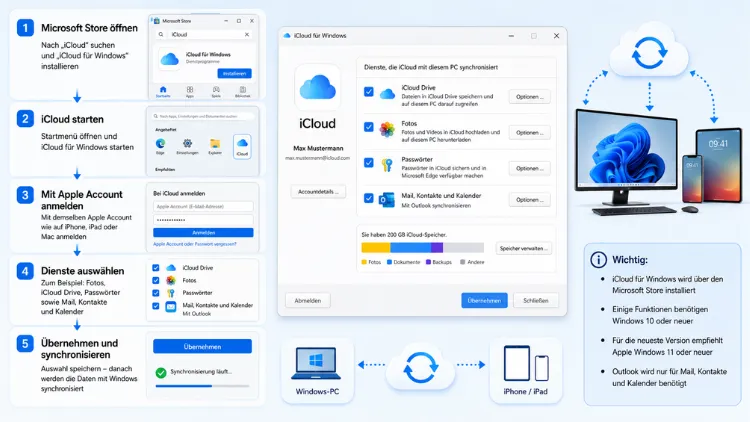
Wer ein iPhone oder iPad besitzt und gleichzeitig einen Windows-PC nutzt, möchte Fotos, Dateien und Passwörter meist automatisch abgleichen. Die Lösung dafür heißt iCloud für Windows.
Die App lässt sich kostenlos über den Microsoft Store herunterladen, in wenigen Minuten einrichten und verbindet anschließend Apple-Geräte nahtlos mit dem PC. Im Folgenden erfahren Sie Schritt für Schritt, wie die Installation und Einrichtung 2026 gelingt.
Was ist iCloud für Windows überhaupt?
iCloud für Windows ist eine offizielle App von Apple, die den Zugriff auf iCloud-Inhalte direkt vom Windows-PC aus ermöglicht. Dazu zählen unter anderem iCloud-Fotos, iCloud Drive, iCloud-Passwörter, Kalender, Kontakte und Lesezeichen.
Die App richtet sich also an alle, die ein Apple-Gerät wie iPhone, iPad oder Mac besitzen, ihren Windows-Rechner jedoch als Hauptarbeitsgerät nutzen. Dadurch entfällt das manuelle Übertragen von Dateien per Kabel oder E-Mail. Stattdessen laufen Fotos, Dokumente und Zugangsdaten automatisch im Hintergrund synchron.
Zudem lässt sich iCloud für Windows mit Microsoft Outlook koppeln, sodass Kalendereinträge und Kontakte aus der Apple-Welt auch dort erscheinen. Somit profitieren vor allem Nutzer, die beruflich mit Outlook arbeiten, privat aber im Apple-Ökosystem unterwegs sind.
Systemvoraussetzungen für iCloud für Windows
Bevor die Installation beginnt, sollten Sie prüfen, ob Ihr System die nötigen Voraussetzungen erfüllt. Andernfalls lässt sich die App entweder gar nicht erst installieren oder funktioniert später nur eingeschränkt.
Folgende Punkte sind wichtig:
- Windows 11 oder eine unterstützte Version von Windows 10 (mindestens das Update vom Mai 2019)
- Ein aktives Microsoft-Konto, da die App ausschließlich über den Microsoft Store bezogen wird
- Ein gültiger Apple Account (früher Apple-ID) samt Passwort
- Für die neuesten Funktionen zusätzlich Windows 11 sowie Outlook 2021 oder neuer, falls Kalender und Kontakte synchronisiert werden sollen
- Ausreichend freier Speicherplatz auf der Festplatte für zwischengespeicherte Fotos und Dateien
Wichtig zu wissen: iCloud für Windows unterstützt keine verwalteten Apple Accounts, wie sie beispielsweise in Unternehmen oder Bildungseinrichtungen zum Einsatz kommen. Wer ein solches Konto besitzt, kann die App demnach nicht verwenden.
iCloud für Windows herunterladen: So funktioniert es
Seit 2019 verteilt Apple die Anwendung ausschließlich über den Microsoft Store. Der frühere klassische Installer wurde eingestellt, weshalb heute ausschließlich der Weg über den Store zum Ziel führt. Das hat jedoch einen klaren Vorteil: Updates werden automatisch über den Store eingespielt, wodurch die Installation insgesamt unkomplizierter geworden ist.
Schritt-für-Schritt-Anleitung zum Download
- Drücken Sie die Tastenkombination Windows-Taste + S, um die Suche zu öffnen.
- Geben Sie Microsoft Store ein und öffnen Sie die App.
- Suchen Sie im Store nach iCloud und wählen Sie den Eintrag iCloud für Windows von Apple aus.
- Klicken Sie auf Erhalten beziehungsweise Installieren.
- Warten Sie, bis der Download abgeschlossen ist. Anschließend startet die Installation automatisch.
Alternativ gelangen Sie auch über die offizielle Apple-Support-Seite direkt zur Produktseite im Microsoft Store. Dort finden Sie einen Link mit der Bezeichnung „iCloud für Windows aus dem Microsoft Store herunterladen“. Diese Variante eignet sich besonders für Nutzer, die den Store nicht manuell durchsuchen möchten.
iCloud für Windows installieren: Ablauf im Detail
Nachdem die App heruntergeladen wurde, folgt die eigentliche Installation. Diese läuft bei den meisten Systemen automatisch ab, sobald der Download abgeschlossen ist.
- Öffnen Sie nach der Installation die App über das Startmenü oder die Taskleiste.
- Bestätigen Sie gegebenenfalls Sicherheitsabfragen von Windows.
- Warten Sie, bis sich das Anmeldefenster öffnet.
Sollte die Installation nicht automatisch starten, lässt sich die App auch manuell über die Bibliothek im Microsoft Store erneut anstoßen. Öffnen Sie dazu den Store, klicken Sie auf Ihr Profilsymbol und wählen Sie Bibliothek. Dort erscheint iCloud für Windows, sofern der Download bereits erfolgt ist.
iCloud für Windows einrichten: Anmeldung und erste Schritte
Nach der Installation folgt die Einrichtung. Dabei melden Sie sich mit Ihrem Apple Account an und legen fest, welche Inhalte synchronisiert werden sollen.
Schritt-für-Schritt-Anleitung zur Einrichtung
- Öffnen Sie die App iCloud für Windows.
- Geben Sie Ihren Apple Account und das zugehörige Passwort ein. Achten Sie darauf, denselben Account zu verwenden, den Sie auch auf iPhone, iPad oder Mac nutzen.
- Bestätigen Sie anschließend die Zwei-Faktor-Authentifizierung. Dazu erhalten Sie einen Code auf einem vertrauenswürdigen Gerät oder eine SMS an Ihre hinterlegte Telefonnummer. Alternativ lässt sich auch ein Sicherheitsschlüssel verwenden.
- Wählen Sie nach erfolgreicher Anmeldung die gewünschten Funktionen aus, etwa Fotos, iCloud Drive, Passwörter, Kalender oder Lesezeichen.
- Klicken Sie bei jeder Funktion entweder auf Synchronisieren oder auf Später, falls Sie eine Funktion aktuell nicht benötigen.
- Bestätigen Sie die Auswahl mit Übernehmen.
Im Anschluss legt iCloud automatisch entsprechende Ordner im Datei-Explorer an. Über diese Ordner greifen Sie fortan bequem auf Ihre synchronisierten Inhalte zu.
iCloud-Funktionen unter Windows im Überblick
Sobald die Grundeinrichtung abgeschlossen ist, lassen sich einzelne Funktionen individuell konfigurieren. Jede Funktion bringt dabei eigene Einstellungsmöglichkeiten mit.
iCloud-Fotos einrichten
Über iCloud-Fotos gleichen Sie Bilder und Videos automatisch zwischen iPhone, iPad und PC ab. Aktivieren Sie die Funktion direkt beim Einrichten der App oder später über die Einstellungen. Anschließend greifen Sie sogar direkt über die Windows-eigene Fotos-App auf Ihre iCloud-Fotos zu. Zudem lassen sich gemeinsame Alben erstellen, in denen mehrere Personen Fotos, Videos und Kommentare hinzufügen können.
iCloud Drive nutzen
iCloud Drive erscheint nach der Einrichtung als eigener Bereich im Datei-Explorer. Dateien, die Sie dort ablegen, werden automatisch mit allen verbundenen Apple-Geräten synchronisiert. Das funktioniert ähnlich wie bei anderen Cloud-Diensten, beispielsweise OneDrive oder Dropbox. Deshalb eignet sich iCloud Drive besonders gut, um Dokumente geräteübergreifend verfügbar zu halten.
iCloud-Passwörter verwenden
Mit der integrierten Funktion iCloud-Passwörter melden Sie sich bequem bei Webseiten an, ohne sich Zugangsdaten merken zu müssen. Die App greift dabei auf den im iCloud-Schlüsselbund gespeicherten Benutzernamen sowie das zugehörige Passwort zurück. Zusätzlich lässt sich eine Browser-Erweiterung installieren, damit die Passwörter auch direkt im Browser vorgeschlagen werden. Wichtig: Nutzer, die zuvor eine ältere Version verwendet und den Passwort-Kurzbefehl an die Taskleiste angeheftet hatten, sollten diesen nach einem Update lösen und über das Startmenü neu erstellen.
Kalender und Kontakte mit Outlook synchronisieren
Wer Microsoft Outlook verwendet, kann Kalendereinträge, Kontakte und Aufgaben aus der Apple-Welt direkt einbinden. Nach der Aktivierung erscheint in Outlook ein zusätzlicher Kalender sowie ein Eintrag „Kontakte iCloud“ innerhalb der Kontaktliste. Ändern Sie Daten in Outlook, werden diese Änderungen ebenfalls in die iCloud übertragen. Dadurch bleiben berufliche und private Termine stets auf demselben Stand.
iCloud-Lesezeichen einrichten
Zusätzlich lassen sich Lesezeichen aus Safari mit gängigen Windows-Browsern abgleichen. Dafür wird üblicherweise eine passende Erweiterung im jeweiligen Browser benötigt. Anschließend erscheinen Lesezeichen, die auf dem iPhone oder Mac gespeichert wurden, automatisch auch auf dem PC.
Erweiterter Datenschutz und iCloud für Windows
Wer den erweiterten Datenschutz für iCloud aktiviert hat, sollte beachten, dass die Anmeldung nur mit einer aktuellen Version der App funktioniert. Ältere Versionen unterstützen diese zusätzliche Verschlüsselung teilweise nicht. Prüfen Sie daher regelmäßig im Microsoft Store, ob ein Update verfügbar ist, um Anmeldeprobleme von vornherein zu vermeiden.
Häufige Probleme bei Installation und Einrichtung beheben
Trotz der insgesamt unkomplizierten Einrichtung treten gelegentlich Fehler auf. Meist lassen sich diese jedoch mit wenigen Handgriffen lösen.
- App lässt sich nicht installieren: Prüfen Sie, ob Windows auf dem neuesten Stand ist. Öffnen Sie dazu Einstellungen > Windows Update und installieren Sie ausstehende Aktualisierungen.
- Anmeldung schlägt fehl: Kontrollieren Sie, ob Apple Account und Passwort korrekt eingegeben wurden. Zudem hilft ein Blick auf die Apple-Systemstatus-Seite, falls gerade Wartungsarbeiten stattfinden.
- Kein Microsoft-Konto vorhanden: Da iCloud für Windows ausschließlich über den Store bezogen wird, ist ein Microsoft-Konto zwingend erforderlich. Dieses lässt sich kostenlos auf der Microsoft-Website anlegen.
- Medienfunktionen fehlen: Manche Windows-Installationen, insbesondere Enterprise-Varianten, verfügen nicht standardmäßig über sogenannte Media Features. Diese lassen sich über Einstellungen > Apps > Optionale Features nachträglich hinzufügen.
- iCloud Drive zeigt keine Dateien an: Öffnen Sie die App erneut und überprüfen Sie unter den Einstellungen, ob die Synchronisierung für iCloud Drive aktiviert ist. Ein Neustart des PCs behebt zusätzlich viele kleinere Anzeigefehler.
- Passwort-Kurzbefehl funktioniert nach Update nicht mehr: Lösen Sie den alten Kurzbefehl von der Taskleiste und erstellen Sie anschließend einen neuen über das Startmenü.
Sollte keine der genannten Lösungen greifen, empfiehlt sich außerdem eine vollständige Deinstallation über Einstellungen > Apps mit anschließender Neuinstallation aus dem Microsoft Store. Dadurch werden beschädigte Systemdateien in der Regel automatisch ersetzt.
iCloud.com als Alternative nutzen
Wer keine App installieren möchte oder kann, greift alternativ über iCloud.com auf seine Daten zu. Dafür genügt ein moderner Webbrowser sowie die Anmeldung mit dem Apple Account. Diese Variante eignet sich besonders für den schnellen Zugriff unterwegs oder auf fremden Rechnern, bietet jedoch nicht denselben Funktionsumfang wie die installierte App, etwa hinsichtlich der automatischen Ordner-Synchronisierung im Datei-Explorer.
Häufige Fragen zur Installation und Einrichtung von iCloud für Windows
Ist iCloud für Windows kostenlos?
Ja, der Download und die Grundnutzung sind kostenlos. Zudem ist eine gewisse Menge an iCloud-Speicherplatz bereits im Apple Account enthalten. Wer mehr Speicherplatz benötigt, kann diesen jedoch kostenpflichtig erweitern.
Welche Windows-Version wird für iCloud benötigt?
iCloud für Windows unterstützt Windows 11 sowie unterstützte Versionen von Windows 10 ab dem Update von Mai 2019. Für die neuesten Funktionen empfiehlt sich jedoch grundsätzlich Windows 11.
Warum lässt sich iCloud für Windows nicht über eine klassische Installationsdatei herunterladen?
Der frühere Installer wurde bereits vor einigen Jahren eingestellt. Seitdem erfolgt die Verteilung ausschließlich über den Microsoft Store, wodurch Updates automatisch und zentral eingespielt werden.
Benötige ich zwingend ein Microsoft-Konto für iCloud für Windows?
Ja, da die App über den Microsoft Store bezogen wird, ist ein Microsoft-Konto erforderlich. Ein Apple Account allein reicht demnach für den Download nicht aus.
Kann ich iCloud-Fotos direkt in der Windows-Fotos-App anzeigen?
Ja, nach der Aktivierung von iCloud-Fotos lassen sich die Bilder direkt über die integrierte Fotos-App von Windows betrachten. Eine separate Anwendung ist dafür nicht nötig.
Funktioniert iCloud für Windows mit einem verwalteten Apple Account?
Nein, verwaltete Apple Accounts, wie sie in Unternehmen oder Schulen üblich sind, werden von iCloud für Windows nicht unterstützt. In diesem Fall bleibt lediglich der Zugriff über iCloud.com.
Was tun, wenn die Zwei-Faktor-Authentifizierung nicht funktioniert?
Prüfen Sie zunächst, ob das vertrauenswürdige Gerät eine stabile Internetverbindung besitzt. Alternativ lässt sich der Code auch per SMS an eine hinterlegte Telefonnummer senden oder ein Sicherheitsschlüssel verwenden.
Wie synchronisiere ich Kalender und Kontakte mit Outlook?
Aktivieren Sie in iCloud für Windows die Funktion für Kalender und Kontakte. Anschließend erscheinen diese automatisch als zusätzlicher Kalender sowie als eigener Kontakteintrag in Outlook.
Was mache ich, wenn iCloud Drive im Datei-Explorer nicht angezeigt wird?
Öffnen Sie die App und kontrollieren Sie, ob iCloud Drive in den Einstellungen aktiviert ist. Häufig hilft außerdem ein Neustart des Rechners, damit der entsprechende Ordner korrekt im Explorer erscheint.
