
Auslagerungsdatei (pagefile.sys) in Windows 11 und 10 deaktivieren: So schalten Sie den virtuellen Speicher ab und was Sie beachten sollten.
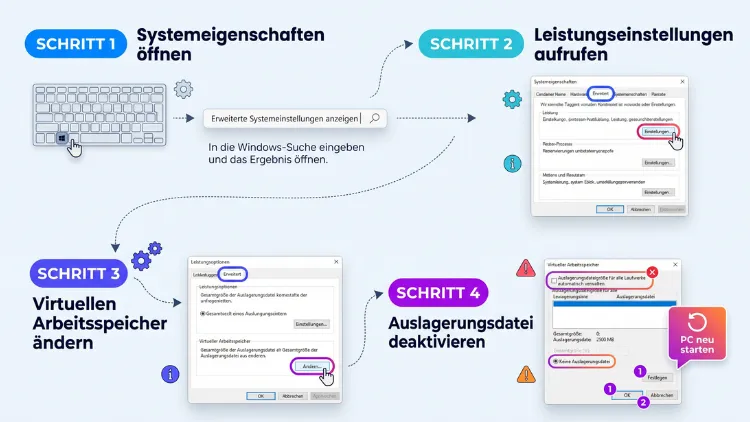
Um die Auslagerungsdatei in Windows 11/10 zu deaktivieren, drücken Sie Windows + R und geben SystemPropertiesAdvanced ein. Danach klicken Sie unter „Leistung“ auf „Einstellungen“, wechseln zu „Erweitert“ und wählen „Ändern“. Entfernen Sie anschließend das Häkchen bei der automatischen Verwaltung, markieren Sie das Laufwerk und wählen Sie „Keine Auslagerungsdatei“.
Zum Schluss klicken Sie auf „Festlegen“ und starten den PC neu. Vorher sollten Sie jedoch prüfen, ob Ihr Arbeitsspeicher ausreicht.
Was ist die Auslagerungsdatei überhaupt?
Die Auslagerungsdatei heißt pagefile.sys. Sie liegt normalerweise direkt im Hauptverzeichnis des Systemlaufwerks, also unter C:\pagefile.sys. Außerdem ist sie standardmäßig versteckt und als geschützte Systemdatei markiert.
Windows nutzt diese Datei als virtuellen Arbeitsspeicher. Wird der physische RAM knapp, lagert das System selten genutzte Daten auf die SSD oder Festplatte aus. Dadurch bleibt im echten Arbeitsspeicher mehr Platz für aktive Programme.
Zusätzlich bestimmt die Auslagerungsdatei die sogenannte Zusicherungsgrenze (Commit Limit). Diese ergibt sich aus der Größe des RAM plus der Größe der Auslagerungsdatei. Programme dürfen nur so viel Speicher reservieren, wie diese Grenze zulässt. Deshalb kann es auch dann zu Fehlern kommen, wenn der RAM noch gar nicht voll belegt ist.
Diese Dateien sollten Sie unterscheiden
Im Hauptverzeichnis von Laufwerk C: finden Sie häufig mehrere große Systemdateien. Sie haben jedoch unterschiedliche Aufgaben:
- pagefile.sys: Die eigentliche Auslagerungsdatei für den virtuellen Arbeitsspeicher.
- swapfile.sys: Eine kleinere Datei, die Windows für Apps aus dem Microsoft Store nutzt. Sie verschwindet in der Regel ebenfalls, sobald Sie die Auslagerungsdatei deaktivieren.
- hiberfil.sys: Diese Datei gehört zum Ruhezustand und zum Schnellstart. Sie hat mit der Auslagerungsdatei nichts zu tun und wird separat abgeschaltet.
Wer also vor allem Speicherplatz sparen möchte, sollte zuerst prüfen, welche Datei tatsächlich so viel Platz belegt. Häufig ist nämlich die hiberfil.sys der größere Platzfresser.
Sollten Sie die Auslagerungsdatei deaktivieren?
Die kurze Antwort lautet: meistens nicht. Windows 11 und Windows 10 verwalten den virtuellen Arbeitsspeicher in der Regel sehr gut selbst. Dennoch gibt es Situationen, in denen das Abschalten sinnvoll sein kann.
Gründe, die für das Deaktivieren sprechen
- Knapper Speicherplatz: Die pagefile.sys kann viele Gigabyte belegen. Auf kleinen SSDs mit 128 oder 256 GB macht sich das deutlich bemerkbar.
- Sehr viel RAM: Besitzen Sie 32 GB oder mehr Arbeitsspeicher und nutzen diesen selten aus, braucht Windows die Auslagerungsdatei kaum.
- Langsames Laufwerk: Liegt die Datei auf einer alten HDD, kann das Auslagern das System sogar bremsen.
- Datenschutz: In der Auslagerungsdatei können sensible Daten aus dem Arbeitsspeicher landen. Zum Beispiel könnten Passwörter oder Dokumentinhalte dort zeitweise gespeichert sein.
- Schreiblast auf der SSD: Manche Nutzer möchten Schreibzugriffe auf ältere SSDs reduzieren. Bei modernen SSDs spielt das allerdings kaum noch eine Rolle.
Gründe, die dagegen sprechen
- Abstürze von Programmen: Wird die Zusicherungsgrenze erreicht, beenden sich Anwendungen plötzlich oder melden Speichermangel.
- Fehlermeldungen: Windows zeigt dann etwa den Hinweis, dass der Computer über zu wenig Arbeitsspeicher verfügt.
- Keine Speicherabbilder: Bei einem Bluescreen kann Windows ohne Auslagerungsdatei oft keine Absturzabbilddatei (Memory Dump) erstellen. Dadurch wird die Fehlersuche deutlich schwerer.
- Spiele und Profi-Software: Viele moderne Spiele, Videoschnittprogramme wie Adobe Premiere Pro oder DaVinci Resolve und virtuelle Maschinen reservieren große Speicherbereiche. Ohne Auslagerungsdatei stoßen sie schnell an Grenzen.
- Kein spürbarer Leistungsgewinn: Auf Systemen mit schneller NVMe-SSD bringt das Abschalten in der Praxis kaum mehr Tempo.
Die Rolle der Speicherkomprimierung
Windows 11 und Windows 10 nutzen außerdem die sogenannte Speicherkomprimierung. Dabei komprimiert das System inaktive Speicherseiten direkt im RAM, anstatt sie sofort auszulagern. Diese Technik ist deutlich schneller als das Schreiben auf die SSD. Deshalb lagert Windows ohnehin seltener aus, als viele Nutzer vermuten. Folglich ist das Deaktivieren der Auslagerungsdatei als Tuning-Maßnahme heute nur noch selten nötig.
Empfehlung nach RAM-Größe
Die folgende Übersicht dient als grobe Orientierung:
| Arbeitsspeicher | Empfehlung |
|---|---|
| 4–8 GB | Auslagerungsdatei unbedingt aktiviert lassen |
| 16 GB | Aktiviert lassen oder auf eine feste, kleinere Größe setzen |
| 32 GB | Deaktivieren möglich, kleine Datei (1–4 GB) ist jedoch sicherer |
| 64 GB und mehr | Deaktivieren meist problemlos, sofern keine speicherhungrigen Programme laufen |
Ein sinnvoller Kompromiss ist übrigens fast immer eine kleine, feste Auslagerungsdatei. Dadurch sparen Sie Speicherplatz und behalten trotzdem einen Sicherheitspuffer.
Vorbereitung: Das sollten Sie vorher prüfen
Bevor Sie die Auslagerungsdatei abschalten, sollten Sie einige Punkte klären. Dadurch vermeiden Sie spätere Abstürze und unnötigen Ärger.
Administratorrechte
Die Einstellungen für den virtuellen Arbeitsspeicher lassen sich nur mit einem Administratorkonto ändern. Arbeiten Sie mit einem Standardkonto, fragt Windows nach dem Kennwort eines Administrators.
Aktuellen Speicherverbrauch prüfen
So finden Sie heraus, wie viel Speicher Ihr System tatsächlich benötigt:
- Drücken Sie Strg + Umschalt + Esc, um den Task-Manager zu öffnen.
- Klicken Sie links beziehungsweise oben auf „Leistung“.
- Wählen Sie „Arbeitsspeicher“ aus.
- Achten Sie auf den Wert „Zugesichert“. Dort sehen Sie zum Beispiel „14/40 GB“.
Der erste Wert zeigt den aktuell zugesicherten Speicher. Der zweite Wert ist die Zusicherungsgrenze aus RAM plus Auslagerungsdatei. Liegt der erste Wert bei Ihrer typischen Arbeit deutlich unter Ihrer RAM-Größe, können Sie die Auslagerungsdatei eher abschalten. Ist er dagegen nahe am RAM-Wert oder darüber, sollten Sie die Datei unbedingt behalten.
Tipp: Beobachten Sie diesen Wert am besten während einer typischen Arbeitssitzung. Öffnen Sie also Ihre üblichen Programme, Browser-Tabs und Spiele gleichzeitig.
Aktuelle Einstellungen notieren
Notieren Sie sich außerdem die aktuellen Einstellungen im Fenster „Virtueller Arbeitsspeicher“. Falls später Probleme auftreten, können Sie den alten Zustand so schnell wiederherstellen.
Methode 1: Auslagerungsdatei über die Systemeigenschaften deaktivieren
Diese Methode funktioniert in Windows 11 und Windows 10 identisch. Sie ist zudem der einfachste und sicherste Weg.
Schritt 1: Erweiterte Systemeinstellungen öffnen
Sie haben mehrere Möglichkeiten, das richtige Fenster zu öffnen:
- Schnellster Weg: Drücken Sie Windows + R, geben Sie SystemPropertiesAdvanced ein und bestätigen Sie mit Enter.
- Alternative über Ausführen: Drücken Sie Windows + R, geben Sie sysdm.cpl ein und wechseln Sie zum Reiter „Erweitert“.
- Über die Einstellungen in Windows 11: Öffnen Sie Einstellungen > System > Info und klicken Sie unter „Verwandte Links“ auf „Erweiterte Systemeinstellungen“.
- Über die Einstellungen in Windows 10: Öffnen Sie Einstellungen > System > Info und klicken Sie rechts beziehungsweise unten auf „Erweiterte Systemeinstellungen“.
- Über die Suche: Klicken Sie auf Start, tippen Sie „Erweiterte Systemeinstellungen“ ein und öffnen Sie den Treffer „Erweiterte Systemeinstellungen anzeigen“.
Schritt 2: Leistungsoptionen aufrufen
- Im Fenster „Systemeigenschaften“ befinden Sie sich auf dem Reiter „Erweitert“.
- Klicken Sie im Bereich „Leistung“ auf „Einstellungen…“.
- Daraufhin öffnet sich das Fenster „Leistungsoptionen“.
- Wechseln Sie dort ebenfalls zum Reiter „Erweitert“.
Schritt 3: Virtuellen Arbeitsspeicher ändern
- Klicken Sie im Bereich „Virtueller Arbeitsspeicher“ auf „Ändern…“.
- Entfernen Sie oben das Häkchen bei „Größe der Auslagerungsdatei für alle Laufwerke automatisch verwalten“.
- Erst danach lassen sich die weiteren Optionen auswählen.
Schritt 4: Auslagerungsdatei abschalten
- Markieren Sie in der Liste das Laufwerk mit der Auslagerungsdatei, meistens Laufwerk C:.
- Wählen Sie die Option „Keine Auslagerungsdatei“.
- Klicken Sie anschließend auf „Festlegen“.
- Windows zeigt nun einen Warnhinweis. Darin heißt es sinngemäß, dass bei einem Systemfehler eventuell keine Fehlerdetails aufgezeichnet werden.
- Bestätigen Sie den Hinweis mit „Ja“.
- Wiederholen Sie die Schritte für alle weiteren Laufwerke, auf denen eine Auslagerungsdatei eingetragen ist.
- Klicken Sie danach auf „OK“.
Schritt 5: Neustart durchführen
Windows weist Sie nun darauf hin, dass die Änderungen erst nach einem Neustart wirksam werden. Schließen Sie deshalb alle Fenster mit „OK“ und klicken Sie auf „Jetzt neu starten“.
Nach dem Neustart entfernt Windows die Datei pagefile.sys automatisch. Zusätzlich verschwindet in der Regel auch die swapfile.sys. Den freien Speicherplatz sehen Sie anschließend im Explorer unter „Dieser PC“.
Methode 2: Auslagerungsdatei per PowerShell deaktivieren
Fortgeschrittene Nutzer können die Auslagerungsdatei auch über die PowerShell abschalten. Das ist besonders praktisch, wenn Sie mehrere PCs einrichten möchten.
Wichtig: Ältere Anleitungen nutzen dafür häufig den Befehl wmic. Microsoft hat WMIC jedoch als veraltet eingestuft und in aktuellen Versionen von Windows 11 standardmäßig entfernt. Deshalb sollten Sie stattdessen die CIM-Befehle der PowerShell verwenden.
So gehen Sie vor
- Klicken Sie mit der rechten Maustaste auf Start.
- Wählen Sie „Terminal (Administrator)“ in Windows 11 beziehungsweise „Windows PowerShell (Administrator)“ in Windows 10.
- Bestätigen Sie die Benutzerkontensteuerung mit „Ja“.
- Deaktivieren Sie zunächst die automatische Verwaltung mit diesem Befehl:
Get-CimInstance Win32_ComputerSystem | Set-CimInstance -Property @{AutomaticManagedPagefile=$false}
- Entfernen Sie anschließend alle eingetragenen Auslagerungsdateien:
Get-CimInstance Win32_PageFileSetting | Remove-CimInstance
- Starten Sie den PC danach neu:
Restart-Computer
Erfolg kontrollieren
Nach dem Neustart können Sie prüfen, ob noch eine Auslagerungsdatei aktiv ist. Geben Sie dazu in der PowerShell folgenden Befehl ein:
Get-CimInstance Win32_PageFileUsage
Erscheint keine Ausgabe, ist die Auslagerungsdatei erfolgreich deaktiviert. Wird dagegen noch ein Eintrag wie „C:\pagefile.sys“ angezeigt, hat die Änderung nicht gegriffen. In diesem Fall prüfen Sie am besten zusätzlich die grafische Oberfläche aus Methode 1.
Methode 3: Auslagerungsdatei über die Registry deaktivieren
Die dritte Variante führt über den Registrierungs-Editor. Sie eignet sich vor allem dann, wenn die grafische Oberfläche nicht funktioniert. Allerdings sollten Sie hier besonders sorgfältig vorgehen, da falsche Änderungen das System beschädigen können.
Sicherung anlegen
Erstellen Sie vorher unbedingt eine Sicherung:
- Drücken Sie Windows + R, geben Sie regedit ein und drücken Sie Enter.
- Navigieren Sie zum unten genannten Schlüssel.
- Klicken Sie mit der rechten Maustaste auf den Ordner „Memory Management“.
- Wählen Sie „Exportieren“ und speichern Sie die Datei zum Beispiel auf dem Desktop.
Zusätzlich empfiehlt sich ein Wiederherstellungspunkt. Diesen erstellen Sie über Windows + R, den Befehl sysdm.cpl, den Reiter „Computerschutz“ und die Schaltfläche „Erstellen…“.
Registry-Wert ändern
- Öffnen Sie den Registrierungs-Editor mit regedit.
- Navigieren Sie zu folgendem Pfad:
HKEY_LOCAL_MACHINE\SYSTEM\CurrentControlSet\Control\Session Manager\Memory Management
- Doppelklicken Sie rechts auf den Eintrag „PagingFiles“.
- Dort steht zum Beispiel „?:\pagefile.sys“ (automatische Verwaltung) oder „C:\pagefile.sys 0 0“.
- Löschen Sie den gesamten Inhalt des Feldes, sodass es leer ist.
- Klicken Sie auf „OK“.
- Schließen Sie den Registrierungs-Editor und starten Sie den PC neu.
Der Eintrag „?:\pagefile.sys“ bedeutet übrigens, dass Windows die Auslagerungsdatei automatisch verwaltet. Ein leerer Eintrag sorgt hingegen dafür, dass Windows keine Auslagerungsdatei mehr anlegt.
Auslagerungsdatei nur auf einem Laufwerk deaktivieren
Manchmal möchten Sie die Auslagerungsdatei nicht komplett abschalten, sondern lediglich auf ein anderes Laufwerk verschieben. Das ist zum Beispiel sinnvoll, wenn Laufwerk C: fast voll ist und Sie eine zweite, schnelle SSD besitzen.
So verschieben Sie die Auslagerungsdatei
- Öffnen Sie wie in Methode 1 das Fenster „Virtueller Arbeitsspeicher“.
- Entfernen Sie das Häkchen bei der automatischen Verwaltung.
- Markieren Sie Laufwerk C: und wählen Sie „Keine Auslagerungsdatei“.
- Klicken Sie auf „Festlegen“ und bestätigen Sie die Warnung.
- Markieren Sie nun das Ziellaufwerk, zum Beispiel D:.
- Wählen Sie „Größe wird vom System verwaltet“ oder „Benutzerdefinierte Größe“.
- Klicken Sie erneut auf „Festlegen“ und danach auf „OK“.
- Starten Sie den PC neu.
Achten Sie dabei auf Folgendes:
- Das Ziellaufwerk sollte mindestens genauso schnell sein wie das Systemlaufwerk. Eine NVMe-SSD ist ideal.
- Verschieben Sie die Datei nicht auf eine externe Festplatte oder einen USB-Stick.
- Vermeiden Sie außerdem langsame HDDs, da das System sonst spürbar ruckeln kann.
Ebenso sinnvoll ist eine kleine Rest-Auslagerungsdatei auf C: von etwa 800 MB bis 1 GB. Dadurch kann Windows bei Abstürzen weiterhin Fehlerdaten speichern.
Die bessere Alternative: Auslagerungsdatei verkleinern
Statt die Auslagerungsdatei ganz zu deaktivieren, können Sie ihre Größe auch begrenzen. Damit sparen Sie Speicherplatz, behalten aber gleichzeitig einen Notfallpuffer. Für die meisten Nutzer ist das deshalb die empfehlenswerteste Lösung.
Feste Größe einstellen
- Öffnen Sie das Fenster „Virtueller Arbeitsspeicher“ wie oben beschrieben.
- Entfernen Sie das Häkchen bei der automatischen Verwaltung.
- Markieren Sie Laufwerk C:.
- Wählen Sie „Benutzerdefinierte Größe“.
- Tragen Sie bei „Anfangsgröße (MB)“ und „Maximale Größe (MB)“ passende Werte ein.
- Klicken Sie auf „Festlegen“, danach auf „OK“ und starten Sie den PC neu.
Sinnvolle Werte
- Bei 16 GB RAM: Anfangsgröße 4096 MB, maximale Größe 8192 MB.
- Bei 32 GB RAM: Anfangsgröße 2048 MB, maximale Größe 4096 MB.
- Bei 64 GB RAM: Anfangsgröße 1024 MB, maximale Größe 2048 MB.
Legen Sie Anfangs- und Maximalgröße auf denselben Wert, wächst die Datei nicht mehr. Dadurch entsteht zudem keine Fragmentierung auf älteren Festplatten. Auf einer SSD spielt das jedoch kaum eine Rolle.
Hinweis: Unten im Fenster zeigt Windows außerdem einen empfohlenen Wert an. Unterschreiten Sie diesen nur, wenn Sie sicher sind, dass Ihr RAM ausreicht.
Auslagerungsdatei beim Herunterfahren leeren
Geht es Ihnen in erster Linie um den Datenschutz, müssen Sie die Auslagerungsdatei nicht abschalten. Stattdessen können Sie Windows anweisen, die Datei bei jedem Herunterfahren zu löschen. Dadurch bleiben keine sensiblen Daten zurück.
Über die lokale Sicherheitsrichtlinie (Pro, Enterprise, Education)
- Drücken Sie Windows + R und geben Sie secpol.msc ein.
- Öffnen Sie Lokale Richtlinien > Sicherheitsoptionen.
- Doppelklicken Sie auf „Herunterfahren: Auslagerungsdatei des virtuellen Arbeitspeichers löschen“.
- Wählen Sie „Aktiviert“ und klicken Sie auf „OK“.
Über die Registry (alle Editionen, auch Home)
- Öffnen Sie regedit.
- Navigieren Sie erneut zu HKEY_LOCAL_MACHINE\SYSTEM\CurrentControlSet\Control\Session Manager\Memory Management.
- Doppelklicken Sie auf „ClearPageFileAtShutdown“.
- Ändern Sie den Wert auf 1.
- Starten Sie den PC neu.
Beachten Sie jedoch: Das Herunterfahren dauert dadurch merklich länger. Bei großen Auslagerungsdateien kann der Vorgang sogar mehrere Minuten in Anspruch nehmen.
So prüfen Sie, ob die Auslagerungsdatei wirklich weg ist
Da pagefile.sys eine geschützte Systemdatei ist, sehen Sie diese im Explorer standardmäßig nicht. Deshalb müssen Sie die Anzeige zuerst anpassen.
In Windows 11
- Öffnen Sie den Explorer mit Windows + E.
- Klicken Sie oben auf „Anzeigen“ > „Einblenden“ und aktivieren Sie „Ausgeblendete Elemente“.
- Klicken Sie danach auf die drei Punkte und wählen Sie „Optionen“.
- Wechseln Sie zum Reiter „Ansicht“.
- Entfernen Sie das Häkchen bei „Geschützte Systemdateien ausblenden (empfohlen)“.
- Bestätigen Sie die Warnung mit „Ja“ und klicken Sie auf „OK“.
- Öffnen Sie nun Laufwerk C:.
In Windows 10
- Öffnen Sie den Explorer.
- Klicken Sie auf den Reiter „Ansicht“ und setzen Sie ein Häkchen bei „Ausgeblendete Elemente“.
- Klicken Sie anschließend auf „Optionen“ ganz rechts.
- Entfernen Sie auf dem Reiter „Ansicht“ das Häkchen bei „Geschützte Systemdateien ausblenden (empfohlen)“.
- Bestätigen Sie mit „Ja“ und „OK“.
Taucht die Datei pagefile.sys nicht mehr auf, ist die Auslagerungsdatei erfolgreich deaktiviert. Blenden Sie die geschützten Systemdateien danach am besten wieder aus. Dadurch verhindern Sie, dass Sie versehentlich wichtige Dateien löschen.
Kontrolle im Task-Manager
Zusätzlich können Sie im Task-Manager unter „Leistung“ > „Arbeitsspeicher“ nachsehen. Ohne Auslagerungsdatei entspricht der zweite Wert bei „Zugesichert“ ungefähr der Größe Ihres RAM.
Warum Sie pagefile.sys nicht einfach löschen können
Viele Nutzer versuchen, die pagefile.sys direkt im Explorer zu markieren und mit der Entf-Taste zu löschen. Das funktioniert jedoch nicht. Windows verwendet die Datei nämlich ständig und sperrt sie deshalb im laufenden Betrieb.
Selbst wenn Sie die Datei über ein Live-System oder ein anderes Betriebssystem löschen, legt Windows sie beim nächsten Start einfach neu an. Der einzige saubere Weg führt daher über die Einstellungen für den virtuellen Arbeitsspeicher. Ebenso wenig sollten Sie Tools nutzen, die versprechen, die Datei „einfach zu entfernen“.
Typische Probleme nach dem Deaktivieren
Nach dem Abschalten der Auslagerungsdatei können verschiedene Fehler auftreten. Die folgenden Probleme sind besonders häufig.
Meldung „zu wenig Arbeitsspeicher“
Erscheint ein Hinweis, dass Ihr Computer über zu wenig Arbeitsspeicher verfügt, hat ein Programm die Zusicherungsgrenze erreicht. Windows schließt dann häufig Programme, um Speicher freizugeben. Lösung: Richten Sie eine kleine, feste Auslagerungsdatei von 2–4 GB ein.
Spiele stürzen ab oder starten nicht
Viele aktuelle Spiele reservieren sehr viel virtuellen Speicher, auch wenn sie ihn nicht vollständig nutzen. Ohne Auslagerungsdatei brechen sie deshalb beim Laden ab. Zum Beispiel melden manche Titel einen „Out of Memory“-Fehler. Lösung: Aktivieren Sie die automatische Verwaltung wieder oder legen Sie eine feste Größe fest.
Bluescreen ohne Abbilddatei
Nach einem Bluescreen finden Sie im Ordner C:\Windows\Minidump keine Dateien. Dadurch können Sie die Absturzursache kaum analysieren. Lösung: Behalten Sie auf Laufwerk C: eine kleine Auslagerungsdatei von mindestens 800 MB, damit Windows zumindest ein kleines Speicherabbild schreiben kann.
Virtuelle Maschinen lassen sich nicht starten
Programme wie Hyper-V, VirtualBox oder VMware Workstation reservieren große Speicherblöcke. Ohne Auslagerungsdatei schlägt der Start daher schnell fehl. Lösung: Erhöhen Sie den virtuellen Arbeitsspeicher oder weisen Sie der VM weniger RAM zu.
System wird langsamer statt schneller
Manchmal fühlt sich der PC nach dem Deaktivieren sogar träger an. Der Grund: Windows muss dann aggressiver Speicher freigeben, zum Beispiel durch Leeren des Datei-Caches. Lösung: Aktivieren Sie die Auslagerungsdatei wieder, idealerweise auf der schnellsten SSD.
Auslagerungsdatei wieder aktivieren
Haben Sie nach dem Abschalten Probleme, können Sie die Auslagerungsdatei jederzeit wieder einschalten. So gehen Sie vor:
- Drücken Sie Windows + R und geben Sie SystemPropertiesAdvanced ein.
- Klicken Sie unter „Leistung“ auf „Einstellungen…“.
- Wechseln Sie zum Reiter „Erweitert“ und klicken Sie auf „Ändern…“.
- Setzen Sie wieder das Häkchen bei „Größe der Auslagerungsdatei für alle Laufwerke automatisch verwalten“.
- Klicken Sie auf „OK“ und bestätigen Sie alle Fenster.
- Starten Sie den PC neu.
Alternativ funktioniert das auch per PowerShell als Administrator:
Get-CimInstance Win32_ComputerSystem | Set-CimInstance -Property @{AutomaticManagedPagefile=$true}
Anschließend starten Sie den PC neu. Danach legt Windows die pagefile.sys sowie die swapfile.sys automatisch wieder an.
Besonderheiten in Windows 11 und Windows 10
Grundsätzlich funktioniert das Deaktivieren der Auslagerungsdatei in beiden Systemen gleich. Dennoch gibt es einige Unterschiede, die Sie kennen sollten.
Windows 11
- In Windows 11 24H2 und 25H2 finden Sie die Einstellung nicht direkt in der Einstellungen-App. Sie erreichen sie jedoch weiterhin über Einstellungen > System > Info > Erweiterte Systemeinstellungen.
- Der Befehl wmic steht in aktuellen Versionen nicht mehr standardmäßig zur Verfügung. Nutzen Sie deshalb die PowerShell-Befehle aus Methode 2.
- Die Speicherkomprimierung ist standardmäßig aktiv. Folglich lagert Windows 11 ohnehin effizienter aus als ältere Versionen.
Windows 10
- Der Weg über Systemsteuerung > System und Sicherheit > System > Erweiterte Systemeinstellungen funktioniert hier häufig noch direkt.
- Der offizielle Support für Windows 10 endete im Oktober 2025. Nutzen Sie Windows 10 im Jahr 2026 noch, sollten Sie daher an Sicherheitsupdates über das ESU-Programm oder an einen Umstieg auf Windows 11 denken.
- Die Schritte für die Auslagerungsdatei sind allerdings identisch mit Windows 11.
Windows Home und Pro
Die Einstellungen für den virtuellen Arbeitsspeicher sind in allen Editionen verfügbar. Nur die lokale Sicherheitsrichtlinie secpol.msc fehlt in den Home-Versionen. Dort nutzen Sie stattdessen den Registry-Weg.
Weitere Wege, Speicherplatz auf Laufwerk C: freizugeben
Geht es Ihnen eigentlich um Speicherplatz, gibt es oft bessere Möglichkeiten als das Abschalten der Auslagerungsdatei. Zum Beispiel diese:
- Ruhezustand deaktivieren: Öffnen Sie das Terminal als Administrator und geben Sie powercfg /hibernate off ein. Dadurch verschwindet die hiberfil.sys, die oft mehrere Gigabyte belegt. Allerdings funktioniert danach auch der Schnellstart nicht mehr.
- Speicheroptimierung nutzen: Öffnen Sie Einstellungen > System > Speicher und aktivieren Sie die Speicheroptimierung. Windows löscht dann automatisch temporäre Dateien.
- Bereinigungsempfehlungen: In Windows 11 finden Sie unter Einstellungen > System > Speicher > Bereinigungsempfehlungen große und ungenutzte Dateien.
- Datenträgerbereinigung: Drücken Sie Windows + R, geben Sie cleanmgr ein und klicken Sie auf „Systemdateien bereinigen“. So entfernen Sie unter anderem alte Update-Reste und den Ordner Windows.old.
- Programme deinstallieren: Unter Einstellungen > Apps > Installierte Apps entfernen Sie Software, die Sie nicht mehr benötigen.
Häufig bringen diese Maßnahmen zusammen deutlich mehr Platz als das Deaktivieren der pagefile.sys. Außerdem gehen Sie dabei kein Stabilitätsrisiko ein.
Häufige Fragen zur Auslagerungsdatei
Ist es gefährlich, die Auslagerungsdatei zu deaktivieren?
Gefährlich im Sinne von Datenverlust am System ist es nicht. Allerdings können Programme abstürzen, wenn der Speicher knapp wird. Dabei gehen ungespeicherte Daten in diesen Programmen verloren. Mit ausreichend RAM ist das Risiko jedoch gering.
Wird mein PC schneller, wenn ich die Auslagerungsdatei abschalte?
In den meisten Fällen nicht spürbar. Auf Systemen mit schneller SSD und Speicherkomprimierung bringt das Abschalten kaum Vorteile. Nur bei sehr langsamen Festplatten kann sich ein kleiner Effekt zeigen.
Wie viel RAM brauche ich, um die Auslagerungsdatei zu deaktivieren?
Als Faustregel gilt: Mit 32 GB RAM oder mehr ist das Abschalten meist unproblematisch. Bei 16 GB sollten Sie besser eine kleine Datei behalten. Mit 8 GB oder weniger sollten Sie die Auslagerungsdatei hingegen nie deaktivieren.
Kann ich pagefile.sys einfach löschen?
Nein, ein direktes Löschen im Explorer ist nicht möglich. Windows nutzt die Datei dauerhaft und sperrt sie deshalb. Stattdessen deaktivieren Sie die Auslagerungsdatei über die Einstellungen für den virtuellen Arbeitsspeicher und starten anschließend neu.
Was ist der Unterschied zwischen pagefile.sys und hiberfil.sys?
Die pagefile.sys ist die Auslagerungsdatei für den virtuellen Arbeitsspeicher. Die hiberfil.sys speichert hingegen den Inhalt des RAM für den Ruhezustand und den Schnellstart. Beide Dateien schalten Sie deshalb auf unterschiedlichen Wegen ab.
Verschwindet swapfile.sys ebenfalls?
Ja, in der Regel entfernt Windows die swapfile.sys automatisch, sobald keine Auslagerungsdatei mehr aktiv ist. Nach dem Reaktivieren legt Windows beide Dateien zudem wieder gemeinsam an.
Sollte ich die Auslagerungsdatei bei einer SSD deaktivieren?
Das ist nicht nötig. Moderne SSDs halten problemlos viele Schreibvorgänge aus. Außerdem profitiert gerade eine SSD von ihrer hohen Geschwindigkeit beim Auslagern. Deshalb sollte die Auslagerungsdatei idealerweise genau dort liegen.
Warum ist meine pagefile.sys so groß?
Bei automatischer Verwaltung passt Windows die Größe an den RAM und den bisherigen Bedarf an. Hatte ein Programm zeitweise sehr viel Speicher reserviert, kann die Datei stark wachsen. Mit einer benutzerdefinierten Größe begrenzen Sie dieses Wachstum zuverlässig.
Brauchen Spiele eine Auslagerungsdatei?
Viele aktuelle Spiele reservieren sehr viel virtuellen Speicher. Ohne Auslagerungsdatei stürzen sie daher häufiger ab, selbst bei 32 GB RAM. Für Gamer ist deshalb eine kleine oder automatisch verwaltete Auslagerungsdatei die bessere Wahl.
Fazit
Die Auslagerungsdatei in Windows 11/10 lässt sich über SystemPropertiesAdvanced, die PowerShell oder die Registry schnell abschalten. Ein Neustart schließt den Vorgang ab, sodass die pagefile.sys anschließend verschwindet.
Sinnvoll ist das jedoch nur mit viel RAM und geringem Speicherbedarf. Für die meisten Nutzer ist deshalb eine kleine, feste Auslagerungsdatei der bessere Kompromiss aus freiem Speicherplatz und Stabilität.
