
Hiberfil.sys belegt zu viel Speicher? So verkleinern Sie die Ruhezustandsdatei unter Windows 11 und 10 per Befehl und gewinnen Platz zurück.
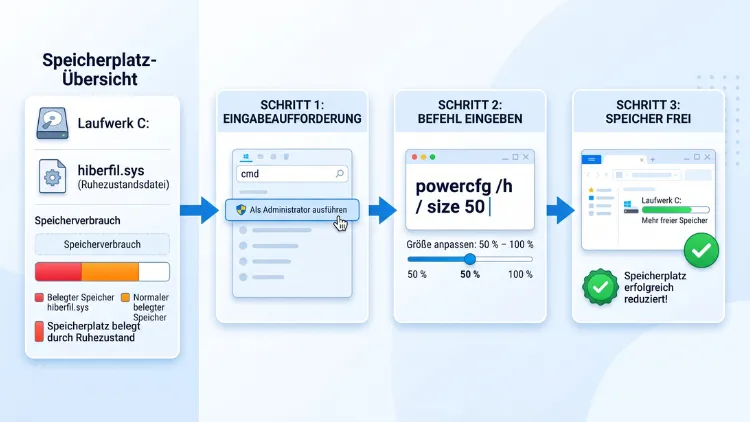
Die Ruhezustandsdatei verkleinern Sie in Windows 11/10 am schnellsten mit einem einzigen Befehl. Öffnen Sie dazu das Terminal als Administrator und geben Sie powercfg /h /type reduced ein. Dadurch schrumpft die hiberfil.sys auf etwa 20 Prozent des Arbeitsspeichers, und der Schnellstart bleibt trotzdem erhalten.
Alternativ legen Sie die Größe mit powercfg /h /size selbst fest. Zudem lesen Sie hier, wann sich welcher Weg lohnt.
Was ist die Ruhezustandsdatei hiberfil.sys?
Die Ruhezustandsdatei heißt in Windows hiberfil.sys. Sie liegt direkt im Stammverzeichnis des Systemlaufwerks, also meist unter C:\hiberfil.sys. Allerdings sehen Sie die Datei normalerweise nicht, denn Windows versteckt sie als geschützte Systemdatei.
Windows nutzt diese Datei für mehrere Energiefunktionen. Im Ruhezustand (englisch „Hibernate“) schreibt das System den gesamten Inhalt des Arbeitsspeichers auf die Festplatte. Anschließend schaltet sich der PC vollständig ab. Beim nächsten Einschalten liest Windows die Daten wieder ein. Dadurch sind alle Programme, Fenster und Dokumente genau so geöffnet wie vorher.
Außerdem greift Windows auf die hiberfil.sys bei zwei weiteren Funktionen zurück:
- Schnellstart (Fast Startup): Beim Herunterfahren speichert Windows den Systemkern und die Treiber in der Datei. Deshalb startet der PC danach spürbar schneller.
- Hybrider Standbymodus (Hybrid Sleep): Diese Mischung aus Energiesparmodus und Ruhezustand schützt Ihre Daten zusätzlich bei einem Stromausfall. Sie kommt vor allem bei Desktop-PCs zum Einsatz.
Die Ruhezustandsdatei ist also keine überflüssige Datei. Dennoch belegt sie oft viele Gigabyte, die gerade auf kleinen SSDs fehlen.
Wie groß ist die Ruhezustandsdatei standardmäßig?
Die Größe der hiberfil.sys hängt direkt vom eingebauten Arbeitsspeicher (RAM) ab. Windows unterscheidet dabei zwei Ruhezustandsdateitypen:
- Vollständig (Full): Das ist die Standardeinstellung. Die Datei belegt etwa 40 Prozent des RAM. Sie unterstützt Ruhezustand, hybriden Standbymodus und Schnellstart.
- Reduziert (Reduced): Die Datei belegt nur noch etwa 20 Prozent des RAM. Allerdings unterstützt sie ausschließlich den Schnellstart.
Die folgende Übersicht zeigt zum Beispiel, wie viel Speicherplatz Sie ungefähr zurückgewinnen:
| Arbeitsspeicher | Typ „Vollständig“ (ca. 40 %) | Typ „Reduziert“ (ca. 20 %) | Ersparnis |
|---|---|---|---|
| 8 GB | ca. 3,2 GB | ca. 1,6 GB | ca. 1,6 GB |
| 16 GB | ca. 6,4 GB | ca. 3,2 GB | ca. 3,2 GB |
| 32 GB | ca. 12,8 GB | ca. 6,4 GB | ca. 6,4 GB |
| 64 GB | ca. 25,6 GB | ca. 12,8 GB | ca. 12,8 GB |
Je mehr Arbeitsspeicher Ihr PC hat, desto mehr lohnt sich also das Verkleinern. Gerade bei Gaming-PCs und Workstations mit 32 oder 64 GB RAM gewinnen Sie deshalb schnell zweistellige Gigabyte-Werte zurück.
Ruhezustandsdatei verkleinern oder löschen – was ist der Unterschied?
Bevor Sie loslegen, sollten Sie wissen, welche Möglichkeiten es gibt. Denn es gibt drei grundlegende Wege, mit der hiberfil.sys umzugehen:
- Dateityp auf „Reduziert“ setzen: Die Datei schrumpft auf etwa die Hälfte. Der Schnellstart funktioniert weiterhin, jedoch steht der Ruhezustand nicht mehr zur Verfügung.
- Größe in Prozent festlegen: Sie bestimmen selbst, wie viel Prozent des Arbeitsspeichers die Datei belegt. Dabei bleibt der Ruhezustand nutzbar.
- Ruhezustand komplett deaktivieren: Windows löscht die hiberfil.sys vollständig. Allerdings verlieren Sie dann auch den Schnellstart und den hybriden Standbymodus.
Für die meisten Desktop-PCs ist die erste Variante die beste Wahl. Sie sparen nämlich viel Speicherplatz und behalten trotzdem den schnellen Systemstart. Wer dagegen einen Laptop nutzt und den Ruhezustand regelmäßig braucht, fährt mit der zweiten Variante besser.
Wann sollten Sie die hiberfil.sys verkleinern?
Nicht jeder muss die Ruhezustandsdatei anpassen. Dennoch gibt es typische Situationen, in denen sich das Verkleinern klar lohnt:
- Ihr Laufwerk C: ist fast voll. Zum Beispiel bei SSDs mit 128 oder 256 GB zählt jedes Gigabyte.
- Sie nutzen den Ruhezustand nie. In diesem Fall verschwendet die volle Datei schlicht Platz.
- Ihr PC hat sehr viel Arbeitsspeicher. Ab 32 GB RAM wird die Datei entsprechend groß.
- Sie möchten Windows-Updates installieren, doch der freie Speicherplatz reicht nicht aus.
- Sie arbeiten an einem Desktop-PC, der ohnehin dauerhaft am Strom hängt.
Andererseits sollten Sie vorsichtig sein, wenn Sie einen Laptop unterwegs nutzen. Denn gerade bei langen Pausen schont der Ruhezustand den Akku deutlich besser als der normale Energiesparmodus.
Größe der Ruhezustandsdatei prüfen
Bevor Sie etwas ändern, lohnt sich ein Blick auf die aktuelle Größe. Dadurch sehen Sie später auch genau, wie viel Platz Sie gewonnen haben.
Methode 1: Größe im Datei-Explorer anzeigen
Im Explorer ist die Datei standardmäßig unsichtbar. Deshalb müssen Sie zuerst die Anzeige anpassen.
In Windows 11:
- Öffnen Sie den Datei-Explorer mit der Tastenkombination Windows + E.
- Klicken Sie oben auf Anzeigen und anschließend auf die drei Punkte (Mehr anzeigen).
- Wählen Sie Optionen.
- Wechseln Sie zum Reiter Ansicht.
- Aktivieren Sie Ausgeblendete Dateien, Ordner und Laufwerke anzeigen.
- Entfernen Sie zudem den Haken bei Geschützte Systemdateien ausblenden (empfohlen) und bestätigen Sie die Warnung mit Ja.
- Klicken Sie auf OK und öffnen Sie danach Laufwerk C:.
In Windows 10:
- Öffnen Sie den Datei-Explorer.
- Klicken Sie im Menüband auf Ansicht und danach auf Optionen.
- Gehen Sie anschließend genauso vor wie ab Schritt 4 bei Windows 11.
Nun sehen Sie die Datei hiberfil.sys samt Größe direkt unter C:. Aktivieren Sie jedoch die Option Geschützte Systemdateien ausblenden danach am besten wieder. So vermeiden Sie, versehentlich wichtige Systemdateien zu verändern.
Methode 2: Größe per Befehl abfragen
Schneller geht es außerdem über die Kommandozeile. Dafür benötigen Sie nicht einmal Administratorrechte.
- Drücken Sie Windows + R, tippen Sie cmd ein und drücken Sie Enter.
- Geben Sie folgenden Befehl ein:
dir C:\hiberfil.sys /a
- Drücken Sie Enter. Windows zeigt Ihnen nun die Größe der Datei in Bytes an.
Alternativ funktioniert in der PowerShell zum Beispiel dieser Befehl, der die Größe direkt in Gigabyte ausgibt:
(Get-Item C:\hiberfil.sys -Force).Length / 1GB
Methode 3: Aktuellen Dateityp prüfen
Zusätzlich können Sie prüfen, ob die Datei bereits reduziert ist. Öffnen Sie dazu die Eingabeaufforderung und geben Sie ein:
powercfg /a
Windows listet daraufhin alle verfügbaren Energiesparzustände auf. Steht der Ruhezustand bei den verfügbaren Zuständen, ist der Dateityp vollständig. Meldet Windows hingegen, dass der Ruhezustandsdateityp den Ruhezustand nicht unterstützt, ist die Datei bereits reduziert. Erscheint außerdem der Hinweis, dass der Ruhezustand nicht aktiviert ist, existiert keine hiberfil.sys.
Terminal als Administrator öffnen
Für alle folgenden Anleitungen benötigen Sie eine Kommandozeile mit Administratorrechten. Ohne diese Rechte meldet Windows nämlich einen Fehler.
In Windows 11:
- Klicken Sie mit der rechten Maustaste auf den Start-Button oder drücken Sie Windows + X.
- Wählen Sie Terminal (Administrator).
- Bestätigen Sie die Benutzerkontensteuerung mit Ja.
In Windows 10:
- Drücken Sie Windows + X.
- Wählen Sie je nach Version Windows PowerShell (Administrator) oder Eingabeaufforderung (Administrator).
- Bestätigen Sie die Abfrage mit Ja.
Alternativ tippen Sie in die Windows-Suche cmd ein. Anschließend klicken Sie rechts auf Als Administrator ausführen. Die powercfg-Befehle funktionieren übrigens in der Eingabeaufforderung und in der PowerShell gleichermaßen.
Methode 1: Ruhezustandsdatei auf „Reduziert“ setzen
Diese Methode ist für die meisten Nutzer die beste Lösung. Denn sie halbiert die Datei ungefähr und erhält gleichzeitig den Schnellstart.
Schritt-für-Schritt-Anleitung
- Öffnen Sie das Terminal als Administrator (siehe oben).
- Geben Sie folgenden Befehl ein:
powercfg /h /type reduced
- Drücken Sie Enter.
- Windows bestätigt die neue Größe der Ruhezustandsdatei in Bytes.
- Schließen Sie das Terminal.
Die Änderung greift sofort. Ein Neustart ist deshalb nicht zwingend nötig. Dennoch empfiehlt sich ein Neustart, damit Windows die Datei sauber neu anlegt.
Was ändert sich danach?
Nach der Umstellung verschwindet der Eintrag Ruhezustand aus dem Ein/Aus-Menü im Startmenü. Ebenso können Sie den Ruhezustand nicht mehr in den Energieoptionen auswählen. Der Schnellstart funktioniert jedoch weiterhin wie gewohnt.
Zusätzlich steht der hybride Standbymodus nicht mehr zur Verfügung. Für die meisten Nutzer ist das allerdings kein Nachteil, weil der normale Energiesparmodus weiterhin funktioniert.
Fehlermeldung „Der Parameter ist falsch“
Manchmal meldet Windows beim Befehl powercfg /h /type reduced den Fehler „Der Parameter ist falsch“. Das passiert vor allem dann, wenn Sie früher eine benutzerdefinierte Größe über 40 Prozent festgelegt haben. In diesem Fall müssen Sie die Größe zuerst zurücksetzen.
So beheben Sie den Fehler:
- Öffnen Sie das Terminal als Administrator.
- Geben Sie zuerst diesen Befehl ein und drücken Sie Enter:
powercfg /h /size 0
- Geben Sie danach erneut diesen Befehl ein:
powercfg /h /type reduced
- Drücken Sie Enter.
Nun sollte die Umstellung ohne Fehlermeldung funktionieren. Der Befehl mit der Größe 0 löscht die Datei dabei nicht dauerhaft, sondern setzt lediglich die benutzerdefinierte Größe zurück.
Methode 2: Größe der Ruhezustandsdatei in Prozent festlegen
Möchten Sie den Ruhezustand weiterhin nutzen, ist diese Methode die richtige. Denn hier bestimmen Sie selbst, wie viel Prozent des Arbeitsspeichers die Datei belegt.
Schritt-für-Schritt-Anleitung
- Öffnen Sie das Terminal als Administrator.
- Geben Sie folgenden Befehl ein und ersetzen Sie NN durch den gewünschten Prozentwert:
powercfg /h /size NN
- Zum Beispiel setzen Sie die Datei mit diesem Befehl auf 50 Prozent des RAM:
powercfg /h /size 50
- Drücken Sie Enter.
- Windows zeigt anschließend die neue Größe in Bytes an.
Wichtig ist dabei: Dieser Befehl aktiviert den Ruhezustand automatisch, falls er vorher ausgeschaltet war. Außerdem setzt er den Dateityp auf vollständig.
Welcher Prozentwert ist sinnvoll?
Windows akzeptiert einen Wert zwischen 40 und 100 Prozent. Unter Windows 7 lag die Untergrenze noch bei 50 Prozent. In Windows 11/10 liegt der Standard jedoch bereits bei 40 Prozent. Deshalb können Sie die Datei mit dieser Methode nicht weiter verkleinern als den Standardwert.
Das klingt zunächst widersprüchlich. Tatsächlich ist diese Methode aber vor allem dann nützlich, wenn jemand die Datei früher vergrößert hat. Zum Beispiel setzen manche Tuning-Programme den Wert auf 100 Prozent. Mit powercfg /h /size 40 holen Sie sich den Speicherplatz in so einem Fall zurück.
Außerdem gilt: Ist die Datei zu klein, kann der Ruhezustand fehlschlagen. Windows komprimiert den Speicherinhalt zwar beim Schreiben. Trotzdem reicht der Platz bei stark ausgelastetem Arbeitsspeicher manchmal nicht aus. Im schlimmsten Fall bricht der Ruhezustand ab oder es kommt zu einem Bluescreen. Wenn Sie also Probleme beim Aufwachen bemerken, erhöhen Sie den Wert wieder schrittweise, zum Beispiel auf 60 oder 75 Prozent.
Empfehlungen nach Nutzungsart
- Laptop mit regelmäßiger Ruhezustand-Nutzung: Standardwert 40 Prozent oder etwas mehr, zum Beispiel 50 Prozent.
- Rechner mit vielen offenen Programmen und hoher RAM-Auslastung: eher 60 bis 75 Prozent, damit der Ruhezustand zuverlässig klappt.
- Desktop-PC ohne Ruhezustand: besser Methode 1 (Reduziert) verwenden, da diese mehr Platz spart.
Methode 3: Ruhezustand deaktivieren und hiberfil.sys löschen
Brauchen Sie weder den Ruhezustand noch den Schnellstart, können Sie die Datei auch vollständig entfernen. Dadurch gewinnen Sie den maximalen Speicherplatz zurück.
Schritt-für-Schritt-Anleitung
- Öffnen Sie das Terminal als Administrator.
- Geben Sie folgenden Befehl ein:
powercfg /h off
- Drücken Sie Enter.
Windows löscht die hiberfil.sys daraufhin sofort. Eine Bestätigung erscheint dabei allerdings nicht. Prüfen Sie deshalb am besten im Explorer, ob die Datei verschwunden ist.
Welche Nachteile hat das Löschen?
Das komplette Deaktivieren bringt einige Einschränkungen mit sich:
- Der Schnellstart funktioniert nicht mehr. Dadurch dauert der Systemstart vor allem auf älteren Festplatten (HDD) etwas länger.
- Der Ruhezustand verschwindet aus allen Menüs.
- Der hybride Standbymodus steht nicht mehr zur Verfügung.
- Auf Laptops kann sich der Akku schneller entleeren, wenn das Gerät lange im Energiesparmodus bleibt.
Auf modernen PCs mit schneller NVMe-SSD fällt der Unterschied beim Start jedoch kaum auf. Deshalb ist das Deaktivieren dort oft eine vertretbare Lösung.
Ruhezustand wieder aktivieren
Möchten Sie den Ruhezustand später wieder nutzen, ist das ebenso schnell erledigt:
- Öffnen Sie das Terminal als Administrator.
- Geben Sie folgenden Befehl ein:
powercfg /h on
- Drücken Sie Enter.
Windows legt die hiberfil.sys dann automatisch neu an, und zwar in der Standardgröße.
Ursprüngliche Größe wiederherstellen
Haben Sie die Datei auf „Reduziert“ gesetzt und möchten den Ruhezustand doch wieder nutzen? Dann stellen Sie den vollständigen Dateityp mit einem einzigen Befehl wieder her.
- Öffnen Sie das Terminal als Administrator.
- Geben Sie ein:
powercfg /h /type full
- Drücken Sie Enter.
Danach belegt die Datei wieder etwa 40 Prozent des RAM. Zudem erscheint der Ruhezustand wieder in den Energieoptionen. Allerdings müssen Sie ihn eventuell noch im Startmenü einblenden, wie im nächsten Abschnitt beschrieben.
Ruhezustand im Startmenü ein- oder ausblenden
Selbst wenn der Ruhezustand aktiv ist, zeigt Windows ihn oft nicht im Ein/Aus-Menü an. Das ist besonders bei Windows 11 häufig der Fall. So blenden Sie den Eintrag ein:
- Drücken Sie Windows + R, tippen Sie control ein und drücken Sie Enter.
- Öffnen Sie Hardware und Sound und anschließend Energieoptionen.
- Klicken Sie links auf Auswählen, was beim Drücken von Netzschaltern geschehen soll.
- Klicken Sie oben auf Einige Einstellungen sind momentan nicht verfügbar.
- Setzen Sie unter Einstellungen für das Herunterfahren einen Haken bei Ruhezustand.
- Klicken Sie auf Änderungen speichern.
Im selben Fenster finden Sie außerdem die Option Schnellstart aktivieren (empfohlen). Ist sie ausgegraut oder fehlt sie ganz, ist die Ruhezustandsdatei vermutlich deaktiviert. In diesem Fall hilft der Befehl powercfg /h on oder powercfg /h /type reduced.
Ruhezustandsdatei über die Registry anpassen
Fortgeschrittene Nutzer können die Einstellungen auch in der Registrierungsdatenbank ändern. Allerdings ist der Weg über powercfg deutlich einfacher und sicherer. Deshalb sollten Sie die Registry nur nutzen, wenn powercfg aus irgendeinem Grund nicht funktioniert.
Legen Sie vorher unbedingt eine Sicherung an oder erstellen Sie einen Wiederherstellungspunkt. Gehen Sie dann so vor:
- Drücken Sie Windows + R, tippen Sie regedit ein und drücken Sie Enter.
- Bestätigen Sie die Benutzerkontensteuerung mit Ja.
- Navigieren Sie zu folgendem Pfad:
HKEY_LOCAL_MACHINE\SYSTEM\CurrentControlSet\Control\Power
- Suchen Sie im rechten Bereich den Wert HiberFileSizePercent. Fehlt er, erstellen Sie ihn per Rechtsklick über Neu und DWORD-Wert (32-Bit).
- Doppelklicken Sie auf den Wert, wählen Sie Dezimal und tragen Sie den gewünschten Prozentwert ein, zum Beispiel 40.
- Über den Wert HibernateEnabled steuern Sie zusätzlich, ob der Ruhezustand aktiv ist: 1 bedeutet an, 0 bedeutet aus.
- Starten Sie den PC anschließend neu.
Beachten Sie jedoch: Fehlerhafte Einträge in der Registry können Probleme verursachen. Daher bleibt powercfg die klar empfohlene Methode.
Kann man die hiberfil.sys auf ein anderes Laufwerk verschieben?
Viele Nutzer möchten die Datei einfach auf eine zweite Festplatte auslagern. Das ist jedoch nicht möglich. Windows benötigt die hiberfil.sys nämlich zwingend auf dem Systemlaufwerk, also dort, wo Windows installiert ist.
Der Grund dafür ist einfach: Beim Start aus dem Ruhezustand lädt der Bootloader die Datei, noch bevor Windows vollständig läuft. Zu diesem Zeitpunkt sind andere Laufwerke noch nicht verfügbar. Deshalb gibt es auch keine offizielle Einstellung, um den Speicherort zu ändern.
Anders sieht es übrigens bei der Auslagerungsdatei pagefile.sys aus. Diese können Sie sehr wohl auf ein anderes Laufwerk verlegen. Beide Dateien werden zwar häufig verwechselt, erfüllen jedoch unterschiedliche Aufgaben.
hiberfil.sys und pagefile.sys: Der Unterschied
Da beide Dateien oft gemeinsam auftauchen, lohnt sich ein kurzer Vergleich:
- hiberfil.sys speichert den Inhalt des Arbeitsspeichers für den Ruhezustand und den Schnellstart. Sie wird nur beim Herunterfahren oder beim Wechsel in den Ruhezustand beschrieben.
- pagefile.sys ist die Auslagerungsdatei. Windows nutzt sie im laufenden Betrieb, wenn der Arbeitsspeicher knapp wird.
- swapfile.sys ist eine kleinere Auslagerungsdatei, die Windows vor allem für Apps aus dem Microsoft Store verwendet.
Wenn Sie also Speicherplatz sparen möchten, können Sie zusätzlich die Auslagerungsdatei anpassen. Allerdings sollten Sie diese nicht komplett deaktivieren, da sonst Programme abstürzen können.
Ruhezustandsdatei lässt sich nicht verkleinern – Lösungen
Manchmal klappt das Verkleinern nicht auf Anhieb. Die folgenden Ursachen und Lösungen helfen Ihnen dabei, das Problem zu beheben.
Fehlende Administratorrechte
Die häufigste Ursache ist ein normales Terminal ohne Adminrechte. Windows meldet dann zum Beispiel, dass der Zugriff verweigert wurde. Öffnen Sie deshalb das Terminal unbedingt über Terminal (Administrator).
„Der Parameter ist falsch“
Wie oben beschrieben, hilft hier der Befehl powercfg /h /size 0, gefolgt von powercfg /h /type reduced.
Ruhezustand wird nicht unterstützt
Auf manchen Geräten steht der Ruhezustand grundsätzlich nicht zur Verfügung. Das betrifft zum Beispiel:
- Virtuelle Maschinen, etwa unter Hyper-V oder VirtualBox
- Geräte, deren Grafiktreiber den Ruhezustand nicht unterstützen
- Systeme, bei denen der Hersteller den Ruhezustand per Richtlinie deaktiviert hat
- Manche Geräte mit Modern Standby (Moderner Standbymodus), bei denen der Ruhezustand je nach Konfiguration eingeschränkt ist
Prüfen Sie in solchen Fällen mit powercfg /a, welche Energiesparzustände Ihr Gerät überhaupt unterstützt. Zusätzlich lohnt sich oft ein Update des Grafiktreibers und des Chipsatztreibers über die Webseite des Herstellers.
Gruppenrichtlinien im Unternehmen
Auf Firmenrechnern legt oft die IT-Abteilung die Energieeinstellungen fest. Deshalb greifen Ihre Änderungen dort möglicherweise nicht oder werden beim nächsten Neustart zurückgesetzt. Wenden Sie sich in diesem Fall an Ihren Administrator.
Datei wird nach dem Verkleinern nicht kleiner
Zeigt der Explorer weiterhin die alte Größe an, starten Sie den PC einmal neu. Dadurch legt Windows die Datei mit der neuen Größe an. Zudem aktualisiert der Explorer die Größenangabe manchmal erst verzögert.
Weitere Tipps, um Speicherplatz auf Laufwerk C: freizugeben
Das Verkleinern der Ruhezustandsdatei ist oft nur ein Baustein. Zusätzlich können Sie mit diesen Maßnahmen weiteren Platz schaffen:
- Speicheroptimierung nutzen: Öffnen Sie in Windows 11 Einstellungen, dann System und Speicher. Aktivieren Sie dort die Speicheroptimierung. In Windows 10 finden Sie die Option ebenso unter Einstellungen, System und Speicher.
- Bereinigungsempfehlungen prüfen: In Windows 11 zeigt Ihnen der Bereich Bereinigungsempfehlungen unter System und Speicher große Dateien, alte Downloads und ungenutzte Apps.
- Datenträgerbereinigung starten: Drücken Sie Windows + R, geben Sie cleanmgr ein und wählen Sie Laufwerk C:. Klicken Sie danach auf Systemdateien bereinigen, um zum Beispiel alte Update-Dateien zu entfernen.
- Temporäre Dateien löschen: Drücken Sie Windows + R, geben Sie %temp% ein und löschen Sie den Inhalt des Ordners.
- Wiederherstellungspunkte begrenzen: Unter Systemsteuerung, System, Computerschutz und Konfigurieren legen Sie fest, wie viel Speicher Windows dafür nutzt.
- Große Programme deinstallieren: Unter Einstellungen, Apps und Installierte Apps sortieren Sie die Liste nach Größe.
Kombinieren Sie diese Maßnahmen mit der reduzierten Ruhezustandsdatei, gewinnen Sie oft 10 GB und mehr zurück.
Unterschiede zwischen Windows 11 und Windows 10
Die gute Nachricht vorweg: Die powercfg-Befehle sind in Windows 11 und Windows 10 identisch. Dennoch gibt es einige kleine Unterschiede im Alltag.
- Terminal: Windows 11 bietet im Menü Windows + X das Terminal (Administrator) an. In Windows 10 heißt der Eintrag je nach Version Windows PowerShell (Administrator) oder Eingabeaufforderung (Administrator).
- Explorer: In Windows 11 finden Sie die Ordneroptionen über Anzeigen und die drei Punkte. In Windows 10 dagegen über den Reiter Ansicht im Menüband.
- Ruhezustand im Startmenü: Windows 11 blendet den Ruhezustand standardmäßig häufiger aus als Windows 10. Deshalb müssen Sie ihn dort meist manuell über die Energieoptionen aktivieren.
- Modern Standby: Viele neuere Laptops mit Windows 11 nutzen den Modernen Standbymodus. Dort wechselt das Gerät nach einiger Zeit automatisch in den Ruhezustand, sofern dieser aktiv ist.
Beachten Sie außerdem: Windows 10 erhält seit Oktober 2025 keine regulären Sicherheitsupdates mehr. Die hier beschriebenen Befehle funktionieren zwar weiterhin. Trotzdem empfiehlt sich mittelfristig ein Umstieg auf Windows 11, sofern Ihre Hardware das unterstützt.
Alle wichtigen powercfg-Befehle im Überblick
Zum Schluss finden Sie hier alle Befehle rund um die Ruhezustandsdatei kompakt zusammengefasst. Führen Sie sie stets im Terminal als Administrator aus.
| Befehl | Wirkung |
|---|---|
| powercfg /h /type reduced | Datei auf ca. 20 % des RAM verkleinern, nur Schnellstart |
| powercfg /h /type full | Vollständige Datei wiederherstellen, ca. 40 % des RAM |
| powercfg /h /size 40 | Größe auf 40 % des RAM festlegen |
| powercfg /h /size 0 | Benutzerdefinierte Größe zurücksetzen |
| powercfg /h off | Ruhezustand deaktivieren, Datei löschen |
| powercfg /h on | Ruhezustand aktivieren, Datei neu anlegen |
| powercfg /a | Verfügbare Energiesparzustände anzeigen |
| powercfg /h /? | Hilfe zu allen Ruhezustand-Parametern anzeigen |
Statt /h können Sie übrigens auch die ausgeschriebene Form /hibernate verwenden. Beide Varianten funktionieren nämlich identisch.
Häufige Fragen zur Ruhezustandsdatei
Kann ich die hiberfil.sys einfach im Explorer löschen?
Nein, das funktioniert nicht. Windows verwendet die Datei aktiv und verhindert deshalb das Löschen. Selbst wenn es gelingen würde, legt Windows sie beim nächsten Herunterfahren neu an. Nutzen Sie daher stattdessen den Befehl powercfg /h off im Terminal als Administrator.
Ist es gefährlich, die Ruhezustandsdatei zu verkleinern?
Grundsätzlich nein. Der Befehl powercfg /h /type reduced ist eine offizielle Funktion von Windows. Allerdings sollten Sie mit powercfg /h /size keine zu kleinen Werte wählen, wenn Sie den Ruhezustand nutzen. Sonst kann der Ruhezustand fehlschlagen.
Wie viel Speicherplatz spare ich durch das Verkleinern?
Das hängt von Ihrem Arbeitsspeicher ab. Bei der Umstellung auf „Reduziert“ sparen Sie ungefähr 20 Prozent Ihres RAM. Zum Beispiel sind das bei 16 GB RAM rund 3,2 GB. Löschen Sie die Datei komplett, sparen Sie dagegen etwa 40 Prozent.
Funktioniert der Schnellstart nach dem Verkleinern noch?
Ja, sofern Sie den Typ Reduziert wählen. Denn genau dafür ist diese Variante gedacht. Erst wenn Sie den Ruhezustand mit powercfg /h off komplett deaktivieren, verschwindet auch der Schnellstart.
Warum fehlt der Ruhezustand nach dem Verkleinern im Startmenü?
Eine reduzierte Datei reicht nur für den Schnellstart aus. Deshalb blendet Windows den Ruhezustand automatisch aus. Möchten Sie ihn zurück, geben Sie powercfg /h /type full ein und aktivieren ihn danach in den Energieoptionen.
Sollte ich die Ruhezustandsdatei auf einem Laptop verkleinern?
Das kommt auf Ihre Nutzung ab. Klappen Sie den Laptop oft für mehrere Stunden oder Tage zu, ist der Ruhezustand sehr nützlich, weil er den Akku schont. In diesem Fall behalten Sie die vollständige Datei. Hängt der Laptop dagegen meist am Netzteil, ist die reduzierte Variante eine gute Wahl.
Schadet die hiberfil.sys meiner SSD?
Kaum. Moderne SSDs halten problemlos viele hundert Terabyte an Schreibvorgängen aus. Der Ruhezustand und der Schnellstart schreiben zwar regelmäßig Daten. Dennoch spielt das für die Lebensdauer einer aktuellen SSD praktisch keine Rolle.
Kann ich die Ruhezustandsdatei auf ein anderes Laufwerk verschieben?
Nein. Windows benötigt die hiberfil.sys zwingend auf dem Systemlaufwerk. Der Bootloader muss die Datei nämlich lesen, bevor andere Laufwerke verfügbar sind. Verschieben lässt sich hingegen die Auslagerungsdatei pagefile.sys.
Was bedeutet die Fehlermeldung „Der Parameter ist falsch“?
Diese Meldung erscheint meist, wenn zuvor eine benutzerdefinierte Größe über 40 Prozent eingestellt war. Geben Sie deshalb zuerst powercfg /h /size 0 ein. Anschließend funktioniert der Befehl powercfg /h /type reduced in der Regel ohne Fehler.
Muss ich den PC nach der Änderung neu starten?
Nicht unbedingt, denn die Änderung greift sofort. Trotzdem ist ein Neustart sinnvoll. Dadurch legt Windows die Datei sauber in der neuen Größe an, und der Explorer zeigt außerdem den korrekten Wert an.
Fazit
Die Ruhezustandsdatei verkleinern Sie in Windows 11/10 am einfachsten mit powercfg /h /type reduced. Dadurch halbiert sich die hiberfil.sys ungefähr, während der Schnellstart erhalten bleibt.
Nutzen Sie den Ruhezustand dagegen regelmäßig, passen Sie die Größe besser mit powercfg /h /size an. Brauchen Sie keine der Funktionen, löschen Sie die Datei zudem mit powercfg /h off komplett.
