
So nutzen Sie die Bildersuche von DuckDuckGo im Browser, auf Windows, Mac, Android und iPhone – inklusive Filter für Größe, Farbe und Lizenz.
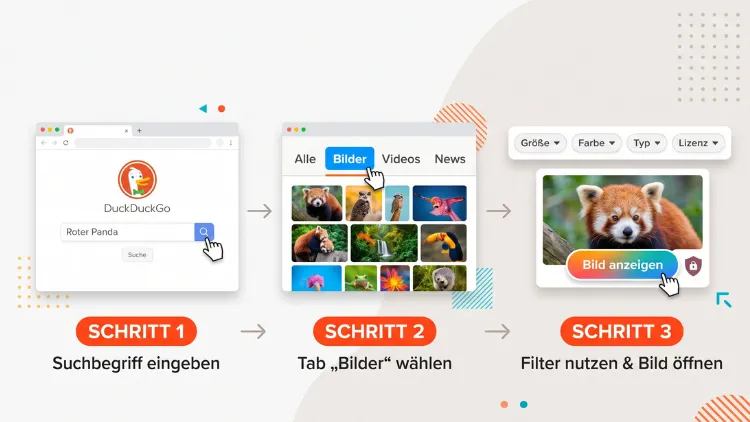
Die DuckDuckGo-Bildersuche nutzen Sie, indem Sie auf duckduckgo.com einen Suchbegriff eingeben und anschließend oben auf den Reiter „Bilder“ klicken. Alternativ setzen Sie den Bang „!i“ vor Ihren Suchbegriff. Danach verfeinern Sie die Ergebnisse mit Filtern für Größe, Farbe, Typ, Layout und Lizenz.
Außerdem blenden Sie KI-Bilder aus. Das funktioniert am PC, am Mac sowie in den Apps für Android und iPhone – und zwar ohne persönliches Tracking.
Was ist die DuckDuckGo-Bildersuche?
DuckDuckGo ist eine datenschutzfreundliche Suchmaschine. Sie speichert keine persönlichen Suchprofile und blendet keine personalisierte Werbung ein. Deshalb nutzen viele Menschen DuckDuckGo als Alternative zu Google.
Zur Suchmaschine gehört außerdem eine vollwertige Bildersuche. Damit finden Sie Fotos, Grafiken, Cliparts, GIFs und Hintergrundbilder zu jedem Thema. Die Ergebnisse stammen dabei größtenteils aus dem Index von Microsoft Bing. Die Lizenzfilter etwa werden über eine Partnerschaft mit Bing bereitgestellt. DuckDuckGo leitet Ihre Anfrage jedoch anonymisiert weiter, sodass Bing Sie nicht persönlich zuordnen kann.
Die wichtigsten Vorteile auf einen Blick:
- Kein Tracking: DuckDuckGo legt kein Profil über Ihre Bildsuchen an.
- Viele Filter: Sie filtern nach Zeit, Größe, Farbe, Typ, Layout und Lizenz.
- KI-Filter: Zusätzlich blenden Sie KI-generierte Bilder weitgehend aus.
- Plattformübergreifend: Die Bildersuche funktioniert in jedem Browser sowie in den DuckDuckGo-Apps.
- Kostenlos: Sie brauchen weder ein Konto noch eine Anmeldung.
Voraussetzungen: Wo funktioniert die Bildersuche?
Grundsätzlich benötigen Sie nur einen Internetzugang. Die DuckDuckGo-Bildersuche läuft nämlich direkt im Browser. Deshalb können Sie sie auf nahezu jedem Gerät nutzen.
Unterstützte Geräte und Systeme:
- Windows 11/10: in Chrome, Edge, Firefox, Opera oder im DuckDuckGo-Browser für Windows
- macOS: in Safari, Chrome, Firefox oder im DuckDuckGo-Browser für Mac
- Linux: in Firefox, Chromium oder jedem anderen aktuellen Browser
- Android: in der App „DuckDuckGo Private Browser“ oder in Chrome und Firefox
- iPhone und iPad: in der DuckDuckGo-App oder in Safari
Zudem können Sie DuckDuckGo als Standardsuchmaschine festlegen. Dann landen Sie bei jeder Suche über die Adressleiste automatisch bei DuckDuckGo. Wie das funktioniert, lesen Sie weiter unten.
DuckDuckGo-Bildersuche am PC und Mac nutzen
Am Computer ist die Bildersuche besonders komfortabel. Schließlich haben Sie dort viel Platz für die Vorschaubilder und die Filterleiste.
Schritt-für-Schritt-Anleitung
- Öffnen Sie einen beliebigen Browser, zum Beispiel Chrome, Firefox, Edge oder Safari.
- Rufen Sie die Adresse duckduckgo.com auf.
- Geben Sie Ihren Suchbegriff in das Suchfeld ein, beispielsweise „Leuchtturm Nordsee“.
- Drücken Sie die Eingabetaste.
- Klicken Sie oberhalb der Ergebnisse auf den Reiter „Bilder“.
- Nun sehen Sie ein Raster mit passenden Vorschaubildern.
- Scrollen Sie nach unten, um weitere Bilder zu laden.
Übrigens zeigt DuckDuckGo bei vielen Suchanfragen schon auf der normalen Ergebnisseite eine kleine Bildervorschau. Klicken Sie dort auf „Weitere Bilder“, gelangen Sie ebenfalls direkt zur Bildersuche.
Schneller suchen mit dem Bang „!i“
DuckDuckGo bietet sogenannte Bangs. Das sind Kurzbefehle mit einem Ausrufezeichen. Mit ihnen springen Sie direkt zu einer bestimmten Suche.
Für die Bildersuche gilt:
- „!i Suchbegriff“ öffnet sofort die DuckDuckGo-Bildersuche.
- „!images Suchbegriff“ funktioniert genauso.
Ein Beispiel: Tippen Sie „!i Golden Retriever Welpe“ ein. Daraufhin landen Sie ohne Umweg in den Bildergebnissen. Das spart jedes Mal einen Klick. Zudem funktioniert der Bang auch in der Adressleiste, sofern DuckDuckGo Ihre Standardsuchmaschine ist.
Bilder ansehen und öffnen
Klicken Sie auf ein Vorschaubild, öffnet sich eine Detailansicht. Dort sehen Sie das Bild größer. Zusätzlich zeigt DuckDuckGo wichtige Informationen an:
- Titel der Quellseite
- Bildgröße in Pixeln
- Domain, von der das Bild stammt
Außerdem stehen Ihnen meist zwei Schaltflächen zur Verfügung:
- „Bild ansehen“ öffnet die Originaldatei in voller Auflösung.
- „Website besuchen“ führt Sie zur Seite, auf der das Bild eingebunden ist.
Darüber hinaus blättern Sie in der Detailansicht bequem weiter. Nutzen Sie dafür die Pfeiltasten auf der Tastatur oder die Pfeile am Bildrand. Mit der Esc-Taste schließen Sie die Ansicht wieder.
DuckDuckGo-Bildersuche auf dem Smartphone nutzen
Auch unterwegs suchen Sie mit DuckDuckGo komfortabel nach Bildern. Dafür eignet sich vor allem die offizielle App. Alternativ nutzen Sie einfach den Browser Ihres Handys.
Android: Bildersuche in der DuckDuckGo-App
- Öffnen Sie den Google Play Store.
- Suchen Sie nach „DuckDuckGo Private Browser“ und installieren Sie die App.
- Starten Sie die App und tippen Sie oben in die Suchleiste.
- Geben Sie Ihren Suchbegriff ein und bestätigen Sie.
- Tippen Sie anschließend oben auf „Bilder“.
- Wischen Sie durch die Ergebnisse und tippen Sie auf ein Bild für die Detailansicht.
iPhone und iPad: Bildersuche in der DuckDuckGo-App
- Öffnen Sie den App Store.
- Laden Sie die App „DuckDuckGo Private Browser“ herunter.
- Öffnen Sie die App und geben Sie oben Ihren Suchbegriff ein.
- Tippen Sie auf „Bilder“, um nur Bildergebnisse anzuzeigen.
- Tippen Sie auf ein Bild, um es vergrößert zu sehen.
Ohne App: Bildersuche im mobilen Browser
Sie möchten keine zusätzliche App installieren? Dann rufen Sie duckduckgo.com einfach in Chrome, Safari oder Firefox auf. Die mobile Webseite bietet nämlich dieselbe Bildersuche. Ebenso stehen Ihnen dort die Filter zur Verfügung. Allerdings verstecken sie sich auf kleinen Bildschirmen teilweise hinter einem zusätzlichen Menü.
Filter der DuckDuckGo-Bildersuche richtig einsetzen
Die Filter sind die größte Stärke der Bildersuche. Mit ihnen grenzen Sie die Ergebnisse gezielt ein. Deshalb finden Sie deutlich schneller genau das Bild, das Sie suchen.
Die Filterleiste erscheint direkt oberhalb der Bildergebnisse. Jeder Filter ist ein Dropdown-Menü. Klicken Sie einfach darauf und wählen Sie die gewünschte Option. Die Ergebnisse aktualisieren sich daraufhin sofort.
Filter nach Zeit
Mit dem Zeitfilter finden Sie aktuelle Bilder. Das ist zum Beispiel bei Nachrichten, Events oder neuen Produkten hilfreich.
Typische Optionen:
- Alle Zeiten
- Vergangener Tag
- Vergangene Woche
- Vergangener Monat
- Vergangenes Jahr
Filter nach Größe
Benötigen Sie ein Bild in hoher Auflösung? Dann ist der Größenfilter wichtig. Dadurch vermeiden Sie unscharfe Vorschaubilder.
Verfügbare Größen:
- Klein – etwa für Icons oder Vorschaubilder
- Mittel – für Blogbeiträge oder Präsentationen
- Groß – für Druck oder hochwertige Darstellungen
- Hintergrundbild – in der Regel große Bilder für Desktop-Hintergründe
Tipp: Suchen Sie ein Hintergrundbild für Ihren PC, wählen Sie zusätzlich das Layout „Breit“. Für ein Handy-Hintergrundbild nehmen Sie hingegen „Hoch“.
Filter nach Farbe
Der Farbfilter ist besonders für Designer und Content-Ersteller praktisch. Beispielsweise suchen Sie so ein Bild, das zu Ihrem Farbschema passt.
Mögliche Einstellungen:
- Alle Farben
- Nur Farbe
- Schwarz-Weiß
- einzelne Farbtöne wie Rot, Orange, Gelb, Grün, Blaugrün, Blau, Lila, Rosa, Weiß, Grau, Schwarz und Braun
Filter nach Typ
Mit dem Typfilter legen Sie fest, welche Art von Bild Sie suchen. Dadurch trennen Sie echte Fotos von Grafiken.
- Foto – echte Fotografien
- Clipart – gezeichnete Grafiken und Illustrationen
- GIF – animierte Bilder
- Transparent – Bilder mit transparentem Hintergrund, meist PNG-Dateien
- Strichzeichnung – einfache Linienzeichnungen
Besonders nützlich ist der Filter „Transparent“. Damit finden Sie etwa Logos oder Freisteller, die Sie direkt in eigene Grafiken einbauen können.
Filter nach Layout
Das Layout beschreibt das Seitenverhältnis des Bildes.
- Quadratisch – ideal für Profilbilder oder Social-Media-Beiträge
- Hoch – passend für Smartphones, Stories oder Poster
- Breit – geeignet für Banner, Präsentationen und Desktop-Hintergründe
Filter nach Lizenz
Möchten Sie ein Bild weiterverwenden, ist der Lizenzfilter entscheidend. Die Filteroptionen basieren auf dem Lizenzsystem von Creative Commons.
Typische Optionen sind:
- Alle Lizenzen
- Alle Creative Commons
- Public Domain (gemeinfrei)
- Kostenlos teilen und verwenden
- Kostenlos teilen und kommerziell verwenden
- Kostenlos ändern, teilen und verwenden
- Kostenlos ändern, teilen und kommerziell verwenden
Wichtig: Verlassen Sie sich jedoch nicht blind auf diesen Filter. Laut DuckDuckGo können weder Bing noch DuckDuckGo überprüfen, ob ein Bild tatsächlich unter einer bestimmten Lizenz steht. Prüfen Sie deshalb immer die Lizenzangaben auf der Ursprungsseite, bevor Sie ein Bild verwenden.
Filter kombinieren
Natürlich können Sie mehrere Filter gleichzeitig nutzen. Dadurch werden die Ergebnisse noch genauer.
Ein Beispiel: Sie benötigen ein frei nutzbares Foto für eine Präsentation.
- Suchen Sie nach „Bergsee Sonnenaufgang“.
- Wählen Sie bei Typ die Option „Foto“.
- Stellen Sie die Größe auf „Groß“.
- Setzen Sie das Layout auf „Breit“.
- Wählen Sie bei Lizenz die Option „Kostenlos teilen und kommerziell verwenden“.
Anschließend erhalten Sie nur noch große Querformat-Fotos mit passender Lizenzangabe. Um alle Filter wieder zu entfernen, setzen Sie die Menüs einfach auf „Alle …“ zurück.
KI-generierte Bilder in DuckDuckGo ausblenden
Immer mehr Bilder im Netz stammen von einer künstlichen Intelligenz. Das ist jedoch oft störend, etwa wenn Sie ein echtes Tierfoto oder ein reales Produktbild suchen. Deshalb bietet DuckDuckGo einen eigenen KI-Bilder-Filter.
KI-Bilder direkt in der Bildersuche ausblenden
- Führen Sie eine Bildersuche durch.
- Suchen Sie in der Filterleiste das Dropdown-Menü „KI-Bilder“.
- Wählen Sie „Ausblenden“.
- DuckDuckGo lädt die Ergebnisse daraufhin ohne bekannte KI-Bildquellen neu.
DuckDuckGo merkt sich diese Einstellung. Daher bleibt der Filter auch bei späteren Suchen aktiv.
KI-Bilder dauerhaft über die Einstellungen ausblenden
- Öffnen Sie duckduckgo.com.
- Klicken Sie oben rechts auf das Menüsymbol (drei Striche).
- Wählen Sie „Sucheinstellungen“ beziehungsweise „Alle Einstellungen“.
- Suchen Sie die Option zum Ausblenden von KI-generierten Bildern.
- Aktivieren Sie die Option.
Die Adresse noai.duckduckgo.com nutzen
Zusätzlich gibt es eine besonders einfache Lösung. DuckDuckGo stellt nämlich eine eigene Adresse bereit: noai.duckduckgo.com. Dort ist der Bildfilter automatisch aktiv, KI-Zusammenfassungen sind abgeschaltet und die Duck.ai-Chat-Symbole ausgeblendet. Speichern Sie diese Adresse am besten als Lesezeichen.
Grenzen des KI-Filters
Der Filter arbeitet allerdings nicht mit einer automatischen Bilderkennung. Stattdessen nutzt er manuell gepflegte, quelloffene Blocklisten, etwa von uBlock Origin. Folglich rutschen einzelne KI-Bilder trotzdem durch, vor allem von neuen oder unbekannten Webseiten. Dennoch reduziert der Filter die Zahl der KI-Bilder deutlich.
SafeSearch: Jugendschutz in der Bildersuche einstellen
Gerade bei der Bildersuche spielt der Jugendschutz eine wichtige Rolle. Deshalb bietet DuckDuckGo die Funktion SafeSearch. Sie filtert anstößige und explizite Inhalte heraus.
Es gibt drei Stufen:
- Strikt – blendet explizite Bilder, Videos und Texte konsequent aus
- Moderat – filtert explizite Bilder und Videos, zeigt aber normale Textergebnisse (Standardeinstellung)
- Aus – zeigt alle Ergebnisse ungefiltert
So ändern Sie SafeSearch
- Führen Sie eine Bildersuche durch.
- Klicken Sie in der Filterleiste auf „SafeSearch“ (häufig mit dem Zusatz „Moderat“).
- Wählen Sie die gewünschte Stufe aus.
Alternativ ändern Sie die Einstellung dauerhaft in den Sucheinstellungen. Nutzen Kinder den Computer, empfiehlt sich zudem die Stufe „Strikt“. Beachten Sie jedoch, dass auch dieser Filter keinen hundertprozentigen Schutz bietet.
Bilder aus der DuckDuckGo-Bildersuche herunterladen
Häufig möchten Sie ein gefundenes Bild speichern. Das gelingt mit wenigen Klicks. Beachten Sie dabei aber unbedingt das Urheberrecht.
Bild am PC oder Mac speichern
- Klicken Sie in den Ergebnissen auf das gewünschte Bild.
- Wählen Sie in der Detailansicht „Bild ansehen“.
- Das Bild öffnet sich nun in Originalgröße in einem neuen Tab.
- Klicken Sie mit der rechten Maustaste darauf.
- Wählen Sie „Bild speichern unter …“.
- Bestimmen Sie den Speicherort und klicken Sie auf „Speichern“.
Auf dem Mac ohne rechte Maustaste klicken Sie stattdessen mit gedrückter Ctrl-Taste auf das Bild.
Bild auf Android speichern
- Öffnen Sie das Bild über „Bild ansehen“ in voller Größe.
- Halten Sie den Finger lange auf das Bild gedrückt.
- Tippen Sie auf „Bild herunterladen“.
- Das Bild finden Sie anschließend im Ordner „Downloads“ oder in Ihrer Galerie-App.
Bild auf iPhone und iPad speichern
- Öffnen Sie das Bild in voller Größe.
- Halten Sie den Finger lange auf das Bild gedrückt.
- Tippen Sie auf „Zu Fotos hinzufügen“ beziehungsweise „In Fotos sichern“.
- Das Bild erscheint daraufhin in der Fotos-App.
Rechtliche Hinweise zum Download
Nicht jedes Bild dürfen Sie frei verwenden. Für private Zwecke, etwa als eigenes Hintergrundbild, ist das Speichern meist unproblematisch. Sobald Sie ein Bild jedoch veröffentlichen, gelten strengere Regeln. Das betrifft zum Beispiel Blogs, Webseiten, Social Media oder Werbematerial.
Achten Sie deshalb auf folgende Punkte:
- Nutzen Sie den Lizenzfilter als ersten Anhaltspunkt.
- Prüfen Sie die Lizenz auf der Originalseite.
- Nennen Sie bei Creative-Commons-Bildern den Urheber wie gefordert.
- Greifen Sie im Zweifel auf Stockfoto-Plattformen wie Pixabay, Unsplash oder Pexels zurück.
Rückwärtssuche: Kann DuckDuckGo nach Bildern suchen?
Viele Nutzer möchten ein vorhandenes Foto hochladen und ähnliche Bilder finden. Diese sogenannte Bilder-Rückwärtssuche bietet DuckDuckGo derzeit jedoch nicht an. Sie können also kein eigenes Bild in das Suchfeld laden.
Trotzdem gibt es gute Alternativen. Mit diesen Diensten suchen Sie per Bild:
- Google Lens: Öffnen Sie lens.google.com im Browser oder nutzen Sie die Google-App. Tippen Sie auf das Kamerasymbol und laden Sie Ihr Bild hoch.
- Bing Visuelle Suche: Rufen Sie bing.com/images auf. Klicken Sie anschließend auf das Kamerasymbol im Suchfeld und laden Sie Ihr Bild hoch.
- TinEye: Öffnen Sie tineye.com. Laden Sie danach Ihr Bild hoch oder fügen Sie eine Bild-URL ein. TinEye zeigt Ihnen vor allem, wo ein Bild bereits im Netz auftaucht.
Wer besonderen Wert auf Datenschutz legt, wählt am besten TinEye. Der Dienst ist nämlich auf die reine Bildsuche spezialisiert und benötigt kein Konto.
Praktische Tipps für bessere Suchergebnisse
Mit ein paar Tricks finden Sie noch schneller das passende Bild. Die folgenden Tipps helfen zum Beispiel bei sehr allgemeinen Suchbegriffen.
Präzise Suchbegriffe wählen
Je genauer Ihr Suchbegriff ist, desto besser fallen die Ergebnisse aus. Statt „Hund“ suchen Sie beispielsweise nach „Border Collie Welpe auf Wiese“. Ebenso helfen Zusätze wie „Illustration“, „Vektor“ oder „Icon“.
Suchoperatoren nutzen
DuckDuckGo unterstützt außerdem einige Suchoperatoren. Sie funktionieren auch in der Bildersuche.
- „Begriff1 Begriff2“ in Anführungszeichen sucht nach der genauen Wortfolge.
- -Begriff schließt ein Wort aus, etwa „Jaguar -Auto“ für Bilder der Raubkatze.
- site:beispiel.de zeigt nur Bilder einer bestimmten Webseite.
- filetype:png grenzt die Suche auf ein Dateiformat ein (funktioniert nicht immer zuverlässig).
Sprache und Region einstellen
DuckDuckGo zeigt Ergebnisse passend zu Ihrer Region. Deshalb lohnt sich ein Blick auf die Regionseinstellung über der Ergebnisliste. Stellen Sie dort zum Beispiel „Deutschland“ ein, erhalten Sie stärker deutschsprachige Treffer. Wählen Sie hingegen „Alle Regionen“, wird die Auswahl internationaler.
Mit Bangs zu anderen Bildersuchen wechseln
Finden Sie bei DuckDuckGo nicht das Richtige, wechseln Sie einfach per Bang:
- „!gi Suchbegriff“ öffnet die Google-Bildersuche.
- „!bi Suchbegriff“ öffnet die Bing-Bildersuche.
Beachten Sie allerdings, dass Sie DuckDuckGo damit verlassen. Folglich gelten dann die Datenschutzregeln des jeweiligen Anbieters.
DuckDuckGo als Standardsuchmaschine festlegen
Nutzen Sie die Bildersuche häufig, lohnt es sich, DuckDuckGo als Standardsuche einzurichten. Dann starten Sie jede Suche direkt über die Adressleiste.
In Google Chrome (Windows 11/10, macOS, Linux)
- Klicken Sie oben rechts auf die drei Punkte.
- Öffnen Sie „Einstellungen“.
- Wählen Sie links „Suchmaschine“.
- Stellen Sie bei „In der Adressleiste verwendete Suchmaschine“ die Option „DuckDuckGo“ ein.
In Microsoft Edge
- Klicken Sie auf die drei Punkte oben rechts.
- Öffnen Sie „Einstellungen“ und anschließend „Datenschutz, Suche und Dienste“.
- Scrollen Sie zu „Adressleiste und Suche“.
- Wählen Sie bei „In der Adressleiste verwendete Suchmaschine“ den Eintrag „DuckDuckGo“.
In Mozilla Firefox
- Öffnen Sie das Menü (drei Striche) und klicken Sie auf „Einstellungen“.
- Wählen Sie links „Suche“.
- Stellen Sie unter „Standardsuchmaschine“ die Option „DuckDuckGo“ ein.
In Safari auf Mac, iPhone und iPad
- Mac: Öffnen Sie Safari > Einstellungen > Suchen und wählen Sie bei „Suchmaschine“ den Eintrag „DuckDuckGo“.
- iPhone/iPad: Öffnen Sie Einstellungen > Apps > Safari > Suchmaschine und tippen Sie auf „DuckDuckGo“. Bei älteren iOS-Versionen finden Sie Safari direkt in den Einstellungen.
In Chrome auf Android
- Tippen Sie auf die drei Punkte und dann auf „Einstellungen“.
- Öffnen Sie „Suchmaschine“.
- Wählen Sie „DuckDuckGo“.
Anschließend tippen Sie einfach „!i“ und Ihren Begriff in die Adressleiste. Schon landen Sie direkt in der Bildersuche.
DuckDuckGo-Bildersuche im Vergleich zu Google Bilder
Viele fragen sich, ob DuckDuckGo mit Google mithalten kann. Die Antwort hängt jedoch von Ihren Prioritäten ab.
Das spricht für DuckDuckGo:
- Datenschutz: keine personalisierten Profile und kein Suchverlauf beim Anbieter
- KI-Filter: KI-Bilder lassen sich mit einem Klick ausblenden
- Übersichtliche Filter: alle Optionen stehen direkt über den Ergebnissen
- Neutrale Ergebnisse: keine Filterblase durch personalisierte Treffer
Das spricht für Google Bilder:
- Größerer Index: bei sehr speziellen Themen oft mehr Treffer
- Rückwärtssuche: Bildsuche per Upload über Google Lens
- Bilderkennung: Objekte, Pflanzen oder Texte im Bild erkennen
Für die meisten Alltagssuchen reicht DuckDuckGo deshalb vollkommen aus. Benötigen Sie hingegen eine Rückwärtssuche, kombinieren Sie DuckDuckGo am besten mit Google Lens oder TinEye.
Probleme mit der DuckDuckGo-Bildersuche beheben
Manchmal funktioniert die Bildersuche nicht wie gewünscht. Die häufigsten Ursachen lassen sich jedoch schnell beheben.
Bilder werden nicht geladen
- Laden Sie die Seite mit F5 oder Strg + R (Mac: Cmd + R) neu.
- Prüfen Sie Ihre Internetverbindung.
- Deaktivieren Sie testweise Ihren Werbeblocker oder andere Erweiterungen.
- Leeren Sie den Browser-Cache: In Chrome und Edge drücken Sie dafür Strg + Umschalt + Entf.
Filter fehlen
Auf schmalen Bildschirmen blendet DuckDuckGo einige Filter aus. Drehen Sie deshalb Ihr Smartphone ins Querformat. Alternativ vergrößern Sie am PC das Browserfenster.
Zu wenige oder unpassende Ergebnisse
- Ändern Sie die Region auf „Alle Regionen“.
- Setzen Sie alle Filter zurück.
- Formulieren Sie den Suchbegriff um oder suchen Sie auf Englisch.
- Prüfen Sie, ob SafeSearch auf „Strikt“ steht und dadurch harmlose Bilder herausfiltert.
Einstellungen gehen verloren
DuckDuckGo speichert Ihre Einstellungen lokal im Browser. Löschen Sie Cookies, gehen sie daher verloren. Abhilfe schafft die Funktion „Einstellungen speichern“. Dabei legen Sie ein Passwort fest und laden Ihre Einstellungen auf anderen Geräten wieder. Alternativ lassen Sie Cookies für duckduckgo.com in Ihrem Browser dauerhaft zu.
Häufige Fragen zur DuckDuckGo-Bildersuche
Ist die DuckDuckGo-Bildersuche kostenlos?
Ja, die Bildersuche ist vollständig kostenlos. Zudem benötigen Sie weder ein Konto noch eine Anmeldung. Sie öffnen einfach duckduckgo.com und starten die Suche.
Woher stammen die Bilder bei DuckDuckGo?
Die Bildergebnisse kommen größtenteils aus dem Index von Microsoft Bing. DuckDuckGo übermittelt Ihre Anfrage jedoch anonymisiert. Deshalb erfährt Bing nicht, wer gesucht hat.
Speichert DuckDuckGo meine Bildsuchen?
Nein, DuckDuckGo legt keinen persönlichen Suchverlauf an. Außerdem erstellt die Suchmaschine kein Profil über Ihre Interessen. Ihr Browser speichert besuchte Seiten allerdings weiterhin lokal, sofern Sie nicht im privaten Modus surfen.
Kann ich mit DuckDuckGo nach einem Bild suchen, indem ich es hochlade?
Nein, eine Rückwärtssuche per Upload gibt es bei DuckDuckGo nicht. Nutzen Sie stattdessen Google Lens, die visuelle Suche von Bing oder TinEye. Dort laden Sie Ihr Bild über das Kamerasymbol hoch.
Wie finde ich lizenzfreie Bilder mit DuckDuckGo?
Öffnen Sie die Bildersuche und wählen Sie im Filter „Lizenz“ zum Beispiel „Public Domain“ oder „Kostenlos teilen und kommerziell verwenden“. Prüfen Sie jedoch immer die Lizenz auf der Ursprungsseite. Der Filter garantiert nämlich keine korrekte Lizenzangabe.
Wie blende ich KI-generierte Bilder bei DuckDuckGo aus?
Wählen Sie in der Filterleiste beim Menü „KI-Bilder“ die Option „Ausblenden“. Alternativ aktivieren Sie die Funktion dauerhaft in den Sucheinstellungen. Noch einfacher nutzen Sie die Adresse noai.duckduckgo.com.
Was bedeutet „!i“ bei DuckDuckGo?
„!i“ ist ein sogenannter Bang. Schreiben Sie ihn vor Ihren Suchbegriff, öffnet sich sofort die Bildersuche. Beispielsweise führt „!i Eiffelturm“ direkt zu Bildern des Eiffelturms.
Warum sehe ich bei DuckDuckGo keine Bildfilter?
Auf kleinen Bildschirmen versteckt DuckDuckGo einige Filter. Drehen Sie daher Ihr Smartphone ins Querformat oder vergrößern Sie das Browserfenster. Außerdem können Browser-Erweiterungen die Anzeige stören.
Funktioniert die Bildersuche auch in der DuckDuckGo-App?
Ja, die App „DuckDuckGo Private Browser“ für Android, iPhone und iPad bietet die vollständige Bildersuche. Ebenso enthalten die DuckDuckGo-Browser für Windows und macOS diese Funktion.
Wie stelle ich SafeSearch bei der Bildersuche aus?
Klicken Sie in der Filterleiste auf „SafeSearch“ und wählen Sie „Aus“. Alternativ ändern Sie die Einstellung dauerhaft unter Einstellungen > Sucheinstellungen. Für Kinder empfiehlt sich hingegen die Stufe „Strikt“.
Fazit
Die DuckDuckGo-Bildersuche ist schnell erklärt: Begriff eingeben, auf „Bilder“ klicken oder „!i“ nutzen. Anschließend grenzen Sie die Treffer mit Filtern für Größe, Farbe, Typ, Layout und Lizenz ein.
Zusätzlich blenden Sie KI-Bilder aus und behalten Ihre Privatsphäre. Für eine Rückwärtssuche greifen Sie jedoch auf Google Lens oder TinEye zurück. Prüfen Sie außerdem vor jeder Veröffentlichung die Bildlizenz.
