
Auslagerungsdatei in Windows 11 und 10 anpassen: So ändern Sie Größe und Speicherort der pagefile.sys manuell und verbessern die Leistung.
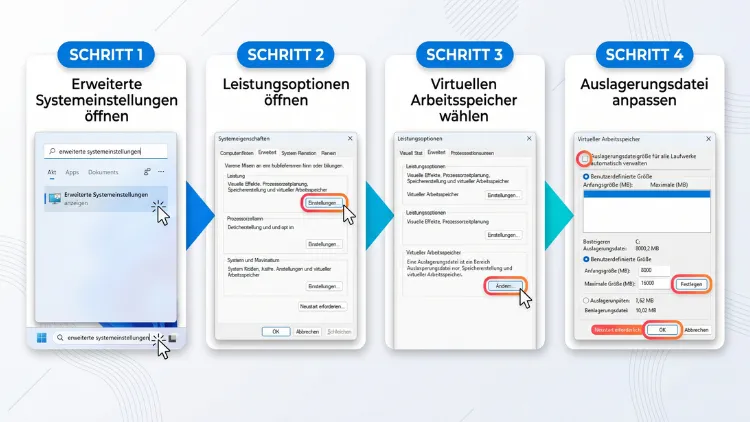
Sie möchten die Auslagerungsdatei in Windows 11/10 ändern? Öffnen Sie dazu die erweiterten Systemeinstellungen. Klicken Sie dann unter „Leistung“ auf „Einstellungen“ und anschließend auf den Reiter „Erweitert“. Dort finden Sie die Schaltfläche „Ändern“ beim virtuellen Arbeitsspeicher. Entfernen Sie danach den Haken bei der automatischen Verwaltung und legen Sie eine benutzerdefinierte Größe fest.
Zum Schluss starten Sie den PC neu. Hier erfahren Sie alle Details, Werte und Alternativen.
Was ist die Auslagerungsdatei in Windows?
Die Auslagerungsdatei heißt technisch pagefile.sys. Sie liegt standardmäßig im Hauptverzeichnis des Systemlaufwerks, also meistens unter C:\pagefile.sys. Allerdings ist sie normalerweise unsichtbar, weil Windows sie als geschützte Systemdatei ausblendet.
Windows nutzt diese Datei, wenn der physische Arbeitsspeicher (RAM) knapp wird. Dann lagert das System selten genutzte Daten aus dem RAM auf die Festplatte oder SSD aus. Dadurch bleibt im schnellen Arbeitsspeicher Platz für aktive Programme.
Zusammen ergeben RAM und Auslagerungsdatei den sogenannten virtuellen Arbeitsspeicher. Deshalb werden die Begriffe im Alltag oft gleichgesetzt. Genau genommen ist die Auslagerungsdatei jedoch nur ein Teil des virtuellen Speichers.
Die wichtigsten Begriffe im Überblick
- RAM (Arbeitsspeicher): schneller physischer Speicher, in dem Windows und Programme arbeiten
- Auslagerungsdatei (pagefile.sys): Datei auf dem Laufwerk, die den RAM ergänzt
- Virtueller Arbeitsspeicher: Summe aus RAM und Auslagerungsdatei
- Zugesicherter Speicher (Commit): Speicher, den Programme bei Windows reserviert haben
- swapfile.sys: kleine Zusatzdatei, die Windows für Apps aus dem Microsoft Store nutzt
- hiberfil.sys: Datei für den Ruhezustand – sie hat mit der Auslagerungsdatei nichts zu tun
Speicherkomprimierung in Windows 11 und 10
Außerdem nutzen Windows 11 und Windows 10 eine Speicherkomprimierung. Dabei komprimiert das System inaktive Daten direkt im RAM, bevor es sie auslagert. Dadurch muss Windows seltener auf das Laufwerk schreiben. Zudem hat Microsoft die Speicherverwaltung von Windows 11 im Laufe des Jahres 2026 weiter verbessert, vor allem für PCs mit wenig RAM.
Trotzdem bleibt die Auslagerungsdatei wichtig. Denn sie sorgt für Stabilität, wenn der Arbeitsspeicher wirklich voll ist.
Wann sollten Sie die Auslagerungsdatei ändern?
Grundsätzlich verwaltet Windows die Größe der Auslagerungsdatei automatisch. Für die meisten Nutzer ist das die beste Einstellung. Dennoch gibt es Situationen, in denen eine manuelle Anpassung sinnvoll ist.
Typische Gründe für eine Änderung:
- Sie erhalten die Meldung „Nicht genügend Arbeitsspeicher“ oder „Ihr Computer verfügt über zu wenig Arbeitsspeicher“.
- Programme oder Spiele stürzen ab, obwohl genug RAM eingebaut scheint.
- Sie arbeiten mit großen Dateien, zum Beispiel bei Videobearbeitung, 3D-Rendering oder virtuellen Maschinen.
- Ihr PC hat nur 8 GB RAM oder weniger.
- Das Systemlaufwerk ist fast voll und Sie möchten Speicherplatz zurückgewinnen.
- Sie möchten die Auslagerungsdatei auf ein schnelleres oder größeres Laufwerk verschieben.
- Windows meldet, dass die Auslagerungsdatei zu klein für Debuginformationen ist.
Wichtig ist jedoch: Eine größere Auslagerungsdatei ersetzt keinen zusätzlichen RAM. Sie verhindert zwar Abstürze, macht den PC aber nicht automatisch schneller. Denn selbst eine schnelle NVMe-SSD ist deutlich langsamer als echter Arbeitsspeicher.
Wie groß sollte die Auslagerungsdatei sein?
Die alte Faustregel „1,5-facher RAM“ stammt aus Zeiten mit wenig Arbeitsspeicher. Heute ist sie nur noch bedingt sinnvoll. Stattdessen sollte sich die Größe am tatsächlichen Speicherbedarf orientieren.
Richtwerte nach RAM-Größe
| Eingebauter RAM | Anfangsgröße | Maximale Größe |
|---|---|---|
| 4 GB | 4096 MB | 8192 MB |
| 8 GB | 8192 MB | 12288 MB |
| 16 GB | 8192 MB | 16384 MB |
| 32 GB | 4096 MB | 16384 MB |
| 64 GB und mehr | 4096 MB | 8192 MB |
Diese Werte sind Orientierungshilfen. Wenn Sie jedoch speicherhungrige Programme nutzen, sollten Sie die maximale Größe großzügiger wählen.
Die genaueste Methode: Spitzenwert messen
Am zuverlässigsten ermitteln Sie die passende Größe über den zugesicherten Speicher. So gehen Sie vor:
- Starten Sie alle Programme, die Sie normalerweise gleichzeitig nutzen.
- Drücken Sie Strg + Umschalt + Esc, um den Task-Manager zu öffnen.
- Wechseln Sie links zu „Leistung“ und klicken Sie auf „Arbeitsspeicher“.
- Lesen Sie den Wert bei „Zugesichert“ ab, zum Beispiel „18,0/31,8 GB“.
- Der erste Wert zeigt den aktuellen Bedarf, der zweite das Limit aus RAM und Auslagerungsdatei.
Liegt der erste Wert regelmäßig nahe am Limit, ist Ihr virtueller Speicher zu knapp. In diesem Fall sollten Sie die Auslagerungsdatei vergrößern. Zusätzlich empfiehlt sich ein Puffer von etwa 25 bis 50 Prozent.
Speicherabbilder bei Abstürzen berücksichtigen
Außerdem braucht Windows die Auslagerungsdatei für Absturzabbilder (Memory Dumps). Diese Dateien helfen bei der Fehlersuche nach einem Bluescreen. Für ein vollständiges Speicherabbild muss die Auslagerungsdatei auf dem Systemlaufwerk mindestens so groß sein wie der RAM plus rund 257 MB. Für das standardmäßige automatische Speicherabbild genügt dagegen meist eine deutlich kleinere Datei.
Vorbereitung: Aktuelle Einstellungen prüfen
Bevor Sie etwas ändern, sollten Sie die aktuelle Konfiguration kennen. So können Sie Änderungen später besser bewerten.
Größe über die Systeminformationen prüfen
- Drücken Sie Windows-Taste + R.
- Geben Sie msinfo32 ein und drücken Sie Enter.
- Klicken Sie links auf „Systemübersicht“.
- Suchen Sie rechts die Einträge „Größe der Auslagerungsdatei“ und „Gesamter virtueller Speicher“.
Dort sehen Sie außerdem den Speicherort der Datei, zum Beispiel „C:\pagefile.sys“.
pagefile.sys im Explorer sichtbar machen
Möchten Sie die Datei selbst sehen, gehen Sie so vor:
- Öffnen Sie den Datei-Explorer mit Windows-Taste + E.
- In Windows 11 klicken Sie auf „Anzeigen“ > „Anzeigen“ > „Ausgeblendete Elemente“. Danach öffnen Sie über die drei Punkte „Optionen“.
- In Windows 10 klicken Sie auf „Ansicht“ > „Optionen“.
- Wechseln Sie zum Reiter „Ansicht“.
- Entfernen Sie den Haken bei „Geschützte Systemdateien ausblenden (empfohlen)“.
- Bestätigen Sie mit „OK“.
Anschließend sehen Sie pagefile.sys direkt unter „C:\“. Löschen Sie die Datei jedoch niemals manuell im Explorer. Ändern Sie die Größe stattdessen immer über die Systemeinstellungen.
Auslagerungsdatei in Windows 11 ändern – Schritt für Schritt
In Windows 11 ist der Weg zur Auslagerungsdatei etwas versteckt. Dennoch gelangen Sie mit wenigen Klicks ans Ziel.
Schritt 1: Erweiterte Systemeinstellungen öffnen
Sie haben dafür mehrere Möglichkeiten:
- Über die Einstellungen: Drücken Sie Windows-Taste + I. Wählen Sie „System“ > „Info“. Klicken Sie unter „Gerätespezifikationen“ bei den verwandten Links auf „Erweiterte Systemeinstellungen“.
- Über „Ausführen“: Drücken Sie Windows-Taste + R, geben Sie sysdm.cpl ein und drücken Sie Enter. Wechseln Sie danach zum Reiter „Erweitert“.
- Über die Suche: Tippen Sie im Startmenü „Erweiterte Systemeinstellungen anzeigen“ ein und öffnen Sie den Treffer.
Schritt 2: Leistungsoptionen aufrufen
- Im Fenster „Systemeigenschaften“ befinden Sie sich auf dem Reiter „Erweitert“.
- Klicken Sie im Bereich „Leistung“ auf „Einstellungen“.
- Das Fenster „Leistungsoptionen“ öffnet sich.
- Wechseln Sie dort ebenfalls zum Reiter „Erweitert“.
Tipp: Schneller geht es mit Windows-Taste + R und dem Befehl SystemPropertiesPerformance. Dadurch öffnen Sie die Leistungsoptionen direkt.
Schritt 3: Virtuellen Arbeitsspeicher bearbeiten
- Klicken Sie im Bereich „Virtueller Arbeitsspeicher“ auf „Ändern“.
- Entfernen Sie oben den Haken bei „Auslagerungsdateigröße für alle Laufwerke automatisch verwalten“.
- Markieren Sie in der Liste das Laufwerk, meist C:.
Schritt 4: Benutzerdefinierte Größe festlegen
- Wählen Sie die Option „Benutzerdefinierte Größe“.
- Tragen Sie bei „Anfangsgröße (MB)“ den Startwert ein, zum Beispiel 8192.
- Tragen Sie bei „Maximale Größe (MB)“ den Höchstwert ein, zum Beispiel 12288.
- Klicken Sie unbedingt auf „Festlegen“. Ohne diesen Klick übernimmt Windows die Werte nicht.
- Bestätigen Sie anschließend mit „OK“.
Schritt 5: PC neu starten
Windows weist Sie nun darauf hin, dass ein Neustart nötig ist. Bestätigen Sie die Meldung und schließen Sie alle Fenster mit „OK“. Starten Sie danach den PC neu. Erst dann gilt die neue Größe der Auslagerungsdatei.
Hinweis: Wenn Sie die Auslagerungsdatei nur vergrößern, ist oft kein Neustart nötig. Beim Verkleinern oder Verschieben ist er jedoch Pflicht.
Auslagerungsdatei in Windows 10 ändern
In Windows 10 funktioniert das Ändern der Auslagerungsdatei fast identisch. Lediglich der Weg zu den erweiterten Systemeinstellungen sieht etwas anders aus.
So gehen Sie in Windows 10 vor
- Drücken Sie Windows-Taste + I, um die Einstellungen zu öffnen.
- Klicken Sie auf „System“ und anschließend links ganz unten auf „Info“.
- Wählen Sie rechts unter „Verwandte Einstellungen“ den Eintrag „Erweiterte Systemeinstellungen“.
- Klicken Sie im Bereich „Leistung“ auf „Einstellungen“.
- Wechseln Sie zum Reiter „Erweitert“.
- Klicken Sie bei „Virtueller Arbeitsspeicher“ auf „Ändern“.
- Entfernen Sie den Haken bei der automatischen Verwaltung.
- Wählen Sie das Laufwerk und anschließend „Benutzerdefinierte Größe“.
- Geben Sie Anfangsgröße und maximale Größe in MB ein.
- Klicken Sie auf „Festlegen“, dann auf „OK“ und starten Sie neu.
Alternativ funktionieren auch hier der Befehl sysdm.cpl sowie die Suche nach „Darstellung und Leistung von Windows anpassen“.
Hinweis zum Support von Windows 10
Microsoft hat den regulären Support für Windows 10 bereits im Oktober 2025 beendet. Zudem ist das kostenlose Sicherheitsprogramm (ESU) für Privatkunden im Oktober 2026 ausgelaufen. Die Einstellungen zur Auslagerungsdatei funktionieren zwar weiterhin. Dennoch sollten Sie mittelfristig über einen Wechsel zu Windows 11 nachdenken.
GB in MB umrechnen – die richtige Eingabe
Windows erwartet die Werte für die Auslagerungsdatei in Megabyte (MB). Deshalb müssen Sie Gigabyte umrechnen. Dabei gilt: 1 GB = 1024 MB.
| Gigabyte | Megabyte |
|---|---|
| 2 GB | 2048 MB |
| 4 GB | 4096 MB |
| 6 GB | 6144 MB |
| 8 GB | 8192 MB |
| 12 GB | 12288 MB |
| 16 GB | 16384 MB |
| 24 GB | 24576 MB |
| 32 GB | 32768 MB |
Tipp: Wählen Sie Anfangsgröße und maximale Größe identisch, wenn Sie eine feste Größe möchten. Dadurch muss Windows die Datei nicht ständig vergrößern oder verkleinern. Auf modernen SSDs spielt das allerdings kaum noch eine Rolle.
Auslagerungsdatei auf ein anderes Laufwerk verschieben
Ist Ihr Laufwerk C: knapp an Speicherplatz, können Sie die Auslagerungsdatei verschieben. Außerdem lohnt sich das, wenn Sie eine zweite, schnellere SSD besitzen.
Schritt für Schritt verschieben
- Öffnen Sie wie oben beschrieben das Fenster „Virtueller Arbeitsspeicher“.
- Entfernen Sie den Haken bei der automatischen Verwaltung.
- Markieren Sie zuerst das neue Laufwerk, zum Beispiel D:.
- Wählen Sie „Benutzerdefinierte Größe“ oder „Größe wird vom System verwaltet“.
- Klicken Sie auf „Festlegen“.
- Markieren Sie danach das Laufwerk C:.
- Wählen Sie „Keine Auslagerungsdatei“ oder eine kleine Größe.
- Klicken Sie erneut auf „Festlegen“.
- Bestätigen Sie eventuelle Warnungen mit „Ja“.
- Klicken Sie auf „OK“ und starten Sie den PC neu.
Kleine Restdatei auf C: behalten
Entfernen Sie die Auslagerungsdatei auf C: jedoch nicht vollständig. Denn Windows benötigt sie für Absturzabbilder. Deshalb empfiehlt sich eine kleine Datei auf dem Systemlaufwerk, zum Beispiel 800 bis 2048 MB. Zusätzlich legen Sie die große Datei auf dem zweiten Laufwerk an.
SSD oder HDD – wohin gehört die Auslagerungsdatei?
- NVMe-SSD: beste Wahl, da sehr schnell
- SATA-SSD: ebenfalls gut geeignet
- HDD (Festplatte): nur als Notlösung, da deutlich langsamer
- USB-Stick oder externe Festplatte: ungeeignet, weil Windows dort keine Auslagerungsdatei unterstützt
Liegt Windows auf einer SSD, sollte die Auslagerungsdatei deshalb ebenfalls auf einer SSD bleiben. Ein Verschieben auf eine langsame HDD bremst das System dagegen spürbar aus.
Belastet die Auslagerungsdatei die SSD?
Viele Nutzer befürchten, dass die Auslagerungsdatei ihre SSD abnutzt. Moderne SSDs halten jedoch Hunderte Terabyte an Schreibvorgängen aus. Zudem schreibt Windows dank Speicherkomprimierung vergleichsweise wenig in die pagefile.sys. Deshalb ist diese Sorge im Alltag unbegründet.
Auslagerungsdatei deaktivieren – sinnvoll oder nicht?
Manche Ratgeber empfehlen, die Auslagerungsdatei ganz abzuschalten. Gerade bei viel RAM klingt das zunächst logisch. In der Praxis ist davon jedoch abzuraten.
Nachteile beim Deaktivieren
- Programme können abstürzen, sobald der RAM voll ist.
- Einige Anwendungen und Spiele setzen eine Auslagerungsdatei voraus.
- Windows kann bei einem Bluescreen keine Absturzabbilder speichern.
- Der zugesicherte Speicher sinkt, deshalb erreichen Sie das Limit schneller.
- Ein Leistungsgewinn ist auf aktuellen Systemen kaum messbar.
Wann es trotzdem in Frage kommt
Ein Abschalten ist höchstens in Sonderfällen sinnvoll, zum Beispiel bei sehr viel RAM und extrem knappem Speicherplatz. Auch dann ist eine kleine Datei jedoch meist die bessere Lösung.
So deaktivieren Sie die Auslagerungsdatei
Falls Sie es dennoch ausprobieren möchten:
- Öffnen Sie das Fenster „Virtueller Arbeitsspeicher“.
- Entfernen Sie den Haken bei der automatischen Verwaltung.
- Wählen Sie das Laufwerk aus.
- Aktivieren Sie „Keine Auslagerungsdatei“.
- Klicken Sie auf „Festlegen“ und bestätigen Sie die Warnung.
- Klicken Sie auf „OK“ und starten Sie neu.
Treten danach Abstürze oder Fehlermeldungen auf, aktivieren Sie die Auslagerungsdatei sofort wieder.
Auslagerungsdatei zurücksetzen auf automatisch
Haben Sie Werte geändert und es läuft schlechter als vorher? Dann setzen Sie die Auslagerungsdatei einfach zurück. Dadurch übernimmt Windows wieder die Verwaltung.
- Drücken Sie Windows-Taste + R und geben Sie SystemPropertiesPerformance ein.
- Wechseln Sie zum Reiter „Erweitert“.
- Klicken Sie bei „Virtueller Arbeitsspeicher“ auf „Ändern“.
- Setzen Sie den Haken bei „Auslagerungsdateigröße für alle Laufwerke automatisch verwalten“.
- Klicken Sie auf „OK“ und starten Sie den PC neu.
Für die meisten Nutzer ist diese automatische Verwaltung übrigens die beste Wahl. Windows passt die Größe dann dynamisch an den Bedarf an.
Auslagerungsdatei per PowerShell ändern
Fortgeschrittene Nutzer und Administratoren können die Auslagerungsdatei auch per PowerShell anpassen. Das ist zum Beispiel praktisch, wenn Sie mehrere PCs einrichten.
Früher nutzte man dafür den Befehl wmic. Microsoft hat WMIC in aktuellen Versionen von Windows 11 jedoch entfernt. Deshalb sollten Sie stattdessen die CIM-Befehle der PowerShell verwenden.
So gehen Sie vor
- Klicken Sie mit der rechten Maustaste auf Start.
- Wählen Sie „Terminal (Administrator)“ in Windows 11 oder „Windows PowerShell (Administrator)“ in Windows 10.
- Deaktivieren Sie zuerst die automatische Verwaltung:
$cs = Get-CimInstance -ClassName Win32_ComputerSystem
Set-CimInstance -InputObject $cs -Property @{AutomaticManagedPagefile=$false}
- Prüfen Sie anschließend, ob bereits ein Eintrag für C: existiert. Falls nicht, legen Sie ihn an:
$pf = Get-CimInstance -ClassName Win32_PageFileSetting -Filter "Name='C:\\pagefile.sys'"
if (-not $pf) {
  $pf = New-CimInstance -ClassName Win32_PageFileSetting -Property @{Name='C:\pagefile.sys'}
}
- Legen Sie nun die gewünschte Größe in MB fest:
Set-CimInstance -InputObject $pf -Property @{InitialSize=[uint32]8192; MaximumSize=[uint32]12288}
- Starten Sie den PC neu.
- Prüfen Sie danach die aktive Auslagerungsdatei:
Get-CimInstance -ClassName Win32_PageFileUsage | Select-Object Name, AllocatedBaseSize, CurrentUsage, PeakUsage
Der Wert PeakUsage zeigt zudem, wie viel der Auslagerungsdatei maximal genutzt wurde. Dadurch erkennen Sie schnell, ob die Größe passt.
Zurück zur automatischen Verwaltung per PowerShell
$cs = Get-CimInstance -ClassName Win32_ComputerSystem
Set-CimInstance -InputObject $cs -Property @{AutomaticManagedPagefile=$true}
Anschließend genügt ein Neustart.
Empfehlungen für typische Einsatzszenarien
Je nach Nutzung unterscheiden sich die idealen Einstellungen. Deshalb finden Sie hier konkrete Empfehlungen.
Office-PC und Surfen
- Einstellung: automatisch verwalten lassen
- Grund: Der Speicherbedarf ist gering, daher passt die Windows-Automatik perfekt.
Gaming-PC
- Bei 16 GB RAM: Anfangsgröße 8192 MB, maximale Größe 16384 MB
- Bei 32 GB RAM: automatisch oder Anfangsgröße 4096 MB, maximale Größe 16384 MB
- Wichtig: Einige moderne Spiele reservieren viel Speicher. Deshalb führt eine zu kleine Auslagerungsdatei häufig zu Abstürzen.
Videobearbeitung, 3D und virtuelle Maschinen
- Einstellung: großzügige Werte, zum Beispiel 16384 MB Anfangsgröße und 32768 MB maximale Größe
- Zusätzlich: Auslagerungsdatei auf die schnellste NVMe-SSD legen
- Hinweis: Programme wie DaVinci Resolve oder Adobe Premiere Pro profitieren jedoch vor allem von mehr echtem RAM.
Ältere Laptops mit 4 bis 8 GB RAM
- Einstellung: Anfangsgröße mindestens so groß wie der RAM, maximale Größe etwa das Doppelte
- Zusätzlich: Autostart-Programme reduzieren, zum Beispiel im Task-Manager unter „Autostart-Apps“
- Langfristig: Prüfen Sie, ob sich der RAM aufrüsten lässt. Das bringt deutlich mehr als jede Auslagerungsdatei.
Typische Probleme und Lösungen
Beim Ändern der Auslagerungsdatei treten gelegentlich Fehler auf. Die meisten lassen sich jedoch schnell beheben.
Die Änderung wird nicht übernommen
Meist haben Sie vergessen, auf „Festlegen“ zu klicken. Erst danach speichert Windows die Werte. Außerdem ist bei vielen Änderungen ein Neustart nötig.
Die Optionen sind ausgegraut
In diesem Fall fehlen Ihnen vermutlich Administratorrechte. Melden Sie sich deshalb mit einem Administratorkonto an. Zudem können auf Firmen-PCs Gruppenrichtlinien die Einstellung sperren. Dann hilft nur die IT-Abteilung.
Warnung zu Debuginformationen
Windows meldet manchmal, dass die Auslagerungsdatei zu klein für Debuginformationen ist. Das betrifft lediglich die Absturzabbilder. Sie können die Meldung deshalb mit „Ja“ bestätigen. Alternativ vergrößern Sie die Datei auf C: etwas.
Meldung „Temporäre Auslagerungsdatei erstellt“
Diese Meldung erscheint, wenn die Einstellungen fehlerhaft sind oder die Datei beschädigt ist. Setzen Sie die Auslagerungsdatei deshalb zunächst auf „Keine Auslagerungsdatei“, starten Sie neu und aktivieren Sie danach wieder die automatische Verwaltung. Zusätzlich lohnt sich eine Prüfung der Systemdateien:
- Öffnen Sie das Terminal als Administrator.
- Geben Sie sfc /scannow ein und drücken Sie Enter.
- Führen Sie anschließend DISM /Online /Cleanup-Image /RestoreHealth aus.
- Starten Sie den PC neu.
Trotz großer Auslagerungsdatei bleibt der PC langsam
Das ist leider normal, wenn der RAM dauerhaft voll ist. Denn das Laufwerk ist viel langsamer als Arbeitsspeicher. Prüfen Sie deshalb im Task-Manager unter „Prozesse“, welche Programme viel Speicher belegen. Zusätzlich hilft oft nur ein RAM-Upgrade.
pagefile.sys ist riesig und belegt viel Speicher
Bei automatischer Verwaltung kann die Datei mehrere Gigabyte groß werden. Möchten Sie das ändern, legen Sie eine feste maximale Größe fest. Dennoch sollten Sie nicht zu knapp kalkulieren. Alternativ schaffen Sie Platz mit der Datenträgerbereinigung oder unter „Einstellungen“ > „System“ > „Speicher“ > „Bereinigungsempfehlungen“.
Häufige Fragen zur Auslagerungsdatei
Wo finde ich die Auslagerungsdatei in Windows 11/10?
Die Auslagerungsdatei liegt als pagefile.sys im Hauptverzeichnis des Systemlaufwerks, meist unter **C:**. Allerdings ist sie standardmäßig ausgeblendet. Die Einstellungen finden Sie dagegen über sysdm.cpl > „Erweitert“ > „Leistung“ > „Einstellungen“ > „Erweitert“ > „Virtueller Arbeitsspeicher“.
Wie groß sollte die Auslagerungsdatei bei 16 GB RAM sein?
Bei 16 GB RAM reicht meist die automatische Verwaltung. Möchten Sie die Größe dennoch selbst festlegen, eignen sich 8192 MB als Anfangsgröße und 16384 MB als maximale Größe. Nutzen Sie jedoch speicherintensive Programme, sollten Sie die maximale Größe erhöhen.
Macht eine größere Auslagerungsdatei den PC schneller?
Nein, nicht direkt. Eine größere Auslagerungsdatei verhindert zwar Abstürze und Speicherfehler. Allerdings ist sie deutlich langsamer als echter RAM. Deshalb bringt nur mehr Arbeitsspeicher einen echten Geschwindigkeitsschub.
Kann ich pagefile.sys einfach löschen?
Löschen Sie die Datei niemals manuell. Windows verhindert das ohnehin, solange das System läuft. Stattdessen deaktivieren oder verkleinern Sie die Auslagerungsdatei über die Leistungsoptionen. Nach einem Neustart entfernt Windows die Datei dann selbst.
Sollte ich die Auslagerungsdatei bei 32 GB RAM deaktivieren?
Auch bei 32 GB RAM ist das Deaktivieren nicht zu empfehlen. Manche Programme und Spiele benötigen eine Auslagerungsdatei. Zudem kann Windows ohne sie keine Absturzabbilder speichern. Besser ist deshalb eine kleine feste Größe, zum Beispiel 4096 MB.
Muss ich nach dem Ändern der Auslagerungsdatei neu starten?
Beim Vergrößern übernimmt Windows die Werte oft sofort. Beim Verkleinern, Deaktivieren oder Verschieben ist jedoch ein Neustart zwingend nötig. Deshalb sollten Sie den PC sicherheitshalber immer neu starten.
Was bedeutet „Größe wird vom System verwaltet“?
Mit dieser Option legt Windows die Größe der Auslagerungsdatei für ein bestimmtes Laufwerk automatisch fest. Im Gegensatz dazu gilt der obere Haken „für alle Laufwerke automatisch verwalten“ global. Die Option ist zum Beispiel nützlich, wenn Sie die Datei auf ein zweites Laufwerk verschieben.
Ist die Auslagerungsdatei auf einer SSD schädlich?
Nein. Moderne SSDs verkraften sehr viele Schreibvorgänge. Außerdem reduziert die Speicherkomprimierung von Windows die Zugriffe auf die Auslagerungsdatei. Deshalb sollte die Datei auf einer SSD bleiben, weil sie dort deutlich schneller arbeitet als auf einer HDD.
Warum ist die Auslagerungsdatei plötzlich so groß?
Bei automatischer Verwaltung wächst die Datei, wenn Ihr PC zeitweise viel Speicher benötigt. Ursachen sind zum Beispiel viele offene Browser-Tabs, Spiele oder ein Programm mit Speicherleck. Prüfen Sie deshalb im Task-Manager den Wert „Zugesichert“ und legen Sie bei Bedarf eine feste maximale Größe fest.
Fazit
Die Auslagerungsdatei in Windows 11/10 zu ändern gelingt über die erweiterten Systemeinstellungen in wenigen Schritten. Entscheidend sind dabei der Klick auf „Festlegen“ und ein anschließender Neustart.
Für die meisten Nutzer bleibt die automatische Verwaltung jedoch die beste Wahl. Eine manuelle Größe lohnt sich vor allem bei Speicherfehlern, wenig RAM oder knappem Speicherplatz. Mehr echten Arbeitsspeicher ersetzt sie allerdings nicht.
