
Auslagerungsdatei unter Windows 11 und 10 anpassen: So ändern Sie die Größe des virtuellen Speichers oder lassen ihn automatisch verwalten.
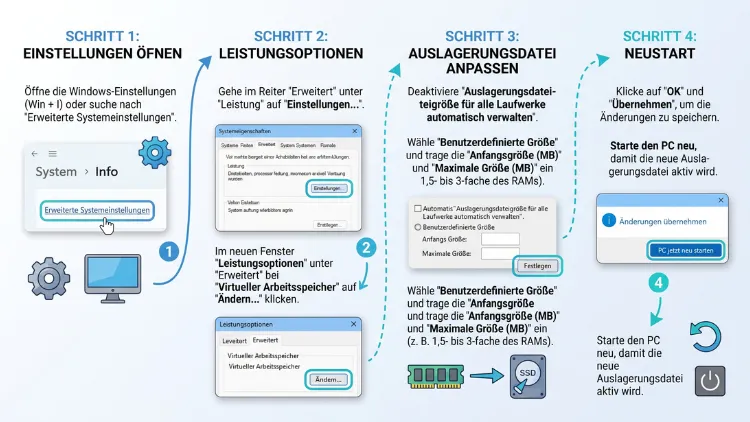
Den virtuellen Speicher verwalten Sie in Windows 11 und Windows 10 über die Leistungsoptionen: Drücken Sie Windows-Taste + R, geben Sie SystemPropertiesPerformance ein und öffnen Sie den Reiter „Erweitert“. Unter „Virtueller Arbeitsspeicher“ klicken Sie auf „Ändern“.
Dort lassen Sie die Auslagerungsdatei automatisch verwalten, legen eine eigene Größe fest oder verschieben sie auf ein anderes Laufwerk. Danach ist ein Neustart nötig. Wie das genau funktioniert, zeigt diese Anleitung.
Was ist virtueller Speicher in Windows?
Der virtuelle Speicher ist eine Erweiterung Ihres physischen Arbeitsspeichers (RAM). Windows nutzt dafür einen Bereich auf der Festplatte oder SSD. Dieser Bereich heißt Auslagerungsdatei, im Englischen „Paging File“ oder „Pagefile“.
Wird der RAM knapp, lagert Windows selten genutzte Daten in diese Datei aus. Dadurch bleibt im schnellen Arbeitsspeicher Platz für aktive Programme. Benötigen Sie die ausgelagerten Daten später wieder, holt Windows sie zurück in den RAM.
Wichtig ist jedoch: Die Auslagerungsdatei ist deutlich langsamer als echter Arbeitsspeicher. Selbst eine schnelle NVMe-SSD kommt nicht an die Geschwindigkeit von RAM heran. Deshalb ersetzt virtueller Speicher keinen zusätzlichen RAM. Stattdessen sorgt er vor allem für Stabilität, damit Programme bei Speicherengpässen nicht abstürzen.
Arbeitsspeicher, virtueller Speicher und Auslagerungsdatei im Vergleich
Die Begriffe werden oft gleichgesetzt. Technisch gibt es jedoch Unterschiede:
| Begriff | Bedeutung |
|---|---|
| Arbeitsspeicher (RAM) | Schneller physischer Speicher, in dem Windows und Programme aktiv arbeiten |
| Auslagerungsdatei | Datei auf dem Laufwerk, in die Windows Daten aus dem RAM auslagert |
| Virtueller Speicher | Gesamtsystem aus RAM und Auslagerungsdatei, das Windows den Programmen bereitstellt |
| Zusicherungsgrenze | Maximale Speichermenge, die Programme anfordern dürfen (RAM + Auslagerungsdatei) |
Zum Beispiel: Haben Sie 16 GB RAM und eine Auslagerungsdatei mit 8 GB, liegt die Zusicherungsgrenze bei etwa 24 GB. Programme können also insgesamt bis zu dieser Menge Speicher reservieren.
pagefile.sys, swapfile.sys und hiberfil.sys
Auf Ihrem Systemlaufwerk finden Sie in der Regel drei versteckte Systemdateien. Sie haben jedoch unterschiedliche Aufgaben:
- pagefile.sys: Das ist die eigentliche Auslagerungsdatei für den virtuellen Speicher.
- swapfile.sys: Diese kleine Datei nutzt Windows für Apps aus dem Microsoft Store. Sie wird zusammen mit der pagefile.sys verwaltet.
- hiberfil.sys: Diese Datei gehört zum Ruhezustand und zum Schnellstart. Mit dem virtuellen Speicher hat sie dagegen nichts zu tun.
Möchten Sie die Dateien sehen, öffnen Sie den Explorer und wählen Sie „Ansicht“ > „Anzeigen“ > „Ausgeblendete Elemente“. Zusätzlich müssen Sie in den Ordneroptionen auf dem Reiter „Ansicht“ das Häkchen bei „Geschützte Systemdateien ausblenden (empfohlen)“ entfernen. Danach erscheinen die Dateien direkt im Stammverzeichnis von Laufwerk C:.
Löschen Sie diese Dateien jedoch niemals manuell im Explorer. Ändern Sie stattdessen die Einstellungen über die Systemsteuerung, wie unten beschrieben.
Speicherkomprimierung in Windows 11 und 10
Windows 11 und Windows 10 nutzen außerdem eine Speicherkomprimierung. Dabei komprimiert Windows selten genutzte Daten direkt im RAM, bevor sie in die Auslagerungsdatei wandern. Das ist schneller als das Schreiben auf die SSD.
Deshalb muss Windows heute seltener auslagern als früher. Zudem hat Microsoft die Speicherverwaltung mit den Updates im Jahr 2026 weiter verbessert, gerade für PCs mit wenig RAM. Die Auslagerungsdatei bleibt trotzdem ein wichtiger Bestandteil des Systems.
Wann sollten Sie den virtuellen Speicher anpassen?
Für die meisten Nutzer ist die automatische Verwaltung die beste Wahl. Windows passt die Größe dann selbst an RAM, Auslastung und Speicherplatz an. Dennoch gibt es Situationen, in denen eine Anpassung sinnvoll ist:
- Windows zeigt die Meldung „Ihr Computer verfügt über zu wenig Arbeitsspeicher“ an.
- Programme oder Spiele stürzen ab, wenn viele Anwendungen gleichzeitig laufen.
- Sie arbeiten mit speicherhungrigen Programmen wie Videoschnitt, 3D-Rendering, virtuellen Maschinen oder großen Excel-Tabellen.
- Ihr PC hat wenig RAM, zum Beispiel 4 GB oder 8 GB.
- Die Datei pagefile.sys ist sehr groß und Ihr Systemlaufwerk ist fast voll.
- Sie möchten die Auslagerungsdatei auf ein schnelleres oder größeres Laufwerk verschieben.
- Jemand hat die Auslagerungsdatei früher deaktiviert und seitdem treten Fehler auf.
Gibt es dagegen keine Probleme, sollten Sie nichts verändern. Eine größere Auslagerungsdatei macht Ihren PC nämlich nicht automatisch schneller.
Aktuelle Auslastung des virtuellen Speichers prüfen
Bevor Sie Einstellungen ändern, sollten Sie zunächst prüfen, wie viel Speicher Ihr System tatsächlich nutzt. Dafür gibt es mehrere Wege.
Zugesicherten Speicher im Task-Manager anzeigen
Der Task-Manager zeigt am schnellsten, ob Ihr virtueller Speicher knapp wird. So gehen Sie vor:
- Drücken Sie Strg + Umschalt + Esc, um den Task-Manager zu öffnen.
- Klicken Sie links auf „Leistung“.
- Wählen Sie anschließend „Arbeitsspeicher“ aus.
- Suchen Sie den Eintrag „Zugesichert“.
Dort sehen Sie zwei Werte, zum Beispiel „18,0/31,8 GB“. Der erste Wert zeigt die aktuell genutzte Menge. Der zweite Wert ist dagegen die Zusicherungsgrenze aus RAM und Auslagerungsdatei.
Liegt der erste Wert regelmäßig nahe am zweiten, wird der virtuelle Speicher knapp. In diesem Fall sollten Sie die Auslagerungsdatei vergrößern oder besser mehr RAM einbauen.
Virtuellen Speicher in den Systeminformationen prüfen
Zusätzlich liefern die Systeminformationen genaue Angaben:
- Drücken Sie Windows-Taste + R.
- Geben Sie msinfo32 ein und bestätigen Sie mit Enter.
- Klicken Sie links auf „Systemübersicht“.
- Scrollen Sie rechts nach unten.
Dort finden Sie unter anderem diese Einträge:
- Gesamter virtueller Speicher: Summe aus RAM und Auslagerungsdatei
- Verfügbarer virtueller Speicher: aktuell freier virtueller Speicher
- Größe der Auslagerungsdatei: aktuelle Größe der pagefile.sys
- Auslagerungsdatei: Speicherort, meist C:\pagefile.sys
Nutzung der Auslagerungsdatei per PowerShell anzeigen
Ebenso können Sie die Auslagerungsdatei mit der PowerShell prüfen. Klicken Sie dazu mit der rechten Maustaste auf Start und wählen Sie „Terminal“. Geben Sie danach diesen Befehl ein:
Get-CimInstance -ClassName Win32_PageFileUsage | Select-Object Name, AllocatedBaseSize, CurrentUsage, PeakUsage
Die Werte erscheinen in Megabyte:
- AllocatedBaseSize: aktuell reservierte Größe
- CurrentUsage: aktuell genutzte Menge
- PeakUsage: höchste Nutzung seit dem letzten Start
Besonders der Wert PeakUsage ist hilfreich. Er zeigt nämlich, wie viel Auslagerungsspeicher Ihr System in Spitzenzeiten wirklich braucht.
Übrigens: Der früher genutzte Befehl wmic gilt als veraltet und fehlt in aktuellen Windows-11-Versionen. Nutzen Sie deshalb die PowerShell-Befehle aus dieser Anleitung.
Einstellungen für virtuellen Speicher in Windows 11 öffnen
Die Einstellungen für die Auslagerungsdatei befinden sich weiterhin in der klassischen Systemsteuerung. Es gibt jedoch mehrere Wege dorthin. Für alle Wege benötigen Sie Administratorrechte.
Weg 1: Über den Ausführen-Dialog (am schnellsten)
- Drücken Sie Windows-Taste + R.
- Geben Sie SystemPropertiesPerformance ein.
- Bestätigen Sie mit Enter.
- Wechseln Sie im Fenster „Leistungsoptionen“ zum Reiter „Erweitert“.
- Klicken Sie unter „Virtueller Arbeitsspeicher“ auf „Ändern“.
Weg 2: Über die Windows-11-Einstellungen
- Öffnen Sie die Einstellungen mit Windows-Taste + I.
- Klicken Sie auf „System“ und anschließend ganz unten auf „Info“.
- Wählen Sie unter „Verwandte Links“ den Eintrag „Erweiterte Systemeinstellungen“.
- Klicken Sie im Reiter „Erweitert“ unter „Leistung“ auf „Einstellungen“.
- Wechseln Sie erneut zum Reiter „Erweitert“.
- Klicken Sie unter „Virtueller Arbeitsspeicher“ auf „Ändern“.
Weg 3: Über die Windows-Suche
- Klicken Sie auf Start oder auf das Suchfeld.
- Geben Sie „Leistung“ ein.
- Wählen Sie „Darstellung und Leistung von Windows anpassen“.
- Wechseln Sie zum Reiter „Erweitert“ und klicken Sie auf „Ändern“.
Alternativ funktioniert auch sysdm.cpl im Ausführen-Dialog. Dann landen Sie zunächst in den Systemeigenschaften und gehen über „Erweitert“ > „Leistung“ > „Einstellungen“ weiter.
Virtuellen Speicher in Windows 10 öffnen
In Windows 10 ist der Weg nahezu identisch. Zudem funktionieren SystemPropertiesPerformance und sysdm.cpl genauso wie in Windows 11.
Über die Einstellungen gehen Sie so vor:
- Öffnen Sie die Einstellungen mit Windows-Taste + I.
- Klicken Sie auf „System“ und danach links auf „Info“.
- Wählen Sie rechts unter „Verwandte Einstellungen“ den Eintrag „Erweiterte Systemeinstellungen“.
- Klicken Sie unter „Leistung“ auf „Einstellungen“.
- Öffnen Sie den Reiter „Erweitert“ und klicken Sie auf „Ändern“.
Beachten Sie jedoch: Der reguläre Support für Windows 10 endete im Oktober 2025. Auch die erweiterten Sicherheitsupdates für Privatkunden sind im Oktober 2026 ausgelaufen. Deshalb lohnt sich langfristig ein Umstieg auf Windows 11, sofern Ihre Hardware das unterstützt.
Auslagerungsdatei automatisch verwalten lassen
Die automatische Verwaltung ist die empfohlene Standardeinstellung. Windows passt die Größe dann flexibel an Ihren Bedarf an. Haben Sie früher etwas geändert, stellen Sie die Automatik so wieder her:
- Öffnen Sie das Fenster „Virtueller Arbeitsspeicher“ wie oben beschrieben.
- Setzen Sie oben das Häkchen bei „Auslagerungsdateigröße für alle Laufwerke automatisch verwalten“.
- Klicken Sie auf „OK“.
- Bestätigen Sie auch die übrigen Fenster mit „OK“.
- Starten Sie den PC neu.
Bei der automatischen Verwaltung berücksichtigt Windows mehrere Faktoren. Dazu gehören zum Beispiel:
- die Größe des installierten RAM
- die bisherige Speichernutzung
- der freie Speicherplatz auf dem Laufwerk
- die Einstellungen für Absturzabbilder (Speicherabbilder bei Bluescreens)
Laut Microsoft wächst eine systemverwaltete Auslagerungsdatei höchstens auf das Dreifache des RAM oder 4 GB, je nachdem, was größer ist. Zusätzlich begrenzt Windows sie auf ein Achtel der Laufwerksgröße.
Größe der Auslagerungsdatei manuell festlegen
In manchen Fällen ist eine feste Größe sinnvoll. Zum Beispiel dann, wenn Programme abstürzen, weil Windows die Datei nicht schnell genug vergrößert. Ebenso hilft eine feste Größe, wenn die pagefile.sys zu viel Platz belegt.
So legen Sie eine benutzerdefinierte Größe fest:
- Öffnen Sie das Fenster „Virtueller Arbeitsspeicher“.
- Entfernen Sie das Häkchen bei „Auslagerungsdateigröße für alle Laufwerke automatisch verwalten“.
- Markieren Sie in der Liste das gewünschte Laufwerk, meist C:.
- Wählen Sie die Option „Benutzerdefinierte Größe“.
- Tragen Sie bei „Anfangsgröße (MB)“ den Startwert ein.
- Tragen Sie bei „Maximale Größe (MB)“ den Höchstwert ein.
- Klicken Sie unbedingt auf „Festlegen“.
- Bestätigen Sie mit „OK“ und starten Sie Windows neu.
Achten Sie besonders auf Schritt 7. Vergessen Sie „Festlegen“, übernimmt Windows Ihre Werte nämlich nicht.
Anfangsgröße und maximale Größe – was ist der Unterschied?
Die Anfangsgröße legt fest, wie groß die Auslagerungsdatei beim Systemstart ist. Die maximale Größe bestimmt dagegen, bis zu welchem Wert Windows die Datei bei Bedarf vergrößern darf.
Setzen Sie beide Werte gleich, entsteht eine feste Größe. Das verhindert zwar, dass die Datei wächst und schrumpft. Allerdings verliert Windows dadurch an Flexibilität. Wird der Speicher dann knapp, stürzen Programme eher ab.
Deshalb ist meist ein Bereich sinnvoller, zum Beispiel Anfangsgröße 8 GB und Maximum 16 GB.
Welche Größe ist für die Auslagerungsdatei sinnvoll?
Eine allgemeingültige Formel gibt es nicht. Microsoft betont, dass die richtige Größe von der Spitzenauslastung und den Absturzabbild-Einstellungen abhängt. Die bekannte Regel „1,5-fache RAM-Größe“ stammt aus einer Microsoft-Fehlerbehebung. Sie ist also ein Startwert bei Problemen, jedoch keine generelle Empfehlung.
Als Orientierung können Sie diese Werte nutzen. Beachten Sie dabei: 1 GB entspricht 1024 MB.
| Installierter RAM | Empfehlung | Anfangsgröße bei Problemen | Maximale Größe bei Problemen |
|---|---|---|---|
| 4 GB | automatisch verwalten | 6144 MB | 12288 MB |
| 8 GB | automatisch verwalten | 12288 MB | 24576 MB |
| 16 GB | automatisch verwalten | 8192 MB | 24576 MB |
| 32 GB | automatisch verwalten | 4096 MB | 16384 MB |
| 64 GB und mehr | automatisch verwalten | 4096 MB | 8192 MB |
Je mehr RAM Sie haben, desto kleiner darf die Auslagerungsdatei im Verhältnis sein. Arbeiten Sie jedoch mit virtuellen Maschinen oder großen Videoprojekten, sollten Sie großzügiger planen.
Am genauesten ermitteln Sie die passende Größe so:
- Arbeiten Sie einen Tag lang wie gewohnt, auch mit Ihren anspruchsvollsten Programmen.
- Prüfen Sie im Task-Manager den höchsten Wert bei „Zugesichert“.
- Ziehen Sie davon Ihre RAM-Größe ab.
- Schlagen Sie auf das Ergebnis etwa 50 Prozent Reserve auf.
Zum Beispiel: Sie haben 16 GB RAM und eine Spitzenauslastung von 22 GB. Dann fehlen 6 GB. Mit Reserve ergibt sich eine Auslagerungsdatei von etwa 9 GB als Mindestgröße.
Auslagerungsdatei auf ein anderes Laufwerk verschieben
Ist Laufwerk C: knapp bemessen, können Sie die Auslagerungsdatei auf ein anderes Laufwerk verschieben. Allerdings sollte das Ziel mindestens genauso schnell sein. Verschieben Sie die Datei deshalb niemals von einer SSD auf eine langsame Festplatte (HDD).
So verschieben Sie die Auslagerungsdatei:
- Öffnen Sie das Fenster „Virtueller Arbeitsspeicher“.
- Entfernen Sie das Häkchen bei der automatischen Verwaltung.
- Markieren Sie das neue Laufwerk, zum Beispiel D:.
- Wählen Sie „Größe wird vom System verwaltet“ oder „Benutzerdefinierte Größe“.
- Klicken Sie auf „Festlegen“.
- Markieren Sie danach Laufwerk C:.
- Wählen Sie dort eine kleine benutzerdefinierte Größe, zum Beispiel Anfangsgröße 1024 MB und Maximum 2048 MB.
- Klicken Sie erneut auf „Festlegen“.
- Bestätigen Sie mit „OK“ und starten Sie den PC neu.
Warum eine kleine Datei auf C: bleiben sollte? Windows benötigt sie für Absturzabbilder bei Bluescreens. Ohne Auslagerungsdatei auf dem Systemlaufwerk kann Windows nach einem Absturz unter Umständen keine Fehleranalyse speichern. Außerdem verhindert die kleine Datei Warnmeldungen beim Start.
Wählen Sie für C: alternativ „Keine Auslagerungsdatei“, zeigt Windows möglicherweise einen Hinweis zu Debuginformationen an. Das ist zwar kein Fehler, jedoch verlieren Sie die Absturzanalyse.
Verschieben Sie die Datei außerdem nicht auf externe Laufwerke wie USB-Sticks oder USB-Festplatten. Wird das Laufwerk getrennt, kann Windows instabil werden.
Auslagerungsdatei auf mehrere Laufwerke verteilen
Haben Sie mehrere SSDs, können Sie auf jedem Laufwerk eine Auslagerungsdatei anlegen. Windows nutzt dann bevorzugt das Laufwerk, das gerade am wenigsten ausgelastet ist.
Das bringt jedoch nur Vorteile, wenn die Laufwerke physisch getrennt sind. Zwei Partitionen auf derselben SSD bringen dagegen keinen Geschwindigkeitsgewinn. Für normale Heim-PCs ist diese Aufteilung deshalb meist unnötig.
Auslagerungsdatei deaktivieren – ist das sinnvoll?
In Foren lesen Sie häufig den Tipp, die Auslagerungsdatei bei viel RAM komplett abzuschalten. Davon ist jedoch abzuraten. Selbst mit 32 GB oder 64 GB RAM kann das zu Problemen führen.
Ohne Auslagerungsdatei drohen zum Beispiel diese Folgen:
- Programme stürzen ab, sobald die Zusicherungsgrenze erreicht ist, auch wenn noch RAM frei scheint.
- Manche Spiele und Profi-Programme starten gar nicht erst.
- Windows kann bei Bluescreens keine Absturzabbilder speichern.
- Die Meldung „Nicht genügend Arbeitsspeicher“ erscheint häufiger.
Der Grund: Viele Programme reservieren mehr Speicher, als sie tatsächlich nutzen. Diese Reservierung zählt jedoch zur Zusicherungsgrenze. Ohne Auslagerungsdatei ist diese Grenze dann deutlich niedriger.
Möchten Sie die Datei trotzdem testweise abschalten, gehen Sie so vor:
- Öffnen Sie das Fenster „Virtueller Arbeitsspeicher“.
- Entfernen Sie das Häkchen bei der automatischen Verwaltung.
- Markieren Sie jedes Laufwerk nacheinander.
- Wählen Sie jeweils „Keine Auslagerungsdatei“ und klicken Sie auf „Festlegen“.
- Bestätigen Sie mit „OK“ und starten Sie neu.
Treten danach Abstürze auf, aktivieren Sie die automatische Verwaltung sofort wieder.
Virtuellen Speicher per PowerShell verwalten
Für Administratoren und fortgeschrittene Nutzer ist die PowerShell praktisch. Damit lassen sich Einstellungen schnell und auf mehreren PCs gleich vornehmen. Öffnen Sie dazu das Terminal als Administrator: Klicken Sie mit der rechten Maustaste auf Start und wählen Sie „Terminal (Administrator)“.
Automatische Verwaltung per PowerShell ausschalten
$cs = Get-CimInstance -ClassName Win32_ComputerSystem
Set-CimInstance -InputObject $cs -Property @{AutomaticManagedPagefile = $false}
Feste Größe per PowerShell festlegen
Anschließend legen Sie die Werte in Megabyte fest. Zum Beispiel für 8 GB Anfangsgröße und 16 GB Maximum:
$pf = Get-CimInstance -ClassName Win32_PageFileSetting
Set-CimInstance -InputObject $pf -Property @{InitialSize = 8192; MaximumSize = 16384}
Automatische Verwaltung per PowerShell wieder einschalten
$cs = Get-CimInstance -ClassName Win32_ComputerSystem
Set-CimInstance -InputObject $cs -Property @{AutomaticManagedPagefile = $true}
Starten Sie den PC nach jeder Änderung neu. Prüfen Sie danach mit dem Befehl aus dem Abschnitt „Nutzung per PowerShell anzeigen“, ob die neuen Werte aktiv sind.
Auslagerungsdatei beim Herunterfahren löschen
In der Auslagerungsdatei können sensible Daten landen, zum Beispiel Teile von Dokumenten oder Passwörtern. Möchten Sie das verhindern, lässt Windows die Datei beim Herunterfahren leeren. Allerdings dauert das Herunterfahren dadurch spürbar länger.
In Windows 11/10 Pro, Enterprise und Education
- Drücken Sie Windows-Taste + R.
- Geben Sie secpol.msc ein und bestätigen Sie mit Enter.
- Öffnen Sie links „Lokale Richtlinien“ > „Sicherheitsoptionen“.
- Doppelklicken Sie rechts auf „Herunterfahren: Auslagerungsdatei des virtuellen Arbeitsspeichers löschen“.
- Wählen Sie „Aktiviert“ und klicken Sie auf „OK“.
In Windows 11/10 Home über die Registry
Die Home-Version hat keine lokale Sicherheitsrichtlinie. Deshalb nutzen Sie hier den Registrierungs-Editor. Erstellen Sie vorher sicherheitshalber einen Wiederherstellungspunkt.
- Drücken Sie Windows-Taste + R und geben Sie regedit ein.
- Navigieren Sie zu diesem Pfad:
HKEY_LOCAL_MACHINE\SYSTEM\CurrentControlSet\Control\Session Manager\Memory Management - Doppelklicken Sie rechts auf ClearPageFileAtShutdown.
- Fehlt der Eintrag, erstellen Sie ihn über Rechtsklick > „Neu“ > „DWORD-Wert (32-Bit)“.
- Setzen Sie den Wert auf 1.
- Starten Sie den PC neu.
Möchten Sie die Funktion später wieder abschalten, setzen Sie den Wert einfach auf 0.
Speicherkomprimierung prüfen und verwalten
Die Speicherkomprimierung arbeitet eng mit dem virtuellen Speicher zusammen. Sie ist standardmäßig aktiv und sollte es in der Regel auch bleiben. Trotzdem können Sie den Status prüfen.
Öffnen Sie dazu das Terminal als Administrator und geben Sie Folgendes ein:
Get-MMAgent
Steht bei MemoryCompression der Wert True, ist die Funktion aktiv. Ist sie deaktiviert, schalten Sie sie mit diesem Befehl wieder ein:
Enable-MMAgent -MemoryCompression
Starten Sie den PC anschließend neu. Im Task-Manager sehen Sie danach unter „Leistung“ > „Arbeitsspeicher“ bei „Verwendet (komprimiert)“, wie viel Speicher Windows gerade komprimiert.
Probleme mit dem virtuellen Speicher lösen
Auch mit den richtigen Einstellungen können Fehler auftreten. Hier finden Sie die häufigsten Probleme und passende Lösungen.
Meldung „Ihr Computer verfügt über zu wenig Arbeitsspeicher“
Diese Meldung erscheint, wenn die Zusicherungsgrenze fast erreicht ist. So beheben Sie das Problem:
- Schließen Sie zunächst nicht benötigte Programme und Browser-Tabs.
- Prüfen Sie im Task-Manager unter „Prozesse“, welches Programm besonders viel Speicher nutzt.
- Aktivieren Sie die automatische Verwaltung der Auslagerungsdatei, falls sie ausgeschaltet ist.
- Vergrößern Sie bei Bedarf die maximale Größe der Auslagerungsdatei.
- Sorgen Sie für ausreichend freien Speicherplatz auf Laufwerk C:.
Wiederholt sich der Fehler regelmäßig, ist ein RAM-Upgrade meist die beste Lösung. Zudem lohnt sich ein Blick in die Ereignisanzeige: Unter „Windows-Protokolle“ > „System“ zeigt das Ereignis mit der ID 2004 (Quelle „Resource-Exhaustion-Detector“), welches Programm den Engpass ausgelöst hat.
pagefile.sys ist zu groß
Belegt die Auslagerungsdatei viele Gigabyte, hat das meist einen Grund. Oft ist zum Beispiel die Option „Automatisches Speicherabbild“ für Bluescreens schuld. Dann reserviert Windows nach einem Absturz mehr Platz.
So verkleinern Sie die Datei:
- Prüfen Sie zuerst, ob es kürzlich einen Bluescreen gab.
- Öffnen Sie sysdm.cpl und klicken Sie im Reiter „Erweitert“ unter „Starten und Wiederherstellen“ auf „Einstellungen“.
- Wählen Sie bei „Debuginformationen speichern“ den Eintrag „Kleines Speicherabbild (256 KB)“.
- Legen Sie anschließend eine benutzerdefinierte Größe für die Auslagerungsdatei fest, wie oben beschrieben.
- Starten Sie den PC neu.
Beachten Sie jedoch: Eine zu kleine Auslagerungsdatei kann wiederum zu Abstürzen führen. Reduzieren Sie die Größe deshalb schrittweise.
Änderungen werden nicht übernommen
Bleiben Ihre Einstellungen wirkungslos, prüfen Sie diese Punkte:
- Haben Sie nach der Eingabe auf „Festlegen“ geklickt?
- Haben Sie den PC neu gestartet? Ein normales Herunterfahren reicht beim aktivierten Schnellstart nicht immer aus.
- Sind Sie mit einem Administratorkonto angemeldet?
- Hat das Laufwerk genug freien Speicherplatz für die gewünschte Größe?
- Wird der PC über eine Firmenrichtlinie verwaltet? Dann kann die IT-Abteilung die Einstellungen sperren.
Bluescreen nach Änderung der Auslagerungsdatei
Erscheinen Bluescreens wie PAGE_FAULT_IN_NONPAGED_AREA oder KERNEL_DATA_INPAGE_ERROR, ist die Auslagerungsdatei möglicherweise zu klein. Stellen Sie deshalb zuerst die automatische Verwaltung wieder her.
Bleiben die Fehler bestehen, prüfen Sie zusätzlich das Laufwerk und den RAM:
- Öffnen Sie das Terminal als Administrator.
- Geben Sie chkdsk C: /scan ein, um das Laufwerk zu prüfen.
- Geben Sie danach sfc /scannow ein, um Systemdateien zu reparieren.
- Drücken Sie Windows-Taste + R, geben Sie mdsched ein und starten Sie die Windows-Speicherdiagnose.
So nutzen Sie den Arbeitsspeicher besser aus
Der virtuelle Speicher ist nur ein Baustein. Für mehr Leistung sollten Sie zudem den RAM entlasten. Diese Maßnahmen helfen dabei:
- Autostart-Programme deaktivieren: Öffnen Sie den Task-Manager, klicken Sie auf „Autostart-Apps“ und deaktivieren Sie unnötige Einträge per Rechtsklick.
- Browser-Tabs reduzieren: Aktivieren Sie in Microsoft Edge unter „Einstellungen“ > „System und Leistung“ die Funktion „Effizienzmodus“ und das Ruhezustand-Feature für Registerkarten. In Google Chrome finden Sie den „Arbeitsspeicher-Sparmodus“ unter „Einstellungen“ > „Leistung“.
- Speicherplatz freigeben: Öffnen Sie „Einstellungen“ > „System“ > „Speicher“ und schalten Sie die „Speicheroptimierung“ ein. So bleibt genug Platz für die Auslagerungsdatei.
- Hintergrund-Apps begrenzen: In Windows 11 öffnen Sie dazu „Einstellungen“ > „Apps“ > „Installierte Apps“, klicken bei einer App auf die drei Punkte und wählen „Erweiterte Optionen“. Unter „Berechtigungen für Hintergrund-Apps“ wählen Sie „Nie“.
RAM aufrüsten – die effektivste Lösung
Stößt Ihr PC regelmäßig an seine Grenzen, bringt mehr RAM den größten Leistungsschub. Prüfen Sie dafür zuerst, ob freie Steckplätze vorhanden sind:
- Öffnen Sie den Task-Manager mit Strg + Umschalt + Esc.
- Klicken Sie auf „Leistung“ > „Arbeitsspeicher“.
- Lesen Sie den Wert bei „Verwendete Steckplätze“ ab, zum Beispiel „2 von 4“.
- Notieren Sie außerdem die Geschwindigkeit und den Formfaktor (DIMM oder SODIMM).
Welche Module passen, ermitteln Sie anschließend mit dem kostenlosen Crucial System Scanner auf der Webseite von Crucial. Laden Sie das Tool herunter, starten Sie es und lesen Sie die vorgeschlagenen Module ab. Bei Notebooks ist der RAM jedoch oft fest verlötet. Prüfen Sie das deshalb vorher im Handbuch Ihres Geräts.
Für normale Büroarbeit reichen heute 16 GB RAM gut aus. Für Gaming, Videoschnitt und viele Browser-Tabs sind dagegen 32 GB empfehlenswert.
Häufige Fragen zum virtuellen Speicher in Windows
Wie groß sollte der virtuelle Speicher bei 8 GB RAM sein?
Lassen Sie Windows die Größe bei 8 GB RAM am besten automatisch verwalten. Treten trotzdem Speicherfehler auf, wählen Sie eine Anfangsgröße von 12288 MB und eine maximale Größe von 24576 MB. Zusätzlich lohnt sich bei 8 GB oft ein RAM-Upgrade.
Macht mehr virtueller Speicher den PC schneller?
Nein, in der Regel nicht. Eine größere Auslagerungsdatei verhindert zwar Abstürze bei Speichermangel. Sie macht Windows jedoch nicht schneller, da die SSD viel langsamer als RAM ist. Für mehr Tempo hilft deshalb nur zusätzlicher Arbeitsspeicher.
Kann ich die Datei pagefile.sys löschen?
Löschen Sie die Datei nicht manuell im Explorer. Das funktioniert ohnehin nicht, solange Windows läuft. Möchten Sie sie entfernen, wählen Sie stattdessen im Fenster „Virtueller Arbeitsspeicher“ die Option „Keine Auslagerungsdatei“ und starten Sie neu. Empfehlenswert ist das jedoch nicht.
Brauche ich bei 32 GB RAM noch eine Auslagerungsdatei?
Ja, auch bei 32 GB oder mehr RAM sollten Sie eine Auslagerungsdatei behalten. Viele Programme reservieren nämlich Speicher, den sie gar nicht nutzen. Zudem benötigt Windows die Datei für Absturzabbilder. Eine kleine Datei mit 4 bis 8 GB genügt jedoch meist.
Schadet die Auslagerungsdatei meiner SSD?
Bei modernen SSDs ist das kein Problem. Aktuelle Modelle vertragen sehr viele Schreibvorgänge. Außerdem reduziert die Speicherkomprimierung das Auslagern zusätzlich. Deshalb sollten Sie die Auslagerungsdatei auf der SSD lassen, da sie dort am schnellsten arbeitet.
Muss ich nach der Änderung neu starten?
Ja, in den meisten Fällen ist ein Neustart nötig. Besonders beim Verkleinern oder Verschieben der Auslagerungsdatei übernimmt Windows die Änderung erst nach dem Neustart. Windows weist Sie zudem mit einer Meldung darauf hin.
Wo finde ich den virtuellen Arbeitsspeicher in Windows 11?
Am schnellsten öffnen Sie die Einstellung mit Windows-Taste + R und dem Befehl SystemPropertiesPerformance. Wechseln Sie danach zum Reiter „Erweitert“ und klicken Sie unter „Virtueller Arbeitsspeicher“ auf „Ändern“. Alternativ führt der Weg über „Einstellungen“ > „System“ > „Info“ > „Erweiterte Systemeinstellungen“.
Was bedeutet „Zugesichert“ im Task-Manager?
Der Wert „Zugesichert“ zeigt, wie viel virtuellen Speicher Programme aktuell reserviert haben. Die zweite Zahl ist die Zusicherungsgrenze, also die Summe aus RAM und Auslagerungsdatei. Nähert sich der erste Wert dem zweiten, wird der Speicher knapp.
Sollte ich die Auslagerungsdatei auf eine HDD verschieben?
Nein, davon ist abzuraten. Eine HDD ist deutlich langsamer als eine SSD. Dadurch würde Ihr PC beim Auslagern spürbar träger. Verschieben Sie die Datei deshalb nur auf ein Laufwerk, das mindestens genauso schnell ist wie Ihr Systemlaufwerk.
Fazit
Den virtuellen Speicher in Windows 11 und Windows 10 verwalten Sie bequem über die Leistungsoptionen. Für die meisten Nutzer ist die automatische Verwaltung jedoch die beste Wahl, denn sie passt sich flexibel an.
Treten dagegen Speicherfehler auf, hilft eine angepasste Größe. Schalten Sie die Auslagerungsdatei allerdings nie komplett ab. Für echte Leistungssteigerungen sorgt letztlich vor allem mehr RAM.
