
Bildschirmfotos in Sekunden: Diese Tastenkombinationen sollten Sie kennen, um unter Windows 11/10 ohne Zusatzsoftware Screenshots zu erstellen.
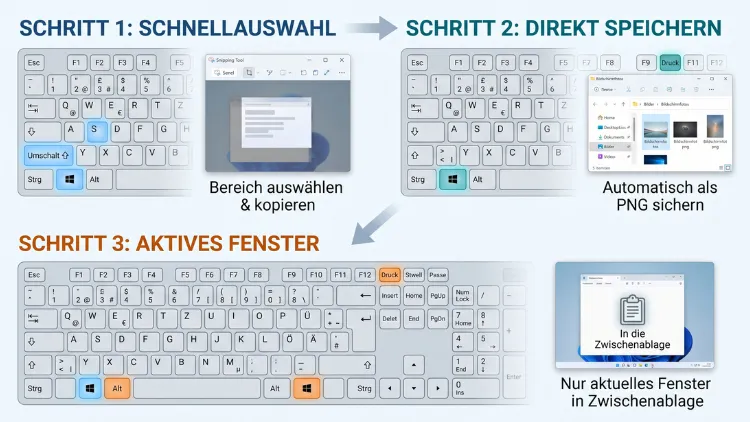
Unter Windows 11 und Windows 10 erstellen Sie einen Screenshot am schnellsten mit Windows + Umschalt + S. Damit wählen Sie einen Bereich, ein Fenster oder den ganzen Bildschirm. Alternativ kopiert die Druck-Taste den Bildschirm, in Windows 11 öffnet sie dagegen meist das Snipping Tool.
Mit Windows + Druck speichern Sie das Bildschirmfoto sofort als Datei. Außerdem erklärt dieser Artikel Tastenkombinationen für Laptops, Tablets, Videoaufnahmen und häufige Probleme.
Die wichtigsten Screenshot-Tastenkombinationen auf einen Blick
Bevor es in die Details geht, hilft eine kompakte Übersicht. So finden Sie sofort den passenden Shortcut für Ihren Zweck.
| Tastenkombination | Was passiert | Wo landet das Bild? | Windows 11 | Windows 10 |
|---|---|---|---|---|
| Windows + Umschalt + S | Öffnet die Ausschnittleiste (Bereich, Fenster, Vollbild, Freiform) | Zwischenablage, optional Ordner „Screenshots“ | ✔ | ✔ |
| Druck | Windows 11: öffnet das Snipping Tool; Windows 10: kopiert den ganzen Bildschirm | Zwischenablage | ✔ | ✔ |
| Windows + Druck | Speichert den gesamten Bildschirm sofort als Datei | Bilder > Screenshots | ✔ | ✔ |
| Alt + Druck | Kopiert nur das aktive Fenster | Zwischenablage | ✔ | ✔ |
| Windows + Umschalt + R | Startet die Bildschirmaufnahme im Snipping Tool | Videos > Bildschirmaufnahmen | ✔ | ✘ |
| Windows + Alt + Druck | Screenshot des aktiven Fensters über die Xbox Game Bar | Videos > Aufnahmen | ✔ | ✔ |
| Windows + G | Öffnet die Xbox Game Bar | Videos > Aufnahmen | ✔ | ✔ |
| Windows + V | Zeigt den Zwischenablageverlauf mit früheren Screenshots | – | ✔ | ✔ |
Zusätzlich gilt: Auf vielen Laptops müssen Sie die Fn-Taste mitdrücken, damit die Druck-Taste reagiert. Dazu später mehr.
Die Druck-Taste: der klassische Screenshot
Die Druck-Taste ist der älteste Weg, ein Bildschirmfoto unter Windows zu erstellen. Je nach Tastatur heißt sie „Druck“, „Drucken“, „PrtSc“, „PrtScn“ oder „Print Screen“. Meist sitzt sie oben rechts neben der F12-Taste.
Allerdings verhält sich die Taste in Windows 10 und Windows 11 unterschiedlich.
So funktioniert die Druck-Taste unter Windows 10
Unter Windows 10 kopiert die Druck-Taste standardmäßig den gesamten Bildschirm in die Zwischenablage. Dabei erscheint jedoch kein Hinweis. Deshalb glauben viele Nutzer zunächst, es sei nichts passiert.
So verwenden Sie den Screenshot anschließend:
- Drücken Sie die Druck-Taste.
- Öffnen Sie ein Programm wie Paint, Word, Outlook oder einen Chat.
- Fügen Sie das Bild mit Strg + V ein.
- Speichern Sie die Datei in Paint zum Beispiel über Datei > Speichern unter als PNG oder JPG.
Haben Sie mehrere Monitore angeschlossen, erfasst die Druck-Taste zudem alle Bildschirme gleichzeitig in einem breiten Bild.
So funktioniert die Druck-Taste unter Windows 11
In aktuellen Versionen von Windows 11 öffnet die Druck-Taste dagegen standardmäßig das Snipping Tool. Oben am Bildschirm erscheint dann eine kleine Leiste. Dort wählen Sie anschließend, ob Sie einen Bereich, ein Fenster oder den ganzen Bildschirm aufnehmen möchten.
Diese Änderung hat Microsoft mit einem Update im Jahr 2023 eingeführt. Seitdem ist sie auf neu eingerichteten Systemen voreingestellt. Ältere, aktualisierte PCs behalten jedoch manchmal das alte Verhalten.
Druck-Taste in Windows 11 umstellen
Möchten Sie lieber das klassische Verhalten zurück? Oder soll die Taste umgekehrt das Snipping Tool öffnen? Dann passen Sie die Einstellung so an:
- Drücken Sie Windows + I, um die Einstellungen zu öffnen.
- Klicken Sie auf Bluetooth und Geräte und dann auf Tastatur. In älteren Versionen finden Sie die Option stattdessen unter Barrierefreiheit > Tastatur.
- Suchen Sie die Option, mit der die Drucktaste das Bildschirmausschneiden öffnet.
- Schalten Sie den Schalter ein oder aus.
- Starten Sie den PC gegebenenfalls neu, falls die Änderung nicht sofort greift.
Ist die Option ausgeschaltet, kopiert die Druck-Taste wieder den ganzen Bildschirm in die Zwischenablage. Windows + Umschalt + S funktioniert dagegen in beiden Fällen weiterhin.
Windows + Druck: Screenshot direkt als Datei speichern
Wer viele Screenshots erstellt, möchte sie meist nicht jedes Mal manuell einfügen. Genau dafür eignet sich die Tastenkombination Windows + Druck.
So gehen Sie vor:
- Halten Sie die Windows-Taste gedrückt.
- Drücken Sie zusätzlich die Druck-Taste.
- Der Bildschirm wird kurz abgedunkelt. Das bestätigt die Aufnahme.
- Öffnen Sie den Datei-Explorer und wechseln Sie zu Bilder > Screenshots.
Windows nummeriert die Dateien dabei automatisch, etwa „Screenshot (1).png“, „Screenshot (2).png“ und so weiter. Außerdem landet das Bild zusätzlich in der Zwischenablage.
Tipp: Wird der Bildschirm nicht abgedunkelt, sind möglicherweise die Animationen deaktiviert. Prüfen Sie deshalb trotzdem den Ordner, denn meist wurde das Bild dennoch gespeichert.
Hinweis für Laptops: Auf vielen Notebooks lautet die Kombination Windows + Fn + Druck.
Alt + Druck: nur das aktive Fenster aufnehmen
Oft brauchen Sie nicht den ganzen Bildschirm, sondern nur ein einzelnes Programmfenster. In diesem Fall hilft Alt + Druck.
So funktioniert es:
- Klicken Sie in das gewünschte Fenster, damit es aktiv ist.
- Drücken Sie Alt + Druck.
- Fügen Sie das Bild mit Strg + V in ein Programm Ihrer Wahl ein.
Dabei erfasst Windows ausschließlich das Fenster im Vordergrund. Taskleiste, Desktop und andere Programme bleiben somit außen vor. Ebenso praktisch ist das bei mehreren Monitoren, weil Sie nicht erst mühsam zuschneiden müssen.
Windows + Umschalt + S: Screenshot-Ausschnitt mit dem Snipping Tool
Die wichtigste Screenshot-Tastenkombination unter Windows 11/10 ist zweifellos Windows + Umschalt + S. Sie öffnet die Ausschnittleiste des Snipping Tools. In älteren Versionen von Windows 10 heißt das Werkzeug noch „Ausschneiden und skizzieren“.
Der große Vorteil: Sie bestimmen selbst, was auf dem Bild zu sehen ist. Zudem können Sie das Ergebnis direkt bearbeiten.
Schritt für Schritt: Bildschirmausschnitt erstellen
- Drücken Sie gleichzeitig Windows + Umschalt + S.
- Der Bildschirm wird abgedunkelt, und oben erscheint eine Leiste mit Symbolen.
- Wählen Sie den gewünschten Aufnahmemodus (siehe unten).
- Ziehen Sie mit gedrückter Maustaste einen Rahmen um den gewünschten Bereich. Alternativ klicken Sie auf ein Fenster.
- Lassen Sie die Maustaste los. Das Bild liegt jetzt in der Zwischenablage.
- Unten rechts erscheint außerdem eine Benachrichtigung. Klicken Sie darauf, um den Screenshot zu bearbeiten.
Die vier Aufnahmemodi im Überblick
Das Snipping Tool bietet insgesamt vier Modi. Deshalb lohnt sich ein kurzer Blick auf die Unterschiede:
- Rechteckiger Ausschnitt: Sie ziehen einen rechteckigen Rahmen. Das ist der Standard und für die meisten Fälle ideal.
- Freihandausschnitt: Sie zeichnen eine beliebige Form, zum Beispiel einen Kreis um ein Detail.
- Fensterausschnitt: Ein Klick genügt, und das komplette Fenster wird erfasst.
- Vollbildausschnitt: Der gesamte Bildschirm wird sofort aufgenommen.
Unter Windows 11 enthält die Leiste zudem einen Umschalter zwischen Foto und Video. So wechseln Sie direkt in die Bildschirmaufnahme.
Screenshot bearbeiten und speichern
Nach einem Klick auf die Benachrichtigung öffnet sich der Editor des Snipping Tools. Dort stehen Ihnen unter anderem folgende Werkzeuge zur Verfügung:
- Kugelschreiber: Markieren Sie Stellen farbig, etwa mit Pfeilen oder Kreisen.
- Textmarker: Heben Sie Textpassagen gelb hervor.
- Radierer: Entfernen Sie einzelne Markierungen wieder.
- Lineal und Winkelmesser: Zeichnen Sie gerade Linien sauber nach.
- Zuschneiden: Kürzen Sie den Ausschnitt nachträglich.
- Formen: In aktuellen Versionen von Windows 11 fügen Sie zudem Pfeile, Rechtecke und Kreise ein.
Anschließend speichern Sie das Bild mit Strg + S. Wählen Sie dabei einen Ordner sowie das Format PNG, JPG oder GIF. Alternativ kopieren Sie das bearbeitete Bild mit Strg + C erneut in die Zwischenablage.
Screenshots automatisch speichern lassen
Standardmäßig speichert Windows 11 Ausschnitte inzwischen automatisch. Falls nicht, aktivieren Sie die Funktion so:
- Öffnen Sie das Snipping Tool über das Startmenü.
- Klicken Sie oben rechts auf die drei Punkte und dann auf Einstellungen.
- Schalten Sie „Screenshots automatisch speichern“ ein.
Danach landen alle Ausschnitte zusätzlich im Ordner Bilder > Screenshots. Somit geht kein Bildschirmfoto mehr verloren, auch wenn Sie die Zwischenablage überschreiben.
Windows + Umschalt + R: Bildschirm als Video aufnehmen
Manchmal reicht ein Standbild nicht aus. Zum Beispiel möchten Sie einen Fehler zeigen oder einen Ablauf erklären. Dafür bietet Windows 11 die Tastenkombination Windows + Umschalt + R.
So nehmen Sie den Bildschirm auf:
- Drücken Sie Windows + Umschalt + R.
- Ziehen Sie einen Rahmen um den Bereich, den Sie aufzeichnen möchten.
- Aktivieren Sie bei Bedarf in der Leiste den Ton oder das Mikrofon.
- Klicken Sie auf Starten. Nach einem kurzen Countdown beginnt die Aufnahme.
- Klicken Sie auf Beenden (rotes Quadrat), sobald Sie fertig sind.
- Speichern Sie das Video als MP4-Datei.
Standardmäßig landen die Aufnahmen im Ordner Videos > Bildschirmaufnahmen. Allerdings steht diese Tastenkombination nur unter Windows 11 zur Verfügung. Unter Windows 10 nutzen Sie stattdessen die Xbox Game Bar.
Windows + G: Screenshots und Videos mit der Xbox Game Bar
Die Xbox Game Bar ist eigentlich für Spieler gedacht. Dennoch eignet sie sich hervorragend für Screenshots und Videos in Windows 11 und Windows 10.
Die wichtigsten Game-Bar-Tastenkombinationen
- Windows + G: Öffnet die Game Bar.
- Windows + Alt + Druck: Erstellt sofort einen Screenshot des aktiven Fensters.
- Windows + Alt + R: Startet oder beendet eine Videoaufnahme.
- Windows + Alt + G: Zeichnet die letzten Sekunden nachträglich auf, sofern die Hintergrundaufnahme aktiv ist.
So erstellen Sie einen Screenshot mit der Game Bar
- Öffnen Sie das Programm oder Spiel, das Sie aufnehmen möchten.
- Drücken Sie Windows + G.
- Klicken Sie im Fenster „Aufnehmen“ auf das Kamerasymbol.
- Alternativ drücken Sie direkt Windows + Alt + Druck.
Die Bilder speichert Windows anschließend unter Videos > Aufnahmen als PNG-Datei. Beachten Sie jedoch: Die Game Bar nimmt nur einzelne Programmfenster auf, nicht den Desktop oder den Datei-Explorer.
Tipp: Öffnet sich die Game Bar nicht, aktivieren Sie sie in den Einstellungen unter Spielen > Game Bar.
Screenshot mit Verzögerung erstellen
Kontextmenüs, Dropdown-Listen oder Tooltips verschwinden häufig, sobald Sie eine Taste drücken. Deshalb hilft hier ein Screenshot mit Verzögerung.
So funktioniert es im Snipping Tool:
- Öffnen Sie das Snipping Tool über das Startmenü. Geben Sie dazu einfach „Snipping“ in die Suche ein.
- Klicken Sie auf das Uhrsymbol oder das Feld „Keine Verzögerung“.
- Wählen Sie 3, 5 oder 10 Sekunden.
- Klicken Sie auf Neu.
- Öffnen Sie innerhalb der Wartezeit das gewünschte Menü.
- Nach Ablauf der Zeit erscheint die Ausschnittleiste. Erstellen Sie nun den Screenshot wie gewohnt.
Ebenso hilfreich ist das, wenn Sie ein Fenster erst noch an die richtige Stelle schieben möchten.
Text aus einem Screenshot kopieren
Das Snipping Tool in Windows 11 kann inzwischen deutlich mehr als nur Bilder aufnehmen. Besonders praktisch sind die Textaktionen. Damit erkennt Windows Text im Screenshot und macht ihn kopierbar.
So nutzen Sie die Funktion:
- Erstellen Sie mit Windows + Umschalt + S einen Screenshot.
- Klicken Sie auf die Benachrichtigung, um den Editor zu öffnen.
- Wählen Sie in der Symbolleiste „Textaktionen“.
- Markieren Sie den gewünschten Text oder klicken Sie auf „Gesamten Text kopieren“.
- Fügen Sie ihn mit Strg + V in ein Dokument ein.
Zusätzlich bietet der Editor die Option „Schnell schwärzen“. Dabei verdeckt Windows automatisch E-Mail-Adressen und Telefonnummern. Das ist besonders nützlich, bevor Sie einen Screenshot weitergeben.
In aktuellen Versionen enthält die Ausschnittleiste außerdem einen Text-Extraktor sowie eine visuelle Suche über Bing. Diese Funktionen verteilt Microsoft jedoch schrittweise. Deshalb sind sie nicht auf jedem PC gleichzeitig verfügbar.
Für Windows 10: Hier fehlen die Textaktionen. Alternativ installieren Sie die kostenlosen Microsoft PowerToys aus dem Microsoft Store. Aktivieren Sie dort den Text Extractor und nutzen Sie anschließend Windows + Umschalt + T, um Text an beliebiger Stelle des Bildschirms zu kopieren.
Screenshot am Laptop ohne Druck-Taste
Viele Notebooks haben keine eigene Druck-Taste. Stattdessen liegt die Funktion auf einer Doppelbelegung. Das ist zum Beispiel bei Geräten von Lenovo, HP, Dell, Asus oder Acer häufig der Fall.
Variante 1: Fn-Taste mitdrücken
Prüfen Sie zunächst, ob auf einer Taste klein „PrtSc“ oder „Druck“ steht. Dann gilt:
- Fn + Druck ersetzt die Druck-Taste.
- Windows + Fn + Druck speichert den Screenshot als Datei.
- Alt + Fn + Druck erfasst das aktive Fenster.
Bei manchen Lenovo-Modellen liegt die Druck-Funktion zudem auf F11 oder auf der Einfg-Taste. Ebenso nutzen einige Geräte eine eigene Screenshot-Taste mit Kamerasymbol.
Variante 2: Windows + Umschalt + S
Am einfachsten umgehen Sie das Problem mit Windows + Umschalt + S. Diese Kombination funktioniert schließlich auf jeder Tastatur, auch ohne Druck-Taste.
Variante 3: Bildschirmtastatur verwenden
Fehlt die Druck-Taste vollständig, hilft die Bildschirmtastatur:
- Drücken Sie Windows + Strg + O.
- Die Bildschirmtastatur erscheint.
- Klicken Sie dort auf „PrtScn“ oder „Druck“.
Screenshot-Kombination auf der Mac-Tastatur
Nutzen Sie Windows über Boot Camp oder eine Apple-Tastatur am PC? Dann fehlt die Druck-Taste ebenfalls. In diesem Fall verwenden Sie Windows + Umschalt + S. Auf der Apple-Tastatur entspricht die Befehlstaste (⌘) dabei meist der Windows-Taste.
Screenshot auf Tablet und Surface
Auf Tablets und 2-in-1-Geräten wie dem Microsoft Surface gibt es oft keine physische Tastatur. Dennoch erstellen Sie auch hier schnell ein Bildschirmfoto.
- Ein/Aus-Taste + Lauter-Taste: Auf aktuellen Surface-Geräten und vielen Windows-Tablets speichert diese Kombination einen Screenshot. Drücken Sie beide Tasten gleichzeitig und lassen Sie sie kurz danach los.
- Windows-Taste + Leiser-Taste: Auf älteren Surface-Modellen mit Windows-Taste am Gehäuse funktioniert diese Variante.
- Surface Pen: Bei manchen Modellen öffnet ein Doppelklick auf die obere Taste des Stifts das Snipping Tool.
Die Bilder landen anschließend im Ordner Bilder > Screenshots. Ist eine Tastatur (Type Cover) angeschlossen, funktionieren zudem alle bekannten Tastenkombinationen.
Wo werden Screenshots unter Windows 11/10 gespeichert?
Viele Nutzer suchen nach einem Screenshot vergeblich. Das liegt daran, dass Windows je nach Methode unterschiedliche Speicherorte verwendet. Deshalb hier die Übersicht:
- Druck-Taste (klassisch): nur in der Zwischenablage, keine Datei.
- Alt + Druck: ebenfalls nur in der Zwischenablage.
- Windows + Druck: Bilder > Screenshots.
- Windows + Umschalt + S: Zwischenablage, bei aktivem automatischen Speichern zusätzlich Bilder > Screenshots.
- Windows + Umschalt + R: Videos > Bildschirmaufnahmen.
- Xbox Game Bar: Videos > Aufnahmen.
Speicherort des Screenshot-Ordners ändern
Möchten Sie die Bilder lieber auf einem anderen Laufwerk ablegen? Dann gehen Sie so vor:
- Öffnen Sie den Datei-Explorer mit Windows + E.
- Navigieren Sie zu Bilder.
- Klicken Sie mit der rechten Maustaste auf den Ordner Screenshots und wählen Sie Eigenschaften.
- Wechseln Sie zum Reiter Pfad.
- Klicken Sie auf Verschieben und wählen Sie den neuen Zielordner.
- Bestätigen Sie mit OK und anschließend mit Ja.
Wichtig: Ist OneDrive eingerichtet, kann der Ordner „Bilder“ in OneDrive liegen. Prüfen Sie deshalb auch dort, falls Sie Ihre Screenshots nicht finden.
Zwischenablageverlauf: frühere Screenshots wiederfinden
Haben Sie mehrere Screenshots nacheinander erstellt, überschreibt normalerweise jeder neue den vorherigen. Mit dem Zwischenablageverlauf greifen Sie jedoch auf ältere Einträge zu.
So aktivieren und nutzen Sie ihn:
- Drücken Sie Windows + V.
- Klicken Sie beim ersten Mal auf Aktivieren.
- Ab sofort speichert Windows die letzten Einträge, darunter auch Screenshots.
- Mit Windows + V wählen Sie später ein beliebiges Bild aus und fügen es per Klick ein.
Zusätzlich können Sie einzelne Einträge anheften. Dadurch bleiben sie auch nach einem Neustart erhalten.
Screenshot bei mehreren Monitoren
Arbeiten Sie mit zwei oder mehr Bildschirmen, gibt es einige Besonderheiten:
- Druck und Windows + Druck erfassen alle Monitore in einem gemeinsamen Bild.
- Windows + Umschalt + S im Modus Vollbild nimmt dagegen nur den Monitor auf, auf den Sie klicken.
- Alt + Druck beschränkt sich auf das aktive Fenster, egal auf welchem Bildschirm es liegt.
Deshalb ist das Snipping Tool die beste Wahl, wenn Sie gezielt nur einen Monitor festhalten möchten.
Screenshot in Remote-Desktop und virtuellen Maschinen
In einer Remotedesktopverbindung landet die Druck-Taste oft auf dem lokalen PC statt auf dem entfernten Rechner. Für diesen Fall gibt es eigene Tastenkombinationen:
- Strg + Alt + Plus (Ziffernblock): Screenshot des gesamten Remote-Bildschirms.
- Strg + Alt + Minus (Ziffernblock): Screenshot des aktiven Fensters in der Remotesitzung.
Anschließend fügen Sie das Bild mit Strg + V in ein Programm auf dem Remote-PC ein. Alternativ erstellen Sie auf Ihrem lokalen Rechner einen Ausschnitt mit Windows + Umschalt + S.
Wenn die Screenshot-Tastenkombination nicht funktioniert
Reagiert Windows nicht auf die Tastenkombination, steckt meist eine einfache Ursache dahinter. Gehen Sie deshalb die folgenden Lösungen der Reihe nach durch.
1. Fn-Sperre prüfen
Auf Laptops ist häufig die Fn-Sperre aktiv oder inaktiv. Drücken Sie deshalb Fn + Esc oder die Taste mit dem Schloss-Symbol. Testen Sie anschließend die Druck-Taste erneut.
2. Benachrichtigungen für das Snipping Tool aktivieren
Windows + Umschalt + S benötigt Benachrichtigungen, damit Sie den Screenshot bearbeiten können. So prüfen Sie die Einstellung:
- Öffnen Sie Einstellungen > System > Benachrichtigungen.
- Schalten Sie „Nicht stören“ aus.
- Suchen Sie in der Liste das Snipping Tool und aktivieren Sie dessen Benachrichtigungen.
3. Hintergrundprogramme beenden
Programme wie OneDrive, Dropbox, Greenshot, Lightshot oder Grafikkarten-Tools belegen die Druck-Taste mitunter selbst. Prüfen Sie daher deren Einstellungen. Alternativ beenden Sie das Programm testweise über den Task-Manager (Strg + Umschalt + Esc).
4. Snipping Tool reparieren oder zurücksetzen
- Öffnen Sie Einstellungen > Apps > Installierte Apps.
- Suchen Sie das Snipping Tool.
- Klicken Sie auf die drei Punkte und dann auf Erweiterte Optionen.
- Wählen Sie zuerst Reparieren. Hilft das nicht, klicken Sie auf Zurücksetzen.
5. Snipping Tool aktualisieren
Öffnen Sie den Microsoft Store, klicken Sie auf Downloads und anschließend auf Updates abrufen. Dadurch erhalten Sie zugleich die neuesten Funktionen.
6. Windows aktualisieren
Ebenso wichtig ist ein aktuelles System. Öffnen Sie dazu Einstellungen > Windows Update und klicken Sie auf Nach Updates suchen.
7. Systemdateien prüfen
Hilft alles nichts, reparieren Sie beschädigte Systemdateien:
- Klicken Sie mit der rechten Maustaste auf Start und wählen Sie Terminal (Administrator).
- Geben Sie sfc /scannow ein und drücken Sie Enter.
- Warten Sie, bis die Prüfung abgeschlossen ist, und starten Sie den PC neu.
8. Schwarzer Screenshot bei Videos
Erscheint der Screenshot schwarz, liegt das meist am Kopierschutz von Streamingdiensten wie Netflix oder Disney+. Das ist jedoch kein Fehler, sondern Absicht. Daher lässt sich diese Sperre nicht umgehen.
Alternative Screenshot-Programme für Windows
Die integrierten Werkzeuge reichen für die meisten Aufgaben völlig aus. Benötigen Sie jedoch Funktionen wie scrollende Screenshots ganzer Webseiten, lohnt sich ein Zusatzprogramm.
ShareX (kostenlos)
ShareX ist ein kostenloses Open-Source-Programm mit sehr vielen Funktionen. Zum Beispiel erstellt es scrollende Aufnahmen, GIFs und Texterkennung.
So richten Sie es ein:
- Öffnen Sie den Microsoft Store und suchen Sie nach ShareX.
- Klicken Sie auf Installieren bzw. Herunterladen.
- Starten Sie ShareX. Das Programm übernimmt standardmäßig die Druck-Taste.
- Für scrollende Screenshots wählen Sie im Hauptfenster Aufnahme > Scrollende Aufnahme.
Hinweis: In Windows 11 sollten Sie dann die Option deaktivieren, mit der die Druck-Taste das Snipping Tool öffnet. Andernfalls kommen sich beide Programme in die Quere.
Greenshot (kostenlos)
Greenshot ist schlanker und dadurch besonders einsteigerfreundlich. Nach der Installation von der Herstellerseite belegt es ebenfalls die Druck-Taste. Zudem bietet es einen einfachen Editor mit Pfeilen, Textfeldern und Unschärfe-Werkzeug.
Screenshots ganzer Webseiten im Browser
Für komplette Webseiten benötigen Sie übrigens kein Zusatzprogramm. Microsoft Edge bringt diese Funktion bereits mit:
- Öffnen Sie die Webseite in Microsoft Edge.
- Drücken Sie Strg + Umschalt + S.
- Wählen Sie „Ganze Seite aufnehmen“.
- Speichern Sie das Bild über das Diskettensymbol.
In Google Chrome öffnen Sie dagegen die Entwicklertools mit F12, drücken Strg + Umschalt + P und geben „Screenshot“ ein. Wählen Sie dort „Capture full size screenshot“.
Häufige Fragen zur Screenshot-Tastenkombination
Was ist die schnellste Tastenkombination für einen Screenshot unter Windows 11/10?
Die schnellste und flexibelste Methode ist Windows + Umschalt + S. Damit wählen Sie einen Bereich, ein Fenster oder den ganzen Bildschirm. Möchten Sie dagegen sofort eine Datei, nutzen Sie Windows + Druck.
Warum öffnet die Druck-Taste in Windows 11 das Snipping Tool?
Microsoft hat das Verhalten mit einem Update geändert. Seitdem öffnet die Druck-Taste standardmäßig die Ausschnittleiste. Sie können das jedoch unter Einstellungen > Bluetooth und Geräte > Tastatur wieder ausschalten.
Wo finde ich meine Screenshots?
Mit Windows + Druck erstellte Screenshots liegen unter Bilder > Screenshots. Ausschnitte mit Windows + Umschalt + S landen zunächst in der Zwischenablage. Ist das automatische Speichern aktiv, finden Sie diese ebenfalls im Ordner „Screenshots“.
Wie mache ich einen Screenshot am Laptop ohne Druck-Taste?
Drücken Sie entweder Fn + Druck oder verwenden Sie direkt Windows + Umschalt + S. Zusätzlich hilft die Bildschirmtastatur, die Sie mit Windows + Strg + O öffnen.
Wie nehme ich nur ein einzelnes Fenster auf?
Klicken Sie in das gewünschte Fenster und drücken Sie Alt + Druck. Alternativ wählen Sie im Snipping Tool den Modus Fensterausschnitt und klicken auf das Fenster.
Gibt es eine Tastenkombination für eine Bildschirmaufnahme als Video?
Ja. Unter Windows 11 starten Sie mit Windows + Umschalt + R direkt die Videoaufnahme im Snipping Tool. Unter Windows 10 nutzen Sie stattdessen Windows + Alt + R über die Xbox Game Bar.
Warum passiert nichts, wenn ich Windows + Umschalt + S drücke?
Häufig sind die Benachrichtigungen des Snipping Tools deaktiviert oder „Nicht stören“ ist aktiv. Ebenso kann ein anderes Programm die Kombination blockieren. Setzen Sie im Zweifel das Snipping Tool über Einstellungen > Apps zurück.
Kann ich einen Screenshot mit Zeitverzögerung erstellen?
Ja. Öffnen Sie das Snipping Tool über das Startmenü und wählen Sie beim Uhrsymbol 3, 5 oder 10 Sekunden. Klicken Sie anschließend auf Neu. So erfassen Sie auch Menüs, die sonst verschwinden würden.
Wie kopiere ich Text aus einem Screenshot?
Öffnen Sie den Screenshot im Editor des Snipping Tools unter Windows 11. Klicken Sie dann auf „Textaktionen“ und anschließend auf „Gesamten Text kopieren“. Unter Windows 10 nutzen Sie dafür den Text Extractor der Microsoft PowerToys mit Windows + Umschalt + T.
Funktionieren die Tastenkombinationen auch mit mehreren Monitoren?
Ja. Die Druck-Taste und Windows + Druck erfassen jedoch alle Bildschirme gemeinsam. Möchten Sie nur einen Monitor aufnehmen, verwenden Sie deshalb Windows + Umschalt + S im Modus Vollbild.
Fazit
Für die meisten Situationen ist Windows + Umschalt + S die beste Screenshot-Tastenkombination unter Windows 11/10. Damit wählen Sie flexibel einen Bereich aus und bearbeiten ihn direkt. Wer dagegen sofort eine Datei braucht, greift zu Windows + Druck.
Zusätzlich lohnen sich Alt + Druck für einzelne Fenster sowie Windows + Umschalt + R für Videos unter Windows 11. Funktioniert ein Shortcut nicht, helfen meist die Fn-Taste oder aktivierte Benachrichtigungen.
