
Ereignis-ID 10016 durch WscBrokerManager in Windows 11 und 10? Was der DCOM-Fehler bedeutet und wie Sie ihn über DCOM-Berechtigungen beheben.
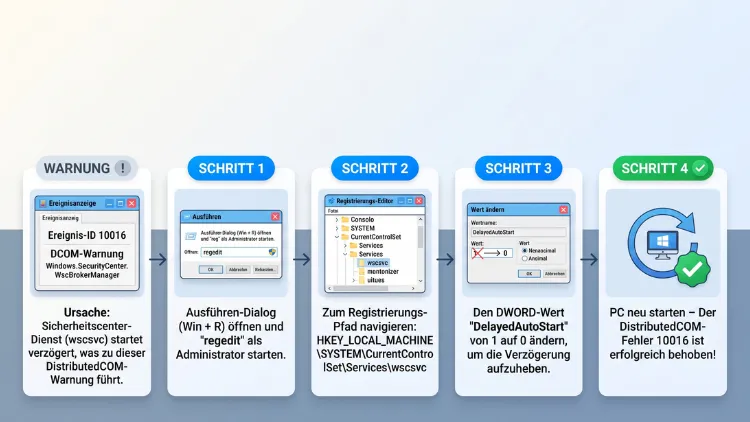
Die DCOM-Ereignis-ID 10016 mit WscBrokerManager erscheint unter Windows 11/10 häufig in der Ereignisanzeige und wirkt zunächst beunruhigend. Tatsächlich ist die Meldung jedoch fast immer harmlos: Komponenten des Windows-Sicherheitscenters starten zu früh und erhalten dabei kurzzeitig keine Berechtigung.
Deshalb können Sie die Warnung ignorieren, gezielt ausblenden oder über den Starttyp des Dienstes „Sicherheitscenter“ beheben. Alle Lösungen finden Sie hier Schritt für Schritt erklärt.
Was bedeutet die DCOM-Ereignis-ID 10016 mit WscBrokerManager?
Wenn Sie die Ereignisanzeige öffnen und unter Windows-Protokolle > System nachsehen, finden Sie dort oft zahlreiche Einträge mit der Quelle DistributedCOM. Besonders häufig taucht dabei die Ereignis-ID 10016 auf. Zudem nennt die Meldung oft eine ganz bestimmte Komponente: Windows.SecurityCenter.WscBrokerManager.
Um den Fehler richtig einzuordnen, hilft es zunächst, die beteiligten Begriffe zu verstehen.
Was ist DCOM?
DCOM steht für Distributed Component Object Model. Es handelt sich um eine Technik, mit der Programme und Systemkomponenten unter Windows miteinander kommunizieren. Dabei startet ein Prozess eine andere Komponente, den sogenannten COM-Server, und greift auf deren Funktionen zu.
Bevor Windows einen solchen Zugriff erlaubt, prüft das System jedoch die Berechtigungen. Fehlt dem anfragenden Konto die nötige Erlaubnis, blockiert Windows den Start und protokolliert das Ereignis 10016.
Was ist der WscBrokerManager?
WSC ist die Abkürzung für Windows Security Center, auf Deutsch Sicherheitscenter. Dieser Systemdienst überwacht unter anderem:
- den Status Ihres Virenschutzes (zum Beispiel Microsoft Defender oder ein Drittanbieter-Programm),
- die Firewall,
- die Windows-Updates,
- die Benutzerkontensteuerung sowie weitere Sicherheitseinstellungen.
Der WscBrokerManager ist eine Vermittlungskomponente innerhalb des Sicherheitscenters. Er sorgt dafür, dass Sicherheitsinformationen zwischen dem Dienst, der App Windows-Sicherheit und weiteren Systemteilen ausgetauscht werden. Außerdem gibt es zwei eng verwandte Komponenten, die häufig dieselbe Meldung auslösen: Windows.SecurityCenter.SecurityAppBroker und Windows.SecurityCenter.WscDataProtection.
So sieht die Fehlermeldung aus
Auf einem deutschsprachigen System lautet die Beschreibung des Ereignisses sinngemäß so:
Protokollname: System
Quelle:        Microsoft-Windows-DistributedCOM
Ereignis-ID:   10016
Ebene:         Warnung (bei älteren Builds: Fehler)
Benutzer:      SYSTEM

Durch die anwendungsspezifischen Berechtigungseinstellungen wird keine
Berechtigung vom Typ „Lokal Starten“ für die COM-Serveranwendung mit CLSID
Windows.SecurityCenter.WscBrokerManager und APPID Nicht verfügbar dem
Benutzer NT-AUTORITÄT\SYSTEM SID (S-1-5-18) unter der Adresse LocalHost
(unter Verwendung von LRPC) gewährt, der im Anwendungscontainer
Nicht verfügbar SID (Nicht verfügbar) ausgeführt wird. Diese
Sicherheitsberechtigung kann mit dem Verwaltungsprogramm für
Komponentendienste geändert werden.
Auffällig sind dabei vor allem drei Details:
- CLSID ist keine übliche GUID in geschweiften Klammern, sondern ein Klartextname: Windows.SecurityCenter.WscBrokerManager.
- APPID lautet „Nicht verfügbar“ (englisch: „Unavailable“).
- Das betroffene Konto ist NT-AUTORITÄT\SYSTEM mit der SID S-1-5-18.
Gerade diese Kombination ist entscheidend für die Lösung, wie Sie weiter unten sehen werden.
Ursachen für den DCOM-Fehler 10016 beim WscBrokerManager
Die Meldung entsteht in den allermeisten Fällen nicht durch einen Defekt. Vielmehr steckt ein Timing-Problem beim Systemstart dahinter. Dennoch gibt es mehrere mögliche Auslöser.
Zu früher Start der Sicherheitscenter-Komponenten
Die Hauptursache ist ein zeitliches Problem. Fachseiten erklären, dass die Komponenten SecurityAppBroker, WscBrokerManager und WscDataProtection den Fehler 10016 melden, weil sie zu früh laden. Der Dienst Sicherheitscenter (wscsvc) ist standardmäßig auf „Automatisch (Verzögerter Start)“ eingestellt. Andere Prozesse fragen jedoch bereits vorher nach den Broker-Komponenten. Deshalb schlägt der erste Aktivierungsversuch fehl, und Windows schreibt einen Eintrag ins Protokoll.
Kurz darauf startet der Dienst dann regulär. Folglich funktioniert der Schutz anschließend ganz normal.
Microsoft-Komponenten ohne nötige Berechtigung
Zusätzlich gilt allgemein: Diese 10016-Ereignisse werden aufgezeichnet, wenn Microsoft-Komponenten ohne die erforderlichen Berechtigungen auf DCOM-Komponenten zugreifen wollen. Laut Microsoft ist dieses Verhalten erwartet und beabsichtigt. Windows fragt also manchmal Rechte an, die es gar nicht zwingend braucht. Dadurch entsteht eine protokollierte Ablehnung, ohne dass etwas kaputt ist.
Antivirenprogramme von Drittanbietern
Außerdem kann ein installiertes Antivirenprogramm wie Norton, McAfee, Avast, AVG, ESET, Bitdefender oder Kaspersky die Meldung häufiger auslösen. Diese Programme registrieren sich nämlich beim Sicherheitscenter und kommunizieren über genau diese Broker-Komponenten. Ebenso können Reste einer unvollständig deinstallierten Sicherheitssoftware wiederholt Anfragen stellen.
Neuinstallation und große Funktionsupdates
Ebenfalls typisch: Die Meldung erscheint auch auf frisch installierten Systemen. Nutzer berichten zum Beispiel, dass die DCOM-10016-Meldung auch nach einer kompletten Neuinstallation von Windows 11 weiterhin auftritt, teils mehrfach hintereinander im Abstand weniger Sekunden. Das zeigt deutlich, dass es sich um ein Verhalten des Betriebssystems handelt und nicht um ein beschädigtes System.
Ist die Ereignis-ID 10016 gefährlich?
Die kurze Antwort lautet: Nein, in der Regel nicht. Allerdings lohnt sich ein genauerer Blick, damit Sie echte Probleme nicht übersehen.
Wann die Meldung harmlos ist
Die Warnung ist unbedenklich, wenn folgende Punkte zutreffen:
- Die App Windows-Sicherheit öffnet sich normal und zeigt grüne Häkchen.
- Ihr Virenschutz ist aktiv und aktualisiert sich.
- Die Firewall ist eingeschaltet.
- Der PC startet, läuft stabil und es gibt keine Abstürze oder Bluescreens.
- Die Meldung erscheint vor allem beim Hochfahren oder nach dem Anmelden.
Auch Microsoft sieht hier keinen Handlungsbedarf. Zusammengefasst gilt: Die Ereignisse sind laut Microsoft-Dokumentation meist erwartet und beabsichtigt; in den meisten Fällen beeinträchtigen sie die Funktion nicht und können gefahrlos ignoriert werden.
Wann Sie genauer hinsehen sollten
Dagegen sollten Sie handeln, wenn zusätzlich zur Meldung echte Symptome auftreten. Dazu gehören zum Beispiel:
- Windows-Sicherheit lässt sich nicht öffnen oder zeigt eine leere Seite.
- Der Hinweis „Der Bedrohungsdienst wurde beendet“ erscheint.
- Das Sicherheitscenter meldet dauerhaft „Kein Virenschutzanbieter“, obwohl einer installiert ist.
- Benachrichtigungen zum Virenschutz fehlen vollständig.
- Ein deinstalliertes Antivirenprogramm wird weiterhin angezeigt.
In diesen Fällen ist die Ereignis-ID 10016 jedoch meist nur ein Begleitsymptom. Die eigentliche Ursache liegt dann beim Sicherheitscenter oder bei der Sicherheitssoftware. Die Lösungen 5 bis 8 weiter unten helfen Ihnen dabei.
Die Ereignisanzeige richtig einschätzen
Grundsätzlich gilt: Die Ereignisanzeige protokolliert auf jedem Windows-PC Hunderte Warnungen und Fehler, selbst wenn alles einwandfrei läuft. Deshalb ist nicht jeder rote oder gelbe Eintrag ein Grund zur Sorge. Seien Sie außerdem vorsichtig bei Anrufern oder Webseiten, die Ihnen solche Einträge als Beweis für einen „Virenbefall“ zeigen. Das ist eine bekannte Betrugsmasche falscher Support-Mitarbeiter.
Lösung 1: Die Meldung bewusst ignorieren
Die einfachste und von Microsoft empfohlene Vorgehensweise ist zugleich die sicherste: nichts verändern. Microsoft rät nämlich ausdrücklich davon ab, die DCOM-Berechtigungen anzupassen. Der Grund: Diese Fehler beeinträchtigen die Funktion nicht, und das Ändern der Berechtigungen kann unbeabsichtigte Nebenwirkungen haben.
Diese Lösung ist deshalb ideal, wenn:
- Ihr System stabil läuft,
- Windows-Sicherheit normal funktioniert,
- Sie die Ereignisanzeige nur gelegentlich nutzen.
Falls Sie die Einträge dennoch stören, etwa weil Sie die Ereignisanzeige regelmäßig zur Fehlersuche verwenden, empfiehlt sich stattdessen Lösung 2.
Lösung 2: Ereignis 10016 per benutzerdefinierter Ansicht ausblenden
Microsoft selbst schlägt vor, die Meldungen mit einem XML-Filter aus der Ansicht auszublenden. Dabei verändern Sie nichts am System, sondern blenden lediglich die störenden Einträge aus. Die Protokolle bleiben also vollständig erhalten.
Schritt-für-Schritt-Anleitung
- Drücken Sie Windows-Taste + R, geben Sie eventvwr.msc ein und bestätigen Sie mit Enter.
- Klicken Sie im rechten Bereich unter Aktionen auf „Benutzerdefinierte Ansicht erstellen…“.
- Wechseln Sie oben zur Registerkarte „XML“.
- Setzen Sie unten das Häkchen bei „Abfrage manuell bearbeiten“ und bestätigen Sie den Hinweis mit „Ja“.
- Löschen Sie den vorhandenen Text vollständig und fügen Sie stattdessen folgenden Code ein:
<QueryList>
  <Query Id="0" Path="System">
    <Select Path="System">*</Select>
    <Suppress Path="System">
      *[System[(EventID=10016)]]
      and
      *[EventData[
        Data[@Name='param4']='Windows.SecurityCenter.WscBrokerManager' or
        Data[@Name='param4']='Windows.SecurityCenter.SecurityAppBroker' or
        Data[@Name='param4']='Windows.SecurityCenter.WscDataProtection'
      ]]
    </Suppress>
  </Query>
</QueryList>
- Klicken Sie auf „OK“.
- Vergeben Sie einen aussagekräftigen Namen, zum Beispiel „System ohne Sicherheitscenter-DCOM“, und bestätigen Sie erneut mit „OK“.
Anschließend finden Sie die neue Ansicht in der linken Spalte unter Benutzerdefinierte Ansichten. Dort sehen Sie das komplette Systemprotokoll, jedoch ohne die drei Sicherheitscenter-Meldungen.
So funktioniert der Filter
Der Filter nutzt die Ereignisdaten der Meldung. Laut Microsoft gilt dabei: param4 entspricht der CLSID der COM-Serveranwendung, param5 der APPID und param8 der SID des Sicherheitskontexts. Der obige Code blendet also gezielt nur Ereignisse aus, bei denen param4 eine der drei Sicherheitscenter-Komponenten enthält. Andere 10016-Meldungen bleiben dagegen sichtbar. Dadurch übersehen Sie keine Warnungen, die womöglich doch wichtig sind.
Alle DCOM-10016-Meldungen ausblenden
Möchten Sie hingegen sämtliche Ereignisse mit der ID 10016 ausblenden, genügt eine kürzere Variante:
<QueryList>
  <Query Id="0" Path="System">
    <Select Path="System">*</Select>
    <Suppress Path="System">*[System[(EventID=10016)]]</Suppress>
  </Query>
</QueryList>
Allerdings sollten Sie diese Variante nur verwenden, wenn Sie sicher sind, dass keine Software auf DCOM-Zugriffe angewiesen ist. Bei Unternehmensanwendungen oder älterer Spezialsoftware kann ein 10016-Eintrag nämlich durchaus auf ein echtes Problem hinweisen.
Lösung 3: Starttyp des Dienstes „Sicherheitscenter“ ändern
Wenn Sie die Meldung nicht nur ausblenden, sondern tatsächlich verhindern möchten, setzen Sie an der eigentlichen Ursache an. Da die Komponenten zu früh angefragt werden, hilft es, den Sicherheitscenter-Dienst ohne Verzögerung starten zu lassen. Fachseiten nennen genau diesen Ansatz als Workaround: Für die Windows.SecurityCenter-Fehler wird der Starttyp des Sicherheitscenter-Dienstes (wscsvc) angepasst.
Warum die Dienste-Konsole nicht reicht
In der Dienste-Verwaltung (services.msc) ist der Starttyp des Dienstes „Sicherheitscenter“ normalerweise ausgegraut. Windows schützt diesen Dienst nämlich vor Änderungen. Deshalb funktioniert die Anpassung nur über die Registrierung oder die Eingabeaufforderung.
Vorher: Wiederherstellungspunkt erstellen
Bevor Sie die Registrierung bearbeiten, sollten Sie unbedingt einen Wiederherstellungspunkt anlegen. So geht’s:
- Drücken Sie Windows-Taste + R, geben Sie sysdm.cpl ein und drücken Sie Enter.
- Wechseln Sie zur Registerkarte „Computerschutz“.
- Klicken Sie auf „Erstellen…“.
- Geben Sie einen Namen ein, etwa „Vor wscsvc-Änderung“, und klicken Sie erneut auf „Erstellen“.
Ist die Schaltfläche ausgegraut, aktivieren Sie zuerst über „Konfigurieren…“ den Schutz für Laufwerk C:.
Variante A: Über den Registrierungs-Editor
- Drücken Sie Windows-Taste + R, geben Sie regedit ein und bestätigen Sie die Benutzerkontensteuerung mit „Ja“.
- Navigieren Sie zu folgendem Schlüssel (Sie können den Pfad auch oben in die Adresszeile kopieren):
HKEY_LOCAL_MACHINE\SYSTEM\CurrentControlSet\Services\wscsvc
- Suchen Sie im rechten Bereich den Wert DelayedAutostart.
- Doppelklicken Sie darauf und ändern Sie den Wert von 1 auf 0.
- Prüfen Sie außerdem, ob der Wert Start auf 2 (Automatisch) steht. Lassen Sie ihn in diesem Fall unverändert.
- Klicken Sie auf „OK“ und schließen Sie den Registrierungs-Editor.
- Starten Sie den PC neu.
Variante B: Per Eingabeaufforderung
Alternativ erledigen Sie die Änderung schneller mit einem Befehl:
- Klicken Sie mit der rechten Maustaste auf Start und wählen Sie „Terminal (Administrator)“ (Windows 11) beziehungsweise „Windows PowerShell (Administrator)“ (Windows 10).
- Geben Sie folgenden Befehl ein und drücken Sie Enter:
reg add "HKLM\SYSTEM\CurrentControlSet\Services\wscsvc" /v DelayedAutostart /t REG_DWORD /d 0 /f
- Starten Sie den Computer anschließend neu.
Das Ergebnis prüfen
Nach dem Neustart öffnen Sie die Ereignisanzeige erneut. Filtern Sie dazu das Systemprotokoll über „Aktuelles Protokoll filtern…“ nach der ID 10016. Im Idealfall erscheinen die WscBrokerManager-Einträge nun nicht mehr oder zumindest deutlich seltener.
Falls der Zugriff verweigert wird
Auf manchen Systemen meldet Windows beim Speichern „Fehler beim Bearbeiten des Werts“ oder „Zugriff verweigert“. Der Schlüssel ist dann zusätzlich geschützt. In diesem Fall sollten Sie den Schlüssel jedoch nicht dauerhaft übernehmen oder die Berechtigungen auf Systemschlüsseln erweitern. Das kann die Sicherheit schwächen und spätere Updates stören. Greifen Sie stattdessen besser auf Lösung 2 zurück.
Änderung rückgängig machen
Möchten Sie den Originalzustand wiederherstellen, setzen Sie DelayedAutostart wieder auf 1. Per Befehl funktioniert das so:
reg add "HKLM\SYSTEM\CurrentControlSet\Services\wscsvc" /v DelayedAutostart /t REG_DWORD /d 1 /f
Danach ist ebenfalls ein Neustart nötig.
Lösung 4: Warum die Komponentendienste hier nicht helfen
Viele Anleitungen zur Ereignis-ID 10016 empfehlen, die Berechtigungen mit dem Tool Komponentendienste (dcomcnfg) anzupassen. Die Fehlermeldung selbst schlägt das ja ebenfalls vor. Beim WscBrokerManager funktioniert dieser Weg allerdings nicht.
Der Grund: APPID „Nicht verfügbar“
Die klassische Lösung setzt voraus, dass die Meldung eine APPID in Form einer GUID enthält, zum Beispiel {9CA88EE3-ACB7-47C8-AFC4-AB702511C276} beim RuntimeBroker. Über diese APPID finden Sie den passenden Eintrag unter Komponentendienste > Computer > Arbeitsplatz > DCOM-Konfiguration und können dort die Berechtigungen für „Lokal Starten“ und „Lokale Aktivierung“ vergeben.
Beim WscBrokerManager lautet die APPID jedoch „Nicht verfügbar“. Es handelt sich nämlich um eine moderne, paketierte Windows-Komponente ohne klassischen DCOM-Anwendungseintrag. Nutzer stellen deshalb regelmäßig fest, dass Windows.SecurityCenter.WscBrokerManager in den Komponentendiensten nicht zu finden ist und sich die Start- und Aktivierungsberechtigungen dort nicht erhöhen lassen.
Keine Registry-Hacks an CLSID-Schlüsseln
Folglich sollten Sie auch keine Anleitungen befolgen, die Ihnen raten, Besitzrechte an zufälligen CLSID- oder AppID-Schlüsseln in der Registrierung zu übernehmen. Für den WscBrokerManager gibt es dort keinen passenden Eintrag. Wer dennoch wahllos Berechtigungen ändert, riskiert Folgefehler und schwächt außerdem die Systemsicherheit.
Lösung 5: Sicherheitscenter und Windows-Sicherheit prüfen
Falls neben der Meldung echte Probleme auftreten, sollten Sie das Sicherheitscenter direkt überprüfen. Die folgenden Schritte helfen Ihnen dabei.
Dienststatus abfragen
- Öffnen Sie Terminal (Administrator) beziehungsweise Windows PowerShell (Administrator).
- Geben Sie folgenden Befehl ein:
sc query wscsvc
- In der Ausgabe sollte bei STATE der Wert 4 RUNNING stehen.
Steht dort hingegen STOPPED, versuchen Sie, den Dienst manuell zu starten:
net start wscsvc
Registrierte Virenschutzprogramme anzeigen
Zusätzlich können Sie prüfen, welche Antivirenprogramme beim Sicherheitscenter angemeldet sind. Geben Sie dazu in PowerShell ein:
Get-CimInstance -Namespace root/SecurityCenter2 -ClassName AntivirusProduct | Select-Object displayName, productState
Normalerweise sehen Sie hier Windows Defender (Microsoft Defender Antivirus) und gegebenenfalls Ihr Drittanbieter-Programm. Erscheint dort jedoch ein Programm, das Sie längst deinstalliert haben, liegt ein Rest einer alten Installation vor. Lesen Sie in diesem Fall bei Lösung 6 weiter.
App „Windows-Sicherheit“ zurücksetzen
Lässt sich die App Windows-Sicherheit nicht öffnen oder bleibt sie leer, setzen Sie sie zurück. So geht’s in Windows 11:
- Öffnen Sie Einstellungen mit Windows-Taste + I.
- Wählen Sie Apps > Installierte Apps.
- Suchen Sie nach „Sicherheit“ und klicken Sie bei Windows-Sicherheit auf die drei Punkte.
- Wählen Sie „Erweiterte Optionen“.
- Klicken Sie auf „Zurücksetzen“ und bestätigen Sie.
In Windows 10 finden Sie dieselbe Option unter Einstellungen > Apps > Apps & Features.
Alternativ gelingt das Zurücksetzen ebenso per PowerShell (als Administrator):
Get-AppxPackage Microsoft.SecHealthUI -AllUsers | Reset-AppxPackage
Starten Sie den PC danach neu.
Lösung 6: Drittanbieter-Antivirus prüfen und Reste entfernen
Wie bereits erwähnt, kommunizieren Virenschutzprogramme von Drittanbietern intensiv mit dem Sicherheitscenter. Deshalb lohnt sich ein genauer Blick auf Ihre Sicherheitssoftware.
Sicherheitssoftware aktualisieren
Prüfen Sie zunächst, ob Ihr Antivirenprogramm auf dem neuesten Stand ist. Öffnen Sie dazu die Oberfläche des Programms und suchen Sie nach „Nach Updates suchen“ oder „Programmupdate“. Ältere Versionen sind häufig nicht optimal an aktuelle Windows-Builds angepasst. Dadurch entstehen zusätzliche DCOM-Zugriffe.
Reste mit dem Removal-Tool des Herstellers entfernen
Haben Sie früher ein anderes Antivirenprogramm genutzt, sollten Sie dessen Reste gründlich entfernen. Die normale Deinstallation über die Einstellungen reicht dafür oft nicht aus. Nutzen Sie stattdessen das offizielle Entfernungstool des Herstellers:
- Norton: „Norton Remove and Reinstall Tool“
- McAfee: „McAfee Consumer Product Removal Tool“ (MCPR)
- Avast: „Avast Clear“
- AVG: „AVG Clear“
- ESET: „ESET Uninstaller“
- Bitdefender: „Bitdefender Uninstall Tool“
- Kaspersky: „kavremover“
Gehen Sie dabei folgendermaßen vor:
- Laden Sie das passende Tool ausschließlich von der offiziellen Webseite des Herstellers herunter. Suchen Sie dazu nach dem jeweiligen Namen und dem Herstellernamen.
- Führen Sie das Tool aus. Einige Tools, etwa ESET Uninstaller oder Avast Clear, verlangen einen Start im abgesicherten Modus.
- Folgen Sie den Anweisungen auf dem Bildschirm.
- Starten Sie den PC neu.
- Prüfen Sie anschließend mit dem PowerShell-Befehl aus Lösung 5, ob das alte Programm verschwunden ist.
Nur ein Virenschutz gleichzeitig
Zudem gilt: Installieren Sie niemals zwei vollwertige Antivirenprogramme parallel. Das führt nicht nur zu mehr DCOM-Meldungen, sondern außerdem zu Leistungseinbußen und Konflikten. Microsoft Defender schaltet sich automatisch in den passiven Modus, sobald ein anderer Virenschutz registriert ist.
Lösung 7: Systemdateien mit SFC und DISM reparieren
Treten neben der Ereignis-ID 10016 weitere Auffälligkeiten auf, könnten beschädigte Systemdateien beteiligt sein. In diesem Fall helfen die integrierten Reparaturwerkzeuge DISM und SFC.
Schritt-für-Schritt-Anleitung
- Öffnen Sie Terminal (Administrator) beziehungsweise die Eingabeaufforderung als Administrator.
- Reparieren Sie zuerst das Systemabbild mit folgendem Befehl:
DISM /Online /Cleanup-Image /RestoreHealth
- Warten Sie, bis der Vorgang 100 Prozent erreicht hat. Das kann durchaus 10 bis 20 Minuten dauern.
- Prüfen Sie anschließend die Systemdateien:
sfc /scannow
- Starten Sie den PC nach Abschluss neu.
Meldet SFC, dass beschädigte Dateien repariert wurden, sollten Sie den Scan zur Sicherheit noch ein zweites Mal ausführen. Allerdings beseitigt diese Reparatur die WscBrokerManager-Meldung in der Regel nicht vollständig, da diese ja meist durch das Startverhalten entsteht. Dennoch behebt sie mögliche Begleitprobleme zuverlässig.
Lösung 8: Windows aktualisieren
Microsoft verbessert mit kumulativen Updates regelmäßig das Zusammenspiel der Systemkomponenten. Deshalb sollten Sie Windows stets aktuell halten.
Updates in Windows 11 installieren
- Öffnen Sie Einstellungen mit Windows-Taste + I.
- Klicken Sie links auf Windows Update.
- Wählen Sie „Nach Updates suchen“.
- Installieren Sie alle verfügbaren Updates, einschließlich der optionalen Updates unter Erweiterte Optionen.
- Starten Sie den PC neu.
Updates in Windows 10 installieren
- Öffnen Sie Einstellungen > Update und Sicherheit > Windows Update.
- Klicken Sie auf „Nach Updates suchen“.
- Installieren Sie alle angebotenen Updates und starten Sie neu.
Beachten Sie außerdem: Der reguläre Support für Windows 10 endete im Oktober 2025. Seitdem gibt es Sicherheitsupdates nur noch über das ESU-Programm (Extended Security Updates). Ohne ESU sollten Sie deshalb einen Umstieg auf Windows 11 in Betracht ziehen, sofern Ihre Hardware das unterstützt. Für die DCOM-Meldung selbst spielt das zwar keine Rolle, für die Sicherheit Ihres Systems im Jahr 2026 jedoch sehr wohl.
Unterschiede zwischen Windows 11 und Windows 10
Die Ereignis-ID 10016 mit WscBrokerManager tritt in beiden Versionen nahezu identisch auf. Dennoch gibt es einige kleine Unterschiede.
Gemeinsamkeiten
- Die Ursache ist dieselbe: der verzögerte Start des Sicherheitscenters.
- Der XML-Filter aus Lösung 2 funktioniert in beiden Versionen gleich.
- Der Registrierungspfad für den Dienst wscsvc ist identisch.
- Die Komponentendienste helfen in beiden Systemen nicht weiter.
Unterschiede
- Ebene des Ereignisses: In älteren Windows-10-Versionen wurde 10016 noch als „Fehler“ angezeigt. In neueren Builds von Windows 10 sowie in Windows 11 erscheint die Meldung dagegen meist als „Warnung“.
- Terminal: Windows 11 nutzt standardmäßig das Windows-Terminal, Windows 10 hingegen Windows PowerShell oder die Eingabeaufforderung.
- Einstellungs-Pfade: Die Menüs für Apps und Updates heißen in beiden Versionen unterschiedlich, wie in den Lösungen beschrieben.
Windows Server
Die gleiche Meldung kann außerdem auf Windows Server 2016, 2019, 2022 und 2025 auftreten. Auch dort gilt sinngemäß dieselbe Einschätzung. Microsoft beschreibt das Verhalten in seinem Support-Artikel ausdrücklich für Windows 10 sowie für Windows Server 2016 und 2019. Die vorgestellten Lösungen lassen sich ebenso auf Servern anwenden, sollten dort jedoch zuerst in einer Testumgebung erprobt werden.
Verwandte DCOM-Meldungen mit ähnlicher Ursache
Neben dem WscBrokerManager gibt es weitere 10016-Meldungen, die häufig gemeinsam auftreten. Die folgende Übersicht hilft Ihnen bei der Einordnung:
- Windows.SecurityCenter.SecurityAppBroker: Gleiche Ursache wie beim WscBrokerManager. Deshalb gelten dieselben Lösungen.
- Windows.SecurityCenter.WscDataProtection: Ebenfalls Teil des Sicherheitscenters, ebenso harmlos.
- APPID {9CA88EE3-ACB7-47C8-AFC4-AB702511C276} (RuntimeBroker): Diese Meldung betrifft meist das angemeldete Benutzerkonto. Hier lassen sich die Berechtigungen grundsätzlich über die Komponentendienste anpassen, allerdings rät Microsoft auch davon ab.
- CLSID {D63B10C5-BB46-4990-A94F-E40B9D520160}: Gehört ebenfalls zum RuntimeBroker-Umfeld und ist in der Regel unbedenklich.
Sehen Sie dagegen 10016-Meldungen mit Bezug zu einer bestimmten Drittanbieter-Software, die gleichzeitig nicht richtig funktioniert, sollten Sie sich an den Hersteller dieser Software wenden.
Welche Lösung passt zu Ihnen?
Damit Sie schnell die richtige Vorgehensweise finden, hier eine kompakte Entscheidungshilfe:
- Ihr PC läuft einwandfrei, und die Meldung stört Sie nicht: Wählen Sie Lösung 1 und ignorieren Sie die Einträge.
- Sie nutzen die Ereignisanzeige häufig zur Fehlersuche: Nutzen Sie Lösung 2 und blenden Sie die Einträge per XML-Filter aus.
- Sie möchten die Meldung tatsächlich verhindern: Probieren Sie Lösung 3 und ändern Sie den Starttyp des Dienstes wscsvc.
- Windows-Sicherheit macht Probleme: Arbeiten Sie Lösung 5 bis Lösung 8 der Reihe nach ab.
- Sie haben das Antivirenprogramm gewechselt: Beginnen Sie mit Lösung 6.
Grundsätzlich sollten Sie dabei immer mit der am wenigsten invasiven Methode beginnen. Schließlich verursacht die Meldung selbst keine Schäden, ein unbedachter Eingriff ins System hingegen schon.
Häufige Fragen zum DCOM-Fehler 10016 WscBrokerManager
Kann die Ereignis-ID 10016 meinen PC verlangsamen?
Nein. Die Meldung entsteht bei einem einzelnen, fehlgeschlagenen Startversuch einer Komponente. Kurz darauf startet der Dienst regulär. Deshalb hat das Ereignis keinen messbaren Einfluss auf die Leistung oder die Startzeit Ihres Computers. Ist Ihr PC dennoch langsam, liegt die Ursache woanders, zum Beispiel bei Autostart-Programmen, einer vollen Festplatte oder veralteten Treibern.
Verursacht der WscBrokerManager-Fehler Bluescreens oder Abstürze?
Nein, ein direkter Zusammenhang besteht nicht. Die DCOM-Warnung erscheint auf nahezu jedem Windows-PC, auch auf völlig stabilen Systemen. Bei Abstürzen sollten Sie deshalb gezielt nach anderen Einträgen suchen, etwa nach Kernel-Power 41, BugCheck 1001 oder WHEA-Logger. Diese geben deutlich bessere Hinweise auf die eigentliche Ursache.
Ist mein PC mit einem Virus infiziert, wenn die Meldung erscheint?
Nein. Die Meldung ist ein normales Systemverhalten und kein Hinweis auf Schadsoftware. Allerdings nutzen Betrüger die Ereignisanzeige gern, um Nutzern Angst zu machen. Wenn Sie also einen Anruf von einem angeblichen Microsoft-Mitarbeiter erhalten, der auf solche Einträge verweist, legen Sie sofort auf. Für eine echte Überprüfung führen Sie stattdessen in Windows-Sicherheit unter Viren- & Bedrohungsschutz eine vollständige Überprüfung durch.
Warum taucht die Meldung mehrmals hintereinander auf?
Das ist normal. Beim Systemstart fragen oft mehrere Prozesse nahezu gleichzeitig nach den Sicherheitscenter-Komponenten. Zudem lösen SecurityAppBroker, WscBrokerManager und WscDataProtection jeweils eigene Einträge aus. Dadurch sehen Sie häufig drei oder vier Meldungen im Abstand weniger Sekunden.
Kann ich die Berechtigungen in dcomcnfg einfach selbst vergeben?
Beim WscBrokerManager leider nicht. Da die APPID „Nicht verfügbar“ lautet, existiert in den Komponentendiensten kein passender Eintrag. Zudem rät Microsoft generell davon ab, DCOM-Berechtigungen zu verändern. Nutzen Sie deshalb besser den XML-Filter oder die Änderung des Starttyps des Sicherheitscenter-Dienstes.
Ist es riskant, den verzögerten Start des Sicherheitscenters abzuschalten?
Das Risiko ist gering. Der Dienst startet dann lediglich etwas früher beim Hochfahren. Theoretisch kann sich die Startzeit dadurch minimal verlängern, in der Praxis bemerken Sie davon jedoch kaum etwas. Wichtig ist dennoch, dass Sie vorher einen Wiederherstellungspunkt anlegen. Außerdem können Sie die Änderung jederzeit rückgängig machen, indem Sie DelayedAutostart wieder auf 1 setzen.
Kommt die Meldung nach einem Windows-Update zurück?
Das ist möglich. Große Funktionsupdates setzen manche Dienst-Einstellungen auf den Standard zurück. Deshalb kann es sein, dass Sie die Änderung aus Lösung 3 nach einem Upgrade erneut vornehmen müssen. Der XML-Filter aus Lösung 2 bleibt hingegen in der Regel erhalten, da er nur die Ansicht der Ereignisanzeige betrifft.
Muss ich die Ereignisanzeige leeren, damit die Meldung verschwindet?
Nein, das ist nicht nötig. Zwar können Sie das Systemprotokoll über Rechtsklick auf „System“ > „Protokoll löschen…“ leeren. Allerdings erscheinen die Meldungen beim nächsten Neustart wieder, solange die Ursache besteht. Außerdem verlieren Sie dadurch wertvolle Informationen für eine spätere Fehlersuche. Besser ist daher der Filter aus Lösung 2.
Tritt der Fehler auch bei Microsoft Defender ohne Drittanbieter-Software auf?
Ja. Die Meldung erscheint auch auf Systemen, die ausschließlich Microsoft Defender verwenden. Ein Drittanbieter-Antivirus kann die Häufigkeit zwar erhöhen, ist jedoch nicht die eigentliche Ursache. Diese liegt vielmehr im Startverhalten des Sicherheitscenters selbst.
Fazit
Die DCOM-Ereignis-ID 10016 mit WscBrokerManager ist unter Windows 11/10 fast immer harmlos. Sie entsteht, weil Sicherheitscenter-Komponenten zu früh angefragt werden, und beeinträchtigt weder Schutz noch Leistung.
Deshalb genügt es meist, die Meldung zu ignorieren oder per XML-Filter auszublenden. Wer sie vermeiden möchte, deaktiviert zusätzlich den verzögerten Start des Dienstes wscsvc.
