
Sicherheitscenter anpassen in Windows 11 und 10: So konfigurieren Sie Benachrichtigungen, Schutzfunktionen und weitere Einstellungen Schritt für Schritt.
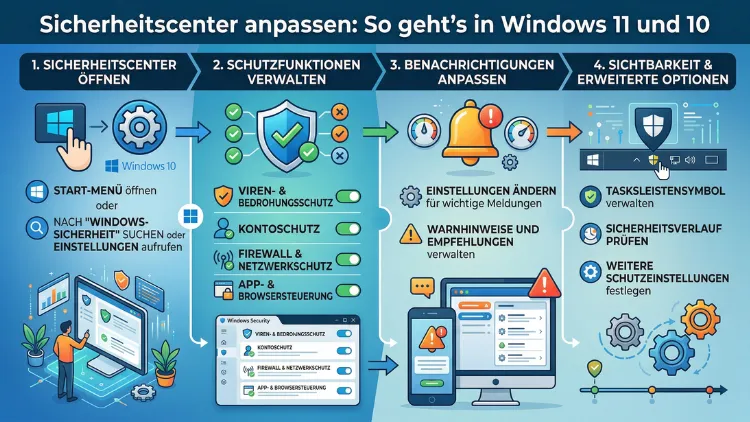
Das Windows-Sicherheitscenter ist die zentrale Schaltstelle für den Schutz Ihres Computers. Wer es gezielt anpasst, kann Virenschutz, Firewall und Gerätesicherheit exakt auf seine Bedürfnisse abstimmen.
In diesem Leitfaden erfahren Sie Schritt für Schritt, wie Sie das Sicherheitscenter in Windows 11 und Windows 10 öffnen, konfigurieren und alle wichtigen Bereiche individuell einstellen – schnell, sicher und verständlich.
Was ist das Windows-Sicherheitscenter?
Das Windows-Sicherheitscenter, offiziell als „Windows-Sicherheit“-App bezeichnet, bündelt sämtliche sicherheitsrelevanten Funktionen von Microsoft an einem zentralen Ort. Es ist seit Windows 10, Version 1703 fester Bestandteil jedes Windows-Systems. Zudem ist es in Windows 11 weiter ausgebaut worden und bietet dort noch mehr Konfigurationsmöglichkeiten.
Die App umfasst folgende Hauptbereiche:
- Viren- und Bedrohungsschutz – Verwaltung von Microsoft Defender Antivirus und Scanoptionen
- Kontoschutz – Einstellungen für Microsoft-Konto und Windows Hello
- Firewall- und Netzwerkschutz – Verwaltung der Windows Defender Firewall
- App- und Browsersteuerung – SmartScreen-Filter und Exploit-Schutz
- Gerätesicherheit – Kernisolation, Speicherintegrität und TPM-Informationen
- Geräteleistung und -integrität – Statusbericht zu Systemzustand und Treibern
- Familienschutzoptionen – Verknüpfung zur Microsoft-Familienüberwachung
Dabei zeigt das Dashboard auf einen Blick, ob alle Schutzmechanismen aktiv sind. Grüne Häkchen bedeuten, dass alles in Ordnung ist. Gelbe oder rote Symbole hingegen weisen auf Handlungsbedarf hin und sollten so rasch wie möglich behoben werden.
Sicherheitscenter öffnen: Alle Methoden im Überblick
Bevor Sie Einstellungen anpassen können, müssen Sie das Sicherheitscenter zunächst öffnen. Glücklicherweise stehen dafür mehrere einfache Wege zur Verfügung.
Methode 1: Über die Suche (empfohlen)
Diese Methode funktioniert identisch in Windows 11 und Windows 10 und ist die schnellste Option:
- Klicken Sie auf das Suchsymbol in der Taskleiste oder drücken Sie die Taste Windows.
- Geben Sie „Windows-Sicherheit“ in das Suchfeld ein.
- Wählen Sie den ersten Treffer „Windows-Sicherheit – App“ aus den Ergebnissen.
Methode 2: Über die Einstellungen
Alternativ gelangen Sie über die Systemeinstellungen zum Sicherheitscenter:
- Windows 11: Drücken Sie Windows + I, navigieren Sie zu „Datenschutz und Sicherheit“ und klicken Sie auf „Windows-Sicherheit“.
- Windows 10: Drücken Sie Windows + I, öffnen Sie „Update und Sicherheit“ und wählen Sie dort „Windows-Sicherheit“.
Methode 3: Über das Taskleistensymbol
Außerdem können Sie das Sicherheitscenter direkt über das Infobereich-Symbol öffnen. Klicken Sie dazu mit der rechten Maustaste auf das Schildsymbol im Infobereich der Taskleiste (unten rechts) und wählen Sie „Öffnen“ oder direkt einen der Schnellzugriffe.
Methode 4: Über den Ausführen-Dialog
Für fortgeschrittene Nutzer bietet sich zudem der Ausführen-Dialog an:
- Drücken Sie Windows + R.
- Geben Sie
windowsdefender:ein (mit Doppelpunkt am Ende). - Bestätigen Sie mit Enter.
Viren- und Bedrohungsschutz anpassen
Der Bereich „Viren- und Bedrohungsschutz“ ist das Herzstück des Sicherheitscenters. Hier konfigurieren Sie Microsoft Defender Antivirus und passen den Echtzeitschutz individuell an.
Echtzeitschutz aktivieren oder deaktivieren
Der Echtzeitschutz überwacht Ihr System kontinuierlich und erkennt Bedrohungen sofort beim Zugriff auf Dateien. So aktivieren Sie ihn:
- Öffnen Sie das Windows-Sicherheitscenter.
- Wählen Sie „Viren- und Bedrohungsschutz“.
- Klicken Sie auf „Einstellungen verwalten“ unterhalb von „Einstellungen für Viren- und Bedrohungsschutz“.
- Setzen Sie den Schalter bei „Echtzeitschutz“ auf „Ein“.
Wichtig: Wenn Sie ein Antivirenprogramm eines Drittanbieters installiert haben, deaktiviert Windows den Echtzeitschutz von Microsoft Defender automatisch. Das ist normal, da beide Programme sonst in Konflikt geraten würden.
Manipulationsschutz aktivieren
Der Manipulationsschutz ist eine besonders wichtige Funktion, die verhindert, dass Schadsoftware oder unbefugte Programme die Sicherheitseinstellungen heimlich ändern. So aktivieren Sie ihn:
- Navigieren Sie zu „Viren- und Bedrohungsschutz“ > „Einstellungen verwalten“.
- Scrollen Sie nach unten bis zum Abschnitt „Manipulationsschutz“.
- Setzen Sie den Schalter auf „Ein“.
Zusätzlich empfiehlt es sich, den Cloud-basierten Schutz zu aktivieren, da Microsoft Defender dadurch auf eine riesige, ständig aktualisierte Bedrohungsdatenbank zurückgreifen kann.
Ausnahmen festlegen
Manchmal erkennt Defender bestimmte Programme oder Dateien fälschlicherweise als Bedrohung. Deshalb können Sie gezielt Ausnahmen definieren:
- Öffnen Sie „Viren- und Bedrohungsschutz“ > „Einstellungen verwalten“.
- Scrollen Sie nach unten zu „Ausschlüsse“ und klicken Sie auf „Ausschlüsse hinzufügen oder entfernen“.
- Wählen Sie „Ausschluss hinzufügen“ und danach den Typ: Datei, Ordner, Dateityp oder Prozess.
- Geben Sie den gewünschten Pfad oder Dateinamen an und bestätigen Sie.
Achtung: Legen Sie Ausnahmen nur für Dateien und Ordner fest, von denen Sie sicher wissen, dass sie vertrauenswürdig sind. Zu viele Ausnahmen schwächen den Schutz erheblich.
Scans durchführen und planen
Außerdem sollten Sie regelmäßig manuelle Scans durchführen. Öffnen Sie dazu „Viren- und Bedrohungsschutz“ und klicken Sie auf „Schnellüberprüfung“. Für eine gründlichere Analyse wählen Sie stattdessen „Scanoptionen“ und anschließend „Vollständiger Scan“.
Firewall- und Netzwerkschutz konfigurieren
Die Windows Defender Firewall ist ein unverzichtbarer Schutzwall zwischen Ihrem Computer und dem Netzwerk. Deshalb sollten Sie sie stets aktiviert lassen und bei Bedarf gezielt konfigurieren.
Firewall ein- und ausschalten
- Öffnen Sie das Sicherheitscenter und wählen Sie „Firewall- und Netzwerkschutz“.
- Sie sehen drei Netzwerkprofile: Domänennetzwerk, Privates Netzwerk und Öffentliches Netzwerk.
- Klicken Sie auf das aktive Profil (es trägt den Zusatz „aktiv“).
- Setzen Sie den Schalter bei „Microsoft Defender Firewall“ auf „Ein“ oder „Aus“.
Empfehlenswert ist es, die Firewall in allen drei Profilen dauerhaft aktiviert zu lassen. Besonders im öffentlichen Netzwerk – etwa in Cafés oder am Bahnhof – ist der Schutz durch die Firewall essenziell.
Eingehende Verbindungen blockieren
Für ein Höchstmaß an Sicherheit – beispielsweise in öffentlichen WLANs – können Sie zudem alle eingehenden Verbindungen blockieren:
- Klicken Sie im gewünschten Netzwerkprofil auf „Eingehende Verbindungen“.
- Aktivieren Sie die Option „Alle eingehenden Verbindungen blockieren“.
Bedenken Sie jedoch, dass diese Einstellung bestimmte Programme, die eingehende Verbindungen benötigen, vorübergehend einschränken kann.
Eine App durch die Firewall zulassen
Manchmal muss ein Programm auf eingehende Netzwerkverbindungen zugreifen. In diesem Fall können Sie es gezielt freigeben:
- Klicken Sie in „Firewall- und Netzwerkschutz“ auf „App durch Firewall zulassen“.
- Wählen Sie „Einstellungen ändern“ (Administratorrechte erforderlich).
- Suchen Sie das gewünschte Programm in der Liste und setzen Sie einen Haken bei „Privat“ oder „Öffentlich“, je nach Bedarf.
- Wenn das Programm nicht aufgeführt ist, klicken Sie auf „Andere App zulassen…“ und navigieren Sie zur ausführbaren Datei.
Firewall auf Standard zurücksetzen
Falls die Firewall-Einstellungen fehlerhaft sind, können Sie sie einfach zurücksetzen:
- Öffnen Sie „Firewall- und Netzwerkschutz“.
- Klicken Sie unten auf „Firewall auf Standard zurücksetzen“.
- Bestätigen Sie die Aktion im folgenden Dialogfenster.
App- und Browsersteuerung einstellen
Dieser Bereich des Sicherheitscenters schützt Ihren Computer vor unsicheren Apps und schädlichen Webinhalten. Die wichtigsten Funktionen sind der SmartScreen-Filter und der Exploit-Schutz.
SmartScreen für Apps und Browser aktivieren
Microsoft Defender SmartScreen überprüft heruntergeladene Dateien und Webseiten in Echtzeit auf bekannte Bedrohungen. So konfigurieren Sie ihn:
- Öffnen Sie das Sicherheitscenter und wählen Sie „App- und Browsersteuerung“.
- Unter „Zuverlässigkeitsbasierter Schutz“ sehen Sie drei Optionen:
- SmartScreen für Microsoft Edge – schützt beim Surfen im Browser.
- SmartScreen für Microsoft Store-Apps – überprüft Inhalte aus dem Store.
- Potenziell unerwünschte Apps blockieren – erkennt und blockiert Adware und unerwünschte Software.
- Setzen Sie alle drei auf „Ein“ oder auf „Warnen“, wenn Sie lieber selbst entscheiden möchten.
Exploit-Schutz konfigurieren
Der Exploit-Schutz schützt Windows vor Angriffen, die Sicherheitslücken in Software ausnutzen. Er ist standardmäßig aktiviert und für die meisten Benutzer ohne Änderungen optimal eingestellt.
- Klicken Sie in „App- und Browsersteuerung“ auf „Exploit-Schutzeinstellungen“.
- Unter „Systemeinstellungen“ sehen Sie alle aktiven Schutzmaßnahmen.
- Einzelne Einstellungen können aktiviert oder deaktiviert werden – empfehlenswert ist es jedoch, die Standardwerte beizubehalten, es sei denn, ein bestimmtes Programm verursacht Probleme.
Gerätesicherheit anpassen
Dieser Bereich bietet Einblick in hardwarebasierte Sicherheitsfunktionen Ihres Computers. Besonders in Windows 11 wurde dieser Bereich deutlich ausgebaut.
Kernisolation und Speicherintegrität aktivieren
Die Kernisolation schützt wichtige Windows-Prozesse im Arbeitsspeicher durch Virtualisierung vor Schadsoftware. Die Speicherintegrität (auch: HVCI – Hypervisor-geschützte Codeintegrität) ist die wichtigste Funktion dieses Bereichs:
- Öffnen Sie das Sicherheitscenter und wählen Sie „Gerätesicherheit“.
- Klicken Sie auf „Core-Isolationsdetails“.
- Setzen Sie den Schalter bei „Speicherintegrität“ auf „Ein“.
- Starten Sie den Computer neu, damit die Änderung wirksam wird.
Hinweis: Sollte die Speicherintegrität nicht aktivierbar sein, liegt das häufig an inkompatiblen Treibern. Windows zeigt in diesem Fall an, welche Treiber das Problem verursachen. Aktualisieren oder deinstallieren Sie diese Treiber, und versuchen Sie es erneut.
TPM-Informationen prüfen
Das Trusted Platform Module (TPM) ist ein Sicherheitschip, der kryptografische Schlüssel und Zertifikate schützt. Windows 11 setzt zwingend TPM 2.0 voraus. Den Status prüfen Sie so:
- Öffnen Sie „Gerätesicherheit“ im Sicherheitscenter.
- Klicken Sie unter „Sicherheitsprozessor“ auf „Details zum Sicherheitsprozessor“.
- Dort sehen Sie die TPM-Version und etwaige Statusmeldungen.
Kontoschutz konfigurieren
Der Bereich „Kontoschutz“ zeigt den Sicherheitsstatus Ihres Benutzerkontos und bietet Zugang zu modernen Anmeldemethoden.
Windows Hello einrichten
Windows Hello ermöglicht die kennwortlose Anmeldung per Fingerabdruck, Gesichtserkennung oder PIN. Dies ist deutlich sicherer als ein klassisches Passwort, da biometrische Daten lokal auf dem Gerät gespeichert werden:
- Öffnen Sie das Sicherheitscenter und wählen Sie „Kontoschutz“.
- Klicken Sie auf „Windows Hello verwalten“ – Sie werden zu den Windows-Einstellungen weitergeleitet.
- Navigieren Sie zu „Konten“ > „Anmeldeoptionen“.
- Wählen Sie die gewünschte Methode: Gesichtserkennung, Fingerabdruckerkennung oder PIN und folgen Sie dem Einrichtungsassistenten.
Dynamische Sperre aktivieren
Die dynamische Sperre sperrt Ihren Computer automatisch, wenn Sie sich vom Gerät entfernen – vorausgesetzt, ein gekoppeltes Bluetooth-Gerät (z. B. Ihr Smartphone) ist nicht mehr in Reichweite:
- Gehen Sie zu „Einstellungen“ > „Konten“ > „Anmeldeoptionen“.
- Scrollen Sie zu „Dynamische Sperre“ und aktivieren Sie die Option „Windows sperren, wenn ich weg bin“.
- Koppeln Sie Ihr Smartphone vorab über Einstellungen > Bluetooth und Geräte.
Benachrichtigungen des Sicherheitscenters anpassen
Das Sicherheitscenter informiert Sie regelmäßig über den Status Ihres Schutzes. Allerdings können die Meldungen für manche Nutzer zu häufig oder störend sein. Deshalb lassen sich die Benachrichtigungen gezielt anpassen:
- Öffnen Sie das Sicherheitscenter.
- Navigieren Sie zu „Einstellungen“ (Zahnradsymbol unten links).
- Klicken Sie auf „Benachrichtigungen verwalten“.
- Hier können Sie einzelne Benachrichtigungstypen gezielt deaktivieren – zum Beispiel Hinweise zu „Kontoschutz“ oder „Firewall- und Netzwerkschutz“.
Empfehlung: Deaktivieren Sie keinesfalls die Benachrichtigungen für den Viren- und Bedrohungsschutz, da diese auf echte Sicherheitsprobleme hinweisen können.
Sicherheitscenter über Gruppenrichtlinien anpassen (für IT-Administratoren)
In Unternehmensumgebungen ist es häufig notwendig, das Sicherheitscenter für mehrere Computer zentral zu konfigurieren. Dafür bieten sich Gruppenrichtlinien an. Beachten Sie, dass diese Methode hauptsächlich für Windows 10 Pro, Windows 11 Pro und höhere Editionen verfügbar ist.
Bereiche im Sicherheitscenter ausblenden
So können Sie einzelne Bereiche des Sicherheitscenters für alle Benutzer ausblenden:
- Öffnen Sie den Gruppenrichtlinien-Editor mit Windows + R, geben Sie
gpedit.mscein und bestätigen Sie mit Enter. - Navigieren Sie zu: Computerkonfiguration > Administrative Vorlagen > Windows-Komponenten > Windows-Sicherheit.
- Öffnen Sie den gewünschten Unterordner, z. B. „Viren- und Bedrohungsschutz“.
- Doppelklicken Sie auf „Bereich Viren- und Bedrohungsschutz ausblenden“.
- Wählen Sie „Aktiviert“ und klicken Sie auf „OK“.
Kontaktinformationen des Unternehmens hinzufügen
Außerdem lässt sich das Sicherheitscenter mit individuellen Unternehmensinformationen versehen, damit Mitarbeiter bei Problemen den richtigen IT-Ansprechpartner kontaktieren können:
- Navigieren Sie im Gruppenrichtlinien-Editor zu: Computerkonfiguration > Administrative Vorlagen > Windows-Komponenten > Windows-Sicherheit > Unternehmensanpassung.
- Konfigurieren Sie dort den Firmennamen, eine Support-Telefonnummer sowie eine Support-E-Mail-Adresse.
Sicherheitscenter zurücksetzen und reparieren
Sollte das Sicherheitscenter nicht korrekt funktionieren, bieten Windows 11 und Windows 10 praktische Reparaturmöglichkeiten.
App reparieren oder zurücksetzen
- Öffnen Sie „Einstellungen“ mit Windows + I.
- Gehen Sie zu „Apps“ > „Installierte Apps“ (Windows 11) bzw. „Apps und Features“ (Windows 10).
- Suchen Sie nach „Windows-Sicherheit“, klicken Sie auf die drei Punkte (Windows 11) oder direkt auf den Eintrag (Windows 10) und wählen Sie „Erweiterte Optionen“.
- Klicken Sie zunächst auf „Reparieren“. Falls das Problem weiterhin besteht, wählen Sie anschließend „Zurücksetzen“.
Sicherheitscenter-Dienst neu starten
Wenn das Sicherheitscenter nicht startet, kann es helfen, den zugehörigen Windows-Dienst neu zu starten:
- Drücken Sie Windows + R, geben Sie
services.mscein und bestätigen Sie. - Suchen Sie in der Dienstliste nach „Sicherheitscenter“.
- Klicken Sie mit der rechten Maustaste auf den Dienst und wählen Sie „Neu starten“.
- Setzen Sie den Starttyp auf „Automatisch“, falls er anders eingestellt ist.
Wichtige Hinweise für Windows-10-Nutzer
Seit dem 14. Oktober 2025 stellt Microsoft keine kostenlosen Sicherheitsupdates mehr für Windows 10 bereit. Das Betriebssystem läuft zwar weiter, erhält jedoch keine neuen Sicherheitspatches über Windows Update. Deshalb empfiehlt es sich ausdrücklich, auf Windows 11 zu wechseln, sofern die Hardware dies unterstützt. Nutzer, die noch auf Windows 10 bleiben, sollten zumindest auf eine zuverlässige Drittanbieter-Sicherheitslösung setzen und das System zusätzlich absichern.
Empfohlene Vorgehensweisen für maximale Sicherheit
Damit Ihr System dauerhaft gut geschützt ist, sollten Sie die folgenden Maßnahmen konsequent umsetzen:
- Wöchentlicher Virenscan: Führen Sie mindestens einmal pro Woche einen vollständigen Scan mit Microsoft Defender durch.
- Manipulationsschutz aktiviert lassen: Stellen Sie sicher, dass der Manipulationsschutz jederzeit aktiv ist, damit Schadsoftware keine Einstellungen heimlich ändern kann.
- Windows Update regelmäßig ausführen: Halten Sie Windows stets auf dem neuesten Stand, um bekannte Sicherheitslücken zu schließen.
- Speicherintegrität aktivieren: Aktivieren Sie die Speicherintegrität unter „Gerätesicherheit“, um Kernprozesse zu schützen.
- Windows Hello nutzen: Setzen Sie auf biometrische Anmeldung oder eine sichere PIN anstelle eines einfachen Passworts.
- Sicherheitsstatus regelmäßig prüfen: Öffnen Sie das Sicherheitscenter regelmäßig und achten Sie darauf, dass alle Bereiche grüne Häkchen anzeigen.
- Cloud-basierten Schutz aktivieren: Ermöglichen Sie Microsoft Defender den Zugriff auf die Cloud-Bedrohungsdatenbank für schnellere Erkennung neuer Schadsoftware.
Häufige Fragen zum Windows-Sicherheitscenter
Kann ich das Windows-Sicherheitscenter deinstallieren?
Nein, das Sicherheitscenter lässt sich nicht deinstallieren, da es ein fester Bestandteil von Windows ist. Allerdings können Sie einzelne Bereiche ausblenden oder die Schnittstelle auf Windows Server deaktivieren. Auf Heimcomputern mit Windows 11 oder Windows 10 ist eine Deinstallation nicht möglich.
Warum ist der Echtzeitschutz im Sicherheitscenter deaktiviert?
Das passiert häufig, wenn ein Antivirenprogramm eines Drittanbieters installiert ist. Windows deaktiviert Microsoft Defender automatisch, sobald eine alternative Sicherheitslösung erkannt wird. Zusätzlich kann ein deaktivierter Windows-Dienst die Ursache sein. Starten Sie den Dienst „Sicherheitscenter“ über services.msc neu und setzen Sie ihn auf „Automatisch“.
Was bedeuten die farbigen Symbole im Sicherheitscenter-Dashboard?
Grüne Symbole signalisieren, dass alles in Ordnung ist und kein Handlungsbedarf besteht. Gelbe Symbole sind Warnhinweise, die auf eine Empfehlung hinweisen, zum Beispiel eine veraltete Signaturdatei. Rote Symbole zeigen kritische Probleme an, die sofort behoben werden sollten, da Ihr Schutz aktuell eingeschränkt ist.
Kann ich das Sicherheitscenter auch mit einem Drittanbieter-Antivirenprogramm nutzen?
Ja, das ist möglich. Das Sicherheitscenter zeigt auch den Status von Antivirenprogrammen von Drittanbietern an, sofern diese die entsprechende Windows-Sicherheits-API unterstützen. Allerdings werden manche Bereiche dann von der externen Lösung gesteuert und nicht mehr direkt über Microsoft Defender konfigurierbar.
Wie aktiviere ich die Speicherintegrität, wenn sie ausgegraut ist?
Wenn die Option ausgegraut ist, liegt das in den meisten Fällen an inkompatiblen Treibern. Öffnen Sie „Gerätesicherheit“ > „Core-Isolationsdetails“ und klicken Sie auf den Link, der die inkompatiblen Treiber anzeigt. Aktualisieren oder deinstallieren Sie diese Treiber, starten Sie Windows neu, und versuchen Sie, die Speicherintegrität erneut zu aktivieren.
Wie öffne ich das Sicherheitscenter als Administrator?
Öffnen Sie die Suche, geben Sie „Windows-Sicherheit“ ein und klicken Sie mit der rechten Maustaste auf den Treffer. Wählen Sie anschließend „Als Administrator ausführen“. Dies ist besonders dann notwendig, wenn Sie systemweite Einstellungen ändern oder gesperrte Optionen entsperren möchten.
Wie richte ich Benachrichtigungen im Sicherheitscenter ein?
Öffnen Sie das Sicherheitscenter, klicken Sie unten links auf das Zahnradsymbol und wählen Sie „Benachrichtigungen verwalten“. Dort können Sie für jeden Bereich einzeln festlegen, ob und welche Arten von Meldungen Sie erhalten möchten. Empfehlenswert ist es, zumindest Benachrichtigungen für den Viren- und Bedrohungsschutz aktiviert zu lassen.
Was ist der Unterschied zwischen dem Sicherheitscenter in Windows 10 und Windows 11?
Das Sicherheitscenter in Windows 11 bietet gegenüber Windows 10 zusätzliche Funktionen, darunter einen verbesserten Smart App Control, erweiterte Gerätesicherheits-Optionen sowie eine überarbeitete Benutzeroberfläche. Außerdem ist die Speicherintegrität in Windows 11 bei neueren Geräten standardmäßig aktiviert. Der grundlegende Aufbau und die Navigation sind jedoch in beiden Betriebssystemen sehr ähnlich.
Muss ich ein zusätzliches Antivirenprogramm installieren?
Für die meisten Heimanwender bietet Microsoft Defender Antivirus in Kombination mit dem korrekt konfigurierten Sicherheitscenter einen soliden Grundschutz. Wer jedoch erhöhten Schutzbedarf hat oder auf Windows 10 nach dem Supportende am 14. Oktober 2025 angewiesen ist, sollte ergänzend auf eine etablierte Drittanbieterlösung wie Bitdefender Total Security oder ESET Internet Security setzen, da diese zusätzliche Schutzschichten bieten.
Was kann ich tun, wenn das Sicherheitscenter nicht öffnet?
Zunächst sollten Sie den Sicherheitscenter-Dienst über services.msc neu starten. Außerdem können Sie die App über Einstellungen > Apps reparieren oder zurücksetzen. Falls das Problem weiterhin besteht, führen Sie den Windows-Systemdatei-Checker aus: Öffnen Sie die Eingabeaufforderung als Administrator und geben Sie den Befehl sfc /scannow ein. Als letzte Option hilft oft ein sauberes Neuinstallieren von Windows.
Fazit
Das Windows-Sicherheitscenter lässt sich in Windows 11 und Windows 10 umfassend anpassen und bietet für jeden Nutzer die passenden Schutzoptionen. Wer die beschriebenen Einstellungen konsequent umsetzt, ist gegen die meisten aktuellen Bedrohungen gut gerüstet.
Denken Sie zudem daran, Windows regelmäßig zu aktualisieren und den Sicherheitsstatus im Dashboard im Blick zu behalten. Besonders für Windows-10-Nutzer gilt: Ein Umstieg auf Windows 11 ist nach dem Supportende im Oktober 2025 dringend empfehlenswert.
