
Erfahren Sie, wie Sie Audioerweiterungen unter Windows 11 und Windows 10 für Lautsprecher, Kopfhörer und Headsets schnell und einfach deaktivieren.
Knackende Geräusche, ein dumpfer Klang oder plötzliche Aussetzer bei der Wiedergabe? In den meisten Fällen stecken die Audioerweiterungen von Windows dahinter.
Hier erfahren Sie, wie Sie diese Funktion unter Windows 11 und Windows 10 gezielt deaktivieren, um wieder einen sauberen und unverfälschten Sound zu erhalten.
Was sind Audioerweiterungen unter Windows?
Die Audioerweiterungen (englisch: Audio Enhancements) sind Software-Filter, die Windows automatisch auf das Audiosignal anwendet, bevor es an Lautsprecher oder Kopfhörer weitergeleitet wird. Grundsätzlich handelt es sich dabei nicht um eine einzelne Funktion, sondern um ein ganzes Bündel unterschiedlicher Effekte.
Zu den bekanntesten Erweiterungen zählen:
- Equalizer, der bestimmte Frequenzbereiche gezielt verstärkt oder abschwächt
- Lautstärke-Nivellierung (Loudness Equalization), die leise und laute Passagen automatisch angleicht
- Bass-Verstärkung, die tiefe Frequenzen künstlich anhebt
- Raumklang-Simulationen (Virtual Surround), die Stereo-Signale breiter wirken lassen
- Sprachklarheit-Optimierung, die vor allem bei Headsets zum Einsatz kommt
Ursprünglich sollen diese Zusatzfunktionen den Klang aufwerten, indem sie beispielsweise mehr Bass oder eine klarere Sprachwiedergabe erzeugen. In der Praxis führen sie jedoch häufig zu spürbaren Nebeneffekten, da mehrere Filter gleichzeitig in das Signal eingreifen.
Zusätzlich gilt: Je nach verwendeter Hardware und installiertem Treiber können die Bezeichnungen leicht variieren. Manche Hersteller nennen die Funktion Sound-Effekte, andere schlicht Verbesserungen oder Enhancements. Der Effekt dahinter bleibt jedoch grundsätzlich derselbe.
Warum sollten Sie Audioerweiterungen deaktivieren?
Grundsätzlich klingen aktivierte Erweiterungen auf einfachen Lautsprechern zunächst oft angenehmer. Bei hochwertigen Kopfhörern, externen Audiointerfaces oder professionellen Studiomonitoren führen sie jedoch häufig zu Problemen, da sie in das eigentliche Signal eingreifen und es zusätzlich verarbeiten.
Zu den häufigsten Symptomen zählen:
- Knacken oder Knistern, besonders bei Sprachwiedergabe oder in Videocalls
- Künstlicher Hall, der die Stimme unnatürlich klingen lässt
- Latenz, also eine spürbare Verzögerung zwischen Bild und Ton
- Lautstärkeschwankungen, die durch die automatische Nivellierung entstehen
- Verzerrungen, vor allem bei lauten oder bassreichen Inhalten
- Aussetzer, die bei doppelter Signalverarbeitung zwischen Treiber und Windows auftreten können
Außerdem treten diese Effekte oft überraschend auf, etwa nach einem Windows-Update, einem Treiberwechsel oder beim erstmaligen Anschließen eines Bluetooth-Headsets, USB-Audiointerfaces oder HDMI-Geräts. Die Ursache liegt dabei selten in der Hardware selbst, sondern meistens in den aktivierten Audioerweiterungen im Hintergrund.
Ein weiterer Grund ist zudem die sogenannte doppelte Verarbeitung: Sowohl der Audiotreiber als auch Windows selbst wenden mitunter eigene Effekte an, wodurch sich Klangfilter überlagern. Dadurch entstehen häufig hörbare Artefakte, die auf den ersten Blick wie ein Hardwaredefekt wirken, tatsächlich aber softwarebedingt sind.
Wer daher Wert auf einen neutralen, unverfälschten Klang legt, fährt in den meisten Fällen mit deaktivierten Erweiterungen deutlich besser. Ebenso profitieren Nutzer von Musikproduktions-Software, Gamer sowie alle, die professionelle Audio-Hardware verwenden, spürbar von der Deaktivierung.
Windows 11: Audioerweiterungen deaktivieren
Unter Windows 11 werden die Erweiterungen pro Gerät gespeichert. Das bedeutet, dass zum Beispiel ein Kopfhörer korrekt konfiguriert sein kann, während Lautsprecher oder HDMI-Audio weiterhin Probleme verursachen. Deshalb sollten Sie im Idealfall jedes regelmäßig genutzte Gerät einzeln überprüfen.
Schritt 1 – Sound-Einstellungen öffnen
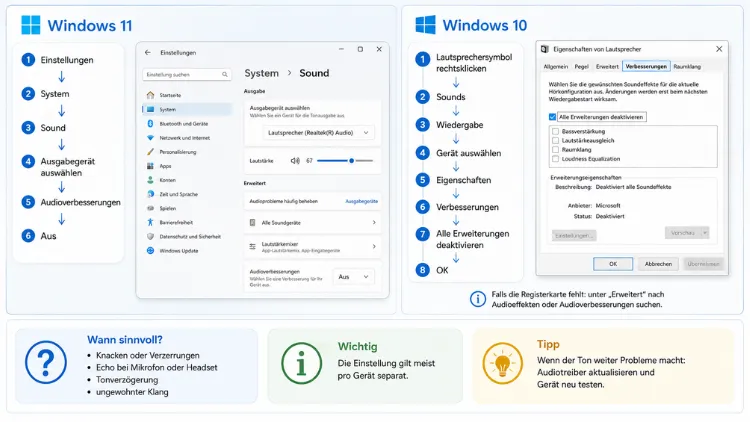
Öffnen Sie zunächst die Einstellungen über das Startmenü oder mit der Tastenkombination Windows + I. Wechseln Sie anschließend zu System und dann zu Sound.
Schritt 2 – Ausgabegerät auswählen
Klicken Sie unter „Ausgabe“ auf das gewünschte Wiedergabegerät, beispielsweise Ihre Lautsprecher oder Ihr Headset. Alternativ öffnen Sie die Sound-Einstellungen direkt, indem Sie Windows + R drücken und den Befehl ms-settings:sound-devices eingeben.
Schritt 3 – Audioerweiterungen finden
Scrollen Sie im geöffneten Fenster nach unten, bis Sie den Bereich „Audioverbesserungen“ oder eine ähnlich benannte Option sehen. Je nach Treiber kann die Bezeichnung leicht abweichen, sodass sich ein genauer Blick lohnt.
Schritt 4 – Erweiterungen deaktivieren
Klicken Sie auf das Dropdown-Menü und wählen Sie „Aus“ beziehungsweise „Deaktiviert„. Falls stattdessen eine Liste einzelner Effekte angezeigt wird, deaktivieren Sie diese am besten alle einzeln.
Sobald Sie die Einstellung geändert haben, starten Sie idealerweise alle geöffneten Audio-Apps neu, damit die Änderung vollständig greift. Testen Sie danach den Klang erneut, um zu prüfen, ob das Problem behoben ist.
Alternative: Über die klassischen Geräteeigenschaften
Falls die moderne Einstellungen-App keine passende Option anzeigt, gelangen Sie auch über die klassische Systemsteuerung zum Ziel. Geben Sie dazu über Windows + R den Befehl mmsys.cpl ein und bestätigen Sie mit Enter.
Wählen Sie anschließend im Reiter „Wiedergabe“ Ihr aktives Gerät aus und klicken Sie auf Eigenschaften. Wechseln Sie dort zur Registerkarte „Erweiterungen“ beziehungsweise „Enhancements“ und setzen Sie ein Häkchen bei „Alle Verbesserungen deaktivieren„.
Diese Methode funktioniert übrigens meist zuverlässiger, da hier auch ältere Treiber ihre vollständige Effektliste anzeigen. Deshalb lohnt sich dieser Weg besonders dann, wenn die Einstellungen-App nur wenige Optionen bietet.
Windows 10: Audioerweiterungen deaktivieren
Unter Windows 10 verläuft die Deaktivierung sehr ähnlich, wobei der Weg über die Systemsteuerung noch etwas zentraler ist. Grundsätzlich empfiehlt sich dieselbe Vorgehensweise wie bei der klassischen Methode unter Windows 11.
Schritt 1 – Sound-Dialog öffnen
Klicken Sie mit der rechten Maustaste auf das Lautsprecher-Symbol in der Taskleiste und wählen Sie „Sounds“ aus. Alternativ öffnen Sie das Fenster über Windows + R mit dem Befehl mmsys.cpl.
Schritt 2 – Wiedergabegerät auswählen
Markieren Sie im Reiter „Wiedergabe“ Ihr aktives Gerät, zum Beispiel Lautsprecher, Kopfhörer oder eine Soundkarte. Klicken Sie anschließend unten rechts auf „Eigenschaften„.
Schritt 3 – Registerkarte Erweiterungen aufrufen
Wechseln Sie im neuen Fenster zur Registerkarte „Erweiterungen„. Dort finden Sie üblicherweise eine Liste aller aktiven Audioeffekte für das gewählte Gerät.
Schritt 4 – Alle Effekte deaktivieren
Setzen Sie ein Häkchen bei „Alle Klangeffekte deaktivieren“ beziehungsweise deaktivieren Sie einzeln jeden aufgelisteten Effekt. Bestätigen Sie die Änderung anschließend mit „Übernehmen“ und „OK„.
Zudem sollten Sie beachten, dass unter Windows 10 auch die separate Registerkarte „Erweitert“ relevant sein kann. Suchen Sie dort nach der Option „Audioerweiterungen aktivieren“ und entfernen Sie gegebenenfalls das Häkchen.
Im Vergleich zu Windows 11 fehlt unter Windows 10 die moderne Einstellungen-App als vollwertige Alternative, weshalb der klassische Sound-Dialog hier praktisch der einzige direkte Weg bleibt. Dennoch führt diese Methode ebenso zuverlässig zum Ziel.
Was tun, wenn die Registerkarte „Erweiterungen“ fehlt?
Nicht selten wird die Registerkarte gar nicht erst angezeigt. In diesem Fall verwaltet meistens der Audiotreiber selbst die Erweiterungen über eine eigene Software, statt die Windows-Schnittstelle zu nutzen.
Besonders häufig betrifft das Nutzer von Realtek-Onboard-Soundchips. Hier lohnt sich ein Blick in die Realtek Audio Console, die über den Microsoft Store bezogen werden kann. Dort finden Sie eine deutlich umfangreichere Effektliste als in den Windows-Bordmitteln, inklusive separater Regler für Lautsprecher und Mikrofon.
Alternativ bieten viele Notebook-Hersteller eigene Tools an, etwa den Nahimic Audio Effects bei MSI- und Lenovo-Geräten oder proprietäre Soundcenter-Anwendungen bei Dell, HP und Asus. Diese Programme sind entweder vorinstalliert oder lassen sich über die jeweilige Support-Seite des Herstellers herunterladen.
Sollte weder die Windows-Einstellung noch eine Herstellersoftware verfügbar sein, hilft oft ein Treiber-Update weiter. Besuchen Sie dazu die offizielle Realtek-Seite unter realtek.com oder die Support-Seite Ihres Notebook- beziehungsweise Mainboard-Herstellers, um den aktuellen Audiotreiber herunterzuladen. Anschließend erscheint die Registerkarte „Erweiterungen“ in vielen Fällen wieder automatisch.
Deaktivierung über die Registrierung
Als letzte Option lässt sich die Funktion außerdem über die Registrierung deaktivieren. Öffnen Sie dazu mit Windows + R den Befehl regedit, navigieren Sie zum entsprechenden Audiogeräte-Schlüssel und setzen Sie den Wert für die Verbesserungen manuell auf deaktiviert.
Da Eingriffe in die Registrierung grundsätzlich risikoreich sind, sollten Sie vorher unbedingt eine Sicherung erstellen. Erstellen Sie dazu über den Menüpunkt „Datei“ und „Struktur exportieren“ eine Sicherungskopie, bevor Sie Änderungen vornehmen.
Diese Methode eignet sich in erster Linie für erfahrene Nutzer, da fehlerhafte Einträge in der Registrierung im schlimmsten Fall zu Systemproblemen führen können. Für die meisten Anwender reicht daher der Weg über die Sound-Einstellungen oder die Herstellersoftware vollkommen aus.
Audioerweiterungen bei Bluetooth- und USB-Geräten
Bei Bluetooth-Kopfhörern und USB-Headsets zeigt sich häufig ein besonderes Verhalten. Viele dieser Geräte blenden die Registerkarte „Erweiterungen“ komplett aus, da der Hersteller die Klangverarbeitung stattdessen über eine eigene Companion-App steuert.
In diesem Fall lohnt sich ein Blick in die jeweilige App des Herstellers, etwa Sony Headphones Connect, Bose Music oder Logitech G HUB. Dort finden sich häufig eigene Equalizer- und Klangprofile, die unabhängig von den Windows-Audioerweiterungen funktionieren.
Zusätzlich sollten Sie bei kabellosen Kopfhörern den verwendeten Bluetooth-Codec überprüfen, da ein ungünstig gewählter Codec ebenfalls für Aussetzer oder verzögerte Wiedergabe sorgen kann. Diese Einstellung finden Sie in der Regel ebenfalls in der jeweiligen Hersteller-App oder unter den Bluetooth-Geräteeigenschaften von Windows.
Unterschied zu räumlichem Klang (Windows Sonic, Dolby Atmos)
An dieser Stelle lohnt sich außerdem eine wichtige Abgrenzung. Neben den klassischen Audioerweiterungen bietet Windows zusätzlich eine separate Funktion namens Raumklang beziehungsweise Spatial Sound, die unter anderem Windows Sonic oder Dolby Atmos umfasst.
Diese Funktion finden Sie ebenfalls in den Sound-Einstellungen, jedoch als eigenständige Option oberhalb der Audioverbesserungen. Da sie technisch unabhängig arbeitet, sollten Sie sie bei Soundproblemen separat überprüfen, falls die Deaktivierung der Audioerweiterungen allein nicht ausreicht.
Insbesondere bei Kopfhörern kann aktivierter Raumklang zu einem ähnlichen, künstlich wirkenden Klangbild führen wie die klassischen Erweiterungen. Deshalb empfiehlt es sich, im Zweifelsfall beide Funktionen zu deaktivieren und den Klang anschließend erneut zu testen.
Audioerweiterungen zurücksetzen statt komplett deaktivieren
Manchmal möchten Sie nicht sämtliche Effekte abschalten, sondern lediglich zur Werkseinstellung zurückkehren. Auch dafür bietet Windows eine einfache Lösung, die sich ebenfalls über die Geräteeigenschaften erreichen lässt.
Öffnen Sie erneut die Eigenschaften des betroffenen Wiedergabegeräts und wechseln Sie zur Registerkarte „Erweiterungen“. Dort finden Sie üblicherweise die Schaltfläche „Standardeinstellungen wiederherstellen„, über die sich alle Effekte auf den Ursprungszustand zurücksetzen lassen.
Diese Methode eignet sich besonders dann, wenn Sie unsicher sind, welche Effekte ursprünglich aktiv waren, jedoch nicht direkt alle Funktionen komplett abschalten möchten. Ebenso hilfreich ist sie, falls Sie zuvor experimentell verschiedene Einstellungen ausprobiert haben und zum Ausgangszustand zurückkehren möchten.
Empfohlene Vorgehensweisen
- Gerät für Gerät prüfen: Da Windows die Einstellungen pro Ausgabegerät speichert, sollten Sie jedes genutzte Gerät einzeln kontrollieren.
- Treiber aktuell halten: Ein veralteter Audiotreiber verursacht häufig zusätzliche Probleme, weshalb sich ein regelmäßiges Update über die Herstellerseite lohnt.
- Apps neu starten: Starten Sie nach jeder Änderung alle offenen Audio-Anwendungen neu, damit die neuen Einstellungen greifen.
- Herstellersoftware kontrollieren: Prüfen Sie zusätzlich, ob eine eigene Audiosoftware wie die Realtek Audio Console eigene Effekte aktiviert hat.
- Raumklang separat prüfen: Deaktivieren Sie bei Bedarf zusätzlich Funktionen wie Windows Sonic oder Dolby Atmos, da diese unabhängig von den klassischen Erweiterungen arbeiten.
- Bei Bedarf zurücksetzen: Nutzen Sie die Funktion „Standardeinstellungen wiederherstellen“, falls Sie unsicher sind, welche Effekte ursprünglich aktiv waren.
Häufige Fragen zu Audioerweiterungen unter Windows
Was sind Audioerweiterungen genau?
Audioerweiterungen sind Software-Filter, die Windows automatisch auf das Audiosignal anwendet. Dazu gehören unter anderem Equalizer-Effekte, Lautstärke-Nivellierung sowie Raumklang-Simulationen, die den Klang eigentlich verbessern sollen.
Warum knackt oder verzerrt der Ton nach der Aktivierung?
In den meisten Fällen entstehen Knackgeräusche und Verzerrungen durch Konflikte zwischen den Windows-Effekten und den eigenen Treibereinstellungen der Audio-Hardware. Deshalb hilft die Deaktivierung häufig sofort.
Muss ich die Erweiterungen für jedes Gerät einzeln deaktivieren?
Ja, da Windows die Einstellungen geräteweise speichert. Ein korrekt konfigurierter Kopfhörer bedeutet also nicht automatisch, dass auch Lautsprecher oder HDMI-Audio bereits angepasst sind.
Was mache ich, wenn die Registerkarte „Erweiterungen“ fehlt?
Fehlt die Registerkarte, verwaltet üblicherweise der Audiotreiber die Effekte über eine eigene Software, etwa die Realtek Audio Console. Zusätzlich kann ein Treiber-Update über die Herstellerseite helfen.
Verursachen Audioerweiterungen tatsächlich Latenz?
Ja, das ist häufig der Fall. Da die Erweiterungen das Signal in Echtzeit verarbeiten, entsteht dabei eine spürbare Verzögerung, die besonders bei Musikproduktion oder Videocalls störend auffällt.
Gilt die Anleitung auch für Bluetooth-Kopfhörer?
Grundsätzlich ja, jedoch zeigen viele Bluetooth-Geräte die Registerkarte „Erweiterungen“ gar nicht erst an. In diesem Fall lohnt sich stattdessen ein Blick in die zugehörige Companion-App des Kopfhörer-Herstellers.
Kann ich einzelne Effekte statt aller deaktivieren?
Ja, sofern eine Liste einzelner Effekte angezeigt wird, können Sie diese separat aktivieren oder deaktivieren. So lässt sich beispielsweise nur die Lautstärke-Nivellierung abschalten, während andere Effekte aktiv bleiben.
Was ist der Unterschied zwischen Audioerweiterungen und Raumklang?
Audioerweiterungen umfassen klassische Effekte wie Equalizer oder Bassverstärkung, während Raumklang-Funktionen wie Windows Sonic oder Dolby Atmos separat arbeiten. Beide Funktionen sollten bei Soundproblemen unabhängig voneinander überprüft werden.
Wirkt sich die Deaktivierung auf die Mikrofonqualität aus?
Nein, die hier beschriebene Einstellung betrifft ausschließlich die Wiedergabegeräte. Für das Mikrofon existiert eine separate Registerkarte mit eigenen Erweiterungen, die Sie bei Bedarf zusätzlich prüfen sollten.
Ist die Deaktivierung dauerhaft oder muss ich sie nach Updates wiederholen?
Üblicherweise bleibt die Einstellung dauerhaft erhalten. Allerdings kann ein größeres Windows-Update oder ein neu installierter Treiber die Werkseinstellungen gelegentlich zurücksetzen, weshalb eine erneute Kontrolle sinnvoll ist.
Fazit
Audioerweiterungen sind zwar gut gemeint, verursachen jedoch häufig Knacken, Hall oder Latenz. Wer sie gezielt deaktiviert, behebt viele Soundprobleme unter Windows 11 und Windows 10 sofort, ohne neue Treiber oder zusätzliche Software zu benötigen.
Sowohl über die Einstellungen-App als auch über die klassischen Geräteeigenschaften gelingt die Deaktivierung in wenigen Schritten. Sollte die Registerkarte fehlen, lohnt sich zusätzlich ein Blick in die jeweilige Herstellersoftware oder ein Treiber-Update.
