
Startsound unter Windows 11 und 10 ändern: So passen Sie den Anmeldeton individuell an – mit einfacher Schritt-für-Schritt-Anleitung für alle Versionen.
Der Windows-Startsound begleitet viele Nutzer seit Jahrzehnten und sorgt beim Hochfahren für ein vertrautes akustisches Signal. Allerdings möchten Sie ihn vielleicht austauschen, deaktivieren oder durch einen eigenen Klang ersetzen.
In dieser Anleitung erfahren Sie deshalb, wie Sie den Startsound unter Windows 11 und Windows 10 ändern, welche Werkzeuge dabei helfen und worauf Sie achten sollten. Zudem zeigen wir Ihnen, wie Sie eigene WAV-Dateien sicher einbinden und typische Stolperfallen umgehen.
Was ist der Windows-Startsound und warum lässt er sich ändern?
Der Startsound von Windows ist ein kurzer Klang, der beim Hochfahren des Systems oder nach der Anmeldung abgespielt wird. Zudem dient er als akustisches Feedback, dass der Rechner einsatzbereit ist. Bereits seit Windows 95 begleitet dieser Sound das Betriebssystem und wurde im Laufe der Jahre mehrfach modernisiert. Unter Windows 11 klingt er sanfter und weniger dominant als beispielsweise unter Windows 7 oder Windows XP, jedoch ist er standardmäßig oft deaktiviert.
Viele Anwender möchten den Ton aus unterschiedlichen Gründen anpassen. Beispielsweise stört der Klang in ruhigen Büros, während andere Nutzer einen persönlicheren Sound bevorzugen. Außerdem lässt sich über den Startsound ein individueller Wiedererkennungswert schaffen. Zudem signalisiert ein funktionierender Ton, dass die Audiotreiber korrekt arbeiten. Falls kein Klang erklingt, deutet das unter Umständen sogar auf ein technisches Problem hin.
Technisch handelt es sich beim Startsound um eine WAV-Datei, die im Systemordner abgelegt ist. Deshalb lässt sich der Ton relativ einfach ersetzen, sofern Sie einige Voraussetzungen beachten. Zum Beispiel benötigen Sie Administratorrechte und die richtige Dateiformatierung. Ebenso spielt die Länge des Sounds eine Rolle, damit der Systemstart nicht unnötig verzögert wird.
Startsound unter Windows 11 aktivieren oder deaktivieren
Unter Windows 11 ist der Startsound seit der Version 21H2 standardmäßig vorhanden, jedoch in vielen Installationen deaktiviert. Zunächst sollten Sie deshalb prüfen, ob der Ton überhaupt aktiv ist. Glücklicherweise geht das in wenigen Schritten über die Einstellungen oder die klassische Systemsteuerung.
Methode 1: Über die Windows-Einstellungen
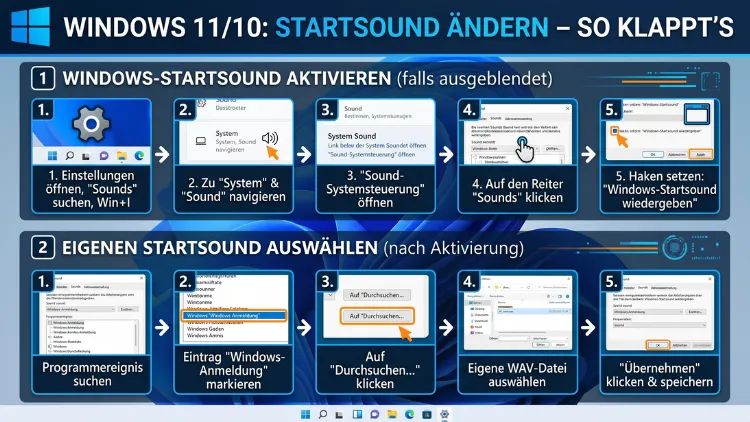
Öffnen Sie zuerst die Einstellungen mit der Tastenkombination Windows + I. Anschließend klicken Sie links auf „System“ und wählen den Eintrag „Sound“ aus. Scrollen Sie danach nach unten und klicken Sie auf „Weitere Soundeinstellungen“. Dadurch öffnet sich ein klassisches Fenster mit zusätzlichen Optionen. Wechseln Sie dort in den Reiter „Sounds“.
Am unteren Rand des Fensters finden Sie die Option „Windows-Startsound wiedergeben“. Setzen Sie einen Haken, um den Ton zu aktivieren. Entfernen Sie den Haken hingegen, wenn Sie Ihre Ruhe beim Hochfahren haben möchten. Bestätigen Sie die Änderung anschließend mit einem Klick auf „Übernehmen“ und danach auf „OK“. Zusätzlich sollten Sie den PC testweise neu starten, um die Einstellung zu überprüfen.
Methode 2: Über die klassische Systemsteuerung
Alternativ erreichen Sie das Sound-Menü auch direkt. Drücken Sie dafür Windows + R, geben Sie den Befehl mmsys.cpl ein und bestätigen Sie mit der Eingabetaste. Dadurch öffnet sich sofort das Sound-Fenster. Wechseln Sie ebenfalls in den Reiter „Sounds“ und passen Sie die gewünschte Option an. Diese Methode funktioniert übrigens sowohl unter Windows 11 Home als auch unter Windows 11 Pro.
Startsound unter Windows 10 aktivieren oder deaktivieren
Auch unter Windows 10 lässt sich der Startsound mit wenigen Klicks ein- oder ausschalten. Zwar unterscheidet sich die Menüführung leicht, jedoch bleibt der grundsätzliche Ablauf gleich. Zudem können Sie zwischen den Einstellungen und der klassischen Systemsteuerung wählen.
Öffnen Sie zunächst die Systemsteuerung, indem Sie in die Windows-Suche „Systemsteuerung“ eingeben. Klicken Sie anschließend auf „Hardware und Sound“ und danach auf „Sound“. Außerdem können Sie direkt mit dem Befehl mmsys.cpl im Ausführen-Dialog (Windows + R) zum Ziel gelangen. Wechseln Sie dort in den Reiter „Sounds“.
Am unteren Rand sehen Sie ebenfalls das Kontrollkästchen „Windows-Startsound wiedergeben“. Aktivieren oder deaktivieren Sie die Option nach Wunsch. Speichern Sie zudem die Änderungen mit „Übernehmen“ und „OK“. Falls der Haken ausgegraut sein sollte, liegt das häufig an Gruppenrichtlinien oder am Schnellstart-Modus. Deshalb lohnt sich in dem Fall ein Blick in die erweiterten Einschalt-Optionen.
Windows-Startsound ändern: Die Vorbereitung
Bevor Sie den Startsound unter Windows 11 oder Windows 10 ändern, sollten Sie einige Voraussetzungen erfüllen. Andernfalls führt der Vorgang zu Fehlern oder der neue Ton wird nicht abgespielt. Zudem schützen Sie Ihr System durch eine gute Vorbereitung vor ungewollten Folgen.
Die wichtigsten Voraussetzungen im Überblick:
- Administratorrechte: Ohne Admin-Zugriff lassen sich keine Systemdateien austauschen.
- WAV-Format: Der neue Sound muss zwingend als WAV-Datei vorliegen (idealerweise 16 Bit, 44,1 kHz).
- Kurze Dauer: Empfehlenswert sind zwei bis fünf Sekunden, damit der Systemstart nicht verzögert wird.
- Angemessene Lautstärke: Normalisieren Sie die Datei, um ein Übersteuern beim Start zu verhindern.
- Backup der Originaldatei: Sichern Sie die Datei „Windows Logon Sound.wav“ vorab, falls Sie später zurückwechseln möchten.
Falls Ihre gewünschte Audiodatei im MP3-Format vorliegt, müssen Sie sie zunächst konvertieren. Dafür eignen sich kostenlose Programme wie Audacity, Online-Audio-Converter oder Freemake Audio Converter. Installieren Sie beispielsweise Audacity, öffnen Sie die MP3-Datei über „Datei“ → „Öffnen“ und exportieren Sie sie anschließend über „Datei“ → „Exportieren“ → „Als WAV exportieren“. Achten Sie zudem auf die korrekten Einstellungen (16 Bit PCM, 44100 Hz).
Außerdem empfiehlt sich vor Änderungen an Systemdateien ein Wiederherstellungspunkt. Öffnen Sie dafür die Windows-Suche, geben Sie „Wiederherstellungspunkt erstellen“ ein und erstellen Sie einen neuen Punkt. Dadurch können Sie das System bei Problemen einfach in den vorherigen Zustand zurückversetzen.
Windows 11 Startsound ändern – Schritt-für-Schritt-Anleitung
Der Austausch des Startsounds unter Windows 11 erfordert mehrere Arbeitsschritte, weil Microsoft das Anpassen dieser Option bewusst erschwert hat. Dennoch gelingt der Vorgang mit etwas Geduld auch Einsteigern. Führen Sie die folgenden Schritte deshalb sorgfältig und in der richtigen Reihenfolge aus.
Schritt 1: Startsound aktivieren
Stellen Sie zuerst sicher, dass der Windows-Startsound überhaupt aktiviert ist. Gehen Sie dafür wie oben beschrieben in die Sound-Einstellungen und setzen Sie den Haken bei „Windows-Startsound wiedergeben“. Ansonsten hören Sie später auch mit neuer Datei keinen Ton.
Schritt 2: Registry-Eintrag anpassen
Normalerweise erlaubt Windows 11 das direkte Ändern des Startsounds im Sound-Menü nicht. Deshalb müssen Sie zunächst einen Registry-Wert anpassen, damit die Option „Windows-Anmeldung“ bearbeitbar wird. Drücken Sie dafür Windows + R, geben Sie regedit ein und bestätigen Sie die Sicherheitsabfrage.
Navigieren Sie anschließend zu folgendem Pfad: HKEY_CURRENT_USER\AppEvents\EventLabels\WindowsLogon. Klicken Sie danach doppelt auf den Eintrag ExcludeFromCPL und ändern Sie den Wert von 1 auf 0. Schließen Sie zudem den Registrierungseditor. Dadurch erscheint der Eintrag „Windows-Anmeldung“ künftig im Sound-Menü und lässt sich individuell anpassen.
Schritt 3: Audiodatei vorbereiten und einfügen
Bereiten Sie nun Ihre WAV-Datei vor und benennen Sie sie gegebenenfalls sinnvoll um. Anschließend öffnen Sie den Windows-Explorer und steuern das Verzeichnis C:\Windows\Media an. Dort finden Sie die Datei „Windows Logon Sound.wav“. Sichern Sie diese Datei, indem Sie sie umbenennen, zum Beispiel in „Windows Logon Sound – Original.wav“. Kopieren Sie zudem Ihre neue Datei in den Ordner und benennen Sie sie in „Windows Logon Sound.wav“ um.
Schritt 4: Neuen Sound im Schema auswählen
Öffnen Sie erneut die Sound-Einstellungen und wechseln Sie in den Reiter „Sounds“. Suchen Sie in der Liste unter „Programmereignisse“ nach „Windows-Anmeldung“. Klicken Sie danach auf „Durchsuchen“, wählen Sie Ihre neue WAV-Datei aus und bestätigen Sie die Änderung. Speichern Sie die Einstellungen anschließend mit „Übernehmen“ und „OK“.
Schritt 5: Testen
Starten Sie den Rechner neu, um zu prüfen, ob der neue Startsound korrekt abgespielt wird. Falls nichts ertönt, überprüfen Sie zunächst die Lautstärke und die Formatierung der WAV-Datei. Ebenso sollten Sie kontrollieren, ob der Schnellstart aktiviert ist, da dieser das Abspielen teilweise verhindert. Zudem kann ein Neustart statt eines normalen Hochfahrens den Test erleichtern, weil der Sound dann zuverlässig erklingt.
Windows 10 Startsound ändern – Schritt-für-Schritt-Anleitung
Unter Windows 10 funktioniert der Austausch ähnlich, jedoch ist der Vorgang meist unkomplizierter als bei Windows 11. Der Grund liegt darin, dass Microsoft den Startsound dort etwas transparenter handhabt. Trotzdem sollten Sie einige Details beachten.
Öffnen Sie zunächst die Systemsteuerung und navigieren Sie zu „Hardware und Sound“ → „Sound“. Wechseln Sie danach in den Reiter „Sounds“. Falls der Eintrag „Windows-Anmeldung“ unter „Programmereignisse“ nicht sichtbar ist, müssen Sie – genau wie bei Windows 11 – den Registry-Wert ExcludeFromCPL anpassen. Dadurch wird der Eintrag einblendbar.
Kopieren Sie zudem Ihre WAV-Datei nach C:\Windows\Media und wählen Sie sie über „Durchsuchen“ im Sound-Menü aus. Speichern Sie anschließend die Einstellungen. Starten Sie zum Schluss das System neu, damit Windows 10 den neuen Klang beim nächsten Start wiedergibt. Übrigens: Wer ein Sound-Schema anlegen möchte, kann über die Schaltfläche „Speichern unter“ seine eigene Konfiguration sichern und später wiederverwenden.
Alternative Methode: Startsound mit Resource Hacker ändern
Für fortgeschrittene Anwender gibt es eine weitere Möglichkeit, den Windows-Startsound zu ändern. Dabei bearbeiten Sie die Datei imageres.dll mit einem speziellen Programm. Wir empfehlen dafür Resource Hacker, ein kostenloses Tool, das seit Jahren bewährt ist. Allerdings richtet sich diese Methode eher an erfahrene Nutzer, weil Fehler das System beeinträchtigen können.
So gehen Sie dabei vor:
- Laden Sie Resource Hacker von der offiziellen Anbieterseite herunter und installieren Sie das Programm.
- Erstellen Sie zunächst ein Backup der Datei C:\Windows\System32\imageres.dll.
- Öffnen Sie Resource Hacker anschließend mit Administratorrechten und laden Sie die DLL-Datei.
- Suchen Sie danach im Bereich „WAVE“ nach dem Ressourcennamen für den Startsound.
- Ersetzen Sie zudem die bestehende Ressource durch Ihre neue WAV-Datei, achten Sie jedoch auf den identischen Ressourcennamen.
- Speichern Sie abschließend die geänderte Datei.
Damit die neue Datei aktiv wird, müssen Sie sie in den Ordner System32 zurückkopieren. Das geht allerdings nur im abgesicherten Modus oder über eine Eingabeaufforderung mit erhöhten Rechten, weil das System die Datei im laufenden Betrieb schützt. Deshalb empfehlen wir diese Methode nur, wenn Sie bereits Erfahrung mit Systemdateien haben. Andernfalls greifen Sie lieber zur einfacheren Variante über das Sound-Menü.
Startsound per Gruppenrichtlinie steuern
Wer Windows 11 Pro, Windows 11 Enterprise, Windows 10 Pro oder Windows 10 Enterprise nutzt, kann den Startsound zusätzlich über den Gruppenrichtlinien-Editor steuern. Diese Methode eignet sich besonders in Unternehmensumgebungen, weil sich die Einstellungen zentral verteilen lassen. Außerdem bleibt die Konfiguration vor versehentlichen Änderungen geschützt.
Öffnen Sie den Editor mit Windows + R und dem Befehl gpedit.msc. Navigieren Sie anschließend zu „Computerkonfiguration“ → „Administrative Vorlagen“ → „System“ → „Anmelden“. Dort finden Sie die Richtlinie „Windows-Startsound deaktivieren“. Klicken Sie doppelt darauf und wählen Sie „Aktiviert“ oder „Deaktiviert“ aus. Bestätigen Sie zudem mit „OK“.
Die Gruppenrichtlinie ist jedoch nur in den Pro- und Enterprise-Editionen verfügbar. Nutzer der Home-Edition müssen deshalb auf den Registry-Editor oder die Sound-Einstellungen zurückgreifen. Zudem bietet Microsoft in Active-Directory-Umgebungen die Möglichkeit, diese Einstellungen über Domänenrichtlinien auf viele Geräte gleichzeitig auszurollen. Dadurch sparen IT-Administratoren viel Zeit.
Registry-Anpassungen für erfahrene Nutzer
Neben dem erwähnten Wert ExcludeFromCPL gibt es weitere Registry-Einträge, die den Startsound beeinflussen. Zum Beispiel nutzt Microsoft unter HKEY_LOCAL_MACHINE\SOFTWARE\Microsoft\Windows\CurrentVersion\EditionOverrides den DWORD-Wert UserSetting_DisableStartupSound. Setzen Sie den Wert auf 1, bleibt der Startsound deaktiviert. Ein Wert von 0 aktiviert ihn hingegen wieder.
Jedoch sollten Sie beim Arbeiten mit der Registry stets vorsichtig sein. Deshalb empfehlen wir dringend ein vorheriges Backup der Registry. Klicken Sie im Registrierungseditor auf „Datei“ → „Exportieren“ und speichern Sie die komplette Struktur. Dadurch lässt sich der Zustand im Notfall wiederherstellen. Zudem sollten Sie nur Werte ändern, deren Funktion Sie verstehen. Andernfalls kann das System instabil werden oder gar nicht mehr starten.
Für zusätzliche Anpassungen bietet sich übrigens das Tool Winaero Tweaker an. Damit lassen sich zahlreiche Systemklänge und Designs ohne direkte Registry-Eingriffe anpassen. Installieren Sie dafür Winaero Tweaker, öffnen Sie das Programm und suchen Sie im Bereich „Appearance“ nach den Sound-Optionen. Dadurch sparen Sie sich manuelle Änderungen.
Eigene Sounds erstellen und perfekt einbinden
Möchten Sie einen individuellen Startsound erstellen, stehen Ihnen verschiedene kostenlose Programme zur Verfügung. Zum Beispiel eignet sich Audacity hervorragend zum Schneiden, Mischen und Exportieren von WAV-Dateien. Darüber hinaus bietet Ocenaudio eine übersichtliche Oberfläche für schnelle Bearbeitungen. Ebenso lassen sich mit LMMS oder GarageBand (auf dem Mac) eigene Klänge komponieren.
Beim Erstellen eines eigenen Startsounds sollten Sie folgende Punkte beachten:
- Länge zwischen zwei und fünf Sekunden: Längere Sounds verzögern den Systemstart.
- Ein sanfter Ein- und Ausblendeffekt: Dadurch wirkt der Klang professionell.
- Normalisierte Lautstärke: So vermeiden Sie ein plötzliches Übersteuern.
- Keine urheberrechtlich geschützten Inhalte: Verwenden Sie eigene Aufnahmen oder frei verfügbare Sounds, zum Beispiel von Freesound.org.
- Dateiformat WAV mit 16 Bit und 44,1 kHz: Nur so akzeptiert Windows die Datei zuverlässig.
Exportieren Sie die fertige Datei anschließend im richtigen Format und kopieren Sie sie in den Media-Ordner. Wählen Sie sie danach wie oben beschrieben im Sound-Menü aus. Zusätzlich können Sie mehrere Sounds für andere Ereignisse festlegen, beispielsweise für Benachrichtigungen, das Beenden von Windows oder das Verbinden eines Geräts. Dadurch entsteht ein komplett personalisiertes Sound-Schema.
Häufige Probleme beim Ändern des Startsounds und ihre Lösungen
Trotz aller Sorgfalt treten beim Ändern des Windows-Startsounds gelegentlich Probleme auf. Deshalb haben wir die häufigsten Stolperfallen für Sie zusammengestellt. Zudem geben wir konkrete Lösungsvorschläge, die in den meisten Fällen helfen.
Problem 1: Der neue Sound wird nicht abgespielt. Oft liegt das am Schnellstart von Windows, der den vollständigen Bootvorgang überspringt. Deaktivieren Sie ihn deshalb unter „Systemsteuerung“ → „Energieoptionen“ → „Auswählen, was beim Drücken von Netzschaltern geschehen soll“. Entfernen Sie dort den Haken bei „Schnellstart aktivieren“. Zudem sollten Sie vollständig neu starten und nicht nur herunterfahren.
Problem 2: Die Option „Windows-Startsound wiedergeben“ ist ausgegraut. In dem Fall blockiert eine Gruppenrichtlinie oder ein Registry-Eintrag die Änderung. Überprüfen Sie deshalb den Eintrag UserSetting_DisableStartupSound in der Registry. Setzen Sie den Wert auf 0 und starten Sie das System neu.
Problem 3: Der Eintrag „Windows-Anmeldung“ fehlt im Sound-Menü. Passen Sie dann den Wert ExcludeFromCPL wie oben beschrieben an. Anschließend erscheint der Eintrag in der Liste und lässt sich bearbeiten.
Problem 4: Nach dem Austausch hört man nur ein Knacken oder einen Fehlerton. Meist liegt es am falschen Dateiformat. Konvertieren Sie die Datei deshalb erneut in 16 Bit, 44,1 kHz, PCM mit Audacity. Zudem sollten Sie die Datei vor dem Einbinden Probe hören.
Problem 5: Der Klang ist zu leise oder zu laut. Normalisieren Sie die WAV-Datei deshalb auf etwa –3 dB. Dadurch vermeiden Sie sowohl Übersteuerung als auch zu leise Wiedergabe. Zudem können Sie die allgemeine Systemlautstärke entsprechend anpassen.
Empfohlene Vorgehensweisen für einen perfekten Startsound
Damit Ihr individueller Windows-Startsound zuverlässig funktioniert und angenehm klingt, sollten Sie einige bewährte Prinzipien beachten. Dadurch vermeiden Sie nicht nur technische Probleme, sondern sorgen zudem für ein stimmiges Gesamterlebnis beim Hochfahren.
Erstens sollten Sie stets ein Backup der Originaldatei erstellen, bevor Sie Änderungen vornehmen. Dadurch können Sie jederzeit zum Standardklang zurückkehren. Zweitens empfiehlt sich ein Wiederherstellungspunkt vor größeren Systemeingriffen. Drittens sollten Sie niemals zufällige Sounds aus dem Internet herunterladen, weil sich darin gegebenenfalls Schadcode verbergen könnte. Zudem verletzen fremde Sounds eventuell das Urheberrecht.
Außerdem lohnt es sich, den Startsound regelmäßig anzupassen. Beispielsweise können Sie zu Jahresbeginn einen neuen Klang einstellen, der Sie auf 2026 und Ihre Vorhaben einstimmt. Darüber hinaus sollten Sie den Ton mit Kopfhörern und Lautsprechern testen, weil die Wahrgehnehmung variiert. Zudem sollten Sie die Dauer im Blick behalten, da lange Klänge beim täglichen Hochfahren schnell störend wirken.
Schließlich empfehlen wir, alle Änderungen an Systemklängen zu dokumentieren. Notieren Sie zum Beispiel, welche Werte Sie in der Registry angepasst haben. Dadurch können Sie später Probleme schneller analysieren. Ebenso hilft eine Notiz bei späteren Windows-Updates, nach denen manche Einstellungen zurückgesetzt werden. Zudem erleichtert das Vorgehen Ihnen den Umstieg auf ein neues Gerät, weil Sie Ihre Konfiguration schnell übertragen können.
Startsound und andere Systemklänge: Ein ganzheitlicher Ansatz
Der Startsound ist nur ein kleiner Teil des gesamten Windows-Soundschemas. Zudem lassen sich zahlreiche weitere Ereignisse mit individuellen Klängen belegen. Beispielsweise können Sie den Abmeldeton, den Hinweisklang, den Benachrichtigungssound oder den USB-Verbindungston anpassen. Dadurch entsteht ein einheitliches akustisches Erlebnis.
Im Sound-Menü unter dem Reiter „Sounds“ finden Sie eine umfangreiche Liste von Programmereignissen. Klicken Sie auf ein beliebiges Ereignis und wählen Sie über „Durchsuchen“ eine neue WAV-Datei aus. Anschließend speichern Sie das komplette Schema über die Schaltfläche „Speichern unter“ und vergeben einen Namen. Dadurch bleibt Ihre Konfiguration auch nach Windows-Updates erhalten.
Außerdem bietet Microsoft verschiedene vordefinierte Schemata wie „Windows-Standard“ oder „Keine Sounds“. Letzteres eignet sich beispielsweise für ruhige Arbeitsumgebungen. Zudem können Sie mit Programmen wie SoundSwitch oder EarTrumpet zwischen Audiogeräten und Lautstärke-Einstellungen komfortabel wechseln. Deshalb lohnt sich ein Blick auf solche Tools, falls Sie häufig zwischen Kopfhörern, Lautsprechern und Headsets wechseln.
Startsound abschalten: Wann und warum es sinnvoll ist
Nicht jeder möchte beim Hochfahren ein akustisches Signal hören. Deshalb deaktivieren viele Nutzer den Startsound komplett. Besonders in Großraumbüros, Bibliotheken oder nachts wirkt der Klang schnell störend. Zudem verzichten manche Anwender bewusst auf akustische Ablenkungen, um konzentriert zu arbeiten.
Das Ausschalten gelingt wie oben beschrieben über das Sound-Menü, die Gruppenrichtlinie oder die Registry. Wählen Sie deshalb die Methode, die zu Ihrer Windows-Edition passt. Zudem lässt sich der Ton jederzeit wieder aktivieren, falls Sie Ihre Meinung ändern. Dadurch sind Sie flexibel und können die Einstellung an die jeweilige Situation anpassen.
Übrigens: In einigen Laptop-Modellen spielt die Hardware einen eigenen BIOS-Startsound ab, bevor Windows überhaupt lädt. Dieser Ton stammt jedoch nicht vom Betriebssystem, sondern vom Mainboard-Hersteller. Deshalb lässt er sich nicht in Windows deaktivieren, sondern nur über das BIOS oder UEFI. Rufen Sie dafür beim Start die entsprechende Taste (meist F2, Entf oder F10) auf und suchen Sie dort nach der Option „Boot Sound“ oder „POST Beep“.
H2: Häufige Fragen zum Windows-Startsound
H3: Warum hört man unter Windows 11 keinen Startsound mehr?
Microsoft hat den Startsound unter Windows 11 standardmäßig deaktiviert, um den Systemstart dezenter zu gestalten. Zudem verhindert der aktivierte Schnellstart häufig das Abspielen. Deshalb müssen Sie die Option unter „Einstellungen“ → „System“ → „Sound“ → „Weitere Soundeinstellungen“ manuell aktivieren. Außerdem sollten Sie den Schnellstart testweise deaktivieren, falls der Ton weiterhin ausbleibt.
H3: Welches Dateiformat benötigt der Startsound?
Der Startsound muss zwingend im WAV-Format vorliegen. Idealerweise nutzt die Datei 16 Bit, 44,1 kHz und PCM-Kodierung. Andere Formate wie MP3, AAC oder OGG akzeptiert Windows nicht. Deshalb müssen Sie solche Dateien vorher konvertieren, zum Beispiel mit Audacity. Zudem sollte die Datei keine zu lange Dauer haben, weil sonst der Systemstart verzögert wird.
H3: Wie lang sollte der Startsound idealerweise sein?
Empfehlenswert sind zwei bis fünf Sekunden. Längere Klänge verzögern den Bootvorgang spürbar und wirken beim täglichen Hochfahren schnell störend. Zudem sollten Sie sanfte Ein- und Ausblendeffekte einbauen, damit der Ton professionell klingt. Beispielsweise funktioniert das mit Audacity in wenigen Klicks über das Menü „Effekte“ → „Einblenden/Ausblenden“.
H3: Kann man den Startsound ohne Registry-Eingriff ändern?
Grundsätzlich ja, wenn Sie nur den Haken setzen oder entfernen möchten. Für das vollständige Ändern des Sounds unter Windows 11 ist jedoch ein Registry-Eingriff nötig, weil Microsoft die Option „Windows-Anmeldung“ standardmäßig ausblendet. Deshalb müssen Sie den Wert ExcludeFromCPL auf 0 setzen. Alternativ lassen sich auch Tools wie Winaero Tweaker nutzen, die den Vorgang vereinfachen.
H3: Wieso klappt die Änderung nach einem Windows-Update nicht mehr?
Windows-Updates setzen gelegentlich Einstellungen oder Systemdateien zurück. Deshalb kann es passieren, dass Ihre ausgetauschte WAV-Datei nach einem Update überschrieben wird. Zudem greifen manchmal geänderte Registry-Werte nicht mehr. Prüfen Sie daher nach größeren Updates die Einstellungen im Sound-Menü und im Registry-Editor. Gegebenenfalls müssen Sie die Datei erneut in den Media-Ordner kopieren.
H3: Ist das Ändern des Startsounds sicher für das System?
Sofern Sie die beschriebenen Schritte sorgfältig befolgen, bleibt das System stabil. Dennoch sollten Sie vor Änderungen an der Registry oder an Systemdateien stets einen Wiederherstellungspunkt erstellen. Zudem empfehlen wir ein Backup der Originaldatei „Windows Logon Sound.wav“. Dadurch können Sie jederzeit zum Standard zurückkehren. Fehlerhafte Änderungen an der Datei imageres.dll sind hingegen riskanter und erfordern Erfahrung.
H3: Kann man mehrere Startsounds gleichzeitig einstellen?
Nein, Windows spielt immer nur einen Startsound ab. Allerdings können Sie ein komplettes Sound-Schema mit vielen verschiedenen Ereignissen anlegen. Zum Beispiel lassen sich für An- und Abmeldung, Benachrichtigungen oder Fehler eigene Klänge festlegen. Speichern Sie das Schema über die Schaltfläche „Speichern unter“, damit Sie später bequem wechseln können. Dadurch entsteht ein individueller akustischer Eindruck.
H3: Funktioniert die Anleitung auch bei Windows 11 Home?
Ja, die meisten Schritte funktionieren sowohl in Windows 11 Home als auch in Windows 11 Pro. Allerdings steht der Gruppenrichtlinien-Editor nur in der Pro- und Enterprise-Edition zur Verfügung. Home-Nutzer müssen deshalb auf die Registry oder die Sound-Einstellungen zurückgreifen. Ebenso gilt das für Windows 10 Home. Zudem sollten Home-Nutzer besonders vorsichtig mit Änderungen an der Registry umgehen.
H3: Wie setzt man den Startsound auf den Standardwert zurück?
Benennen Sie einfach die gesicherte Originaldatei zurück in „Windows Logon Sound.wav“ und kopieren Sie sie wieder in den Ordner C:\Windows\Media. Alternativ wählen Sie im Sound-Menü das Schema „Windows-Standard“ aus. Zudem können Sie Registry-Werte über einen vorher exportierten Backup-Eintrag wiederherstellen. Dadurch klingt der Startsound wieder wie von Microsoft vorgesehen. Starten Sie den PC anschließend neu, um die Änderung zu überprüfen.
H3: Gibt es Unterschiede zwischen dem Startsound in Windows 10 und 11?
Ja, Windows 10 verwendet einen etwas klareren und melodischeren Klang, während Windows 11 auf einen weicheren, beruhigenden Ton setzt. Zudem hat Microsoft die Standardeinstellung geändert: In Windows 11 ist der Sound bei vielen Installationen automatisch deaktiviert. Außerdem unterscheidet sich das Menü leicht, auch wenn die grundsätzlichen Schritte sehr ähnlich bleiben. Deshalb lohnt es sich, beide Versionen zu kennen.
Fazit
Der Windows-Startsound lässt sich unter Windows 10 und Windows 11 mit wenigen Klicks deaktivieren, aktivieren oder komplett austauschen. Allerdings benötigen Sie für einen eigenen Klang eine passende WAV-Datei, Administratorrechte sowie gegebenenfalls einen kleinen Registry-Eingriff.
Mit der richtigen Vorbereitung und einem Backup gelingt die Anpassung jedoch zuverlässig. Deshalb können Sie Ihren PC stimmig personalisieren und den Systemstart zu einem angenehmen akustischen Erlebnis machen.
