
Taskleisten-Ausrichtung unter Windows 10 und 11 ändern: So passen Sie die Position der Taskleiste in den Einstellungen und der Registrierung schnell und einfach an.
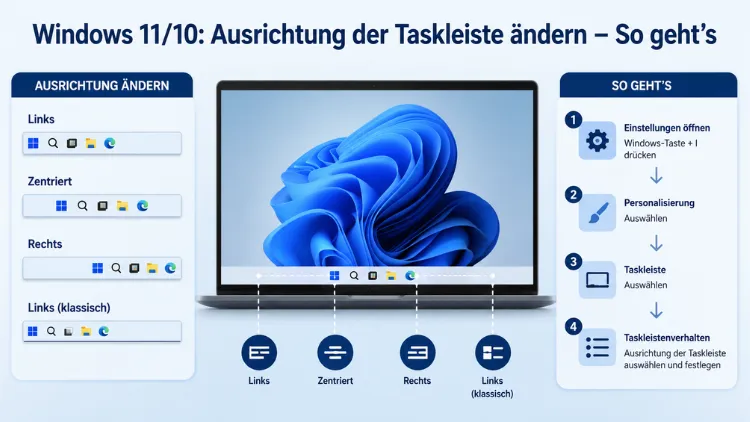
Die Ausrichtung der Taskleiste lässt sich in Windows 11 und Windows 10 schnell und unkompliziert ändern. In Windows 11 wechseln Sie die Symbolausrichtung zwischen zentriert und linksbündig direkt über die Taskleisteneinstellungen – ohne Neustart.
In Windows 10 können Sie die Taskleiste zudem an jeden Bildschirmrand verschieben. Dieser Artikel zeigt alle Methoden, Schritt für Schritt, für beide Betriebssysteme.
Was die Taskleiste ist – und warum die Ausrichtung eine Rolle spielt
Die Taskleiste (englisch: Taskbar) ist die horizontale Leiste am unteren Bildschirmrand. Sie enthält das Startmenü, angeheftete Programme, laufende Anwendungen sowie den Infobereich mit Uhrzeit, Netzwerksymbol und Lautstärkeregler. Außerdem dient sie als zentraler Ausgangspunkt für nahezu alle Aktionen unter Windows.
Deshalb wirkt sich die Positionierung der Taskleistensymbole unmittelbar auf den Arbeitskomfort aus. Wer täglich am PC arbeitet, greift instinktiv an eine bestimmte Stelle des Bildschirms. Stimmt die Ausrichtung nicht mit dieser Gewohnheit überein, kostet das täglich unnötige Sekunden und sorgt für Frustration.
Windows 11 hat mit seinem Release im Jahr 2021 eine zentrierte Taskleiste als Standard eingeführt. Viele Nutzer, die von Windows 10 oder älteren Versionen kommen, empfinden diese Position jedoch als störend, weil der Startknopf nicht mehr in der gewohnten linken unteren Ecke sitzt. Glücklicherweise lässt sich das mit wenigen Klicks korrigieren – und zwar ohne Zusatzprogramme oder Registry-Eingriffe.
Ausrichtung der Taskleiste in Windows 11 ändern
Methode 1: Über die Taskleisteneinstellungen (empfohlene Vorgehensweise)
Der schnellste und sicherste Weg führt direkt über das Kontextmenü der Taskleiste. Dabei sind keine administrativen Rechte und kein Neustart erforderlich – die Änderung greift sofort.
Schritt-für-Schritt-Anleitung:
- Rechtsklick auf eine freie Stelle der Taskleiste (nicht auf ein Symbol oder die Suchleiste).
- Im Kontextmenü auf „Taskleisteneinstellungen“ klicken.
- Im Einstellungsfenster nach unten scrollen bis zum Abschnitt „Verhalten der Taskleiste“ und diesen durch Klick aufklappen.
- Neben „Taskleistenausrichtung“ das Dropdown-Menü öffnen.
- Die gewünschte Option auswählen: „Links“ für die klassische Ansicht oder „Mitte“ für das zentrierte Windows-11-Design.
- Die Änderung wird sofort übernommen – Start-Symbol und alle angehefteten Apps springen unmittelbar an die neue Position.
Alternativ lässt sich das Einstellungsfenster auch über den Pfad Einstellungen → Personalisierung → Taskleiste → Verhalten der Taskleiste erreichen. Ebenso funktioniert der Shortcut Windows-Taste + I, um die Einstellungen direkt zu öffnen.
Wichtig zu wissen: Die Option „Links“ verschiebt das gesamte Taskleisten-System – also Start-Symbol, angeheftete Apps und geöffnete Programmfenster – an den linken Rand. Datum, Uhrzeit, Lautstärke, Netzwerksymbol und der Infobereich bleiben dagegen stets auf der rechten Seite und sind nicht von dieser Einstellung betroffen.
Was sich durch die Änderung verbessert
Besonders bei Breitbild- und Ultra-Wide-Monitoren ergibt die linksbündige Ausrichtung praktische Vorteile. Zudem ist der Startknopf bei vielen geöffneten Fenstern leichter zu finden, wenn er immer an derselben fixen Position links sitzt – anstatt sich je nach Anzahl der geöffneten Programme leicht zu verschieben. Deshalb bevorzugen produktive Vielnutzer häufig die klassische linksbündige Anordnung.
Was Windows 11 nativ nicht erlaubt
In Windows 11 gibt es offiziell keine Möglichkeit, die Taskleiste an den oberen, linken oder rechten Bildschirmrand zu verschieben. Die Taskleisteneinstellungen erlauben lediglich die Ausrichtung der Symbole in der Mitte oder auf der linken Seite – eine Verschiebung der Taskleiste nach oben oder an die Seite des Bildschirms ist nicht vorgesehen. Wer diese Möglichkeit dennoch benötigt, ist auf Drittanbieter-Tools oder Registry-Eingriffe angewiesen (dazu weiter unten mehr).
Zudem hat Windows 11 gegenüber Windows 10 einige Freiheiten eingebüßt: Das freie Verschieben per Drag-and-drop ist nicht mehr möglich, und Symbole lassen sich nicht mehr per Ziehen in der Reihenfolge frei anordnen.
Position der Taskleiste in Windows 10 ändern
Windows 10 bietet hier deutlich mehr Flexibilität als sein Nachfolger. Die Taskleiste lässt sich in Windows 10 an den oberen, linken oder rechten Rand des Bildschirms verschieben. Dafür stehen zwei Methoden zur Verfügung.
Methode 1: Per Drag-and-drop (schnellster Weg)
- Rechtsklick auf die Taskleiste und sicherstellen, dass „Alle Taskleisten fixieren“ nicht aktiv ist (kein Häkchen davor). Falls doch, Häkchen durch Klick entfernen.
- Anschließend in einen freien Bereich der Taskleiste klicken und gedrückt halten.
- Die Taskleiste an den oberen, linken oder rechten Bildschirmrand ziehen.
- Maustaste loslassen – die Taskleiste rastet automatisch an der neuen Position ein.
- Danach empfiehlt es sich, die Taskleiste wieder zu fixieren: Rechtsklick → „Alle Taskleisten fixieren“ aktivieren.
Methode 2: Über die Taskleisteneinstellungen
- Rechtsklick auf die Taskleiste → „Taskleisteneinstellungen“ wählen.
- Im Einstellungsfenster nach unten scrollen zu „Position der Taskleiste auf dem Bildschirm“.
- Im Dropdown-Menü eine der vier Optionen auswählen: Unten, Oben, Links oder Rechts.
- Die Änderung wird sofort übernommen, ohne Neustart.
In den Taskleisteneinstellungen von Windows 10 finden sich zudem viele weitere Anpassungsoptionen, zum Beispiel die Größe der Symbole, das automatische Ausblenden oder welche Systemsymbole im Infobereich erscheinen.
Hinweis zum Windows-10-Support
Microsoft hat den offiziellen Support für Windows 10 im Oktober 2025 eingestellt. Deshalb empfiehlt Microsoft dringend, auf Windows 11 umzusteigen, sofern die Hardware das unterstützt. Dennoch verwenden viele Nutzer das System weiterhin. Wer bei Windows 10 bleibt, sollte zumindest auf regelmäßige Sicherheitsupdates durch Drittanbieter-Lösungen oder Extended-Security-Updates (ESU) achten.
Taskleiste über die Registry verschieben (Windows 11 – fortgeschrittene Methode)
Wer in Windows 11 die Taskleiste an den oberen Bildschirmrand verschieben möchte, kann dies über einen manuellen Registry-Eingriff erreichen. Diese Methode ist technisch anspruchsvoller und nicht offiziell von Microsoft unterstützt, funktioniert jedoch auf den meisten Windows-11-Systemen.
Voraussetzung: Erstellen Sie vorher einen Registry-Sicherungspunkt über regedit → Datei → Exportieren.
Schritt-für-Schritt:
- Tastenkombination Windows-Taste + R drücken, regedit eingeben und mit Enter bestätigen.
- Im Registry-Editor zum Pfad navigieren:
HKEY_CURRENT_USER\Software\Microsoft\Windows\CurrentVersion\Explorer\StuckRects3 - Den Eintrag „Settings“ per Doppelklick öffnen.
- Im Binärwert den fünften Byte-Wert (zweite Zeile, dritter Wert) suchen.
- Den Wert 03 (= unten) durch 01 (= oben) ersetzen.
- Registry-Editor schließen und anschließend den Windows-Explorer neu starten: Task-Manager öffnen (Strg + Umschalt + Esc) → Reiter „Prozesse“ → „Windows-Explorer“ mit Rechtsklick → „Neu starten“.
Ebenso lässt sich über die Registry der Wert „TaskbarAl“ unter HKEY_CURRENT_USER\Software\Microsoft\Windows\CurrentVersion\Explorer\Advanced anpassen: 0 entspricht linksbündig, 1 entspricht zentriert. Dies ist jedoch identisch mit der nativen Einstellungsoption und ergibt daher keinen Mehrwert gegenüber dem Einstellungsmenü.
Wichtiger Hinweis: Registry-Änderungen können nach größeren Windows-Updates zurückgesetzt werden. Zudem besteht bei falschen Eingaben das Risiko, Systeminstabilität zu verursachen. Deshalb empfiehlt sich diese Methode nur für erfahrene Nutzer.
Taskleiste mit Drittanbieter-Tools anpassen
Wer über die nativen Windows-11-Grenzen hinausgehen möchte, findet in zwei Tools bewährte Lösungen: ExplorerPatcher und StartAllBack. Beide sind 2026 aktiv gepflegt und mit aktuellen Windows-11-Versionen kompatibel.
ExplorerPatcher (kostenlos, Open Source)
ExplorerPatcher ist ein kostenloses Open-Source-Projekt, das weitreichende Veränderungen an der Windows-Shell erlaubt. Es lässt sich die Windows-10-Taskleiste inklusive Startmenü und Explorer auf beliebigen Windows-11-Systemen zurückbringen.
Installation:
- Die offizielle GitHub-Seite github.com/valinet/ExplorerPatcher aufrufen.
- Unter „Releases“ die neueste Datei ep_setup.exe herunterladen.
- Datei ausführen – die Installation erfolgt automatisch.
- Danach per Rechtsklick auf die Taskleiste → „Eigenschaften“ das ExplorerPatcher-Einstellungsmenü öffnen.
- Unter „Taskleiste“ lassen sich Stil, Position (oben, unten) und zahlreiche weitere Optionen wählen.
ExplorerPatcher hängt sich in den Explorer-Prozess ein. Nach größeren Windows-Updates kann es daher vorkommen, dass Taskleiste oder Startmenü vorübergehend verändert dargestellt werden. Das Projekt ist aktiv gepflegt und stellt Updates typischerweise innerhalb weniger Tage zur Verfügung.
Hinweis: ExplorerPatcher und StartAllBack sollten nicht gleichzeitig installiert sein, da es zu Konflikten kommen kann.
StartAllBack (kostenpflichtig, ca. 5 Euro)
StartAllBack ermöglicht die Wiederherstellung von Taskleiste, Startmenü, Kontextmenüs und Explorer und wird regelmäßig aktualisiert – zuletzt im Mai 2026. Das Tool bietet eine einfachere Installation als ExplorerPatcher und eine grafische Oberfläche auf Deutsch.
Installation:
- startallback.com aufrufen und das Tool herunterladen.
- Installer ausführen und Lizenz erwerben (Einmalkauf, ca. 5 Euro).
- Nach der Installation erscheint ein Einstellungsdialog, über den Taskleistenstil, Position und Startmenü-Design angepasst werden.
StartAllBack bietet deutschen Support, eine geringere Eingriffstiefe ins System und einfachere Installation – dafür weniger Flexibilität als ExplorerPatcher.
Taskleiste auf mehreren Monitoren ausrichten
Wer mit mehreren Bildschirmen arbeitet, hat unter Windows 11 zusätzliche Optionen. In den Taskleisteneinstellungen unter „Verhalten der Taskleiste“ lässt sich festlegen, ob die Taskleiste auf allen Monitoren angezeigt wird. Ebenso kann eingestellt werden, ob die Symbole offener Fenster auf dem Hauptmonitor, auf dem jeweiligen Monitor oder auf beiden erscheinen.
Dafür geht man wie folgt vor:
- Einstellungen → Personalisierung → Taskleiste → Verhalten der Taskleiste öffnen.
- Den Schalter „Taskleiste auf allen Anzeigegeräten anzeigen“ aktivieren.
- Darunter die Option „Taskleistenschaltflächen in anderen Taskleisten anzeigen“ nach Wunsch einstellen: Alle Taskleisten, Taskleiste, auf der das Fenster geöffnet ist, oder Haupt-Taskleiste und Taskleiste, auf der das Fenster geöffnet ist.
Zusätzlich gilt: Die Ausrichtungseinstellung (links oder zentriert) wirkt sich auf alle angeschlossenen Monitore gleichzeitig aus.
Taskleistensymbole verwalten: Anheften, Ausblenden und Anordnen
Neben der Ausrichtung lässt sich die Taskleiste auch inhaltlich anpassen. Dadurch wird sie übersichtlicher und effizienter.
Programme anheften:
- Im Startmenü oder im Datei-Explorer per Rechtsklick auf eine App → „An Taskleiste anheften“ vorgehen.
- Alternativ: Eine laufende Anwendung in der Taskleiste per Rechtsklick → „An Taskleiste anheften“ dauerhaft fixieren.
Symbole im Infobereich steuern:
- Unter Einstellungen → Personalisierung → Taskleiste → Andere Systemleistensymbole lässt sich festlegen, welche Symbole (z. B. Netzwerk, Lautstärke, Eingabe) dauerhaft sichtbar sind.
- Außerdem können App-Symbole im Überlaufbereich (Pfeil-Symbol rechts in der Taskleiste) versteckt oder sichtbar geschaltet werden.
Reihenfolge von Symbolen ändern:
In Windows 11 lassen sich angeheftete App-Symbole per Drag-and-drop innerhalb der Taskleiste neu anordnen. Ebenso kann man bereits geöffnete Fenster-Symbole verschieben. Diese Funktion ist nativ verfügbar und erfordert kein zusätzliches Tool.
Häufige Probleme und Lösungen
Taskleisteneinstellungen fehlen oder sind ausgegraut:
Manchmal verhindert eine beschädigte Windows-Installation oder ein fehlendes Update den Zugriff auf bestimmte Optionen. Deshalb empfiehlt es sich, zunächst Windows Update auszuführen und ausstehende Updates zu installieren. Ebenso hilft ein Neustart des Windows-Explorers im Task-Manager (Strg + Umschalt + Esc → „Windows-Explorer“ → Rechtsklick → „Neu starten“).
Ausrichtung nach Windows-Update zurückgesetzt:
In der Regel bleibt die gewählte Ausrichtung auch nach Updates erhalten. Sollte sie dennoch zurückgesetzt worden sein, einfach die oben beschriebenen Einstellungsschritte wiederholen. Registry-basierte Änderungen sind häufiger davon betroffen.
Taskleiste reagiert nicht auf Klicks:
Ebenfalls hilft hier ein Neustart des Windows-Explorers. Alternativ kann über die Eingabeaufforderung (als Administrator) der Befehl sfc /scannow ausgeführt werden, um Systemdateifehler zu beheben.
ExplorerPatcher-Taskleiste nach Update defekt:
Nach einem größeren Windows-Update sollte immer geprüft werden, ob eine neue ExplorerPatcher-Version verfügbar ist. Das Projekt ist aktiv gepflegt und holt Updates typischerweise innerhalb weniger Tage nach. Bis dahin lässt sich ExplorerPatcher temporär deaktivieren, um wieder die Standard-Windows-11-Taskleiste zu nutzen.
Häufige Fragen zur Taskleisten-Ausrichtung
Wie ändere ich die Ausrichtung der Taskleiste in Windows 11?
Rechtsklick auf die Taskleiste → „Taskleisteneinstellungen“ → „Verhalten der Taskleiste“ → „Taskleistenausrichtung“ öffnen und zwischen „Mitte“ und „Links“ wählen. Die Änderung wird sofort übernommen.
Kann ich die Taskleiste in Windows 11 nach oben verschieben?
Nativ unterstützt Windows 11 das nicht. Jedoch ist es möglich, einen Registry-Eingriff vorzunehmen (Wert in „StuckRects3″ anpassen) oder ein Tool wie ExplorerPatcher zu verwenden, das eine Taskleiste oben ermöglicht.
Warum ist die Taskleiste in Windows 11 standardmäßig zentriert?
Die Entscheidung für eine zentrierte Ausrichtung geht auf das neue Designkonzept von Microsoft zurück. Das Unternehmen verfolgt mit Windows 11 eine harmonischere, moderne Benutzeroberfläche, bei der das Startmenü auf Breitbildschirmen schneller erreichbar sein soll.
Wird die Taskleisten-Ausrichtung nach einem Windows-Update zurückgesetzt?
In der Regel nicht. Einmal festgelegte Einstellungen bleiben nach Updates erhalten. Registry-basierte Änderungen können jedoch bei großen Feature-Updates zurückgesetzt werden.
Wie verschiebt man die Taskleiste in Windows 10 an den oberen Rand?
Zunächst die Taskleiste entsperren (Rechtsklick → „Alle Taskleisten fixieren“ deaktivieren), dann per Drag-and-drop nach oben ziehen – oder alternativ über Einstellungen → Personalisierung → Taskleiste → Position der Taskleiste den Wert auf „Oben“ setzen.
Ändert sich die Taskleisten-Ausrichtung für alle Benutzerkonten?
Nein. Die Ausrichtungseinstellung ist benutzerspezifisch und gilt nur für das Konto, in dem die Änderung vorgenommen wurde. Andere Benutzerkonten auf demselben PC sind davon nicht betroffen.
Warum lässt sich die Taskleiste in Windows 11 nicht per Drag-and-drop verschieben?
Microsoft hat diese Funktion mit Windows 11 entfernt. Im Vergleich zu Windows 10 hat Windows 11 einen klaren Rückschritt bei der Flexibilität der Taskleiste gemacht. Das Verschieben per Ziehen ist daher nur noch mit Drittanbieter-Tools wie ExplorerPatcher möglich.
Kann ich in Windows 11 nur das Startmenü nach links verschieben, die anderen Symbole aber zentriert lassen?
Nein. Die Einstellung „Links“ verschiebt das gesamte Taskleistensystem – Start-Symbol und angeheftete Apps – an den linken Rand. Bei der Einstellung „Mitte“ befindet sich das Start-Symbol immer in der Mitte. Eine gemischte Ausrichtung ist nativ nicht vorgesehen.
Welches Tool empfiehlt sich, um die Windows-11-Taskleiste vollständig anzupassen?
Für eine kostenlose Lösung empfiehlt sich ExplorerPatcher (github.com/valinet/ExplorerPatcher). Wer eine komfortablere und benutzerfreundlichere Oberfläche bevorzugt, greift zu StartAllBack (startallback.com, ca. 5 Euro Einmalkauf). Beide Tools sind 2026 aktiv gepflegt und für aktuelle Windows-11-Versionen geeignet.
Was passiert mit Datum und Uhrzeit, wenn ich die Taskleiste linksbündig stelle?
Die Ausrichtungseinstellung betrifft nur Startmenü und Icons – Datum, Uhrzeit, Lautstärke- und Netzwerksymbol bleiben stets auf der rechten Seite. Diese Elemente sind fest positioniert und lassen sich durch die Ausrichtungsoption nicht verschieben.
Fazit
Die Ausrichtung der Taskleiste lässt sich in Windows 11 mit wenigen Klicks über die Taskleisteneinstellungen ändern – ganz ohne Neustart oder Zusatzprogramme. Windows 10 bietet darüber hinaus die Möglichkeit, die Taskleiste an jeden Bildschirmrand zu verschieben.
Wer in Windows 11 noch mehr Flexibilität benötigt, greift zu ExplorerPatcher oder StartAllBack. Beide Tools sind zuverlässig und werden regelmäßig aktualisiert, sodass die Taskleiste auch 2026 genau so aussieht und arbeitet, wie es der eigene Workflow erfordert.
