
Energieoptionen für Netz- und Akkubetrieb unter Windows 11 und 10 festlegen: So passen Sie Energiesparpläne, Ruhezustand und Bildschirm-Timeout gezielt an.
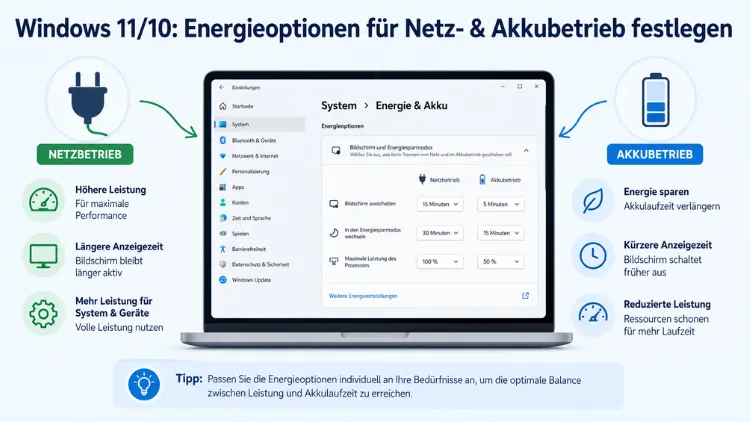
Die Energieoptionen in Windows 10 und Windows 11 bestimmen, wie Ihr Computer mit Strom umgeht – sowohl am Netzteil als auch im Akkubetrieb.
Wer die richtigen Energiesparpläne und Standby-Zeiten festlegt, verlängert die Akkulaufzeit seines Laptops, senkt den Stromverbrauch am Desktop-PC und sorgt gleichzeitig dafür, dass die Leistung dort verfügbar ist, wo sie gebraucht wird. Dieser Artikel zeigt Ihnen Schritt für Schritt, wie das geht.
Was sind Energieoptionen unter Windows und warum sind sie wichtig?
Windows unterscheidet grundsätzlich zwischen zwei Betriebszuständen: dem Netzbetrieb, bei dem das Gerät an einer Steckdose angeschlossen ist, und dem Akkubetrieb, bei dem der eingebaute Akku die Energiequelle darstellt. Beide Zustände lassen sich in Windows 10 und Windows 11 unabhängig voneinander konfigurieren. Deshalb ist es sinnvoll, sich mit den Möglichkeiten vertraut zu machen, bevor man blind auf Standardeinstellungen vertraut.
Im Netzbetrieb erlaubt Windows standardmäßig mehr Leistung, längere Bildschirmlaufzeiten und eine höhere Displayhelligkeit. Beim Akkubetrieb hingegen greift das System stärker auf Energiesparmechanismen zurück, um die Laufzeit zu maximieren. Allerdings sind viele Systeme ab Werk zu konservativ eingestellt – selbst im Netzbetrieb wird nicht immer die volle Prozessorleistung ausgeschöpft.
Zudem spielt im Jahr 2026 das Thema Energieeffizienz eine größere Rolle als je zuvor. Steigende Strompreise und ein gewachsenes Umweltbewusstsein machen es sinnvoll, den eigenen PC oder Laptop gezielt zu konfigurieren, anstatt ihn dauerhaft im ressourcenintensiven Hochleistungsmodus zu betreiben.
Energieoptionen öffnen: So gelangen Sie zu den Einstellungen
Bevor Sie konkrete Anpassungen vornehmen können, müssen Sie zunächst wissen, wo sich die Energieoptionen befinden. Erfreulicherweise gibt es dafür in beiden Betriebssystemversionen mehrere Wege.
Energieoptionen in Windows 11 öffnen
In Windows 11 sind die Energieeinstellungen in die moderne Einstellungen-App integriert. Gehen Sie dabei folgendermaßen vor:
- Drücken Sie die Tastenkombination Windows + I, um die Einstellungen zu öffnen.
- Klicken Sie auf „System“.
- Wählen Sie anschließend „Netzbetrieb und Akku“ (auf Laptops) oder „Energie“ (auf Desktop-PCs).
Hier finden Sie alle wesentlichen Energieoptionen auf einen Blick: die Akkunutzung, den Energiemodus, die Einstellungen für den Bildschirm-Timeout und den Ruhezustand sowie die Optionen für den Netzschalter.
Zusätzlich erreichen Sie die klassischen erweiterten Energieoptionen über die Systemsteuerung:
- Drücken Sie Windows + R, geben Sie
powercfg.cplein und bestätigen Sie mit Enter. - Alternativ: Öffnen Sie die Systemsteuerung über das Startmenü, navigieren Sie zu „Hardware und Sound“ und klicken Sie dort auf „Energieoptionen“.
Energieoptionen in Windows 10 öffnen
Windows 10 ist auch 2026 noch auf vielen Rechnern im Einsatz. Deshalb ist es wichtig, auch für dieses System alle Wege zu kennen. Die Energieeinstellungen befinden sich ebenfalls in der Einstellungen-App:
- Drücken Sie Windows + I.
- Klicken Sie auf „System“.
- Wählen Sie links im Menü „Netzbetrieb und Energie sparen“ aus.
Hier können Sie einstellen, wann der Bildschirm ausgeschaltet und wann der PC in den Ruhezustand versetzt werden soll – jeweils getrennt für Netzstrom und Akkubetrieb. Außerdem gelangen Sie auch in Windows 10 über powercfg.cpl im Ausführen-Dialog direkt zu den klassischen Energiesparplan-Einstellungen in der Systemsteuerung.
Die drei vordefinierten Energiesparpläne im Überblick
Windows bietet grundsätzlich drei vordefinierte Energiesparpläne, die das Verhalten des Systems maßgeblich steuern. Zudem können Gerätehersteller eigene Pläne mitliefern.
Ausbalanciert
„Ausbalanciert“ ist die Standardeinstellung in Windows 10 und Windows 11. Dieser Plan passt die Prozessorleistung automatisch an den jeweiligen Bedarf an. Er eignet sich deshalb für die meisten Alltagsaufgaben – von der Textverarbeitung bis zum Videoschnitt. Für Laptops empfiehlt Microsoft diesen Modus ausdrücklich, da er eine sinnvolle Balance zwischen Leistung und Akkulaufzeit herstellt.
Energiesparmodus
Der Energiesparmodus drosselt Prozessor, Bildschirmhelligkeit und weitere Komponenten stärker, um den Stromverbrauch zu minimieren. Sinnvoll ist dieser Modus vor allem dann, wenn Sie den Akku bewusst schonen möchten und keine ressourcenintensiven Anwendungen ausführen. Allerdings kann er die gefühlte Systemgeschwindigkeit spürbar verlangsamen.
Höchstleistung
Der Plan „Höchstleistung“ hält Prozessor und weitere Hardwarekomponenten dauerhaft in einem Zustand hoher Bereitschaft. Dadurch steigt die Systemreaktivität, allerdings auch der Energieverbrauch. Dieser Plan ist vor allem für Desktop-PCs im Netzbetrieb geeignet, nicht jedoch für Laptops, die auf Akku betrieben werden.
Falls der Plan „Höchstleistung“ in Ihren Energieoptionen nicht angezeigt wird, klicken Sie in der Systemsteuerung auf „Weitere Energiesparpläne einblenden“. Alternativ öffnen Sie die Energieoptionen über powercfg.cpl und aktivieren den Plan dort.
Ultimative Leistung (versteckter Modus)
Zusätzlich gibt es den Modus „Ultimative Leistung“, der standardmäßig ausgeblendet ist und manuell aktiviert werden muss. Er ist eine noch aggressivere Variante des Höchstleistung-Plans und schaltet nahezu alle Energiesparfunktionen ab. Ursprünglich für Windows 10 Pro for Workstations und Windows 11 entwickelt, lässt er sich jedoch auch auf anderen Editionen freischalten.
So aktivieren Sie ihn:
- Öffnen Sie die Eingabeaufforderung als Administrator (Suche nach „cmd“, Rechtsklick, „Als Administrator ausführen“).
- Geben Sie folgenden Befehl ein und bestätigen Sie mit Enter:
powercfg -duplicatescheme e9a42b02-d5df-448d-aa00-03f14749eb61 - Windows bestätigt die erfolgreiche Ausführung mit einer GUID-Meldung.
- Öffnen Sie anschließend die Systemsteuerung, navigieren Sie zu „Energieoptionen“ und klicken Sie auf „Weitere Energiesparpläne einblenden“.
- Wählen Sie dort „Ultimative Leistung“ aus.
Wichtig: Vom „Ultimative Leistung“-Modus auf Laptops ist ausdrücklich abzuraten. Standby und Ruhezustand funktionieren in diesem Modus nicht mehr korrekt, und der Akku leert sich deutlich schneller. Außerdem erhöht dieser Modus die thermische Belastung der Hardware dauerhaft. Für Desktop-PCs im Netzbetrieb hingegen kann er sinnvoll sein, wenn maximale Prozessorkonstanz gefordert ist – etwa in professionellen Audio- oder Render-Workflows.
Energieoptionen für Netzbetrieb gezielt anpassen
Der Netzbetrieb bietet die meisten Freiheiten bei der Konfiguration, da die Stromversorgung dauerhaft gesichert ist. Dennoch lohnt es sich, die Einstellungen sorgfältig anzupassen.
Bildschirm-Timeout im Netzbetrieb festlegen
In Windows 11 gehen Sie zu Einstellungen → System → Netzbetrieb und Akku → „Bildschirm und Standbymodus“. Dort legen Sie separat fest, wann der Bildschirm im Netzbetrieb ausgeschaltet werden soll. Empfehlenswert sind 15 bis 30 Minuten für Desktop-Arbeitsplätze. Für Präsentationsgeräte oder Monitore, die dauerhaft laufen sollen, wählen Sie „Nie“.
In Windows 10 navigieren Sie zu Einstellungen → System → Netzbetrieb und Energie sparen. Auch dort lässt sich der Bildschirm-Timeout für den Netzbetrieb separat einstellen.
Ruhezustand im Netzbetrieb konfigurieren
Zusätzlich zum Bildschirm-Timeout lässt sich festlegen, nach welcher Zeit das Gerät in den Energiesparmodus oder Ruhezustand wechselt. Im Netzbetrieb empfiehlt sich eine längere Zeitspanne von 30 bis 60 Minuten, um unnötige Unterbrechungen beim Arbeiten zu vermeiden.
Prozessor-Leistungsstatus für den Netzbetrieb optimieren
Über die erweiterten Energieeinstellungen lässt sich zudem die Prozessordrosselung im Netzbetrieb deaktivieren. So gehen Sie vor:
- Öffnen Sie die Systemsteuerung → Energieoptionen.
- Klicken Sie beim aktiven Energiesparplan auf „Energiesparplaneinstellungen ändern“.
- Wählen Sie „Erweiterte Energieeinstellungen ändern“.
- Navigieren Sie zu „Prozessorenergieverwaltung“.
- Setzen Sie den „Minimaler Prozessorzustand“ im Netzbetrieb auf 100 %, wenn Sie CPU-Drosselung vollständig unterbinden möchten.
Alternativ erreichen Sie dasselbe per Eingabeaufforderung (als Administrator):
powercfg /SETACVALUEINDEX SCHEME_CURRENT SUB_PROCESSOR PROCTHROTTLEMIN 100
powercfg /SETACVALUEINDEX SCHEME_CURRENT SUB_PROCESSOR PROCTHROTTLEMAX 100
powercfg /SETACTIVE SCHEME_CURRENT
Diese Befehle sorgen dafür, dass die CPU im Netzbetrieb konstant mit voller Leistung läuft.
Energieoptionen für den Akkubetrieb gezielt anpassen
Im Akkubetrieb steht die Laufzeit im Vordergrund. Deshalb empfiehlt es sich, die Einstellungen hier deutlich restriktiver zu gestalten als im Netzbetrieb.
Bildschirm-Timeout im Akkubetrieb
Setzen Sie den Bildschirm-Timeout im Akkubetrieb auf 5 bis 10 Minuten. Der Bildschirm ist einer der größten Energieverbraucher in einem Laptop. Deshalb lohnt es sich, ihn möglichst früh abzuschalten, wenn das Gerät unbeaufsichtigt ist.
In Windows 11: Einstellungen → System → Netzbetrieb und Akku → „Bildschirm und Standbymodus“ → Wert unter „Im Akkubetrieb Bildschirm ausschalten nach“ festlegen.
In Windows 10: Einstellungen → System → Netzbetrieb und Energie sparen → Zeitwert unter Akkubetrieb anpassen.
Standbymodus im Akkubetrieb
Für den Standbymodus im Akkubetrieb empfehlen sich 10 bis 20 Minuten. Ärgerlich ist es vor allem, wenn der Bildschirm zu schnell ausgeht. Deshalb sollten Sie zunächst den Bildschirm-Timeout erhöhen, bevor Sie den Standby-Wert nach hinten verschieben.
Adaptive Helligkeit aktivieren
Falls Ihr Gerät über einen Umgebungslichtsensor verfügt, können Sie in den erweiterten Energieeinstellungen die „Adaptive Helligkeit“ aktivieren. Diese Funktion passt die Displayhelligkeit automatisch an das Umgebungslicht an und spart zusätzlich Strom.
Akkuschonungsmodus (Akku sparen)
In Windows 11 gibt es zudem den „Akku sparen“-Modus, der automatisch aktiviert wird, sobald der Ladestand einen bestimmten Schwellenwert unterschreitet. Standardmäßig schaltet sich dieser Modus bei 20 Prozent Akkustand ein. Sie können diesen Wert jedoch anpassen:
- Öffnen Sie Einstellungen → System → Netzbetrieb und Akku.
- Scrollen Sie zum Abschnitt „Akku sparen“.
- Passen Sie den Schwellenwert nach Bedarf an – empfehlenswert sind 30 % für eine konservativere Strategie.
Netzschalter, Energiespartaste und Laptopdeckel konfigurieren
Neben den Standby-Zeiten lässt sich in Windows auch festlegen, was beim Drücken des Netzschalters oder beim Schließen des Laptopdeckels passiert. Diese Einstellungen sind besonders für mobile Nutzer wichtig.
So konfigurieren Sie Netzschalter und Deckelverhalten
In Windows 11:
- Gehen Sie zu Einstellungen → System → Netzbetrieb und Akku.
- Klicken Sie auf „Netzschalter und Deckel“ (oder „Netzschalter, Energiespartaste und Deckel“).
- Legen Sie hier für Netzbetrieb und Akkubetrieb separat fest, was beim Drücken des Netzschalters, beim Drücken der Energiespartaste und beim Schließen des Deckels passieren soll.
In Windows 10:
- Öffnen Sie die Systemsteuerung → Energieoptionen.
- Klicken Sie links auf „Netzschalter- und Energiesparoptionen definieren“.
- Legen Sie dort für Netzbetrieb und Akkubetrieb jeweils fest, was beim Drücken des Netzschalters, beim Drücken der Energiespartaste und beim Schließen des Deckels geschehen soll.
Mögliche Aktionen sind dabei: Nichts tun, Bildschirm ausschalten, Energiesparmodus, Ruhezustand oder Herunterfahren.
Empfehlung: Stellen Sie das Schließen des Deckels im Akkubetrieb auf „Energiesparmodus“, damit der Akku beim Transport geschont wird. Im Netzbetrieb können Sie hingegen „Nichts tun“ wählen, falls Sie das Gerät mit geschlossenem Deckel und externem Monitor weiterverwenden möchten.
Erweiterte Energieeinstellungen: Weitere Stellschrauben
Die erweiterten Energieeinstellungen bieten noch mehr Möglichkeiten zur Feinabstimmung. Sie öffnen sie über: Systemsteuerung → Energieoptionen → Energiesparplaneinstellungen ändern → „Erweiterte Energieeinstellungen ändern“.
Dort finden Sie unter anderem folgende relevante Optionen:
- Festplatte: Legen Sie fest, nach wie vielen Minuten Inaktivität die Festplatte abgeschaltet wird. Im Akkubetrieb empfiehlt sich ein Wert von 5 bis 10 Minuten, im Netzbetrieb von 20 bis 30 Minuten oder „Nie“ für Hochleistungsarbeitsplätze.
- USB-Einstellungen / USB-Selektivsuspendierung: Diese Option erlaubt Windows, einzelne USB-Ports temporär zu deaktivieren, wenn keine Aktivität erkannt wird. Dadurch lässt sich Strom sparen. Allerdings kann sie bei bestimmten USB-Peripheriegeräten zu Verbindungsabbrüchen führen. Deaktivieren Sie die Selektivsuspendierung deshalb, wenn Sie USB-Probleme bemerken.
- PCI Express / Link State Power Management: Diese Einstellung beeinflusst den Energiesparzustand von PCIe-Slots – also unter anderem von Grafikkarten und NVMe-SSDs. Im Netzbetrieb mit Höchstleistungsanspruch empfiehlt sich „Aus“. Im Akkubetrieb hingegen ist „Maximale Energieeinsparungen“ sinnvoll.
- Ruhezustand: Legen Sie fest, nach wie vielen Minuten Windows den Ruhezustand aktiviert. Im Unterschied zum Energiesparmodus wird beim Ruhezustand der gesamte Arbeitsspeicher auf der Festplatte gespeichert, sodass das System auch nach einem längeren Stromausfall den vorherigen Zustand wiederherstellen kann.
Anzeigehelligkeit separat für Netz- und Akkubetrieb einstellen
Zusätzlich zu den Standby-Zeiten können Sie in den erweiterten Energieeinstellungen die Displayhelligkeit für Netz- und Akkubetrieb separat festlegen. Gehen Sie dazu in die erweiterten Energieeinstellungen und suchen Sie den Eintrag „Anzeige“ → „Anzeigehelligkeit“. Legen Sie dort getrennte Werte fest – zum Beispiel 80 % im Netzbetrieb und 50 % im Akkubetrieb.
Ebenso finden Sie dort die Option „Adaptive Helligkeit“ (sofern Ihr Gerät über einen Sensor verfügt), die den Bildschirm automatisch an das Umgebungslicht anpasst.
Schnellstart aktivieren oder deaktivieren
Der Schnellstart (Fast Startup) ist eine Windows-Funktion, die den Startvorgang beschleunigt. Dabei wird beim Herunterfahren ein Teil des Systemzustands auf der Festplatte gespeichert, sodass Windows beim nächsten Einschalten deutlich schneller startet. Jedoch kann der Schnellstart in bestimmten Szenarien zu Problemen führen – etwa bei Dual-Boot-Systemen oder wenn BIOS-Einstellungen nach einem Neustart nicht übernommen werden.
So aktivieren oder deaktivieren Sie den Schnellstart:
- Öffnen Sie die Systemsteuerung → Energieoptionen.
- Klicken Sie links auf „Auswählen, was beim Drücken von Netzschalters geschehen soll“.
- Klicken Sie oben auf „Einige Einstellungen sind momentan nicht verfügbar“.
- Aktivieren oder deaktivieren Sie die Checkbox „Schnellstart aktivieren (empfohlen)“.
- Klicken Sie auf „Änderungen speichern“.
Empfohlene Vorgehensweisen für verschiedene Nutzungsszenarien
Je nach Gerät und Einsatzzweck empfehlen sich unterschiedliche Konfigurationen.
Für Laptops im mobilen Einsatz (Akkubetrieb):
- Energieplan: „Ausbalanciert“ oder „Energiesparmodus“
- Bildschirm ausschalten nach: 5 Minuten
- Standbymodus nach: 10 bis 15 Minuten
- Akkuschoner-Schwellenwert: 30 %
- Deckel schließen: Energiesparmodus
- USB-Selektivsuspendierung: Aktiviert
Für Laptops am Netzteil (Netzbetrieb):
- Energieplan: „Ausbalanciert“
- Bildschirm ausschalten nach: 15 Minuten
- Standbymodus nach: 30 Minuten
- Deckel schließen (mit externem Monitor): Nichts tun
- USB-Selektivsuspendierung: Deaktiviert (bei externen Geräten)
Für Desktop-PCs im Netzbetrieb:
- Energieplan: „Höchstleistung“
- Bildschirm ausschalten nach: 20 bis 30 Minuten
- Standbymodus: Nie (bei dauerhafter Nutzung)
- Schnellstart: Aktiviert (außer bei Dual-Boot)
- Prozessor minimaler Leistungszustand: 100 % (optional)
Für Gaming-PCs oder Workstations:
- Energieplan: „Höchstleistung“ oder „Ultimative Leistung“ (nur im Netzbetrieb)
- PCI Express Link State Power Management: Aus
- Festplatte abschalten nach: Nie
- USB-Selektivsuspendierung: Deaktiviert
Häufige Fragen zu den Windows-Energieoptionen
Wo finde ich die Energieoptionen in Windows 11?
In Windows 11 öffnen Sie die Energieoptionen über Einstellungen → System → Netzbetrieb und Akku. Die klassischen erweiterten Optionen erreichen Sie über die Systemsteuerung → Hardware und Sound → Energieoptionen oder durch Eingabe von powercfg.cpl im Ausführen-Dialog (Windows + R).
Welchen Energiesparplan sollte ich für meinen Laptop wählen?
Für Laptops empfiehlt sich grundsätzlich der Plan „Ausbalanciert“. Dieser passt die Prozessorleistung automatisch an den Bedarf an und bietet so eine gute Balance zwischen Leistung und Akkulaufzeit. Im reinen Akkubetrieb ohne anspruchsvolle Anwendungen kann zusätzlich der „Energiesparmodus“ sinnvoll sein.
Was passiert, wenn ich den Energieplan auf „Höchstleistung“ stelle?
Der Plan „Höchstleistung“ hält Prozessor und Hardwarekomponenten dauerhaft in einem Hochleistungszustand. Dadurch reagiert das System schneller, verbraucht jedoch deutlich mehr Strom. Auf Laptops im Akkubetrieb verkürzt sich die Laufzeit spürbar. Deshalb ist dieser Plan vor allem für Desktop-PCs im Netzbetrieb geeignet.
Wie verlängere ich die Akkulaufzeit meines Laptops mit den Energieoptionen?
Stellen Sie unter Einstellungen → System → Netzbetrieb und Akku den Bildschirm-Timeout im Akkubetrieb auf 5 Minuten und den Standbymodus auf 10 bis 15 Minuten. Aktivieren Sie außerdem den Akkuschoner ab 30 % Ladestand und wählen Sie den Energieplan „Energiesparmodus“ oder „Ausbalanciert“.
Wie aktiviere ich den Modus „Ultimative Leistung“ in Windows 11?
Öffnen Sie die Eingabeaufforderung als Administrator und führen Sie den Befehl powercfg -duplicatescheme e9a42b02-d5df-448d-aa00-03f14749eb61 aus. Anschließend öffnen Sie die Systemsteuerung → Energieoptionen → „Weitere Energiesparpläne einblenden“ und wählen dort „Ultimative Leistung“ aus. Beachten Sie: Für Laptops ist dieser Modus nicht empfehlenswert.
Was bedeutet USB-Selektivsuspendierung in den Energieoptionen?
Die USB-Selektivsuspendierung erlaubt Windows, einzelne USB-Ports bei Inaktivität temporär abzuschalten, um Strom zu sparen. Das ist im Akkubetrieb sinnvoll, kann jedoch bei bestimmten USB-Geräten (z. B. Mäusen oder Tastaturen) zu Verbindungsunterbrechungen führen. Deaktivieren Sie die Funktion dann in den erweiterten Energieeinstellungen.
Kann ich Netz- und Akkubetrieb unabhängig voneinander konfigurieren?
Ja. Sowohl in Windows 10 als auch in Windows 11 lassen sich Bildschirm-Timeout, Standbymodus, Helligkeit, Netzschalterverhalten und Prozessor-Leistungszustand separat für Netz- und Akkubetrieb festlegen. Das ermöglicht eine sehr granulare Steuerung des Energieverhaltens.
Was ist der Unterschied zwischen Energiesparmodus und Ruhezustand?
Beim Energiesparmodus bleibt der Arbeitsspeicher aktiv, und das Aufwachen dauert nur wenige Sekunden. Beim Ruhezustand hingegen wird der gesamte Arbeitsspeicherinhalt auf die Festplatte oder SSD ausgelagert, sodass der PC vollständig stromlos werden kann. Das Aufwachen dauert etwas länger, bietet jedoch mehr Sicherheit bei einem Stromausfall.
Wie stelle ich ein, was beim Schließen des Laptopdeckels passiert?
In Windows 11 finden Sie diese Option unter Einstellungen → System → Netzbetrieb und Akku → Netzschalter und Deckel. In Windows 10 gehen Sie in die Systemsteuerung → Energieoptionen → „Netzschalter- und Energiesparoptionen definieren“. Dort legen Sie getrennt für Netz- und Akkubetrieb fest, ob das Schließen des Deckels den Energiesparmodus, den Ruhezustand, das Herunterfahren oder „Nichts tun“ auslöst.
Warum wird der Plan „Höchstleistung“ bei mir nicht angezeigt?
Falls der Plan nicht sichtbar ist, klicken Sie in der Systemsteuerung unter Energieoptionen auf „Weitere Energiesparpläne einblenden“. Alternativ können Sie powercfg.cpl im Ausführen-Dialog eingeben und dort nach dem Plan suchen. Sollte er weiterhin fehlen, ist möglicherweise ein Hersteller-Energiesparplan aktiv, der die Standardpläne überlagert.
Fazit
Die Energieoptionen in Windows 10 und Windows 11 bieten umfangreiche Möglichkeiten, das Energieverhalten des Computers gezielt zu steuern. Wer Netz- und Akkubetrieb separat konfiguriert, profitiert von längerer Laufzeit unterwegs und optimaler Leistung am Arbeitsplatz.
Empfehlenswert ist der Plan „Ausbalanciert“ für Laptops und „Höchstleistung“ für Desktop-PCs im Netzbetrieb. Zusätzlich helfen kurze Bildschirm-Timeouts und ein niedrig eingestellter Akkuschoner-Schwellenwert dabei, die Batterie dauerhaft zu schonen.

Ich habe nichts gefunden, wie ich meinen Akkubetrieb auf 100 Prozent einstellen kann!