
Hybrider Ruhezustand in Windows 11: Erfahren Sie, wie diese Energiesparfunktion Schlaf- und Ruhezustand vereint, Daten sichert und den PC schnell startet.
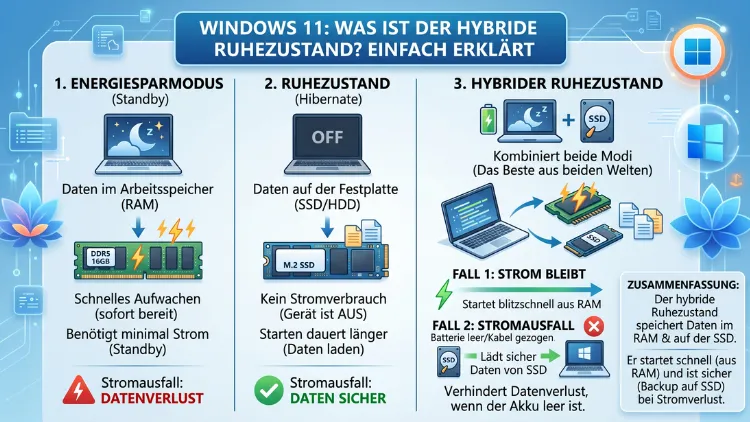
Der hybride Ruhezustand in Windows 11 kombiniert den Energiesparmodus und den Ruhezustand zu einer leistungsstarken Energieoption. Dabei speichert Windows Ihren aktuellen Arbeitsspeicherinhalt sowohl im RAM als auch auf der Festplatte.
So können Sie im Normalbetrieb blitzschnell weitermachen – und Ihre Daten sind außerdem selbst bei einem Stromausfall vollständig gesichert. Dieser Artikel erklärt alles, was Sie dazu wissen müssen.
Was genau ist der hybride Ruhezustand in Windows 11?
Der hybride Ruhezustand (englisch: „Hybrid Sleep“) ist eine Energieverwaltungsfunktion, die Microsoft ursprünglich mit Windows Vista eingeführt hat. Seitdem ist sie fester Bestandteil aller neueren Windows-Versionen – also auch von Windows 10 und Windows 11. Im Wesentlichen handelt es sich dabei um eine intelligente Kombination aus zwei bekannten Energiemodi: dem Energiesparmodus (Sleep) und dem Ruhezustand (Hibernate).
Wenn Sie Ihren PC in den hybriden Ruhezustand versetzen, passieren gleichzeitig zwei Dinge. Erstens bleiben alle geöffneten Programme und Dokumente im Arbeitsspeicher (RAM) erhalten – genau wie beim normalen Energiesparmodus. Zweitens schreibt Windows jedoch zusätzlich einen vollständigen Speicherabzug auf die Festplatte oder SSD, ähnlich wie beim klassischen Ruhezustand. Dadurch sind Ihre Daten doppelt gesichert.
Im Alltag bedeutet das konkret: Wenn Sie den Computer aus dem hybriden Ruhezustand aufwecken und der Strom in der Zwischenzeit nicht ausgefallen ist, startet Windows binnen weniger Sekunden neu – weil der Inhalt noch im schnellen RAM liegt. Sollte es hingegen zu einem Stromausfall oder einem technischen Problem gekommen sein, lädt Windows den gespeicherten Zustand von der Festplatte. Deshalb gehen dabei keinerlei Daten verloren.
Der Unterschied zwischen Energiesparmodus, Ruhezustand und hybridem Ruhezustand
Viele Nutzer verwechseln die drei Energieoptionen, weil sie auf den ersten Blick ähnlich wirken. Tatsächlich unterscheiden sie sich jedoch grundlegend in ihrer Funktionsweise und ihrem Anwendungsbereich.
Energiesparmodus (Sleep/Standby)
Beim normalen Energiesparmodus versetzt Windows den Computer in einen Zustand mit sehr niedrigem Stromverbrauch. Der Arbeitsspeicher bleibt dabei aktiv und wird kontinuierlich mit Strom versorgt, damit alle offenen Dateien und Programme erhalten bleiben. Dadurch kann der PC innerhalb von Sekunden wieder einsatzbereit sein. Der entscheidende Nachteil besteht jedoch darin, dass bei einem Stromausfall alle nicht gespeicherten Daten unwiederbringlich verloren gehen, weil der RAM ohne Strom seinen Inhalt verliert.
Ruhezustand (Hibernate)
Der Ruhezustand hingegen schreibt den gesamten Inhalt des Arbeitsspeichers in eine spezielle Datei auf der Festplatte – die sogenannte hiberfil.sys. Anschließend schaltet sich der PC vollständig ab und verbraucht dabei so gut wie keinen Strom mehr. Beim nächsten Start liest Windows diese Datei ein und stellt den vorherigen Zustand exakt wieder her. Der Nachteil ist außerdem, dass der Wiederherstellungsvorgang etwas länger dauert als beim Energiesparmodus – je nach Hardware zwischen 15 und 45 Sekunden.
Hybrider Ruhezustand (Hybrid Sleep)
Der hybride Ruhezustand vereint beide Ansätze. Er speichert den Arbeitsspeicherinhalt auf der Festplatte, lässt den RAM jedoch gleichzeitig aktiv. Deshalb profitieren Sie sowohl von der Schnelligkeit des Energiesparmodus als auch von der Datensicherheit des Ruhezustands. Es ist gewissermaßen die sicherste aller Energieoptionen für den Desktop-Betrieb.
| Merkmal | Energiesparmodus | Ruhezustand | Hybrider Ruhezustand |
|---|---|---|---|
| Wiederherstellungszeit | Sehr schnell | Mittel | Sehr schnell |
| Stromverbrauch | Niedrig | Kein | Niedrig |
| Datensicherheit bei Stromausfall | Keine | Vollständig | Vollständig |
| RAM bleibt aktiv | Ja | Nein | Ja |
| Daten auf Festplatte | Nein | Ja | Ja |
Wie funktioniert der hybride Ruhezustand technisch?
Technisch gesehen schreibt Windows beim Aktivieren des hybriden Ruhezustands den gesamten Inhalt des RAMs in die Ruhezustandsdatei hiberfil.sys, die sich im Stammverzeichnis des Systemlaufwerks (meistens C:\) befindet. Dabei handelt es sich um dieselbe Datei, die auch der normale Ruhezustand nutzt. Gleichzeitig bleibt der RAM jedoch mit Spannung versorgt, sodass der gespeicherte Zustand dort ebenfalls erhalten bleibt.
Wenn Sie den PC aufwecken – zum Beispiel durch Drücken der Einschalttaste oder einer Taste auf der Tastatur –, prüft Windows zunächst, ob der RAM noch intakt ist. Ist das der Fall, setzt Windows die Arbeit direkt aus dem RAM fort. Das dauert oft nur ein bis drei Sekunden. War der Strom zwischenzeitlich ausgefallen, greift Windows stattdessen automatisch auf die hiberfil.sys-Datei zurück. Deshalb ist der Übergang für den Nutzer nahezu nahtlos.
Die hiberfil.sys-Datei hat dabei in etwa dieselbe Größe wie der installierte RAM. Haben Sie also 16 GB RAM verbaut, belegt die Datei entsprechend rund 16 GB Speicherplatz auf der SSD oder Festplatte. Das ist ein wichtiger Aspekt, den Sie bei der Speicherplanung bedenken sollten.
Für wen ist der hybride Ruhezustand gedacht?
Microsoft hat den hybriden Ruhezustand in erster Linie für Desktop-PCs konzipiert. Der Grund dafür ist einfach: Desktop-Computer sind direkt an das Stromnetz angeschlossen und können deshalb bei Stromunterbrechungen gefährdet sein. Außerdem verfügen Desktops in der Regel über keine Akkus, die im Notfall einspringen könnten.
Bei Laptops und Notebooks hingegen ist der hybride Ruhezustand standardmäßig deaktiviert. Der Grund dafür liegt darin, dass Laptops über einen eigenen Akku verfügen. Fällt der externe Strom aus, übernimmt der Akku die Versorgung – sodass der normale Energiesparmodus bereits ausreichend sicher ist. Zudem würde das ständige Schreiben auf die SSD den Akkuverbrauch beim Einschlafen unnötig erhöhen und die Lebensdauer des Speichermediums belasten.
Den hybriden Ruhezustand in Windows 11 aktivieren – Schritt für Schritt
Wenn Sie den hybriden Ruhezustand in Windows 11 aktivieren oder deaktivieren möchten, stehen Ihnen dafür zwei Hauptwege zur Verfügung: über die Energieoptionen in der Systemsteuerung oder über die Eingabeaufforderung. Beide Methoden sind zuverlässig und unkompliziert.
Methode 1: Über die Energieoptionen der Systemsteuerung
- Drücken Sie die Tastenkombination Windows + R, geben Sie
controlein und bestätigen Sie mit Enter, um die klassische Systemsteuerung zu öffnen. - Klicken Sie dort auf „Hardware und Sound“ und anschließend auf „Energieoptionen“.
- Wählen Sie links den Link „Auswählen, was beim Drücken von Netzschaltern geschehen soll“.
- Klicken Sie oben auf „Einige Einstellungen sind momentan nicht verfügbar“, damit alle Optionen bearbeitbar werden. Windows fragt dabei möglicherweise nach Administratorrechten.
- Scrollen Sie nun nach unten zum Abschnitt „Einstellungen für das Herunterfahren“. Dort finden Sie die Option „Hybriden Ruhezustand aktivieren“. Setzen Sie dort ein Häkchen, um die Funktion zu aktivieren, oder entfernen Sie es, um sie zu deaktivieren.
- Klicken Sie abschließend auf „Änderungen speichern“.
Wichtig: Falls die Option „Hybriden Ruhezustand aktivieren“ bei Ihnen nicht angezeigt wird, liegt das daran, dass der Ruhezustand auf Ihrem System insgesamt deaktiviert ist. In diesem Fall müssen Sie zunächst den Ruhezustand wieder einschalten – wie das geht, erklärt der folgende Abschnitt.
Methode 2: Über die Eingabeaufforderung (als Administrator)
Wenn Sie eine schnellere und direktere Methode bevorzugen, können Sie den hybriden Ruhezustand auch per Befehlszeile steuern.
Hybriden Ruhezustand aktivieren:
- Klicken Sie mit der rechten Maustaste auf das Start-Menü und wählen Sie „Terminal (Administrator)“ oder „Eingabeaufforderung (Administrator)“.
- Geben Sie folgenden Befehl ein und drücken Sie Enter:
powercfg /h onHybriden Ruhezustand deaktivieren:
Geben Sie stattdessen folgenden Befehl ein:
powercfg /h offAußerdem können Sie mit dem Befehl powercfg /a prüfen, welche Energiezustände auf Ihrem System aktuell verfügbar und aktiviert sind. Das ist besonders nützlich zur Fehlersuche.
Den Ruhezustand zuerst aktivieren
Falls der hybride Ruhezustand bei Ihnen noch nicht verfügbar ist, müssen Sie zunächst den allgemeinen Ruhezustand einschalten. Öffnen Sie dazu die Eingabeaufforderung als Administrator und geben Sie ein:
powercfg -h onDanach erscheint die Option für den hybriden Ruhezustand in den Energieoptionen.
Hybriden Ruhezustand über den Startbildschirm nutzen
Nachdem Sie den hybriden Ruhezustand aktiviert haben, erscheint er jedoch nicht automatisch als separate Option im Startmenü unter dem Ein-/Aus-Symbol. Standardmäßig ersetzt er den Energiesparmodus. Das heißt konkret: Wenn Sie in Windows 11 auf Start → Ein/Aus → Energie sparen klicken, wird stattdessen der hybride Ruhezustand ausgeführt – sofern er aktiviert ist.
Sie können jedoch auch eine eigene Verknüpfung erstellen, die den hybriden Ruhezustand direkt auslöst. Dazu klicken Sie mit der rechten Maustaste auf den Desktop, wählen „Neu → Verknüpfung“ und geben als Ziel folgenden Befehl ein:
%windir%\System32\rundll32.exe powrprof.dll,SetSuspendStateGeben Sie der Verknüpfung anschließend einen aussagekräftigen Namen wie „Hybrider Ruhezustand“ und platzieren Sie sie auf dem Desktop oder in der Taskleiste.
Vorteile des hybriden Ruhezustands
Der hybride Ruhezustand bietet gegenüber den einzelnen Energiemodi mehrere klare Vorteile, die ihn besonders für Desktop-Nutzer attraktiv machen.
Datensicherheit: Der wohl größte Vorteil ist der Schutz vor Datenverlust. Da der Systemzustand auf die Festplatte geschrieben wird, gehen selbst bei einem plötzlichen Stromausfall keine ungespeicherten Daten verloren. Das ist für alle Nutzer besonders wertvoll, die mit wichtigen Dokumenten, Tabellen oder Projekten arbeiten.
Schnelle Wiederherstellung: Im Normalfall – also wenn kein Stromausfall stattgefunden hat – wacht der PC genauso schnell aus dem hybriden Ruhezustand auf wie aus dem normalen Energiesparmodus. Deshalb müssen Sie in der Praxis keine Abstriche bei der Reaktionsgeschwindigkeit machen.
Niedriger Energieverbrauch: Ähnlich wie beim normalen Energiesparmodus verbraucht der PC im hybriden Ruhezustand sehr wenig Strom. Das schont außerdem die Umwelt und spart langfristig Energiekosten.
Automatischer Fallback: Falls die Wiederherstellung aus dem RAM aus irgendeinem Grund fehlschlägt, greift Windows automatisch auf die Festplattenkopie zurück. Das macht den hybriden Ruhezustand besonders robust und zuverlässig.
Nachteile und mögliche Probleme
Trotz seiner Vorteile bringt der hybride Ruhezustand auch einige Nachteile mit sich, über die Sie Bescheid wissen sollten.
Speicherplatzbedarf: Da Windows den gesamten RAM-Inhalt auf die Festplatte schreibt, wird entsprechend viel Speicherplatz belegt. Bei 32 GB RAM sind das also rund 32 GB, die dauerhaft für die hiberfil.sys-Datei reserviert bleiben – auch wenn Sie den PC nur selten in den Ruhezustand versetzen.
Mehr Schreibvorgänge auf der SSD: Jedes Mal, wenn der hybride Ruhezustand aktiviert wird, schreibt Windows mehrere Gigabyte auf die SSD. Das erhöht die Gesamtzahl der Schreibzyklen und kann theoretisch die Lebensdauer der SSD langfristig beeinflussen. Allerdings sind moderne SSDs so ausgelegt, dass dieser Effekt in der Praxis kaum eine Rolle spielt.
Nicht geeignet für Laptops: Wie bereits erwähnt, ist der hybride Ruhezustand für Laptops nicht empfohlen, weil er den Akku beim Einschlafen unnötig belastet und auf Geräten mit Akku schlicht nicht notwendig ist.
Mögliche Kompatibilitätsprobleme: In seltenen Fällen kann es vorkommen, dass bestimmte Treiber oder Hardware-Komponenten nicht korrekt aus dem hybriden Ruhezustand aufwachen. Das äußert sich zum Beispiel in einem schwarzen Bildschirm, fehlenden USB-Verbindungen oder einem kompletten Neustart statt einer Wiederherstellung. Deshalb empfiehlt es sich, die Treiber regelmäßig aktuell zu halten.
Hybrider Ruhezustand und schneller Start (Fast Startup) in Windows 11
In Windows 11 gibt es außerdem eine weitere Energiefunktion, die häufig mit dem hybriden Ruhezustand verwechselt wird: den Schnellstart (Fast Startup). Beide nutzen zwar die hiberfil.sys-Datei, funktionieren jedoch grundlegend anders.
Der Schnellstart speichert beim Herunterfahren den Kernelzustand des Betriebssystems auf die Festplatte – ähnlich wie ein Ruhezustand für Windows selbst. Beim nächsten Start lädt Windows diesen Zustand und bootet deshalb deutlich schneller als bei einem vollständigen Kaltstart. Jedoch werden dabei alle geöffneten Programme und Dateien nicht erhalten – der Schnellstart ist also kein Ersatz für den hybriden Ruhezustand.
Der hybride Ruhezustand hingegen speichert den gesamten Sitzungszustand inklusive aller geöffneten Fenster, Anwendungen und Dokumente. Zudem sind beide Funktionen unabhängig voneinander aktivierbar. Deshalb können Sie den Schnellstart nutzen, ohne den hybriden Ruhezustand zu aktivieren – und umgekehrt.
Empfohlene Vorgehensweisen für den hybriden Ruhezustand
Um den hybriden Ruhezustand optimal zu nutzen, sollten Sie einige Punkte beachten.
Für Desktop-PCs empfohlen: Aktivieren Sie den hybriden Ruhezustand auf stationären Computern grundsätzlich, wenn Sie regelmäßig mit wichtigen Daten arbeiten und den PC häufig in den Energiesparmodus versetzen. Das bietet die beste Kombination aus Schnelligkeit und Datensicherheit.
Für Laptops nicht empfohlen: Auf Notebooks und Ultrabooks sollten Sie den hybriden Ruhezustand deaktiviert lassen. Nutzen Sie stattdessen den normalen Energiesparmodus in Verbindung mit dem klassischen Ruhezustand – etwa so konfiguriert, dass der Laptop nach einigen Stunden im Energiesparmodus automatisch in den Ruhezustand wechselt. Das schützt ebenfalls vor Datenverlust, wenn der Akku leer wird.
SSD-Nutzer sollten abwägen: Falls Sie eine SSD mit relativ kleiner Kapazität – zum Beispiel 256 GB – nutzen, sollten Sie den Speicherbedarf der hiberfil.sys-Datei einkalkulieren. Mit 16 GB RAM belegt die Datei etwa 16 GB, was bei kleinen SSDs ins Gewicht fallen kann. Zudem sollten Sie prüfen, ob Ihre SSD ausreichend TBW (Total Bytes Written) für häufige Schreibvorgänge bietet.
Treiber aktuell halten: Um Probleme beim Aufwachen aus dem hybriden Ruhezustand zu vermeiden, empfiehlt Intel über seinen Treiber- und Support-Assistenten (Intel Driver & Support Assistant) sowie AMD über das AMD Software: Adrenalin Edition-Programm jeweils, die Chipsatz- und Grafiktreiber regelmäßig zu aktualisieren. Öffnen Sie dazu das jeweilige Programm, wechseln Sie zum Tab „Treiber“ und klicken Sie auf „Nach Updates suchen“.
Windows Update nicht vernachlässigen: Halten Sie außerdem Windows 11 stets auf dem neuesten Stand. Viele Ruhezustandsprobleme werden durch Windows-Updates behoben. Öffnen Sie dazu Einstellungen → Windows Update → Nach Updates suchen und installieren Sie alle verfügbaren Patches.
Energieplan prüfen: Überprüfen Sie zusätzlich, welcher Energieplan auf Ihrem System aktiv ist. Öffnen Sie dazu die Systemsteuerung → Energieoptionen und stellen Sie sicher, dass ein geeigneter Plan (zum Beispiel „Ausbalanciert“ oder „Energiesparmodus“) ausgewählt ist, der den hybriden Ruhezustand unterstützt.
Fehlerbehebung: Wenn der hybride Ruhezustand nicht funktioniert
Manchmal kommt es vor, dass der hybride Ruhezustand nicht korrekt funktioniert oder die Option in den Einstellungen fehlt. Deshalb finden Sie hier die häufigsten Ursachen und Lösungen.
Option fehlt in den Energieoptionen
Falls die Option „Hybriden Ruhezustand aktivieren“ nicht angezeigt wird, ist der allgemeine Ruhezustand wahrscheinlich deaktiviert. Öffnen Sie die Eingabeaufforderung als Administrator und führen Sie folgenden Befehl aus:
powercfg -h onÖffnen Sie danach die Energieoptionen erneut – die Option sollte nun erscheinen.
PC startet nach dem Ruhezustand neu statt wiederhergestellt zu werden
Dieses Problem tritt häufig auf, wenn Treiber mit dem Ruhezustand nicht kompatibel sind. Prüfen Sie zunächst, ob alle Treiber aktuell sind. Öffnen Sie dazu den Geräte-Manager (Tastenkombination Windows + X → Geräte-Manager), suchen Sie nach Geräten mit einem gelben Ausrufezeichen und aktualisieren Sie deren Treiber. Außerdem kann ein BIOS/UEFI-Update helfen – besuchen Sie dazu die Support-Webseite Ihres Mainboard-Herstellers.
Schwarzer Bildschirm nach dem Aufwachen
Wenn der Bildschirm nach dem Aufwachen aus dem hybriden Ruhezustand schwarz bleibt, liegt das häufig am Grafiktreiber. Empfohlen wird in diesem Fall, den Grafiktreiber neu zu installieren. Verwenden Sie dazu bei NVIDIA-Grafikkarten das Tool DDU (Display Driver Uninstaller) im abgesicherten Modus, um den alten Treiber vollständig zu entfernen, und installieren Sie anschließend die neueste Version über die NVIDIA-Webseite (nvidia.com/de-de/drivers).
Hybrider Ruhezustand ist ausgeblendet auf Surface-Geräten
Microsoft Surface-Geräte laufen mit ARM-Prozessoren oder speziellen Power-Managementlösungen, bei denen der hybride Ruhezustand möglicherweise nicht verfügbar oder nicht sinnvoll ist. Deshalb ist er auf vielen Surface-Modellen standardmäßig ausgeblendet und lässt sich auch nicht aktivieren. Das ist kein Fehler, sondern eine bewusste Designentscheidung von Microsoft.
Hybrider Ruhezustand auf verschiedenen Windows-Versionen im Vergleich
Obwohl sich dieser Artikel hauptsächlich auf Windows 11 konzentriert, ist der hybride Ruhezustand auch in früheren Windows-Versionen verfügbar. Die grundlegende Funktionsweise ist dabei auf allen Plattformen identisch.
- Windows 10: Die Aktivierung erfolgt auf demselben Weg wie unter Windows 11 – über die klassische Systemsteuerung oder die Eingabeaufforderung. Deshalb gelten alle beschriebenen Schritte auch für Windows 10.
- Windows 8 und 8.1: Auch hier ist der hybride Ruhezustand verfügbar, allerdings wurde der klassische Energiesparmodus durch den Schnellstart weitgehend ersetzt.
- Windows 7: Der hybride Ruhezustand war bereits unter Windows 7 standardmäßig für Desktop-PCs aktiviert und funktionierte auf dieselbe Weise.
Insgesamt hat Microsoft die Funktion seit ihrer Einführung kaum verändert, weil sie grundsätzlich zuverlässig funktioniert. Deshalb können Nutzer, die von Windows 10 auf Windows 11 umsteigen, ihre gewohnten Einstellungen problemlos beibehalten.
FAQ: Häufige Fragen zum hybriden Ruhezustand
Ist der hybride Ruhezustand in Windows 11 standardmäßig aktiviert?
Ja, auf den meisten Desktop-PCs ist der hybride Ruhezustand in Windows 11 standardmäßig aktiviert. Auf Laptops und Notebooks hingegen ist er in der Regel deaktiviert, weil dort der Akku einen Stromausfall verhindert. Sie können den aktuellen Status jederzeit über die Energieoptionen in der Systemsteuerung oder mit dem Befehl powercfg /a in der Eingabeaufforderung prüfen.
Was passiert mit offenen Dateien, wenn der Strom während des hybriden Ruhezustands ausfällt?
Da Windows beim hybriden Ruhezustand den gesamten Arbeitsspeicherinhalt auf die Festplatte schreibt, sind alle geöffneten Dateien und Programme vollständig gesichert. Deshalb gehen selbst bei einem plötzlichen Stromausfall keine Daten verloren. Windows stellt beim nächsten Start automatisch den letzten Zustand wieder her.
Wie viel Speicherplatz belegt der hybride Ruhezustand?
Der hybride Ruhezustand nutzt die hiberfil.sys-Datei, die sich im Systemstamm (üblicherweise C:\) befindet. Ihre Größe entspricht in etwa dem installierten RAM. Bei 16 GB RAM belegt die Datei also rund 16 GB Festplattenplatz. Zudem können Sie die Dateigröße mit dem Befehl powercfg /h /size 50 auf 50 % der RAM-Größe reduzieren, wenn Speicherplatz knapp ist.
Kann ich den hybriden Ruhezustand für einen einzelnen Energieplan aktivieren?
Nein, der hybride Ruhezustand ist systemweit aktiviert oder deaktiviert und lässt sich nicht gezielt für einzelne Energiepläne konfigurieren. Wenn Sie ihn aktivieren, gilt das für alle Energiepläne, die den Energiesparmodus nutzen. Deshalb sollten Sie gut überlegen, ob Sie ihn dauerhaft aktiv lassen möchten.
Schadet der hybride Ruhezustand meiner SSD?
Theoretisch erhöht der hybride Ruhezustand die Schreiblast auf der SSD, weil bei jedem Aktivieren mehrere Gigabyte auf das Laufwerk geschrieben werden. Allerdings sind moderne SSDs für sehr hohe Schreibmengen ausgelegt. Deshalb ist der praktische Einfluss bei normaler Nutzung gering. Wer auf Nummer sicher gehen möchte, kann den hybriden Ruhezustand auf reinen Arbeitsplatz-Desktops nutzen und auf SSDs mit hohem Schreibvolumen setzen.
Warum wird der hybride Ruhezustand auf meinem Laptop nicht angezeigt?
Auf Laptops und Notebooks ist der hybride Ruhezustand oft vollständig ausgeblendet, weil er für diese Geräteklasse nicht vorgesehen ist. Microsoft und die meisten Hersteller deaktivieren ihn standardmäßig, weil der Akku bereits vor Datenverlust durch Stromausfälle schützt. Außerdem würde das häufige Schreiben großer Datenmengen auf die SSD den Akku beim Einschlafen unnötig belasten.
Was ist der Unterschied zwischen hybridem Ruhezustand und Schnellstart?
Der Schnellstart sichert beim Herunterfahren lediglich den Windows-Kernelzustand, nicht aber Ihre offenen Programme und Dokumente. Er soll das Hochfahren von Windows beschleunigen. Der hybride Ruhezustand hingegen sichert die gesamte aktuelle Sitzung inklusive aller geöffneten Fenster und Anwendungen. Beide Funktionen nutzen zwar dieselbe hiberfil.sys-Datei, verfolgen jedoch unterschiedliche Ziele.
Kann ich den hybriden Ruhezustand mit einem Timer kombinieren?
Ja, das ist möglich. Sie können in den Energieoptionen einstellen, dass der Computer nach einer bestimmten Zeit der Inaktivität in den Energiesparmodus wechselt – der dann durch den hybriden Ruhezustand ersetzt wird. Öffnen Sie dazu Systemsteuerung → Energieoptionen → Energiesparplaneinstellungen ändern und legen Sie die gewünschte Zeit unter „Computer in den Ruhezustand versetzen“ fest.
Verhindert der hybride Ruhezustand Windows-Updates?
Wenn Windows 11 während des hybriden Ruhezustands ein wichtiges Update heruntergeladen hat, das einen Neustart erfordert, kann es passieren, dass Windows beim nächsten Aufwecken einen vollständigen Neustart durchführt statt den gespeicherten Zustand wiederherzustellen. Das ist normal und bedeutet, dass das Update installiert wurde. Deshalb empfiehlt es sich, Updates außerhalb von aktiven Arbeitssitzungen durchzuführen.
Wie überprüfe ich, ob der hybride Ruhezustand auf meinem System aktiv ist?
Öffnen Sie die Eingabeaufforderung als Administrator und geben Sie folgenden Befehl ein:
powercfg /aWindows listet daraufhin alle verfügbaren und nicht verfügbaren Energiezustände auf. Wenn „Hybrider Ruhezustand“ als verfügbar angezeigt wird und der normale Energiesparmodus diesen verwendet, ist er aktiv. Außerdem können Sie die Energieoptionen in der Systemsteuerung aufrufen und dort nachsehen, ob das entsprechende Häkchen gesetzt ist.
Fazit
Der hybride Ruhezustand ist eine clevere Energieoption, die Schnelligkeit und Datensicherheit vereint – besonders wertvoll für Desktop-PCs. Wer regelmäßig mit wichtigen Daten arbeitet, sollte ihn aktivieren.
Für Laptops empfiehlt sich hingegen der klassische Energiesparmodus. Mit den beschriebenen Schritten lässt sich der hybride Ruhezustand in Windows 11 problemlos konfigurieren und an die eigenen Bedürfnisse anpassen.
