
Jeden Tag ein neues Hintergrundbild unter Windows 11 – so aktivieren Sie den automatischen Wechsel mit Spotlight oder eigenen Fotos in wenigen Schritten.
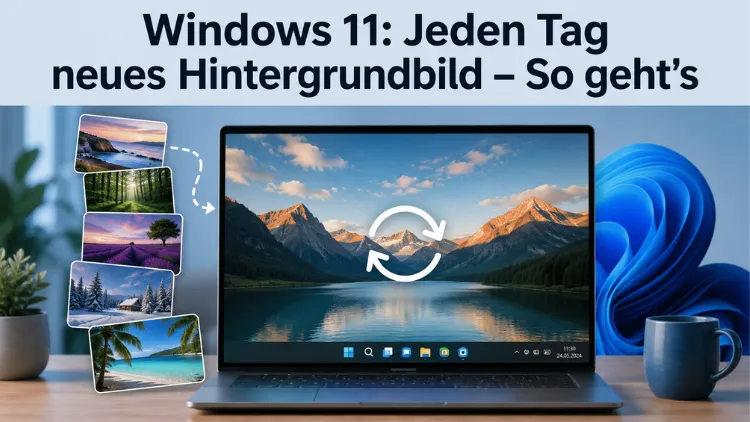
Immer dasselbe Bild auf dem Desktop? Das muss nicht sein. Windows 11 bringt gleich mehrere Bordmittel mit, um den Hintergrund automatisch zu wechseln – täglich, stündlich oder nach Tageszeit.
Zusätzlich gibt es kostenlose Tools, die das noch eleganter lösen. In diesem Artikel erfahren Sie, welche Methode zu Ihnen passt und wie Sie sie in wenigen Minuten einrichten.
Windows Spotlight: Täglich ein neues Bing-Foto – vollautomatisch
Die einfachste Methode ist zugleich die eleganteste. Windows Spotlight – in der deutschen Systemsprache als „Windows-Blickpunkt“ bezeichnet – lädt täglich automatisch ein neues Foto von Bing herunter und zeigt es als Desktophintergrund an. Die Bilder sind hochauflösend, zeigen Naturlandschaften, Städte oder außergewöhnliche Motive aus aller Welt – und Sie müssen dafür buchstäblich nichts tun, außer die Funktion einzuschalten.
Das aktivieren Sie so:
- Öffnen Sie die Einstellungen mit der Tastenkombination Windows + I.
- Gehen Sie zu Personalisierung → Hintergrund.
- Öffnen Sie das Dropdown-Menü unter „Hintergrund personalisieren“.
- Wählen Sie „Windows-Blickpunkt“ aus.
Fertig. Ab sofort wechselt Windows täglich das Hintergrundbild vollautomatisch. Sie müssen sich um nichts kümmern.
Ehrlich gesagt ist das für die meisten Nutzer bereits die perfekte Lösung. Die Bilder sind professionell fotografiert, abwechslungsreich und passen sich in der Regel gut an unterschiedliche Monitore an. Das reicht oft schon.
Wichtig: Windows Spotlight und die Diashow-Funktion schließen sich gegenseitig aus. Sobald Sie Spotlight aktivieren, deaktiviert Windows automatisch eine eventuell eingerichtete Diashow – und umgekehrt.
Außerdem: Wenn die Option in den Einstellungen ausgegraut erscheint oder nicht auswählbar ist, prüfen Sie zunächst, ob unter Einstellungen → Personalisierung → Sperrbildschirm ebenfalls „Windows-Blickpunkt“ aktiv ist. Manchmal blockieren sich die beiden Einstellungen gegenseitig in bestimmten Windows-Versionen.
Diashow: Eigene Fotos täglich wechseln lassen
Wer eigene Bilder als Hintergrund bevorzugt, ist mit der integrierten Diashow-Funktion gut bedient. Sie können dabei selbst festlegen, welche Bilder verwendet werden und in welchem Intervall sie wechseln – von jeder Minute bis einmal täglich.
Hier die Schritt-für-Schritt-Anleitung:
- Öffnen Sie Einstellungen → Personalisierung → Hintergrund.
- Wählen Sie im Dropdown-Menü „Diashow“ aus.
- Klicken Sie auf „Durchsuchen“ und wählen Sie den Ordner mit Ihren Wunschbildern.
- Stellen Sie unter „Bild wechseln alle“ das gewünschte Intervall ein – für täglichen Wechsel wählen Sie „1 Tag“.
- Aktivieren Sie optional „Zufällige Reihenfolge“, damit die Bilder nicht immer in derselben Abfolge erscheinen.
- Bei Laptops: Entscheiden Sie, ob die Diashow auch im Akkubetrieb laufen soll.
Das passiert öfter, als man denkt: Nutzer wählen die Diashow-Option, sehen aber sofort, dass das System wieder auf „Bild“ zurückspringt. In diesem Fall ist häufig Windows-Blickpunkt auf dem Sperrbildschirm aktiv – das kann die Diashow-Option am Desktop blockieren. Einfach unter Personalisierung → Sperrbildschirm auf eine andere Option umstellen, dann funktioniert es.
Tipp für die Bildauflösung: Verwenden Sie Bilder, die der nativen Auflösung Ihres Monitors entsprechen – also beispielsweise 1920 × 1080 Pixel bei Full-HD oder 2560 × 1440 Pixel bei WQHD. Zu kleine Bilder werden gestreckt und sehen unscharf aus. Das lässt sich außerdem über die Option „Anpassung für Ihr Desktopbild wählen“ steuern – „Füllen“ oder „Anpassen“ sind dabei meistens die sinnvollsten Einstellungen.
Zusätzlich lohnt sich ein Blick auf die Ordnerpflege: Je mehr Bilder im Diashow-Ordner liegen, desto länger dauert es, bis sich Motive wiederholen. Wer also wirklich täglich ein neues Bild sehen möchte, sollte mindestens 30 bis 50 verschiedene Fotos im Ordner haben – dann wirkt die Rotation frisch und nicht repetitiv.
Mehrere Monitore: Unterschiedliche Bilder je Display
Wer mit zwei oder mehr Bildschirmen arbeitet, hat bei der Diashow einen kleinen Bonus: Windows 11 zeigt auf jedem Monitor standardmäßig ein anderes Bild aus dem ausgewählten Ordner an. Das funktioniert automatisch und sorgt für noch mehr Abwechslung auf dem Desktop.
Kurz gesagt: Wer ein Dual-Monitor-Setup nutzt, bekommt täglich zwei verschiedene neue Hintergründe – ohne Zusatzsoftware.
WinDynamicDesktop: Hintergrund passend zur Tageszeit
Und ja, es geht noch etwas schicker. Wer das Konzept des dynamischen Desktops von macOS kennt – morgens helles Sonnenlicht, abends warmes Abendrot, nachts ein Sternenhimmel – und sich das unter Windows wünscht, ist mit WinDynamicDesktop gut beraten.
Das kostenlose Tool passt das Hintergrundbild automatisch an den Sonnenaufgang und Sonnenuntergang an Ihrem Standort an. Pro Design kommen dabei bis zu 16 verschiedene Varianten desselben Motivs zum Einsatz, die sich im Laufe des Tages stimmungsvoll verändern. Das Ergebnis wirkt deutlich natürlicher als eine einfache Diashow.
So richten Sie WinDynamicDesktop ein:
- Laden Sie WinDynamicDesktop kostenlos von (https://github.com/t1m0thyj/WinDynamic Desktop) oder der Microsoft-Website herunter.
- Starten Sie das Programm nach der Installation.
- Wählen Sie beim ersten Start Ihre bevorzugte Sprache.
- Geben Sie im Fenster „Zeitplan konfigurieren“ Ihren Standort ein – entweder automatisch per Ortungsdienst oder manuell durch Eingabe Ihrer Stadt.
- Alternativ können Sie unter „Bestimmte Zeiten verwenden“ feste Uhrzeiten für Sonnenaufgang und -untergang eingeben.
- Bestätigen Sie mit OK und wählen Sie anschließend eines der mitgelieferten Designs – darunter klassische macOS-Motive wie die Mojave-Wüste, Sonoma oder Big Sur.
Nach der Einrichtung läuft WinDynamicDesktop im Hintergrund und wechselt das Hintergrundbild vollautomatisch im Laufe des Tages. Das Tool lässt sich beim Windows-Start automatisch mitladen – einfach im Startmenü unter den Einstellungen des Programms aktivieren.
Ich sehe das regelmäßig bei Nutzern, die von macOS auf Windows gewechselt sind: WinDynamicDesktop ist meistens das Erste, was sie installieren. Und verständlicherweise – der Effekt ist wirklich gut.
Windows-Spotlight-Bilder speichern: So geht’s
Wer die täglichen Spotlight-Bilder besonders schön findet und sie behalten möchte, muss etwas tiefer ins System greifen. Windows speichert die heruntergeladenen Bilder nämlich in einem versteckten Systemordner – und zwar ohne Dateiendung.
Den Ordner finden Sie unter folgendem Pfad:
C:\Users\\AppData\Local\Packages\Microsoft.Windows.ContentDeliveryManager_cw5n1h2txyewy\LocalState\Assets
Um diesen Pfad schnell zu erreichen, drücken Sie Windows + R, tippen Sie %localappdata%\Packages ein und navigieren Sie dann weiter zum Ordner Microsoft.Windows.ContentDeliveryManager....
Die Dateien dort haben keine Endung und lassen sich deshalb nicht direkt öffnen. Kopieren Sie sie zunächst an einen anderen Ort und fügen Sie dann manuell die Endung .jpg hinzu. Danach können Sie die Bilder normal öffnen, bearbeiten oder als Diashow-Quelle verwenden.
Das klingt umständlicher als es ist – wer das einmal gemacht hat, findet sich schnell zurecht. Zudem lässt sich dieser Prozess mit einem einfachen PowerShell-Skript automatisieren, wenn man regelmäßig Bilder sichern möchte.
Spotlight für den Sperrbildschirm: Getrennt vom Desktop
Viele Nutzer wissen nicht, dass Desktop und Sperrbildschirm in Windows 11 getrennte Einstellungen haben. Deshalb kann es passieren, dass auf dem Sperrbildschirm weiterhin das Standard-Windows-Bild erscheint, obwohl am Desktop bereits Spotlight aktiv ist – oder umgekehrt.
Den Sperrbildschirm passen Sie separat an:
- Öffnen Sie Einstellungen → Personalisierung → Sperrbildschirm.
- Wählen Sie unter „Hintergrund des Sperrbildschirms anpassen“ ebenfalls „Windows-Blickpunkt“.
Zusätzlich zeigt Windows auf dem Sperrbildschirm bei aktiviertem Spotlight gelegentlich kurze Informationen oder Tipps zum aktuellen Bild an – beispielsweise den Ort der Aufnahme oder interessante Fakten dazu. Das lässt sich über dieselbe Einstellungsseite deaktivieren, wenn man das Bild lieber ohne Textoverlay bevorzugt.
Spotlight funktioniert nicht? Das sind die häufigsten Ursachen
Gelegentlich verweigert Windows-Blickpunkt seinen Dienst – das Bild ändert sich einfach nicht mehr. In den meisten Fällen liegt das an einem der folgenden Punkte:
Keine Internetverbindung: Spotlight lädt die Bilder täglich von Microsofts Servern. Ohne aktive Verbindung bleibt das letzte Bild bestehen.
Gruppenrichtlinien blockieren Spotlight: Besonders auf Unternehmensgeräten oder auf Geräten mit Windows 11 Pro kann eine Gruppenrichtlinie die Funktion deaktiviert haben. In diesem Fall ist die Option in den Einstellungen ausgegraut. Hier hilft der Eintrag User Configuration → Administrative Templates → Windows Components → Cloud Content im Gruppenrichtlinieneditor (gpedit.msc).
Cache-Problem: Manchmal hilft es, den Spotlight-Cache zurückzusetzen. Dazu öffnen Sie Windows + R, geben %localappdata%\Packages\Microsoft.Windows.ContentDeliveryManager_cw5n1h2txyewy\LocalState\Assets ein und löschen alle Dateien in diesem Ordner. Windows lädt die Bilder anschließend neu herunter.
Spotlight vorübergehend auf „Bild“ zurückgesetzt: Das passiert manchmal nach größeren Windows-Updates. Einfach erneut auf „Windows-Blickpunkt“ umstellen – das reicht in der Regel.
Diashow-Bilder im besten Format vorbereiten
Damit die eigene Diashow wirklich gut aussieht, lohnt es sich, die Bilder vorab aufzubereiten. Windows 11 unterstützt dabei die Formate JPG, PNG und BMP – HEIC-Dateien vom iPhone werden hingegen nicht immer korrekt angezeigt und sollten vorher konvertiert werden.
Außerdem empfiehlt es sich, alle Bilder in einem einzigen dedizierten Ordner zu sammeln – zum Beispiel unter C:\Benutzer\\Bilder\Hintergrundbilder. Das macht die Verwaltung deutlich einfacher, besonders wenn man die Sammlung regelmäßig erweitern möchte.
Wer regelmäßig neue Bilder hinzufügt, bemerkt übrigens einen angenehmen Nebeneffekt: Windows erkennt neue Dateien im Diashow-Ordner automatisch und nimmt sie ohne weiteres Zutun in die Rotation auf. Das spart Zeit und verhindert Fehler.
Energiesparmodus und Akkubetrieb bei Laptops
Ein Punkt, der auf Desktop-PCs keine Rolle spielt, aber bei Notebooks relevant ist: Die Diashow und vor allem animierte Hintergründe über Drittanbieter-Tools können den Akkuverbrauch spürbar erhöhen.
Windows 11 bietet deshalb in den Diashow-Einstellungen die Option, die automatische Bildrotation im Akkubetrieb zu pausieren. Das ist sinnvoll, wenn Sie unterwegs auf Laufzeit angewiesen sind. WinDynamicDesktop hingegen ist sehr ressourcenschonend – das Tool wechselt das Hintergrundbild nur zu bestimmten Zeiten und läuft ansonsten völlig inaktiv im Hintergrund.
Wer also ein Notebook nutzt und trotzdem täglich neue Hintergründe möchte, ist mit Windows Spotlight oder WinDynamicDesktop besser bedient als mit einer bilderlastigen Diashow.
Welche Methode passt zu Ihnen?
Kurz zusammengefasst gibt es in 2026 vier sinnvolle Wege für täglich wechselnde Hintergründe unter Windows 11:
- Windows Spotlight – vollautomatisch, täglich neue Bing-Fotos, kein Aufwand, perfekt für die meisten Nutzer.
- Diashow – eigene Bilder, frei konfigurierbares Intervall, auch täglicher Wechsel möglich, direktes Einrichten über die Windows-Einstellungen.
- WinDynamicDesktop – kostenlos, tageszeit-abhängiger Wechsel, macOS-ähnliche Optik, ideal für Nutzer, die etwas mehr Atmosphäre möchten.
- Spotlight-Bilder manuell sichern und als Diashow nutzen – für alle, die die Bing-Fotos besonders schön finden und sie dauerhaft behalten möchten.
Alle drei integrierten Optionen sind direkt in den Personalisierungseinstellungen von Windows 11 zugänglich – ein Rechtsklick auf den Desktop und dann auf „Personalisieren“ bringt Sie sofort dorthin. Außerdem funktionieren sämtliche beschriebenen Methoden sowohl unter Windows 11 als auch unter Windows 10 – mit minimalen Unterschieden in der Menübezeichnung, aber identischer Funktionsweise.
