
Windows Media Player streikt unter Windows 11 oder Windows 10? Entdecken Sie bewährte Lösungen für reibungslose Wiedergabe & störungsfreien Musikgenuss.
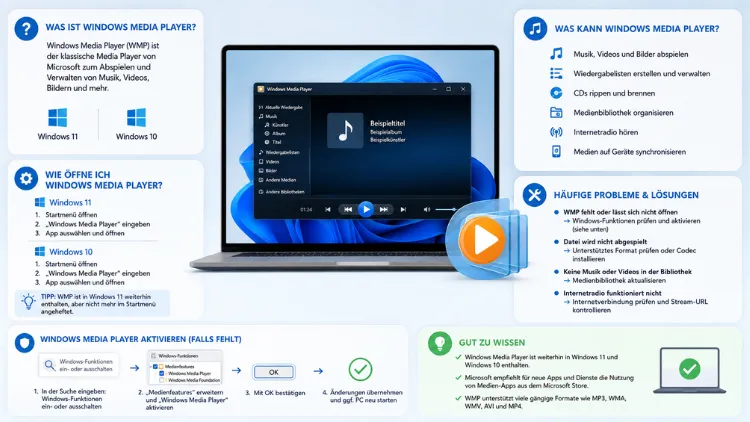
Suchen Sie Hilfe zum Windows Media Player unter Windows 11 oder Windows 10? Sie erfahren hier, wo Sie die klassische Anwendung finden, wie Sie Windows Media Player Legacy installieren, welche Unterschiede zur neuen Media Player-App bestehen und wie Sie typische Probleme wie fehlenden Ton oder Abspielfehler beheben.
Zudem erfahren Sie die empfohlene Vorgehensweisen für einen stabilen Betrieb.
Windows Media Player Legacy und die neue Media Player-App: Der Unterschied
Microsoft hat mit Windows 11 eine grundlegende Änderung eingeführt, die bei vielen Nutzern für Verwirrung sorgt. Zusätzlich zur klassischen Anwendung, die viele noch aus Windows 7 oder Windows 10 kennen, gibt es inzwischen eine komplett neu entwickelte Media Player-App aus dem Microsoft Store. Beide tragen ähnliche Namen, unterscheiden sich jedoch deutlich in Funktionsumfang und Technik.
Die klassische Variante heißt offiziell Windows Media Player Legacy und basiert auf demselben Code, der bereits seit Jahrzehnten existiert. Deshalb bringt sie Funktionen mit, die der neuen App fehlen: Audio-CDs rippen, Musik-CDs sowie Daten-CDs brennen, klassische Wiedergabelisten sowie automatische Playlists und den kompakten „Wird wiedergegeben“-Modus. Ebenso unterstützt sie ältere Synchronisierungsfunktionen für Geräte, die noch mit dem klassischen Windows Media Player kommunizieren.
Die neue Media Player-App wurde hingegen auf Basis von Groove Music entwickelt und um Videowiedergabe erweitert. Sie ist technisch moderner aufgebaut, wird über den Microsoft Store aktualisiert und orientiert sich optisch am Windows 11-Design. Allerdings zeigt sich in der Praxis, dass die neue App deutlich mehr Arbeitsspeicher benötigt als die Legacy-Version und bei bestimmten Codecs wie HEVC eingeschränkt ist, da Microsoft hierfür Lizenzgebühren zahlen müsste. Aus diesem Grund öffnet die Legacy-Version Videodateien in vielen Fällen sogar schneller.
Für alltägliche Wiedergabe, insbesondere von hochauflösenden Videos, empfiehlt Microsoft grundsätzlich die neue Media Player-App. Wer jedoch auf klassische Funktionen wie das Brennen von CDs oder bewährte Wiedergabelisten angewiesen ist, sollte stattdessen Windows Media Player Legacy nutzen. Beide Anwendungen können parallel installiert sein, sodass Sie situativ zwischen ihnen wechseln können.
Windows Media Player unter Windows 11 finden und öffnen
Unter Windows 11 ist die Suche nach dem Windows Media Player nicht mehr ganz so eindeutig wie früher, da Microsoft den Zugang bewusst weniger offensichtlich gestaltet hat. Trotzdem lässt sich die Anwendung mit wenigen Handgriffen aufrufen.
Öffnen Sie zunächst die Windows-Suche über das Lupensymbol in der Taskleiste oder drücken Sie die Windows-Taste. Geben Sie anschließend „Windows Media Player Legacy“ ein. Erscheint die Anwendung in den Suchergebnissen, können Sie sie direkt per Klick starten. Alternativ funktioniert auch die Suche nach dem internen Programmnamen „wmplayer“, da die ausführbare Datei weiterhin wmplayer.exe heißt.
Sollte die Suche kein Ergebnis liefern, hilft der schnelle Weg über den Ausführen-Dialog. Drücken Sie hierfür die Tastenkombination Windows + R, tippen Sie „wmplayer“ ein und bestätigen Sie mit Enter. Ist die Anwendung bereits installiert, öffnet sie sich umgehend. Erscheint stattdessen eine Fehlermeldung, ist der Windows Media Player Legacy auf Ihrem System noch nicht aktiviert und muss zunächst über die optionalen Features nachinstalliert werden.
Möchten Sie hingegen die neue Media Player-App öffnen, tippen Sie in der Suche einfach „Media Player“ ein, jedoch ohne den Zusatz „Legacy“. Diese App ist auf den meisten Windows 11-Installationen bereits vorinstalliert und muss in der Regel nicht separat eingerichtet werden.
Windows Media Player Legacy in Windows 11 installieren
Ist die klassische Anwendung auf Ihrem Gerät nicht vorhanden, lässt sie sich als optionales Feature problemlos nachrüsten. Es gibt dafür drei unterschiedliche Wege, die je nach Vorliebe genutzt werden können.
Schritt 1 – Über die Einstellungen: Öffnen Sie „Start“ und anschließend „Einstellungen“. Wechseln Sie zu „System“ und dort zu „Optionale Features“. Klicken Sie auf „Feature anzeigen“ beziehungsweise „Verfügbare Features anzeigen“.
Schritt 2 – Feature suchen und auswählen: Geben Sie im Suchfeld „Windows Media Player Legacy“ ein. Sobald der Eintrag erscheint, aktivieren Sie das zugehörige Kontrollkästchen.
Schritt 3 – Installation abschließen: Klicken Sie auf „Weiter“ und danach auf „Hinzufügen“, um die Installation zu starten. Warten Sie, bis der Vorgang abgeschlossen ist, und starten Sie den PC neu, falls Windows Sie dazu auffordert.
Alternativ können erfahrene Nutzer die Installation über die Eingabeaufforderung vornehmen. Öffnen Sie diese als Administrator und führen Sie folgenden Befehl aus:
DISM /Online /Enable-Feature /FeatureName:"WindowsMediaPlayer" /AllWer stattdessen die PowerShell bevorzugt, kann folgenden Befehl als Administrator ausführen:
Enable-WindowsOptionalFeature –FeatureName "WindowsMediaPlayer" -All -OnlineBeide Befehle führen zum selben Ergebnis und aktivieren das Feature ohne Umweg über die grafische Oberfläche. Nutzen Sie hingegen eine Windows 11 N-Edition, bei der Medienkomponenten standardmäßig fehlen, müssen Sie zusätzlich vorher das Media Feature Pack installieren. Dieses finden Sie ebenfalls unter „Einstellungen“, „Apps“ und „Optionale Features“, bevor Sie anschließend wie beschrieben Windows Media Player Legacy hinzufügen.
Windows Media Player unter Windows 10 öffnen und nutzen
Unter Windows 10 gestaltet sich der Zugang deutlich einfacher, da der klassische Windows Media Player hier standardmäßig fester Bestandteil des Systems ist und keine separate Aktivierung als optionales Feature erfordert. Öffnen Sie dazu einfach das Startmenü und geben Sie „Windows Media Player“ in die Suchleiste ein.
Erscheint die Anwendung nicht in den Ergebnissen, wurde sie möglicherweise zuvor deinstalliert oder deaktiviert. In diesem Fall aktivieren Sie sie erneut über die Systemsteuerung. Öffnen Sie „Programme und Features“ und klicken Sie anschließend links auf „Windows-Features aktivieren oder deaktivieren“. Suchen Sie in der Liste den Eintrag „Medienfunktionen“ beziehungsweise „Windows Media Player“, setzen Sie das Häkchen und bestätigen Sie mit „OK“. Windows installiert die Komponente daraufhin automatisch neu.
Zusätzlich lässt sich der Windows Media Player unter Windows 10 auch über den Ausführen-Dialog starten. Drücken Sie Windows + R, geben Sie „wmplayer“ ein und bestätigen Sie mit Enter. Dieser Weg funktioniert identisch zu Windows 11 und eignet sich besonders dann, wenn die Suche einmal nicht reagiert.
Da unter Windows 10 keine parallele „neue“ Media Player-App existiert, bleibt die klassische Anwendung hier ohnehin die zentrale Lösung für Musik- und Videowiedergabe. Deshalb betreffen die meisten Kompatibilitätsprobleme, die im Folgenden beschrieben werden, gleichermaßen Windows 10 wie auch die Legacy-Version unter Windows 11.
Häufige Probleme mit dem Windows Media Player beheben
In der Praxis treten immer wieder ähnliche Fehler auf, die sich jedoch meist mit wenigen Handgriffen lösen lassen. Im Folgenden finden Sie die häufigsten Ursachen samt passender Lösung.
- Player spielt keine Datei ab: Häufig fehlt der passende Codec. Prüfen Sie zunächst, ob das Media Feature Pack installiert ist, und aktualisieren Sie andernfalls Ihre Windows-Version über „Einstellungen“ und „Windows Update“.
- Kein Ton bei der Wiedergabe: Kontrollieren Sie in den Windows-Sound-Einstellungen, ob das richtige Ausgabegerät ausgewählt ist. Öffnen Sie hierzu „Einstellungen“, „System“ und „Sound“, um das aktive Wiedergabegerät zu überprüfen.
- Bibliothek aktualisiert sich nicht: Klicken Sie im Player unter „Organisieren“ auf „Bibliotheksverwaltung“ und fügen Sie die gewünschten Ordner erneut hinzu. Anschließend synchronisiert der Player die Inhalte automatisch neu.
- Player stürzt beim Start ab: Führen Sie die Windows-Problembehandlung aus. Geben Sie dazu in der Suche „Problembehandlungseinstellungen“ ein und wählen Sie unter „Weitere Problembehandlungen“ den Eintrag zur Wiedergabe von Audio beziehungsweise Video aus.
- Fehlermeldung beim Öffnen von MP4- oder HEVC-Dateien: Da die neue Media Player-App aus Lizenzgründen keinen HEVC-Support bietet, empfiehlt sich hier ausdrücklich der Wechsel zu Windows Media Player Legacy, der diesen Codec weiterhin unterstützt.
- Langsamer Start oder hohe Ladezeiten: Deaktivieren Sie testweise die automatische Medienbibliotheks-Indizierung unter „Extras“ und „Optionen“, da eine sehr große Bibliothek den Startvorgang spürbar verlangsamen kann.
Zusätzlich lohnt sich ein Blick auf installierte Drittanbieter-Codecs, da diese gelegentlich mit den systemeigenen Komponenten in Konflikt geraten. Deinstallieren Sie in einem solchen Fall probeweise ältere Codec-Pakete über die Systemsteuerung und prüfen Sie anschließend, ob sich das Problem dadurch löst.
Windows Media Player zurücksetzen oder reparieren
Bleiben die genannten Lösungen wirkungslos, hilft häufig ein vollständiges Zurücksetzen der Anwendung. Für die neue Media Player-App aus dem Microsoft Store funktioniert dies besonders komfortabel über die App-Einstellungen.
Schritt 1 – Einstellungen öffnen: Gehen Sie zu „Einstellungen“, „Apps“ und „Installierte Apps“.
Schritt 2 – App auswählen: Suchen Sie den Eintrag „Media Player“, klicken Sie auf die drei Punkte daneben und wählen Sie „Erweiterte Optionen“.
Schritt 3 – Reparieren oder zurücksetzen: Klicken Sie zunächst auf „Reparieren“. Bleibt das Problem bestehen, wählen Sie anschließend „Zurücksetzen“. Beachten Sie, dass hierbei sämtliche appspezifischen Einstellungen gelöscht werden.
Für die klassische Legacy-Version funktioniert dieser Weg jedoch nicht, da es sich um eine systemintegrierte Komponente handelt. Deaktivieren Sie in diesem Fall das Feature über die optionalen Features beziehungsweise Windows-Features, starten Sie den PC neu und aktivieren Sie es anschließend erneut. Dadurch werden beschädigte Systemdateien in der Regel automatisch neu bereitgestellt.
Zudem kann die Ausführung der Systemdateiprüfung sinnvoll sein, wenn grundlegende Windows-Komponenten betroffen sind. Öffnen Sie dazu die Eingabeaufforderung als Administrator und führen Sie den Befehl sfc /scannow aus. Dieser Scan überprüft geschützte Systemdateien und ersetzt beschädigte Versionen automatisch.
Windows Media Player deinstallieren
Möchten Sie den Windows Media Player Legacy dagegen vollständig entfernen, etwa weil Sie ausschließlich die neue App nutzen möchten, funktioniert dies unter Windows 11 ebenfalls über die optionalen Features. Öffnen Sie „Einstellungen“, „System“ und „Optionale Features“. Suchen Sie in der Liste der bereits installierten Features den Eintrag „Windows Media Player Legacy“, klicken Sie darauf und wählen Sie „Deinstallieren“.
Unter Windows 10 erfolgt die Deinstallation über die Systemsteuerung. Öffnen Sie „Programme und Features“, klicken Sie auf „Windows-Features aktivieren oder deaktivieren“ und entfernen Sie das Häkchen bei „Medienfunktionen“. Bestätigen Sie den Vorgang mit „OK“ und starten Sie den Computer anschließend neu, damit die Änderung vollständig wirksam wird.
Beachten Sie, dass eine Deinstallation unter Windows 10 gleichzeitig sämtliche Medienfunktionen des Systems betrifft, da hier keine getrennte moderne Alternative existiert. Überlegen Sie sich diesen Schritt deshalb gut, falls Sie regelmäßig auf Musik- oder Videowiedergabe angewiesen sind.
Alternativen zum Windows Media Player
Sollten Ihnen weder die klassische noch die moderne Variante zusagen, gibt es bewährte Alternativen. Besonders empfehlenswert ist der kostenlose VLC Media Player von VideoLAN, da er praktisch jedes gängige Video- und Audioformat ohne zusätzliche Codec-Installation abspielt.
So gehen Sie vor: Laden Sie VLC über die offizielle Herstellerseite herunter, installieren Sie das Programm mit den Standardeinstellungen und legen Sie es anschließend über einen Rechtsklick auf eine Mediendatei als Standardprogramm fest. Alternativ eignet sich auch der MPC-HC (Media Player Classic Home Cinema) für Nutzer, die eine schlanke Oberfläche mit geringem Ressourcenverbrauch bevorzugen.
Wer hingegen weiterhin auf Microsoft-eigene Lösungen setzen möchte, jedoch modernere Funktionen wünscht, findet in Groove Music beziehungsweise der aktuellen Media Player-App ausreichend Funktionsumfang für alltägliche Musikwiedergabe. Für das Brennen von CDs oder DVDs bleibt allerdings weiterhin der klassische Windows Media Player Legacy die einfachste Lösung, da moderne Alternativen diese Funktion in der Regel nicht mehr unterstützen.
Windows Media Player Legacy im Vergleich zur neuen Media Player-App
| Funktion | Windows Media Player Legacy | Neue Media Player-App |
|---|---|---|
| Verfügbarkeit | Optionales Feature (Win 10/11) | Standardmäßig vorinstalliert |
| CD/DVD brennen | Ja | Nein |
| Audio-CD rippen | Ja | Nein |
| HEVC-Wiedergabe | Ja | Nein (Lizenzgründe) |
| Arbeitsspeicherbedarf | Gering | Deutlich höher |
| Store-Updates | Nein | Ja |
| Moderne Oberfläche | Nein | Ja |
Diese Tabelle zeigt deutlich, dass die Wahl der passenden Anwendung stark vom individuellen Nutzungsszenario abhängt. Wer klassische Funktionen wie Brennen oder Rippen benötigt, kommt an der Legacy-Version kaum vorbei, während die neue App vor allem durch ein zeitgemäßes Design punktet.
Empfohlene Vorgehensweisen für einen stabilen Windows Media Player
- Windows aktuell halten: Führen Sie regelmäßig Windows Update aus, damit Codec-Pakete und Sicherheitsupdates zeitnah installiert werden.
- Bibliothek überschaubar halten: Vermeiden Sie übermäßig große Medienbibliotheken, da diese die Ladezeiten spürbar verlängern können.
- Richtige Version wählen: Nutzen Sie je nach Bedarf gezielt entweder die Legacy-Version oder die neue App, statt beide parallel unnötig zu belasten.
- Regelmäßige Datensicherung: Sichern Sie Wiedergabelisten sowie Bibliotheksdaten, bevor Sie größere Systemänderungen vornehmen.
- Fehlerdiagnose nutzen: Setzen Sie bei Problemen zunächst auf die integrierte Windows-Problembehandlung, bevor Sie tiefere Systemeingriffe vornehmen.
Häufige Fragen rund um den Windows Media Player
Ist Windows Media Player in Windows 11 komplett verschwunden?
Nein, der Windows Media Player ist unter Windows 11 weiterhin vorhanden, allerdings als optionales Feature unter dem Namen Windows Media Player Legacy. Zusätzlich bringt Windows 11 eine neue Media Player-App mit, die standardmäßig aktiv ist.
Warum finde ich den Windows Media Player nicht in der Suche?
Häufig ist die Legacy-Version schlicht noch nicht installiert. Aktivieren Sie sie deshalb über „Einstellungen“, „System“ und „Optionale Features“, indem Sie nach „Windows Media Player Legacy“ suchen und das Feature hinzufügen.
Kann ich mit dem Windows Media Player weiterhin CDs brennen?
Ja, jedoch ausschließlich mit der klassischen Windows Media Player Legacy-Version. Die neue Media Player-App unterstützt weder das Brennen noch das Rippen von CDs.
Welche Dateiformate unterstützt der Windows Media Player nicht?
Insbesondere die neue Media Player-App zeigt Einschränkungen bei HEVC-kodierten Dateien, da hierfür Lizenzgebühren anfallen würden. Der Windows Media Player Legacy spielt HEVC-Inhalte hingegen weiterhin problemlos ab.
Wie öffne ich den klassischen Windows Media Player per Tastenkombination?
Drücken Sie Windows + R, geben Sie „wmplayer“ ein und bestätigen Sie mit Enter. Diese Methode funktioniert identisch unter Windows 10 sowie Windows 11.
Warum benötigt die neue Media Player-App so viel Arbeitsspeicher?
Die App basiert auf moderner Windows App SDK-Technologie und wurde grundlegend neu entwickelt. Dadurch beansprucht sie im Vergleich zur schlanken Legacy-Version deutlich mehr Systemressourcen.
Kann ich beide Windows Media Player-Versionen gleichzeitig nutzen?
Ja, beide Anwendungen lassen sich parallel installieren und unabhängig voneinander verwenden. So können Sie je nach Aufgabe flexibel zwischen klassischer Bedienung und moderner Oberfläche wechseln.
Was mache ich, wenn Windows Media Player Legacy nach der Installation trotzdem nicht startet?
Führen Sie zunächst einen Neustart des Systems durch, da manche Features erst danach vollständig aktiv werden. Bleibt das Problem bestehen, prüfen Sie zusätzlich per Systemdateiprüfung (sfc /scannow), ob Systemdateien beschädigt sind.
Unterstützt Windows Media Player Legacy auch Windows 11 N-Editionen?
Grundsätzlich ja, allerdings müssen Sie zuvor das Media Feature Pack separat installieren, da N-Editionen standardmäßig ohne Medienkomponenten ausgeliefert werden. Erst danach lässt sich die Legacy-Version wie gewohnt hinzufügen.
Fazit
Der Windows Media Player existiert unter Windows 11 und Windows 10 weiterhin, jedoch in zwei unterschiedlichen Varianten mit jeweils eigenen Stärken. Während die Legacy-Version klassische Funktionen wie Brennen und Rippen bietet, punktet die neue App mit modernem Design.
Zudem lassen sich die meisten Probleme durch Neuinstallation, Reparatur oder den Wechsel zwischen beiden Versionen zuverlässig lösen. Wählen Sie deshalb gezielt die Variante, die am besten zu Ihrem Nutzungsverhalten passt.
