
Dateien mit 7-Zip unter Windows 11 und 10 komprimieren: So erstellen Sie ZIP- und 7Z-Archive in wenigen Klicks – mit unserer Schritt-für-Schritt-Anleitung.
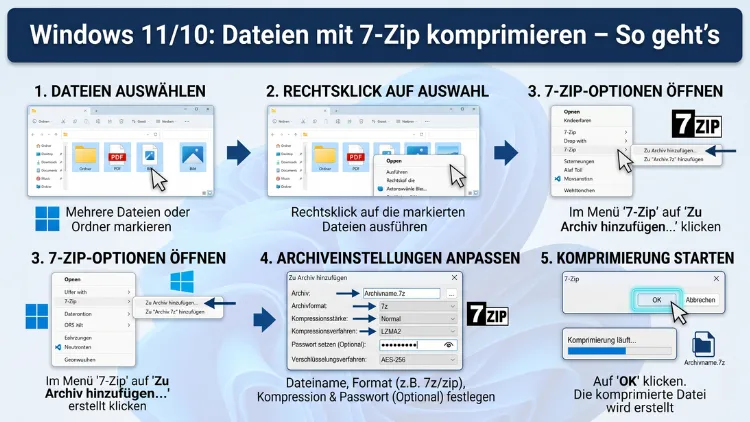
Mit 7-Zip lassen sich Dateien unter Windows 11 und Windows 10 schnell, kostenlos und effizient komprimieren. Das Open-Source-Tool unterstützt zahlreiche Archivformate und bietet dabei eine sehr hohe Komprimierungsrate.
In dieser Anleitung erfahren Sie Schritt für Schritt, wie Sie 7-Zip installieren, Dateien und Ordner komprimieren, entpacken und dabei alle wichtigen Einstellungen optimal nutzen.
Was ist 7-Zip und warum ist es die beste Wahl?
7-Zip ist ein kostenloses Open-Source-Packprogramm, das seit 1999 aktiv weiterentwickelt wird und sich weltweit als eine der meistgenutzten Komprimierungssoftware etabliert hat. Unter Windows 11 und Windows 10 läuft das Programm problemlos und lässt sich vollständig kostenlos nutzen – ohne Werbung, ohne versteckte Kosten. Zudem ist der Quellcode öffentlich einsehbar, was das Vertrauen in die Software erheblich stärkt.
Im Vergleich zu alternativen Programmen wie WinRAR oder WinZip bietet 7-Zip einen entscheidenden Vorteil: Es ist vollständig kostenlos, sowohl für private als auch für gewerbliche Nutzung. Außerdem erzielt das 7z-Format, das eigene Archivformat von 7-Zip, in vielen Fällen eine bis zu 70 % höhere Komprimierungsrate als das herkömmliche ZIP-Format.
Zusätzlich unterstützt 7-Zip eine Vielzahl von Formaten, darunter:
- 7z (eigenes Hochkomprimierungsformat)
- ZIP (universell kompatibel)
- TAR, GZ, BZ2, XZ (Linux/macOS-Formate)
- RAR, ISO, WIM, CAB (lesend unterstützt)
Deshalb ist 7-Zip für die meisten Anwender die erste Wahl, wenn es um das Komprimieren und Entpacken von Dateien unter Windows geht.
-Zip herunterladen und installieren
Schritt 1: Die richtige Version herunterladen
Zunächst besuchen Sie die offizielle Website von 7-Zip unter 7-zip.org. Dort finden Sie stets die aktuellste Version des Programms. Im Jahr 2026 ist 7-Zip in der Version 24.x verfügbar. Achten Sie dabei unbedingt auf die richtige Systemarchitektur:
- 64-Bit: Für nahezu alle modernen PCs unter Windows 10 und Windows 11 empfohlen
- 32-Bit: Nur für ältere Systeme notwendig
- ARM64: Für Windows-11-Geräte mit ARM-Prozessor, zum Beispiel bestimmte Surface-Modelle
Laden Sie die Installationsdatei (.exe) herunter. Die Datei ist dabei sehr klein – sie umfasst lediglich rund 1–2 MB.
Schritt 2: 7-Zip installieren
Nach dem Herunterladen führen Sie die Installationsdatei aus. Die Installation ist dabei besonders einfach:
- Doppelklicken Sie auf die heruntergeladene
.exe-Datei. - Bestätigen Sie die Benutzerkontensteuerung (UAC) mit „Ja“.
- Wählen Sie den Installationspfad – der vorgeschlagene Pfad (
C:\Program Files\7-Zip) ist in den meisten Fällen optimal. - Klicken Sie auf „Install“ und warten Sie kurz.
- Schließen Sie das Installationsfenster mit „Close“.
Nach der Installation integriert sich 7-Zip automatisch in das Kontextmenü des Windows-Explorers. Dadurch können Sie Dateien direkt mit einem Rechtsklick komprimieren – ohne das Programm explizit öffnen zu müssen. Außerdem erkennt Windows 11 und Windows 10 ab sofort alle von 7-Zip unterstützten Archivformate.
Dateien und Ordner mit 7-Zip komprimieren
Das Komprimieren von Dateien mit 7-Zip unter Windows 11 und Windows 10 funktioniert auf zwei Wegen: direkt über das Kontextmenü im Explorer oder über die grafische Benutzeroberfläche (GUI) des Programms. Beide Methoden sind schnell und unkompliziert.
Methode 1: Komprimieren per Rechtsklick (Kontextmenü)
Diese Methode ist die schnellste und für die meisten Anwender die empfohlene Vorgehensweise:
- Öffnen Sie den Windows-Explorer (
Windows-Taste + E). - Navigieren Sie zum Speicherort der Datei oder des Ordners, den Sie komprimieren möchten.
- Klicken Sie mit der rechten Maustaste auf die Datei oder den Ordner.
- Unter Windows 11: Wählen Sie zunächst „Weitere Optionen anzeigen“, um das klassische Kontextmenü zu öffnen. Anschließend erscheint der Eintrag „7-Zip“ im Menü.
- Unter Windows 10: Das 7-Zip-Menü erscheint direkt im Kontextmenü.
- Wählen Sie „Zu Archiv hinzufügen…“ für erweiterte Einstellungen oder nutzen Sie die Schnelloptionen:
- „Zu ‚Dateiname.7z‘ hinzufügen“: Erstellt sofort ein 7z-Archiv mit dem gleichen Namen.
- „Zu ‚Dateiname.zip‘ hinzufügen“: Erstellt sofort ein ZIP-Archiv.
Die Schnelloptionen erstellen das Archiv dabei ohne weitere Rückfragen direkt im gleichen Ordner.
Methode 2: Komprimieren über die 7-Zip-Oberfläche
Wenn Sie mehr Kontrolle über die Einstellungen benötigen, öffnen Sie 7-Zip über das Startmenü:
- Öffnen Sie 7-Zip File Manager über das Startmenü oder per Suche.
- Navigieren Sie im Programm zum Speicherort Ihrer Dateien.
- Markieren Sie die gewünschten Dateien und Ordner.
- Klicken Sie auf „Hinzufügen“ (das Plus-Symbol in der Toolbar) oder drücken Sie Alt + A.
- Es öffnet sich das Dialogfenster „Zu Archiv hinzufügen“ – hier nehmen Sie alle weiteren Einstellungen vor.
Das Dialogfenster „Zu Archiv hinzufügen“ – alle Optionen erklärt
Wenn Sie „Zu Archiv hinzufügen…“ wählen, öffnet sich ein Fenster mit zahlreichen Einstellungsmöglichkeiten. Deshalb lohnt es sich, die wichtigsten Optionen genau zu kennen:
Archivname
Oben im Fenster legen Sie den Namen und Speicherort des Archivs fest. Standardmäßig schlägt 7-Zip den Namen der Quelldatei oder des Quellordners vor. Klicken Sie auf die drei Punkte …, um einen anderen Speicherort zu wählen.
Archivformat
Hier wählen Sie das Dateiformat des Archivs. Zur Auswahl stehen unter anderem:
- 7z: Höchste Komprimierungsrate, ideal für große Dateien
- ZIP: Universell kompatibel, auch ohne 7-Zip öffenbar
- TAR, WIM, BZIP2, GZIP, XZ: Spezialisierte Formate für bestimmte Anwendungsfälle
Empfehlung: Verwenden Sie 7z, wenn Sie die Dateien ausschließlich selbst verwenden oder an andere Windows-Nutzer weitergeben, die ebenfalls 7-Zip installiert haben. Wählen Sie hingegen ZIP, wenn Kompatibilität mit anderen Betriebssystemen oder Empfängern ohne Packprogramm wichtig ist.
Komprimierungsstufe
Diese Einstellung bestimmt, wie stark die Dateien komprimiert werden. Außerdem beeinflusst sie, wie lange der Vorgang dauert:
| Stufe | Name | Beschreibung |
|---|---|---|
| 0 | Store | Keine Komprimierung, nur Archivierung |
| 1 | Fastest | Sehr schnell, geringe Komprimierung |
| 3 | Fast | Schnell, moderate Komprimierung |
| 5 | Normal | Ausgewogen – Standard-Einstellung |
| 7 | Maximum | Hohe Komprimierung, langsamer |
| 9 | Ultra | Maximale Komprimierung, deutlich langsamer |
Empfehlung: Für die meisten Anwendungsfälle ist „Normal“ (Stufe 5) die empfohlene Vorgehensweise. Wenn Sie hingegen Speicherplatz sparen oder große Dateien per E-Mail verschicken möchten, wählen Sie „Maximum“ oder „Ultra“.
Komprimierungsmethode
Hier wählen Sie den Algorithmus für die Komprimierung. Bei 7z-Archiven stehen zur Verfügung:
- LZMA2 (Standard und empfohlen): Beste Kombination aus Geschwindigkeit und Komprimierungsrate
- LZMA: Älterer Algorithmus, etwas langsamer
- BZip2 und PPMd: Für spezielle Anwendungsfälle
Zudem können Sie bei ZIP-Archiven zwischen Deflate (Standard), Deflate64 und BZip2 wählen. Bleiben Sie jedoch bei den Standardwerten, sofern kein besonderer Grund vorliegt.
Wörterbuchgröße und Blockgröße
Diese technischen Parameter beeinflussen ebenfalls die Komprimierungsqualität. Grundsätzlich gilt: Je größer das Wörterbuch, desto besser die Komprimierung – jedoch auch desto mehr Arbeitsspeicher (RAM) wird benötigt. Für moderne PCs mit mindestens 8 GB RAM ist die Standardeinstellung in der Regel optimal.
Anzahl der CPU-Threads
7-Zip unterstützt Mehrkernprozessoren und kann mehrere CPU-Kerne gleichzeitig nutzen. Je mehr Threads Sie zuweisen, desto schneller verläuft die Komprimierung. Standardmäßig nutzt 7-Zip automatisch alle verfügbaren Kerne – das ist in den meisten Fällen die empfohlene Vorgehensweise.
Dateien mit Passwort schützen
Ein großer Vorteil von 7-Zip gegenüber dem in Windows integrierten ZIP-Tool ist die Möglichkeit, Archive mit einem starken Passwort zu schützen. Zudem unterstützt das 7z-Format die AES-256-Verschlüsselung, die als sehr sicher gilt.
So schützen Sie ein Archiv mit einem Passwort:
- Öffnen Sie das Dialogfenster „Zu Archiv hinzufügen…“ (per Rechtsklick → 7-Zip → Zu Archiv hinzufügen…).
- Scrollen Sie im Fenster nach unten zum Bereich „Verschlüsselung“.
- Geben Sie ein sicheres Passwort in das Feld „Passwort eingeben“ ein.
- Wiederholen Sie das Passwort im Feld darunter.
- Wählen Sie als Verschlüsselungsmethode AES-256 – das ist die stärkste verfügbare Option.
- Optional: Aktivieren Sie die Checkbox „Dateinamen verschlüsseln“. Dadurch werden nicht nur die Dateien selbst, sondern auch deren Namen verschlüsselt, was zusätzliche Sicherheit bietet.
- Klicken Sie auf „OK“, um das verschlüsselte Archiv zu erstellen.
Wichtiger Hinweis: Die ZIP-Verschlüsselung in 7-Zip ist schwächer als die 7z-AES-256-Verschlüsselung. Wenn Datensicherheit eine Rolle spielt, verwenden Sie deshalb immer das 7z-Format in Kombination mit AES-256. Außerdem sollten Sie das Passwort an einem sicheren Ort aufbewahren, da verschlüsselte Archive ohne Passwort nicht wiederhergestellt werden können.
Mehrere Dateien und Ordner gleichzeitig komprimieren
7-Zip ermöglicht es, mehrere Dateien und Ordner gleichzeitig in einem Archiv zu bündeln. Das ist besonders nützlich, wenn Sie zum Beispiel ein ganzes Projektverzeichnis sichern oder per E-Mail versenden möchten.
Mehrere Dateien per Kontextmenü komprimieren
- Öffnen Sie den Windows-Explorer.
- Wählen Sie mehrere Dateien und Ordner aus, indem Sie die Strg-Taste gedrückt halten und nacheinander klicken. Alternativ markieren Sie einen Bereich mit gehaltener Umschalt-Taste.
- Klicken Sie mit der rechten Maustaste auf die Auswahl.
- Wählen Sie 7-Zip → „Zu Archiv hinzufügen…“ oder eine Schnelloption.
- Alle markierten Elemente werden dabei gemeinsam in einem einzigen Archiv zusammengefasst.
Mehrere Ordner als separate Archive komprimieren
Wenn Sie hingegen mehrere Ordner jeweils als eigenes Archiv komprimieren möchten, gehen Sie so vor:
- Markieren Sie alle gewünschten Ordner im Explorer.
- Klicken Sie mit der rechten Maustaste.
- Wählen Sie 7-Zip → „Zu separaten Archiven hinzufügen“.
- 7-Zip erstellt für jeden Ordner automatisch ein eigenes Archiv mit dem jeweiligen Ordnernamen.
Große Archive aufteilen (Split-Archiv)
Wenn Sie ein sehr großes Archiv erstellen, das zum Beispiel auf ein FAT32-Laufwerk oder einen USB-Stick mit begrenztem Platz passen soll, bietet 7-Zip die Möglichkeit, das Archiv in mehrere Teile aufzuteilen.
So funktioniert es:
- Öffnen Sie „Zu Archiv hinzufügen…“.
- Im Feld „Volumes, Bytes“ geben Sie die gewünschte Teilgröße ein. Zum Beispiel:
100Mfür Teile mit je 100 MB4Gfür Teile mit je 4 GB (nützlich für FAT32-Systeme)700Mfür CD-Größe
- Klicken Sie auf „OK“.
7-Zip erstellt dann automatisch mehrere Dateien mit den Endungen .7z.001, .7z.002, .7z.003 usw. Zum Entpacken benötigen Sie später alle Teile in demselben Ordner. Außerdem genügt es, das erste Teil (.7z.001) zu öffnen – 7-Zip fügt die übrigen Teile automatisch zusammen.
Dateien entpacken und extrahieren
Das Entpacken von Archiven mit 7-Zip ist ebenso einfach wie das Komprimieren. Dabei unterstützt 7-Zip eine Vielzahl von Formaten – darunter auch solche, die 7-Zip nicht selbst erstellen kann, wie zum Beispiel RAR-Dateien.
Methode 1: Schnelles Entpacken per Rechtsklick
- Klicken Sie mit der rechten Maustaste auf die Archivdatei.
- (Windows 11: Zunächst „Weitere Optionen anzeigen“ wählen)
- Wählen Sie „7-Zip“ im Kontextmenü. Dort stehen folgende Optionen zur Verfügung:
- „Hier entpacken“: Entpackt alle Inhalte direkt in den aktuellen Ordner.
- „Nach ‚Ordnername\‘ entpacken“: Erstellt einen Unterordner mit dem Archivnamen und entpackt dorthin – empfohlene Vorgehensweise, um den Zielordner übersichtlich zu halten.
- „Entpacken nach…“: Öffnet einen Dialog, in dem Sie einen beliebigen Zielordner auswählen können.
Methode 2: Entpacken über die 7-Zip-Oberfläche
- Öffnen Sie 7-Zip File Manager.
- Navigieren Sie zur Archivdatei.
- Doppelklicken Sie auf das Archiv, um dessen Inhalt zu durchsuchen – ähnlich wie ein normaler Ordner.
- Markieren Sie die gewünschten Dateien und klicken Sie auf „Extrahieren“ in der Toolbar.
- Wählen Sie den Zielordner und bestätigen Sie mit „OK“.
Entpacken von verschlüsselten Archiven
Wenn ein Archiv mit einem Passwort geschützt ist, fordert 7-Zip beim Entpacken automatisch zur Passworteingabe auf. Geben Sie das korrekte Passwort ein, um den Inhalt zu entpacken.
Empfohlene Vorgehensweisen für maximale Effizienz
Damit Sie 7-Zip optimal einsetzen, haben sich in der Praxis einige empfohlene Vorgehensweisen bewährt:
Das richtige Format wählen
Verwenden Sie 7z, wenn Sie die größtmögliche Komprimierung wünschen und die Empfänger ebenfalls 7-Zip oder ein kompatibles Programm nutzen. Wählen Sie hingegen ZIP, wenn Sie Archive mit Personen teilen, die kein spezielles Packprogramm installiert haben – denn Windows 10 und Windows 11 können ZIP-Dateien nativ öffnen.
Komprimierungsstufe anpassen
Bei Fotos, Videos und anderen bereits komprimierten Dateiformaten (z. B. .jpg, .mp4, .mp3) bringt eine hohe Komprimierungsstufe kaum Vorteile, da diese Dateien bereits intern komprimiert sind. Wählen Sie in diesem Fall deshalb „Store“ (Stufe 0) oder „Fastest“ (Stufe 1), um Zeit zu sparen. Bei Textdateien, Office-Dokumenten und unkomprimierten Datenbankformaten hingegen erzielen Sie mit „Maximum“ oder „Ultra“ deutlich bessere Ergebnisse.
Archive regelmäßig testen
7-Zip bietet eine eingebaute Testfunktion, mit der Sie die Integrität eines Archivs prüfen können. Öffnen Sie dazu das Archiv im 7-Zip File Manager, markieren Sie die Dateien und wählen Sie „Werkzeuge → Archiv testen“. So stellen Sie sicher, dass das Archiv fehlerfrei und vollständig ist.
Selbstextrahierende Archive erstellen
Wenn Sie ein Archiv an jemanden weitergeben möchten, der kein Packprogramm installiert hat, können Sie ein selbstextrahierendes Archiv (SFX) erstellen. Dabei handelt es sich um eine ausführbare .exe-Datei, die das Archiv und ein kleines Entpackprogramm enthält. Wählen Sie dazu im Dialog „Zu Archiv hinzufügen…“ unter „Archivformat“ die Option „7z“ und setzen Sie ein Häkchen bei „Selbstextrahierendes Archiv (SFX) erstellen“.
Wichtiger Hinweis: Viele E-Mail-Dienste und Unternehmensserver blockieren .exe-Dateien aus Sicherheitsgründen. Versenden Sie SFX-Archive deshalb nur über sichere Kanäle oder über Dienste wie WeTransfer oder OneDrive.
Kommandozeile für Automatisierung nutzen
7-Zip bietet neben der grafischen Oberfläche auch eine leistungsstarke Kommandozeilenschnittstelle (7z.exe und 7za.exe), die Sie in Batch-Skripten oder der PowerShell einsetzen können. Ein einfaches Beispiel zum Komprimieren eines Ordners:
"C:\Program Files\7-Zip\7z.exe" a -t7z "C:\Backup\Archiv.7z" "C:\Daten\" -mx=9Dabei bedeuten:
a: Dateien zum Archiv hinzufügen-t7z: Format 7z verwenden-mx=9: Komprimierungsstufe Ultra"C:\Daten\": Quellordner
Außerdem können Sie mit dem Parameter -p ein Passwort hinzufügen:
"C:\Program Files\7-Zip\7z.exe" a -t7z -pMeinPasswort -mhe=on "C:\Backup\Archiv.7z" "C:\Daten\"Dabei steht -mhe=on für die Verschlüsselung der Dateinamen.
-Zip unter Windows 11: Besonderheiten
Unter Windows 11 gibt es im Vergleich zu Windows 10 einige Unterschiede, die Sie beachten sollten:
Kontextmenü in Windows 11
Windows 11 verwendet standardmäßig ein vereinfachtes Kontextmenü, das nicht alle Optionen direkt anzeigt. Um das vollständige 7-Zip-Menü zu erreichen, klicken Sie nach dem Rechtsklick auf „Weitere Optionen anzeigen“ (oder drücken Sie Umschalt + F10). Dadurch öffnet sich das klassische Kontextmenü mit allen 7-Zip-Einträgen.
Tipp: Wenn Ihnen das zweistufige Menü zu umständlich ist, können Sie das klassische Kontextmenü in Windows 11 dauerhaft aktivieren. Öffnen Sie dazu die Eingabeaufforderung als Administrator und führen Sie folgenden Befehl aus:
reg add "HKCU\Software\Classes\CLSID\{86ca1aa0-34aa-4e8b-a509-50c905bae2a2}\InprocServer32" /f /veAnschließend starten Sie den Windows-Explorer neu (Taskmanager → Explorer → Neu starten). Danach erscheint das vollständige Kontextmenü direkt beim Rechtsklick – einschließlich des 7-Zip-Eintrags.
Windows 11 und nativer ZIP/RAR-Support
Windows 11 (ab Version 23H2) unterstützt nativ das Erstellen und Entpacken von RAR-, 7z- und TAR-Archiven, ohne ein Drittanbieterprogramm zu benötigen. Dennoch ist 7-Zip für die meisten Anwender nach wie vor die bessere Wahl, da es deutlich mehr Einstellungsmöglichkeiten, höhere Komprimierungsraten und Passwortschutz bietet. Außerdem ist 7-Zip stabiler und ausgereifter als die nativen Windows-Funktionen.
-Zip unter Windows 10: Was Sie wissen müssen
Unter Windows 10 ist die Nutzung von 7-Zip besonders unkompliziert, da das Kontextmenü alle 7-Zip-Einträge direkt beim Rechtsklick anzeigt – ohne zusätzliche Klicks. Zudem unterstützt Windows 10 nativ nur das ZIP-Format, weshalb 7-Zip für alle anderen Formate unerlässlich ist.
Windows 10 erhält ab Oktober 2025 keine weiteren Sicherheitsupdates. Deshalb empfiehlt Microsoft den Wechsel zu Windows 11. Wenn Sie jedoch weiterhin Windows 10 verwenden, ist 7-Zip auch dort vollständig funktionsfähig und sicher.
Häufige Probleme und Lösungen
-Zip erscheint nicht im Kontextmenü
Wenn der 7-Zip-Eintrag im Rechtsklick-Menü fehlt, hilft oft eine Neuinstallation von 7-Zip. Deinstallieren Sie zunächst das Programm über Einstellungen → Apps → Installierte Apps, laden Sie die aktuelle Version von 7-zip.org herunter und installieren Sie sie neu. Starten Sie anschließend den Explorer neu.
„Kann Archiv nicht öffnen“ – Fehlermeldung
Diese Fehlermeldung tritt auf, wenn das Archiv beschädigt ist oder ein Format vorliegt, das 7-Zip nicht unterstützt. Prüfen Sie zunächst, ob alle Teile eines mehrteiligen Archivs vorhanden sind. Außerdem sollten Sie die Integrität des Archivs mit der Testfunktion prüfen.
Archivierung dauert sehr lange
Bei der Komprimierungsstufe „Ultra“ kann die Verarbeitung großer Dateien mehrere Minuten oder sogar Stunden dauern. Wählen Sie deshalb für zeitkritische Vorgänge die Stufe „Normal“ oder „Fast“. Außerdem können Sie im Taskmanager prüfen, ob 7-Zip tatsächlich mehrere CPU-Kerne nutzt – bei sehr kleinen Dateien ist die Mehrkernnutzung manchmal nicht sinnvoll.
Häufige Fragen zu 7-Zip
Ist 7-Zip kostenlos und sicher?
Ja, 7-Zip ist vollständig kostenlos – für private und gewerbliche Nutzung. Außerdem ist der Quellcode öffentlich einsehbar (Open Source), was die Sicherheit des Programms nachvollziehbar macht. Laden Sie 7-Zip jedoch ausschließlich von der offiziellen Website 7-zip.org herunter, um sicherzustellen, dass Sie keine manipulierte Version erhalten.
Wie öffne ich eine 7z-Datei unter Windows 11/10?
Um eine .7z-Datei zu öffnen, installieren Sie zunächst 7-Zip von 7-zip.org. Anschließend klicken Sie mit der rechten Maustaste auf die .7z-Datei und wählen 7-Zip → „Hier entpacken“ oder „Nach ‚Ordnername\‘ entpacken“. Alternativ öffnen Sie die Datei direkt per Doppelklick im 7-Zip File Manager.
Was ist der Unterschied zwischen 7z und ZIP?
Das 7z-Format bietet eine deutlich höhere Komprimierungsrate und unterstützt AES-256-Verschlüsselung sowie Dateinamenverschlüsselung. Das ZIP-Format hingegen ist universell kompatibel und kann unter Windows 11/10 ohne zusätzliche Software geöffnet werden. Deshalb empfiehlt sich 7z für maximale Komprimierung und ZIP für maximale Kompatibilität.
Wie komprimiere ich einen ganzen Ordner mit 7-Zip?
Klicken Sie mit der rechten Maustaste auf den gewünschten Ordner, wählen Sie (Windows 11: Weitere Optionen anzeigen →) 7-Zip → „Zu Archiv hinzufügen…“ und nehmen Sie die gewünschten Einstellungen vor. Alternativ nutzen Sie die Schnelloption „Zu ‚Ordnername.7z‘ hinzufügen“, um sofort ein Archiv zu erstellen.
Kann ich mit 7-Zip ein Passwort zu einem Archiv hinzufügen?
Ja, 7-Zip unterstützt AES-256-Verschlüsselung für das 7z-Format. Wählen Sie beim Erstellen des Archivs „Zu Archiv hinzufügen…“, geben Sie im Bereich „Verschlüsselung“ ein sicheres Passwort ein und wählen Sie AES-256 als Methode. Außerdem können Sie die Option „Dateinamen verschlüsseln“ aktivieren, um zusätzliche Sicherheit zu gewährleisten.
Kann 7-Zip RAR-Dateien öffnen?
Ja, 7-Zip kann RAR-Dateien lesen und entpacken. Allerdings können mit 7-Zip keine neuen RAR-Archive erstellt werden – das ist dem kostenpflichtigen Programm WinRAR vorbehalten. Für das Erstellen komprimierter Archive unter Windows empfiehlt sich deshalb das 7z-Format als Alternative zu RAR.
Wie teile ich ein großes Archiv mit 7-Zip in kleinere Teile auf?
Öffnen Sie das Dialogfenster „Zu Archiv hinzufügen…“ und geben Sie im Feld „Volumes, Bytes“ die gewünschte Teilgröße ein (z. B. 100M für 100 MB). 7-Zip erstellt dann automatisch mehrere Teile mit den Endungen .7z.001, .7z.002 usw. Zum Entpacken legen Sie alle Teile in denselben Ordner und öffnen das erste Teil.
Kann ich 7-Zip über die Kommandozeile oder PowerShell nutzen?
Ja, 7-Zip bietet eine vollständige Kommandozeilenschnittstelle über 7z.exe. Damit lassen sich Komprimierungs- und Entpackvorgänge in Batch-Skripten und PowerShell-Skripten automatisieren. Der Aufruf "C:\Program Files\7-Zip\7z.exe" a -t7z "Archiv.7z" "C:\Daten\" erstellt zum Beispiel ein 7z-Archiv aus dem Ordner C:\Daten.
Wie teste ich, ob ein Archiv fehlerfrei ist?
Öffnen Sie das Archiv im 7-Zip File Manager, markieren Sie alle Dateien und wählen Sie im Menü Werkzeuge → Archiv testen. 7-Zip prüft dabei die Integrität des Archivs und meldet eventuelle Fehler. Außerdem können Sie per Rechtsklick auf das Archiv 7-Zip → „Archiv testen“ wählen.
Welche Komprimierungsstufe sollte ich bei 7-Zip verwenden?
Für die meisten Anwendungsfälle ist „Normal“ (Stufe 5) die empfohlene Vorgehensweise – sie bietet eine gute Balance zwischen Komprimierungsrate und Geschwindigkeit. Für maximale Platzersparnis wählen Sie „Ultra“ (Stufe 9), jedoch dauert die Komprimierung dann deutlich länger. Bei bereits komprimierten Dateien wie Fotos oder Videos genügt hingegen „Store“ oder „Fastest“.
Fazit
7-Zip ist unter Windows 11 und Windows 10 das beste kostenlose Werkzeug zum Komprimieren und Entpacken von Dateien. Es bietet hohe Komprimierungsraten, starke Verschlüsselung und ist dabei vollständig kostenlos.
Laden Sie 7-Zip von 7-zip.org herunter, installieren Sie es und nutzen Sie das Kontextmenü für schnelle Ergebnisse. Mit den empfohlenen Vorgehensweisen aus diesem Artikel erzielen Sie dabei stets optimale Resultate.
