
HWiNFO unter Windows 11/10 nutzen: Prüfen Sie Hardware- und Systeminfos wie CPU, GPU, RAM und Mainboard schnell und detailliert mit dieser kostenlosen Software.
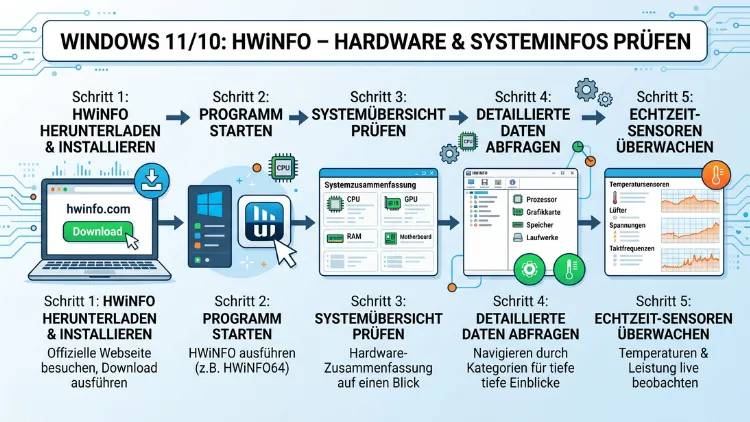
HWiNFO ist eines der leistungsfähigsten Diagnosetools für Windows 10 und Windows 11. Mit diesem kostenlosen Programm lesen Sie in Echtzeit alle wichtigen Hardwaredaten aus – von CPU-Temperatur und GPU-Auslastung bis hin zu RAM-Details und Laufwerkinformationen.
Dieser Artikel zeigt Ihnen Schritt für Schritt, wie Sie HWiNFO installieren, richtig einrichten und Ihre Systeminfos effizient auswerten.
Was ist HWiNFO und warum ist es so nützlich?
HWiNFO (ausgesprochen: „Hardware Info“) ist ein professionelles, kostenloses System-Informationsprogramm für Windows. Es wurde vom slowakischen Entwickler Martin Malik entwickelt und ist seit vielen Jahren eine der ersten Adressen, wenn es darum geht, detaillierte Hardwareinformationen auszulesen. Im Jahr 2026 gehört HWiNFO zu den meistgenutzten Diagnosetools überhaupt – und das aus gutem Grund.
Im Gegensatz zu einfachen Tools wie dem Windows-eigenen Geräte-Manager liefert HWiNFO tiefgehende Echtzeit-Sensordaten. Dazu zählen unter anderem Temperaturen, Spannungen, Taktraten, Lüfterdrehzahlen und Energieverbrauch. Außerdem bietet das Programm eine umfangreiche Übersicht über alle verbauten Hardwarekomponenten. Damit eignet es sich hervorragend für die Fehlersuche, das Overclocking, die Systemoptimierung und die allgemeine Systemüberwachung.
HWiNFO steht in zwei Versionen zur Verfügung:
- HWiNFO64 – Die Standardversion für 64-Bit-Systeme (empfohlen für Windows 10/11)
- HWiNFO32 – Für ältere 32-Bit-Systeme (kaum noch relevant)
Zudem gibt es eine portable Version, die ohne Installation direkt von einem USB-Stick gestartet werden kann. Das ist besonders praktisch, wenn Sie fremde Systeme analysieren möchten.
HWiNFO herunterladen und installieren
Schritt 1: Download von der offiziellen Website
Laden Sie HWiNFO ausschließlich von der offiziellen Website hwinfo.com herunter. Klicken Sie dort auf den Bereich „Downloads“ und wählen Sie die passende Version:
- Installer-Version: Normale Installation auf Ihrem PC
- Portable-Version: Keine Installation nötig, direkt ausführbar
Vermeiden Sie Drittanbieterseiten, da dort möglicherweise veränderte oder veraltete Versionen angeboten werden.
Schritt 2: Installation unter Windows 10/11
Die Installation von HWiNFO ist unkompliziert. Führen Sie dazu folgende Schritte aus:
- Doppelklicken Sie auf die heruntergeladene Setup-Datei (z. B.
hwinfo_800.exe). - Bestätigen Sie die Benutzerkontensteuerung (UAC) mit „Ja“.
- Wählen Sie die gewünschte Installationssprache – derzeit ist Englisch die einzige Option.
- Stimmen Sie den Lizenzbedingungen zu und klicken Sie auf „Next“.
- Wählen Sie den Installationspfad (Standard:
C:\Program Files\HWiNFO64) und klicken Sie auf „Install“. - Nach Abschluss der Installation starten Sie das Programm mit „Finish“.
Alternativ entpacken Sie bei der Portable-Version einfach das ZIP-Archiv und starten die enthaltene .exe-Datei direkt.
Schritt 3: Erststart und Startmodus wählen
Beim ersten Start erscheint ein Auswahlfenster. Dort haben Sie drei Optionen:
- „Sensors-only“: Öffnet direkt das Sensorfenster – nützlich, wenn Sie nur Echtzeitdaten überwachen möchten.
- „Summary-only“: Zeigt eine kompakte Systemübersicht an.
- Kein Haken gesetzt: Startet das vollständige Hauptfenster mit Hardwarebaum.
Für den ersten Einsatz empfehlen wir, keinen Haken zu setzen, um zunächst den kompletten Überblick zu erhalten.
Die Benutzeroberfläche von HWiNFO im Überblick
Nach dem Start zeigt HWiNFO ein zweiseitiges Fenster. Links sehen Sie einen hierarchischen Hardwarebaum, rechts erscheinen die Detailinformationen zur ausgewählten Komponente. Außerdem öffnet sich automatisch das System Summary-Fenster, das die wichtigsten Eckdaten auf einen Blick zusammenfasst.
Das System-Summary-Fenster
Das Summary-Fenster ist der ideale Einstieg für eine schnelle Systemübersicht. Es zeigt folgende Informationen an:
- CPU: Hersteller, Modell, Kerntakt, Anzahl der Kerne und Threads
- Mainboard: Hersteller, Modell und BIOS-Version
- RAM: Gesamtgröße, Typ (DDR4/DDR5), Taktfrequenz und Timings
- GPU: Modell, VRAM-Größe und Treiberversionsstatus
- Speicher: Angeschlossene Laufwerke mit Typ und Kapazität
Deshalb eignet sich das Summary-Fenster besonders für Nutzer, die schnell prüfen möchten, welche Hardware in ihrem System verbaut ist.
Hardwaredetails in HWiNFO verstehen
CPU-Informationen auslesen
Klicken Sie im Hardwarebaum auf den Eintrag „CPU“, um detaillierte Prozessorinformationen zu erhalten. Dort finden Sie unter anderem:
- Codename und Stepping des Prozessors
- Maximale und aktuelle Taktfrequenz
- Cache-Größen (L1, L2, L3)
- Unterstützte Befehlssätze (z. B. AVX, SSE4.2)
- TDP (Thermal Design Power) in Watt
Zudem zeigt HWiNFO an, ob der Prozessor Hyperthreading oder SMT unterstützt. Diese Informationen sind besonders hilfreich, wenn Sie die Kompatibilität mit bestimmter Software prüfen möchten.
GPU-Informationen auslesen
Im Hardwarebaum finden Sie unter „Video Adapter“ oder „GPU“ detaillierte Grafikkarteninformationen. HWiNFO zeigt dabei folgende Werte an:
- GPU-Modell und Hersteller (z. B. NVIDIA GeForce RTX 4070)
- VRAM-Größe und Typ (z. B. 12 GB GDDR6X)
- Shader-Einheiten, TMUs und ROPs
- GPU-Taktfrequenz (Basis-, Boost- und aktuelle Frequenz)
- PCIe-Version und Anbindung (z. B. PCIe 4.0 x16)
Ebenso lesen Sie hier die aktuelle Treiberversion und das Treiberdatum aus – wichtig, wenn Sie überprüfen möchten, ob ein Update verfügbar ist.
RAM-Informationen auslesen
Unter „Memory“ liefert HWiNFO außergewöhnlich detaillierte Speicherdaten:
- Gesamtgröße des eingebauten RAMs
- Typ (DDR4, DDR5, LPDDR5)
- Taktfrequenz und tatsächliche Übertragungsrate
- Primäre Timings (CL, tRCD, tRP, tRAS)
- XMP/EXPO-Profil und ob es aktiviert ist
- Hersteller, Seriennummer und Modell der einzelnen Module
Zusätzlich zeigt HWiNFO an, ob der RAM im Single-Channel- oder Dual-Channel-Modus läuft – ein wichtiger Faktor für die Systemleistung, besonders bei integrierten Grafikkarten.
Mainboard-Informationen auslesen
Unter „Motherboard“ erhalten Sie Informationen zum verbauten Mainboard:
- Hersteller und Modell des Mainboards
- BIOS-Version und Veröffentlichungsdatum
- Chipsatz-Informationen
- Unterstützte Schnittstellenstandards
Diese Daten sind besonders nützlich, wenn Sie prüfen möchten, ob ein BIOS-Update für Ihr Board verfügbar ist oder welche CPU-Generationen Ihr Mainboard unterstützt.
Festplatten und SSDs analysieren
Im Bereich „Drives“ zeigt HWiNFO alle angeschlossenen Speicherlaufwerke an. Besonders wertvoll sind dabei die S.M.A.R.T.-Daten (Self-Monitoring, Analysis and Reporting Technology):
- Gesamte Schreib- und Lesemenge (Total Bytes Written/Read)
- Power-On-Hours (Betriebsstunden)
- Reallocated Sectors (umgebuchte Sektoren – ein wichtiger Frühwarnindikator)
- Temperatur des Laufwerks
- Wear-Leveling-Count bei SSDs
Deshalb sollten Sie diese Werte regelmäßig prüfen, um Laufwerksprobleme frühzeitig zu erkennen.
Das Sensorfenster: Echtzeitüberwachung meistern
Das Sensorfenster ist das Herzstück von HWiNFO. Öffnen Sie es über den Button „Sensors“ im Hauptfenster oder starten Sie HWiNFO direkt im Sensors-only-Modus. Das Fenster zeigt hunderte von Sensorwerten in Echtzeit an.
Temperaturen überwachen
HWiNFO listet alle verfügbaren Temperaturwerte übersichtlich auf:
- CPU Package Temperature: Gesamttemperatur des Prozessorpakets
- CPU Core Temperaturen: Temperatur jedes einzelnen Kerns
- GPU Temperature: Kerntemperatur der Grafikkarte
- GPU Memory Temperature (bei neueren GPUs): VRAM-Temperatur
- Motherboard/Chipsatz-Temperatur
- Laufwerktemperaturen (HDD/SSD)
- Netzteiltemperatur (wenn verfügbar)
Außerdem zeigt HWiNFO für jeden Sensorwert die aktuellen, minimalen und maximalen Werte seit Programmstart an. Das ist besonders hilfreich beim Stresstest, denn so sehen Sie auf einen Blick, welche Maximaltemperaturen unter Last erreicht werden.
Empfohlene Temperaturgrenzwerte:
| Komponente | Normal | Unter Last | Kritisch |
|---|---|---|---|
| CPU (Desktop) | bis 60 °C | bis 85 °C | über 95 °C |
| GPU | bis 65 °C | bis 83 °C | über 90 °C |
| SSD (NVMe) | bis 50 °C | bis 70 °C | über 80 °C |
| HDD | bis 40 °C | bis 50 °C | über 55 °C |
Lüfterdrehzahlen überwachen
Unter „Fan Speed“ listet HWiNFO alle vom System erkannten Lüfter auf. Sie sehen die aktuelle Drehzahl in RPM (Umdrehungen pro Minute). Zudem zeigt das Tool, ob ein Lüfter steht – was auf einen Defekt hindeuten kann. Beachten Sie jedoch: Nicht alle Mainboards melden alle Lüfteranschlüsse korrekt an das System.
Spannungen überwachen
Der Bereich „Voltage“ zeigt alle verfügbaren Spannungswerte an:
- CPU Core Voltage (Vcore): Kernspannung des Prozessors
- +12V, +5V, +3.3V: Spannungsschienen des Netzteils
- DRAM Voltage: RAM-Spannung
Diese Werte sind besonders beim Overclocking oder bei der Fehlersuche nach Stabilitätsproblemen relevant.
Energieverbrauch messen
HWiNFO zeigt außerdem den Energieverbrauch wichtiger Komponenten in Watt an:
- CPU Package Power: Gesamtleistungsaufnahme des Prozessors
- GPU Board Power: Leistungsaufnahme der Grafikkarte
- DRAM Power: Energieverbrauch des Arbeitsspeichers
Diese Werte helfen Ihnen, den Gesamtverbrauch Ihres Systems besser einzuschätzen und Optimierungspotenziale zu erkennen.
Sensordaten anpassen, filtern und anordnen
Das Sensorfenster enthält standardmäßig hunderte von Einträgen. Deshalb ist es sinnvoll, die Anzeige auf die für Sie relevanten Werte zu reduzieren.
Sensoren ausblenden
Klicken Sie mit der rechten Maustaste auf einen Sensorwert und wählen Sie „Disable“, um ihn auszublenden. Alternativ öffnen Sie über das Zahnrad-Symbol die Sensor-Einstellungen, wo Sie alle Sensoren en bloc verwalten können.
Sensoren umbenennen
Klicken Sie doppelt auf einen Sensornamen, um ihn umzubenennen. So behalten Sie auch bei vielen Einträgen den Überblick – zum Beispiel, indem Sie CPU-Kerne mit sinnvollen Namen versehen.
Reihenfolge anpassen
Per Drag & Drop können Sie Sensoren innerhalb einer Gruppe umsortieren. Außerdem lassen sich ganze Sensorgruppen durch Ziehen an eine andere Position verschieben.
Eigene Berechnungsformeln einrichten
HWiNFO erlaubt es, über „Custom Sensors“ eigene Sensorwerte zu berechnen. So können Sie beispielsweise einen Durchschnittswert aus mehreren CPU-Kern-Temperaturen errechnen lassen. Diese Funktion ist fortgeschritten, aber äußerst nützlich für individuelle Monitoring-Setups.
Logging: Sensordaten aufzeichnen und auswerten
Ein besonders praktisches Feature von HWiNFO ist die Logging-Funktion. Damit zeichnen Sie alle Sensorwerte über einen definierten Zeitraum auf und werten sie später aus.
Logging aktivieren
- Öffnen Sie das Sensorfenster.
- Klicken Sie auf das Disketten-Symbol oder gehen Sie zu „Log Sensors“.
- Wählen Sie einen Speicherort und einen Dateinamen für die Log-Datei (CSV-Format).
- Klicken Sie auf „Save“. Das Logging startet automatisch.
- Um das Logging zu beenden, klicken Sie erneut auf das Disketten-Symbol.
Log-Dateien auswerten
Die gespeicherten CSV-Dateien können Sie anschließend in Microsoft Excel, LibreOffice Calc oder anderen Tabellenkalkulationsprogrammen öffnen und auswerten. Dort lassen sich Temperaturverläufe, Lastkurven und andere Werte komfortabel als Diagramm darstellen.
Außerdem unterstützt das kostenlose Tool RTSS (RivaTuner Statistics Server) in Kombination mit HWiNFO eine Echtzeit-Anzeige von Sensorwerten im On-Screen Display (OSD) – zum Beispiel direkt in Spielen.
HWiNFO mit RTSS und MSI Afterburner kombinieren
Eine besonders beliebte Kombination in der PC-Gaming- und Overclocking-Szene ist HWiNFO + MSI Afterburner + RTSS. Damit blenden Sie sich während des Spielens ein anpassbares Overlay ein, das Temperaturen, FPS, GPU-Auslastung und mehr in Echtzeit anzeigt.
Einrichtung Schritt für Schritt
- Installieren Sie MSI Afterburner (kostenlos, offiziell von msi.com) und RivaTuner Statistics Server (wird oft zusammen mit Afterburner installiert).
- Starten Sie HWiNFO im Sensors-only-Modus.
- Öffnen Sie in HWiNFO die Einstellungen (Settings → General) und aktivieren Sie die Option „Shared Memory Support“.
- Starten Sie MSI Afterburner und öffnen Sie dessen Einstellungen.
- Wechseln Sie zum Tab „Monitoring“ und aktivieren Sie die Sensorwerte, die Sie im OSD anzeigen möchten.
- Aktivieren Sie für jeden gewünschten Wert die Option „Show in On-Screen Display“.
- Starten Sie das Spiel – das Overlay erscheint automatisch.
Deshalb ist diese Kombination besonders bei Spielern und System-Enthusiasten so beliebt: Sie erhalten maximale Transparenz über den Zustand Ihres Systems in Echtzeit, ohne den Vollbildmodus verlassen zu müssen.
Alarme und Grenzwerte in HWiNFO einrichten
HWiNFO bietet eine integrierte Alarm-Funktion, die Sie benachrichtigt, wenn ein Sensorwert einen definierten Grenzwert über- oder unterschreitet.
Alarm einrichten
- Klicken Sie im Sensorfenster mit der rechten Maustaste auf den gewünschten Sensorwert.
- Wählen Sie „Configure Sensor“.
- Aktivieren Sie die Option „Alarm when value exceeds“ (Alarm bei Überschreitung) oder „Alarm when value is below“ (Alarm bei Unterschreitung).
- Tragen Sie den Grenzwert ein (z. B. 90 °C für die CPU-Temperatur).
- Wählen Sie die Art der Benachrichtigung: Popup-Fenster, Sound oder Befehlsausführung (z. B. ein Shutdown-Skript).
- Bestätigen Sie mit „OK“.
Zusätzlich können Sie festlegen, dass HWiNFO einen Alarmton abspielt oder eine externe Anwendung startet, wenn der Grenzwert überschritten wird. So schützen Sie Ihr System effektiv vor Überhitzungsschäden.
HWiNFO beim Windows-Start automatisch ausführen
Wenn Sie HWiNFO dauerhaft zur Systemüberwachung nutzen möchten, empfehlen wir, das Tool automatisch mit Windows zu starten. Das geht folgendermaßen:
- Öffnen Sie HWiNFO und gehen Sie zu „Settings“ (Zahnrad-Symbol oder Menü).
- Aktivieren Sie im Tab „General“ die Option „Start minimized“, damit das Fenster beim Start nicht im Vordergrund erscheint.
- Aktivieren Sie außerdem „Minimize to tray“, um HWiNFO in der Taskleiste zu minimieren.
- Öffnen Sie den Windows-Autostart-Ordner, indem Sie
Win + Rdrücken undshell:startupeingeben. - Erstellen Sie eine Verknüpfung zur HWiNFO-Programmdatei in diesem Ordner.
Alternativ können Sie in den HWiNFO-Einstellungen direkt die Option „Run on Windows startup“ aktivieren, sofern diese in Ihrer Version verfügbar ist.
HWiNFO vs. andere System-Informationstools: Ein Vergleich
Es gibt zahlreiche Programme zur Systemanalyse. Deshalb lohnt sich ein kurzer Vergleich, um zu verstehen, warum HWiNFO so häufig empfohlen wird.
HWiNFO vs. CPU-Z
CPU-Z ist ebenfalls ein kostenloses und sehr verbreitetes Tool. Es liefert detaillierte Informationen zu CPU, Mainboard und RAM. Jedoch fehlt CPU-Z eine vollständige Sensordatenerfassung mit Logging und Alarmfunktionen. HWiNFO ist deshalb für die Echtzeit-Überwachung die bessere Wahl, während CPU-Z für schnelle Hardwareidentifikation gut geeignet ist.
HWiNFO vs. HWMonitor
HWMonitor von CPUID bietet ebenfalls Sensordaten, ist jedoch in der Tiefe der Daten und den Anpassungsmöglichkeiten deutlich eingeschränkter als HWiNFO. Außerdem fehlen in HWMonitor erweiterte Funktionen wie Custom Sensors, Shared Memory Support und das detaillierte S.M.A.R.T.-Monitoring.
HWiNFO vs. Speccy
Speccy von Piriform (den Machern von CCleaner) bietet eine nutzerfreundlichere Oberfläche und ist gut für Einsteiger geeignet. Jedoch ist Speccy weniger detailliert und wird seltener aktualisiert als HWiNFO. Für professionelle Systemanalysen ist deshalb HWiNFO klar zu bevorzugen.
HWiNFO vs. AIDA64
AIDA64 ist ein umfangreiches Profi-Werkzeug mit noch mehr Funktionen als HWiNFO – allerdings ist es kostenpflichtig (ab ca. 35 Euro). Für private Nutzer bietet HWiNFO jedoch einen so großen Funktionsumfang, dass AIDA64 in den meisten Fällen nicht nötig ist.
Empfohlene Vorgehensweisen für den Einsatz von HWiNFO
Damit Sie HWiNFO optimal nutzen, haben wir einige empfohlene Vorgehensweisen zusammengestellt:
1. Regelmäßige Temperaturchecks durchführen
Starten Sie HWiNFO mindestens einmal pro Monat und prüfen Sie die Maximaltemperaturen unter Last. So erkennen Sie frühzeitig, wenn die Kühlung nachlässt – zum Beispiel durch verstopfte Lüfter oder ausgetrocknete Wärmeleitpaste.
2. S.M.A.R.T.-Daten der Festplatten regelmäßig prüfen
Öffnen Sie monatlich den Drives-Bereich und achten Sie insbesondere auf steigende Werte bei „Reallocated Sectors“ oder „Uncorrectable Errors“. Sobald diese Werte größer als null sind, sollten Sie zeitnah ein Backup erstellen.
3. Alarme für kritische Temperaturen einrichten
Richten Sie Alarme für CPU und GPU bei 90 °C sowie für NVMe-SSDs bei 75 °C ein. So werden Sie automatisch gewarnt, bevor es zu Schäden kommt.
4. Logging beim Stresstest aktivieren
Wenn Sie die Stabilität Ihres Systems nach einer Übertaktung oder Neubauphase testen, aktivieren Sie das Logging. Führen Sie dann einen Stresstest mit Tools wie Prime95 (CPU) oder FurMark (GPU) durch und werten Sie anschließend die Logdatei aus.
5. HWiNFO aktuell halten
Prüfen Sie regelmäßig, ob eine neue Version verfügbar ist. Neue HWiNFO-Versionen unterstützen oft neuere Hardware-Generationen und liefern genauere Sensorwerte. Den Download finden Sie stets auf hwinfo.com.
Häufige Probleme und Lösungen
HWiNFO zeigt keine Sensordaten an
Dieses Problem tritt gelegentlich auf, besonders bei Antivirenprogrammen oder Sicherheitssoftware, die den Zugriff auf Hardware-Treiber blockiert. Versuchen Sie Folgendes:
- Antivirusprogramm vorübergehend deaktivieren und HWiNFO neu starten.
- HWiNFO als Administrator ausführen: Rechtsklick auf die EXE → „Als Administrator ausführen“.
- MSI Dragon Center, ASUS Armoury Crate oder ähnliche Hersteller-Tools schließen, da diese manchmal die Sensordaten blockieren.
HWiNFO zeigt falsche CPU-Temperaturen an
Bei manchen AMD-Prozessoren (besonders Ryzen-CPUs der ersten und zweiten Generation) kann die angezeigte Temperatur um einen festen Offset von bis zu 20 °C abweichen. Neuere HWiNFO-Versionen korrigieren diesen Offset automatisch. Prüfen Sie deshalb, ob Sie die aktuelle Version verwenden.
Windows Defender blockiert HWiNFO
Gelegentlich stuft Windows Defender HWiNFO als potenziell unerwünschte Anwendung ein, weil das Tool auf Hardware-Register zugreift. Das ist ein falsch positiver Alarm. Fügen Sie HWiNFO als Ausnahme in Windows Defender hinzu: Einstellungen → Windows-Sicherheit → Viren- und Bedrohungsschutz → Einstellungen → Ausschlüsse → Ausschluss hinzufügen.
Shared Memory funktioniert nicht mit MSI Afterburner
Stellen Sie sicher, dass HWiNFO vor MSI Afterburner gestartet wird. Außerdem muss die Option „Shared Memory Support“ in den HWiNFO-Einstellungen aktiviert sein. Starten Sie beide Programme anschließend neu und prüfen Sie, ob die Verbindung hergestellt wurde.
HWiNFO unter Windows 11 nutzen – Was ist anders?
Grundsätzlich funktioniert HWiNFO unter Windows 11 genauso wie unter Windows 10. Jedoch gibt es einige Punkte zu beachten:
- Windows 11 nutzt teilweise andere Energieverwaltungseinstellungen, was die angezeigten CPU-Taktraten beeinflussen kann.
- Mit der Einführung von Intel Thread Director bei den Core-Ultra-Prozessoren (Meteor Lake, Arrow Lake, Lunar Lake) zeigt HWiNFO zusätzliche Informationen zur Verteilung der Aufgaben auf P-Kerne und E-Kerne an.
- Bei Systemen mit AMD Ryzen AI-Prozessoren (z. B. Ryzen AI 9 HX 370) werden auch NPU-Informationen (Neural Processing Unit) angezeigt, sofern die entsprechenden Treiber installiert sind.
- Windows 11 erfordert in manchen Fällen, dass HWiNFO mit erhöhten Rechten ausgeführt wird, um alle Sensorwerte abrufen zu können.
Ebenso sollten Sie unter Windows 11 darauf achten, dass der Secure Boot-Modus aktiviert ist – HWiNFO funktioniert auch damit einwandfrei, da es keine unsignierten Treiber benötigt.
HWiNFO für Laptops und mobile Systeme
HWiNFO ist nicht nur für Desktop-PCs geeignet, sondern funktioniert ebenso gut auf Laptops und mobilen Systemen. Dabei gibt es jedoch einige Besonderheiten:
- Akkuinformationen: HWiNFO zeigt detaillierte Akkudaten an, darunter die aktuelle Kapazität im Vergleich zur Designkapazität (ein Indikator für den Akkuverschleiß), die aktuelle Lade-/Entladerate und die Anzahl der Ladezyklen.
- Drosselung erkennen: Bei Laptops kommt es häufig zu Thermal Throttling – das System drosselt CPU und GPU, um Überhitzung zu vermeiden. HWiNFO zeigt dies transparent an und hilft Ihnen, die Ursache zu identifizieren.
- Lüfterkontrolle: Bei vielen Laptop-Modellen sind die Lüfterdrehzahlen in HWiNFO sichtbar, allerdings lassen sie sich dort nicht direkt steuern. Dafür benötigen Sie herstellerspezifische Software oder Tools wie NoteBookFanControl (NBFC).
Außerdem empfehlen wir Laptop-Nutzern, die portable Version von HWiNFO zu verwenden, um keine zusätzlichen Systemtreiber zu installieren.
HWiNFO Free vs. HWiNFO Pro
Für private Nutzer ist die kostenlose Version von HWiNFO in der Regel vollkommen ausreichend. Jedoch gibt es eine Pro-Version, die zusätzliche Funktionen für professionelle Anwender bietet:
- Remote-Monitoring: Überwachung von Systemen über ein Netzwerk
- Erweiterte Reporting-Funktionen: Automatisierte Berichte und detailliertere Exportoptionen
- Unbegrenztes Logging: Keine zeitlichen Einschränkungen beim Daten-Logging
- Priorisierter Support: Direkter Kontakt zum Entwickler bei Problemen
Die Pro-Version kostet derzeit rund 25 US-Dollar als Einzellizenz. Für den privaten Einsatz empfehlen wir jedoch, zunächst die kostenlose Version zu nutzen und erst bei konkretem Bedarf auf Pro umzusteigen.
Systeminfos exportieren und teilen
HWiNFO bietet mehrere Möglichkeiten, um Systeminfos zu exportieren. Das ist besonders praktisch, wenn Sie Ihren PC im Technik-Forum vorstellen oder einem Techniker detaillierte Informationen zukommen lassen möchten.
Systemreport erstellen
- Öffnen Sie das HWiNFO-Hauptfenster (nicht das Sensorfenster).
- Gehen Sie zu File → Save Report.
- Wählen Sie das gewünschte Format: TXT, CSV oder HTML.
- Wählen Sie, welche Informationsbereiche der Bericht enthalten soll.
- Klicken Sie auf „Save“ und wählen Sie den Speicherort.
Der HTML-Bericht ist dabei besonders übersichtlich und lässt sich in jedem Browser öffnen. Deshalb eignet er sich gut zum Teilen in Foren oder per E-Mail.
FAQ – Häufige Fragen zu HWiNFO und Systeminfos
Ist HWiNFO kostenlos und sicher?
Ja, HWiNFO ist in der Grundversion vollständig kostenlos und sicher. Das Programm ist seit vielen Jahren in der IT-Community etabliert und wird von renommierten Technik-Websites regelmäßig empfohlen. Laden Sie es jedoch stets von der offiziellen Website hwinfo.com herunter, um Drittanbieter-Risiken zu vermeiden.
Unterstützt HWiNFO alle aktuellen CPUs und GPUs?
HWiNFO wird sehr regelmäßig aktualisiert und unterstützt daher auch aktuelle Prozessoren und Grafikkarten, darunter Intel Core Ultra (Serie 2, Lunar Lake/Arrow Lake), AMD Ryzen 9000-Serie sowie NVIDIA GeForce RTX 5000- und AMD Radeon RX 9000-Serie (Stand 2026). Halten Sie das Programm deshalb stets aktuell.
Verlangsamt HWiNFO meinen PC?
Nein, HWiNFO ist ein sehr ressourcenschonendes Tool. Die CPU-Auslastung durch HWiNFO liegt typischerweise unter 1 %. Selbst auf älteren Systemen ist der Einfluss auf die Systemleistung vernachlässigbar.
Wie erkenne ich in HWiNFO, ob mein PC überhitzt?
Achten Sie im Sensorfenster auf die Maximalwerte der CPU- und GPU-Temperatur. Wenn die CPU im Dauerbetrieb über 90 °C oder die GPU dauerhaft über 85 °C liegt, deutet das auf eine Überhitzung hin. Zudem können Sie in HWiNFO nach dem Wert „Thermal Throttling“ suchen – erscheint dieser Wert, drosselt das System bereits seine Leistung.
Kann ich HWiNFO auf einem fremden PC ohne Installation nutzen?
Ja, dafür nutzen Sie die portable Version von HWiNFO. Laden Sie die ZIP-Datei herunter, entpacken Sie sie auf einem USB-Stick und starten Sie HWiNFO64.exe direkt. Eine Installation ist dabei nicht erforderlich.
Warum zeigt HWiNFO mehr Temperatursensoren an als andere Tools?
HWiNFO greift tiefer in die Hardware-Schnittstellen ein als viele andere Tools. Deshalb erkennt es oft Sensoren, die anderen Programmen verborgen bleiben – etwa individuelle Kern-Temperaturen, VRM-Temperaturen oder Chipset-Temperaturen auf dem Mainboard.
Wie aktiviere ich die HWiNFO-Sensoren in MSI Afterburner?
Öffnen Sie in den HWiNFO-Einstellungen den Bereich „General“ und aktivieren Sie „Shared Memory Support“. Wechseln Sie danach in MSI Afterburner zu den Monitoring-Einstellungen und aktivieren Sie dort die gewünschten HWiNFO-Sensorquellen. Starten Sie beide Programme in der Reihenfolge HWiNFO → Afterburner neu.
Was bedeutet „Thermal Throttling“ in HWiNFO?
Thermal Throttling (auf Deutsch: Thermische Drosselung) bedeutet, dass Ihr Prozessor oder Ihre Grafikkarte die eigene Leistung absichtlich reduziert, um eine Überhitzung zu verhindern. HWiNFO zeigt diesen Zustand transparent an. Tritt Throttling dauerhaft auf, sollten Sie die Kühlung überprüfen, Wärmeleitpaste erneuern oder die Lüfterkurve anpassen.
Kann HWiNFO die Lüftersteuerung übernehmen?
Nein, HWiNFO ist primär ein Monitoring-Tool und steuert keine Lüfter direkt. Für die Lüftersteuerung empfehlen wir Fan Control (kostenlos, von Rem0o auf GitHub) oder die Lüftereinstellungen im BIOS/UEFI Ihres Mainboards.
Gibt es eine HWiNFO-App für Android oder iOS?
Nein, HWiNFO ist ausschließlich für Windows verfügbar. Eine offizielle Mobile-App für Android oder iOS existiert nicht. Jedoch können Sie über das Remote-Monitoring-Feature der Pro-Version Systemdaten von einem Windows-PC auf anderen Geräten im Netzwerk einsehen.
Fazit
HWiNFO ist das umfassendste kostenlose Tool zur Hardware-Überwachung unter Windows 10 und Windows 11. Es liefert tiefgehende Echtzeit-Sensordaten, detaillierte Hardwareinformationen und praktische Funktionen wie Logging und Alarme – alles kostenlos und ohne Einschränkungen für private Nutzer.
Wer seinen PC regelmäßig auf Überhitzung, Laufwerksgesundheit und Komponentenzustand prüfen möchte, kommt an HWiNFO kaum vorbei. Laden Sie es noch heute von hwinfo.com herunter und machen Sie sich mit Ihrem System vertraut.
