
Windows 11 News-Feed und Meldungen deaktivieren: Erfahren Sie, wie Sie störende Benachrichtigungen und den Widget-Feed in den Einstellungen ausschalten.
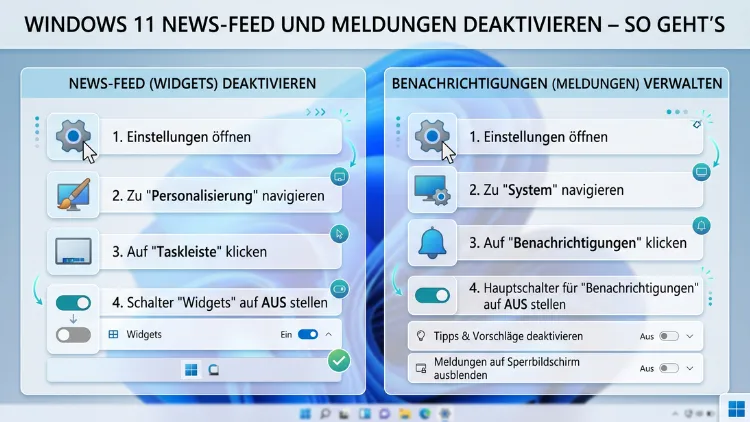
Der Windows 11 News-Feed zeigt im Widget-Bereich ständig Nachrichten, Wetter und Werbung an – und lenkt dabei viele Nutzer erheblich ab. Wer diese Funktion deaktivieren möchte, hat mehrere Möglichkeiten: von der einfachen Taskleisten-Einstellung über den Gruppenrichtlinien-Editor bis hin zur Registry.
In diesem Artikel erfahren Sie Schritt für Schritt, wie Sie alle Benachrichtigungen, Meldungen und den MSN-News-Feed dauerhaft ausschalten.
Was ist der Windows 11 News-Feed überhaupt?
Der News-Feed in Windows 11 ist ein fester Bestandteil des Widget-Boards, das Microsoft mit dem Betriebssystem eingeführt hat. Er basiert auf Microsoft Start (früher MSN News) und zeigt personalisierte Inhalte wie Schlagzeilen, Wettervorhersagen, Sportergebnisse und Börsenkurse an.
Dieser Feed erscheint standardmäßig auf zwei Arten:
- Im Widget-Board, das sich durch einen Klick auf das Widgets-Symbol links in der Taskleiste öffnet.
- Als Hover-Vorschau, sobald der Mauszeiger über das Widget-Symbol bewegt wird.
Außerdem kann Windows 11 bei aktivierten Widgets Benachrichtigungen direkt auf dem Desktop einblenden – also kleine Pop-up-Meldungen, die aus dem Feed stammen. Deshalb suchen viele Nutzer gezielt nach einem Weg, diese Funktion vollständig zu deaktivieren.
Gute Neuigkeit für 2026: Microsoft hat zuletzt angekündigt, den MSN-Feed und die Werbung innerhalb der Widgets standardmäßig zu deaktivieren. Dennoch kann die Funktion bei älteren Installationen oder nach Updates erneut aktiv sein. Deshalb ist es sinnvoll, die Einstellungen manuell zu prüfen und dauerhaft festzulegen.
Warum sollten Sie den News-Feed in Windows 11 deaktivieren?
Es gibt mehrere triftige Gründe, den News-Feed dauerhaft auszuschalten:
- Ablenkung minimieren: Ständige Nachrichtenmeldungen und Hover-Effekte unterbrechen den Arbeitsfluss erheblich.
- Datenschutz schützen: Der Feed verwendet personalisierte Inhalte, die auf dem Nutzungsverhalten basieren. Wer weniger Daten an Microsoft übermitteln möchte, sollte ihn abschalten.
- Systemressourcen schonen: Die Widget-Prozesse laufen im Hintergrund und verbrauchen CPU sowie Arbeitsspeicher, auch wenn der Feed nur selten genutzt wird.
- Werbung vermeiden: Innerhalb des Feeds werden regelmäßig gesponserte Inhalte und Werbeanzeigen eingeblendet.
- Übersichtlichkeit erhöhen: Ohne Widget-Symbol wirkt die Taskleiste deutlich aufgeräumter.
Methode 1: Widgets über die Taskleisten-Einstellungen deaktivieren (schnellste Methode)
Dies ist der einfachste und schnellste Weg, den News-Feed vollständig zu entfernen. Er funktioniert auf allen Windows 11-Versionen – also auf Home, Pro, Enterprise und Education.
Anleitung:
- Klicken Sie mit der rechten Maustaste auf eine freie Stelle in der Taskleiste.
- Wählen Sie im Kontextmenü den Eintrag „Taskleisteneinstellungen“.
- Es öffnet sich das Fenster Einstellungen → Personalisierung → Taskleiste.
- Suchen Sie unter „Taskleistensymbole“ den Eintrag „Widgets“.
- Stellen Sie den Schalter auf „Aus“.
Alternativ gelangen Sie dorthin über: Start → Einstellungen → Personalisierung → Taskleiste → Widgets auf „Aus“ stellen.
Sobald Sie den Schalter deaktivieren, verschwindet das Widget-Symbol aus der Taskleiste. Außerdem starten die zugehörigen Hintergrundprozesse nach einem Neustart nicht mehr automatisch. Diese Methode deaktiviert jedoch das gesamte Widget-Board – also auch nützliche Widgets wie Wetter oder Kalender.
Methode 2: Nur den News-Feed im Widget-Board ausblenden
Falls Sie die Widgets grundsätzlich nützlich finden, aber den störenden Nachrichten-Feed loswerden möchten, bietet Windows 11 seit einem Update aus dem Jahr 2024 eine gezielte Möglichkeit, ausschließlich den Microsoft-Start-Feed zu deaktivieren.
Anleitung:
- Klicken Sie auf das Widgets-Symbol in der Taskleiste (oder drücken Sie Windows-Taste + W), um das Widget-Board zu öffnen.
- Klicken Sie oben rechts im Widget-Board auf das Zahnrad-Symbol (Einstellungen).
- Wählen Sie „Feeds ein- oder ausblenden“.
- Sie sehen den Eintrag „Microsoft Start“ mit einem Umschalter.
- Stellen Sie diesen Schalter auf „Aus“.
- Das Widget-Board wird neu gestartet und zeigt danach keine Nachrichten mehr an.
Hinweis: Falls das Zahnrad-Symbol in Ihrer Installation noch nicht erscheint, wurde das entsprechende Update möglicherweise noch nicht auf Ihr System verteilt. Prüfen Sie in diesem Fall, ob Windows Updates ausstehend sind (Einstellungen → Windows Update → Nach Updates suchen).
Methode 3: Benachrichtigungen des News-Feeds deaktivieren
Selbst wenn Sie das Widget-Board aktiviert lassen möchten, können Sie gezielt die störenden Pop-up-Meldungen auf dem Desktop abschalten.
Anleitung:
- Öffnen Sie die Einstellungen mit der Tastenkombination Windows-Taste + I.
- Navigieren Sie zu System → Benachrichtigungen.
- Scrollen Sie nach unten zur Liste der Apps und anderen Absender.
- Suchen Sie dort den Eintrag „Widgets“ oder „News und Interessen“.
- Klicken Sie darauf und deaktivieren Sie alle Benachrichtigungsoptionen.
Zudem finden Sie direkt oben in den Benachrichtigungseinstellungen einen Hauptschalter für Benachrichtigungen. Wer grundsätzlich weniger gestört werden möchte, kann diesen ebenfalls anpassen.
Methode 4: News-Feed per Gruppenrichtlinien-Editor deaktivieren (Windows 11 Pro/Enterprise)
Für Nutzer von Windows 11 Pro, Enterprise oder Education bietet der Gruppenrichtlinien-Editor eine zuverlässige Möglichkeit, die Widgets systemweit und dauerhaft zu sperren. Diese Methode ist besonders in Unternehmensumgebungen empfehlenswert, da sie auch verhindert, dass andere Benutzer die Funktion erneut aktivieren.
Anleitung:
- Drücken Sie Windows-Taste + R, geben Sie
gpedit.mscein und bestätigen Sie mit Enter. - Navigieren Sie im linken Bereich zu: Computerkonfiguration → Administrative Vorlagen → Windows-Komponenten → Widgets.
- Alternativ unter: Benutzerkonfiguration → Administrative Vorlagen → Startmenü und Taskleiste.
- Doppelklicken Sie auf die Richtlinie „Widgets zulassen“ oder „Widgets deaktivieren“.
- Wählen Sie „Deaktiviert“ (um Widgets zu sperren) und klicken Sie auf „OK“.
- Starten Sie den Computer neu.
Nach dem Neustart sind die Widgets systemweit blockiert. In den Taskleisten-Einstellungen erscheint der entsprechende Schalter dann ausgegraut, sodass normale Benutzerkonten die Einstellung nicht mehr ändern können.
Wichtig: Der Gruppenrichtlinien-Editor steht bei Windows 11 Home nicht zur Verfügung. Nutzer dieser Edition müssen auf Methode 5 (Registry) zurückgreifen.
Methode 5: News-Feed über die Registry deaktivieren (alle Windows 11-Versionen)
Die Registry-Methode funktioniert auf allen Windows 11-Editionen, also auch auf Home. Sie ist etwas technischer, jedoch genauso wirkungsvoll. Gehen Sie dabei sorgfältig vor, da fehlerhafte Änderungen in der Registry die Systemstabilität beeinträchtigen können.
Empfohlene Vorgehensweise: Erstellen Sie zuerst eine Registry-Sicherung.
Sicherung erstellen:
- Drücken Sie Windows-Taste + R, geben Sie
regeditein und bestätigen Sie mit Enter. - Klicken Sie auf Datei → Exportieren, wählen Sie „Alle“ und speichern Sie die Sicherung auf dem Desktop.
Widgets systemweit deaktivieren (für alle Benutzer):
- Navigieren Sie im Registry-Editor zu folgendem Pfad:
HKEY_LOCAL_MACHINE\SOFTWARE\Policies\Microsoft\Dsh - Falls der Ordner „Dsh“ nicht vorhanden ist, erstellen Sie ihn: Rechtsklick auf „Microsoft“ → Neu → Schlüssel → benennen Sie ihn „Dsh“.
- Erstellen Sie darin einen neuen DWORD-Wert (32-Bit): Rechtsklick im rechten Bereich → Neu → DWORD-Wert (32-Bit).
- Benennen Sie diesen Wert:
AllowNewsAndInterests - Doppelklicken Sie darauf und setzen Sie den Wert auf
0. - Starten Sie den Computer neu.
Nach dem Neustart sind die Widgets dauerhaft systemweit deaktiviert, und der Schalter in den Taskleisten-Einstellungen verschwindet vollständig.
Widgets nur für den aktuellen Benutzer deaktivieren (alternative Registry-Methode):
- Navigieren Sie zu:
HKEY_CURRENT_USER\Software\Microsoft\Windows\CurrentVersion\Explorer\Advanced - Suchen Sie den Eintrag
TaskbarDa. - Doppelklicken Sie darauf und setzen Sie den Wert auf
0. - Starten Sie den Windows Explorer neu (im Task-Manager → rechte Maustaste auf „Windows Explorer“ → „Neu starten“).
Methode 6: Hover-Effekt der Widgets deaktivieren
Viele Nutzer stört besonders die Tatsache, dass das Widget-Board automatisch aufklappt, sobald der Mauszeiger das Widget-Symbol berührt. Diesen Hover-Effekt können Sie separat deaktivieren.
Anleitung:
- Öffnen Sie das Widget-Board durch Klick auf das Symbol.
- Klicken Sie oben rechts auf das Zahnrad-Symbol (Einstellungen).
- Deaktivieren Sie die Option „Widget-Board beim Bewegen des Mauszeigers öffnen“.
Zusätzlich hat Microsoft diesen Hover-Effekt in neueren Windows 11-Versionen (ab dem Update von Anfang 2026) standardmäßig deaktiviert. Prüfen Sie daher, ob Ihr System aktuell ist.
Methode 7: Drittanbieter-Tools für komfortables Deaktivieren
Wer die Einstellungen lieber per Tool statt manuell vornehmen möchte, kann auf bewährte Drittanbieter-Software zurückgreifen.
Winaero Tweaker
Winaero Tweaker ist ein kostenloses Tool, das zahlreiche versteckte Windows-Einstellungen zugänglich macht – darunter auch die Deaktivierung der Widgets und des News-Feeds.
Anleitung:
- Laden Sie Winaero Tweaker von der offiziellen Website winaero.com herunter.
- Installieren und starten Sie das Programm.
- Navigieren Sie im linken Bereich zu Windows 11 → Disable Widgets.
- Aktivieren Sie die Option „Disable Widgets“.
- Klicken Sie auf „Apply changes“ und starten Sie den Computer neu.
Bloatynosy
Bloatynosy ist ein weiteres kostenloses Tool, das speziell für Windows 11 entwickelt wurde und das Entfernen von vorinstallierten Funktionen und Bloatware vereinfacht.
Anleitung:
- Laden Sie Bloatynosy von GitHub herunter (Suche nach „Bloatynosy GitHub“).
- Starten Sie das Tool als Administrator.
- Wählen Sie die Option zum Deaktivieren der Widgets und des News-Feeds.
- Bestätigen Sie die Auswahl und starten Sie Windows neu.
Beide Tools eignen sich zudem hervorragend für Nutzer, die mehrere Anpassungen auf einmal vornehmen möchten, ohne sich durch verschiedene Einstellungsmenüs zu arbeiten.
News-Feed bei Windows 11 nach Updates erneut aktiv – was tun?
Ein bekanntes Problem ist, dass Windows-Updates die Widget-Einstellungen gelegentlich zurücksetzen können. Insbesondere nach größeren Feature-Updates kann der News-Feed plötzlich wieder aktiv sein.
Die dauerhafteste Lösung ist daher die Registry-Methode mit dem Schlüssel AllowNewsAndInterests = 0 unter HKEY_LOCAL_MACHINE, da diese systemweit greift und von Updates in der Regel nicht überschrieben wird. Alternativ bietet die Gruppenrichtlinien-Methode (bei Pro/Enterprise) denselben Vorteil.
Wer auf Nummer sicher gehen möchte, sollte zudem nach größeren Windows-Updates kurz in den Taskleisten-Einstellungen prüfen, ob die Widgets wieder aktiviert wurden.
Benachrichtigungen in Windows 11 gezielt verwalten
Neben dem News-Feed gibt es weitere Benachrichtigungsquellen in Windows 11, die ebenfalls störend sein können. Deshalb lohnt es sich, die Benachrichtigungseinstellungen insgesamt zu überprüfen.
Gezielte Steuerung aller Benachrichtigungen:
- Öffnen Sie Einstellungen → System → Benachrichtigungen.
- Hier können Sie:
- Den Hauptschalter für alle Benachrichtigungen deaktivieren.
- Individuelle Apps ein- oder ausschalten.
- Benachrichtigungstöne deaktivieren.
- Den Fokusassistenten (jetzt: „Nicht stören“) konfigurieren, um Benachrichtigungen in bestimmten Zeiträumen oder bei bestimmten Aktivitäten automatisch zu unterdrücken.
„Nicht stören“ konfigurieren:
- Öffnen Sie Einstellungen → System → Benachrichtigungen → Nicht stören.
- Aktivieren Sie die Funktion und legen Sie Regeln fest – zum Beispiel:
- Automatisch aktivieren bei Vollbildanwendungen.
- Zu bestimmten Uhrzeiten (z. B. nachts zwischen 22 und 7 Uhr).
- Während Präsentationen oder Spielen.
Außerdem können Sie im Info-Center (Klick auf die Uhr unten rechts) einzelne Benachrichtigungen löschen oder alle auf einmal verwerfen.
Übersicht: Welche Methode eignet sich für wen?
| Situation | Empfohlene Methode |
|---|---|
| Schnell und einfach, alles deaktivieren | Taskleisten-Einstellungen (Methode 1) |
| Nur News-Feed, Widgets behalten | Widget-Board-Einstellungen (Methode 2) |
| Nur Pop-ups ausschalten | Benachrichtigungseinstellungen (Methode 3) |
| Dauerhaft, systemweit (Pro/Enterprise) | Gruppenrichtlinien-Editor (Methode 4) |
| Dauerhaft, alle Editionen inkl. Home | Registry-Eintrag (Methode 5) |
| Komfortabel per Tool | Winaero Tweaker oder Bloatynosy (Methode 7) |
Häufige Fragen zum Windows 11 News-Feed deaktivieren
Warum erscheint der News-Feed nach Windows-Updates wieder?
Windows-Updates können bestimmte Einstellungen zurücksetzen, insbesondere nach größeren Feature-Updates wie dem 24H2- oder 25H2-Update. Die zuverlässigste Methode dagegen ist der Registry-Eintrag AllowNewsAndInterests = 0 unter HKEY_LOCAL_MACHINE\SOFTWARE\Policies\Microsoft\Dsh, da dieser den System-Richtlinien entspricht und von Updates seltener überschrieben wird.
Kann ich den News-Feed deaktivieren, ohne die gesamten Widgets zu entfernen?
Ja. Öffnen Sie das Widget-Board, klicken Sie auf das Zahnrad-Symbol oben rechts, wählen Sie „Feeds ein- oder ausblenden“ und schalten Sie „Microsoft Start“ aus. So bleiben nützliche Widgets wie Wetter oder Kalender weiterhin verfügbar.
Kann ich die Widgets in Windows 11 Home dauerhaft sperren?
Ja, jedoch nicht über den Gruppenrichtlinien-Editor, der in Home fehlt. Stattdessen empfiehlt sich der Registry-Eintrag AllowNewsAndInterests = 0 unter HKEY_LOCAL_MACHINE\SOFTWARE\Policies\Microsoft\Dsh. Alternativ kann Winaero Tweaker als komfortables Tool verwendet werden.
Wie deaktiviere ich den Hover-Effekt der Windows 11 Widgets?
Öffnen Sie das Widget-Board, klicken Sie auf das Zahnrad-Symbol und deaktivieren Sie die Option „Widget-Board beim Bewegen des Mauszeigers öffnen“. Außerdem hat Microsoft diesen Effekt in neueren Windows-11-Versionen ab 2026 standardmäßig abgeschaltet.
Werden durch das Deaktivieren der Widgets Systemressourcen gespart?
Ja. Sobald die Widgets über die Taskleisten-Einstellungen deaktiviert werden, starten die zugehörigen Hintergrundprozesse nach einem Neustart nicht mehr automatisch. Dadurch werden CPU-Last und Arbeitsspeicherverbrauch spürbar reduziert, besonders auf älteren oder schwächeren Systemen.
Was ist der Unterschied zwischen News-Feed deaktivieren und Widgets deaktivieren?
Das Deaktivieren der Widgets entfernt das gesamte Widget-Board inklusive News-Feed, Wetter und sonstiger Mini-Anwendungen. Das Deaktivieren des News-Feeds hingegen blendet nur die Nachrichteninhalte aus, während andere Widgets weiterhin nutzbar bleiben.
Kann ich die Benachrichtigungen nur für bestimmte Zeiträume stumm schalten?
Ja. Unter Einstellungen → System → Benachrichtigungen → Nicht stören können Sie automatische Regeln einrichten – beispielsweise eine automatische Aktivierung zu bestimmten Uhrzeiten, bei Vollbildanwendungen oder bei aktivem Spielemodus.
Ist es möglich, den News-Feed für alle Benutzerkonten auf einmal zu deaktivieren?
Ja. Dafür empfiehlt sich entweder die Gruppenrichtlinien-Methode (Windows 11 Pro/Enterprise) oder der Registry-Schlüssel unter HKEY_LOCAL_MACHINE (alle Editionen). Beide Methoden wirken systemweit für alle Benutzerkonten des jeweiligen Computers.
Ist es sicher, die Registry zu bearbeiten, um den News-Feed zu deaktivieren?
Grundsätzlich ja, wenn Sie die Anleitung sorgfältig befolgen. Erstellen Sie jedoch immer zuerst eine Sicherungskopie der Registry (Datei → Exportieren → Alle), bevor Sie Änderungen vornehmen. So können Sie im Fehlerfall alle Änderungen rückgängig machen.
Zeigt Windows 11 weiterhin Werbung, auch wenn der News-Feed deaktiviert ist?
Nicht im Widget-Bereich, wenn Sie den Feed vollständig abschalten. Allerdings kann Windows 11 weiterhin Werbung im Startmenü und in den Einstellungen anzeigen. Diese lassen sich zusätzlich unter Einstellungen → Personalisierung → Startmenü → „In Start gelegentlich Empfehlungen anzeigen“ deaktivieren.
Fazit
Der Windows 11 News-Feed lässt sich auf mehreren Wegen deaktivieren – je nach Bedarf schnell über die Taskleisteneinstellungen oder dauerhaft über die Registry bzw. den Gruppenrichtlinien-Editor. Außerdem können Benachrichtigungen gezielt für einzelne Apps oder systemweit abgeschaltet werden.
Wer vollständige Ruhe möchte, kombiniert am besten die Registry-Methode mit den Benachrichtigungseinstellungen und dem „Nicht stören“-Modus – das schützt zudem vor einem erneuten Aktivieren durch Windows-Updates.
