
Das Wetter lässt sich in der Taskleiste von Windows 11 und 10 einblenden. So aktivieren Sie die Funktion über Widgets oder Neuigkeiten.
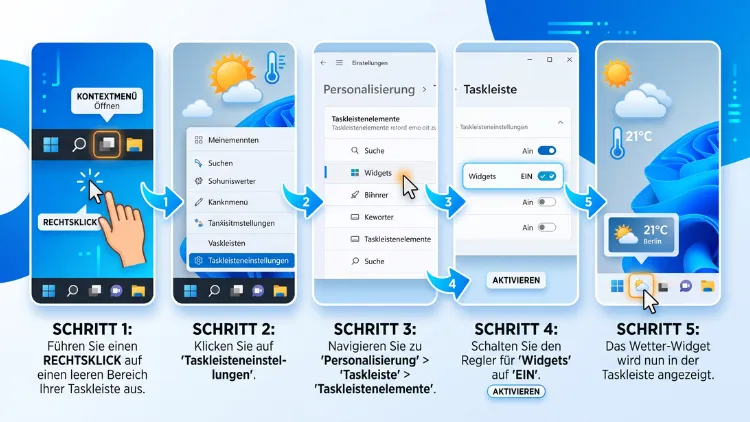
Das Wetter in der Taskleiste lässt sich unter Windows 11/10 mit wenigen Klicks ganz ohne Zusatzsoftware einblenden. Unter Windows 11 aktivieren Sie dazu die Widgets in den Taskleisteneinstellungen, während Windows 10 die Funktion „Neuigkeiten und interessante Themen“ nutzt. Anschließend sehen Sie Temperatur und Wetterlage dauerhaft neben Ihren Programmen.
Zudem erfahren Sie hier, wie Sie Standort, Einheit und Darstellung anpassen und was hilft, wenn die Wetteranzeige fehlt oder falsche Werte liefert.
Das Wichtigste in Kürze
Zunächst ein schneller Überblick für alle, die sofort loslegen möchten. Die ausführlichen Anleitungen folgen danach.
- Windows 11: Rechtsklick auf die Taskleiste → „Taskleisteneinstellungen“ → Schalter „Widgets“ auf „Ein“.
- Windows 10: Rechtsklick auf die Taskleiste → „Neuigkeiten und interessante Themen“ → „Symbol und Text anzeigen“.
- Tastenkürzel: Unter Windows 11 öffnet Windows-Taste + W das Widgets-Board mit der ausführlichen Vorhersage.
- Standort: In beiden Systemen legen Sie den Ort direkt über die Wetterkarte fest.
- Voraussetzung: Außerdem benötigen Sie eine Internetverbindung, da die Daten von MSN Wetter stammen.
| Merkmal | Windows 11 | Windows 10 |
|---|---|---|
| Name der Funktion | Widgets | Neuigkeiten und interessante Themen |
| Aktivierung | Einstellungen → Personalisierung → Taskleiste | Kontextmenü der Taskleiste |
| Nur Symbol wählbar | Nein, automatisch je nach Platz | Ja, per Menü |
| Tastenkürzel | Windows-Taste + W | Keines |
| Position | Links oder neben dem Infobereich | Rechts neben dem Infobereich |
Warum die Wetteranzeige in der Taskleiste praktisch ist
Die Wetteranzeige spart im Alltag viele kleine Handgriffe. Sie müssen dadurch weder eine App öffnen noch eine Webseite aufrufen. Stattdessen genügt ein kurzer Blick nach unten.
Zudem bietet die Anzeige mehr als nur die Temperatur. Je nach System sehen Sie außerdem ein Wettersymbol, eine kurze Beschreibung wie „Sonnig“ oder „Leichter Regen“ sowie Unwetterwarnungen. Ein Klick oder das Überfahren mit der Maus zeigt anschließend die Vorhersage für mehrere Tage.
Darüber hinaus arbeitet die Funktion sparsam. Sie ist bereits in Windows enthalten und benötigt deshalb keine Installation. Allerdings unterscheiden sich Windows 11 und Windows 10 deutlich in der Bedienung. Daher lohnt sich ein getrennter Blick auf beide Systeme.
Windows 11: Wetter in der Taskleiste anzeigen
Unter Windows 11 gehört die Wetteranzeige zu den Widgets. Das Wetter erscheint also als Schaltfläche in der Taskleiste, sobald die Widgets aktiv sind. Zwei Wege führen zum Ziel.
Methode 1: Über die Taskleisteneinstellungen
Dieser Weg ist der schnellste. Außerdem funktioniert er in allen aktuellen Versionen von Windows 11, also auch in 24H2 und 25H2.
- Klicken Sie zunächst mit der rechten Maustaste auf eine freie Stelle der Taskleiste.
- Wählen Sie anschließend „Taskleisteneinstellungen“.
- Suchen Sie danach den Bereich „Taskleistenelemente“.
- Stellen Sie dort den Schalter „Widgets“ auf „Ein“.
- Schließen Sie abschließend das Fenster.
Die Wetteranzeige erscheint daraufhin sofort. Ein Neustart ist somit nicht nötig.
Methode 2: Über die Windows-Einstellungen
Alternativ erreichen Sie dieselbe Option über die Einstellungen. Das ist zum Beispiel hilfreich, wenn das Kontextmenü der Taskleiste nicht reagiert.
- Drücken Sie zuerst Windows-Taste + I.
- Klicken Sie dann links auf „Personalisierung“.
- Öffnen Sie anschließend rechts den Punkt „Taskleiste“.
- Aktivieren Sie danach unter „Taskleistenelemente“ den Schalter „Widgets“.
Wo das Wetter unter Windows 11 erscheint
Die Position hängt von der Ausrichtung der Taskleiste ab. Deshalb suchen viele Nutzer die Anzeige zunächst an der falschen Stelle.
- Zentrierte Taskleiste: Das Wetter steht hier ganz links in der Ecke. Zudem sehen Sie Symbol, Temperatur und eine kurze Beschreibung.
- Linksbündige Taskleiste: Je nach Version erscheint die Schaltfläche neben den anderen Systemsymbolen oder rechts neben dem Infobereich. Allerdings zeigt Windows bei wenig Platz oft nur das Symbol.
Falls Sie die ausführliche Variante mit Text bevorzugen, hilft daher meist die zentrierte Ausrichtung. Diese stellen Sie so ein:
- Öffnen Sie erneut die „Taskleisteneinstellungen“.
- Klappen Sie danach den Bereich „Verhalten der Taskleiste“ auf.
- Wählen Sie anschließend bei „Taskleistenausrichtung“ den Eintrag „Zentriert“.
Das Widgets-Board öffnen
Die Schaltfläche in der Taskleiste zeigt nur die Kurzfassung. Die vollständige Vorhersage finden Sie dagegen im Widgets-Board. Dafür gibt es drei Wege:
- Fahren Sie mit der Maus über das Wettersymbol.
- Klicken Sie alternativ auf das Symbol.
- Drücken Sie außerdem jederzeit Windows-Taste + W.
Auf Geräten mit Touchscreen wischen Sie zudem vom linken Bildschirmrand nach innen.
Windows 11: Wetter-Widget anpassen
Nach dem Einblenden stimmt die Anzeige nicht immer mit Ihren Wünschen überein. Deshalb lassen sich Standort, Einheit und Verhalten gezielt ändern.
Standort festlegen
Das Widget ermittelt den Ort normalerweise automatisch. Allerdings ist diese Erkennung nicht immer genau, besonders bei stationären PCs ohne GPS. Daher empfiehlt sich ein fester Standort.
- Öffnen Sie zunächst das Widgets-Board mit Windows-Taste + W.
- Bewegen Sie danach die Maus auf die Wetterkarte.
- Klicken Sie anschließend oben rechts auf die drei Punkte.
- Wählen Sie dann „Widget anpassen“.
- Tippen Sie nun Ihren Ort oder Ihre Postleitzahl in das Suchfeld.
- Bestätigen Sie abschließend mit „Speichern“.
Die Taskleiste zeigt danach das Wetter für den gewählten Ort. Alternativ lassen Sie die Option zur automatischen Standorterkennung aktiv, wenn Sie häufig unterwegs sind.
Celsius oder Fahrenheit wählen
Manchmal erscheint die Temperatur in Fahrenheit. Das passiert zum Beispiel, wenn als Region die USA eingestellt sind. Die Einheit ändern Sie jedoch im selben Menü.
- Öffnen Sie wieder „Widget anpassen“ über die drei Punkte der Wetterkarte.
- Wählen Sie danach unter „Einheiten“ den Eintrag „Celsius“.
- Speichern Sie anschließend die Änderung.
Automatisches Aufklappen abschalten
Viele Nutzer stört, dass sich das Board schon beim Überfahren öffnet. Dieses Verhalten lässt sich jedoch abstellen. Die Wetteranzeige bleibt dabei erhalten.
- Öffnen Sie zunächst das Widgets-Board.
- Klicken Sie danach oben rechts auf das Zahnrad für die Einstellungen.
- Deaktivieren Sie anschließend die Option zum Öffnen beim Daraufzeigen.
Das Board erscheint danach nur noch per Klick oder Tastenkürzel. Die genaue Bezeichnung der Option kann allerdings je nach Version leicht abweichen.
Nachrichten ausblenden und nur Widgets zeigen
Das Board enthält standardmäßig einen Nachrichten-Feed. Wer lediglich das Wetter sehen möchte, empfindet diesen oft als überladen. Inzwischen lässt sich der Feed aber abschalten: In den Einstellungen des Boards gibt es dafür den Punkt zum Ein- oder Ausblenden der Feeds, über den Sie den Nachrichten-Feed deaktivieren.
- Öffnen Sie das Board mit Windows-Taste + W.
- Klicken Sie danach auf das Zahnrad.
- Öffnen Sie anschließend „Feeds ein- oder ausblenden“.
- Schalten Sie dort den Feed aus.
Danach sehen Sie nur noch Ihre angehefteten Widgets, also zum Beispiel Wetter, Kalender oder Aufgaben.
Ankündigungen in der Taskleiste steuern
Die Wetterschaltfläche zeigt gelegentlich andere Inhalte. Die Taskleiste zeigt zwar meistens das Wetter, bei wichtigen Ereignissen blenden andere Widgets wie Sport, Finanzen oder Eilmeldungen jedoch kurz eine Ankündigung ein. Danach kehrt die Anzeige von selbst zum Wetter zurück.
Wenn Sie das nicht möchten, öffnen Sie die Einstellungen des Boards. Dort schalten Sie anschließend die Ankündigungen und bei Bedarf die Benachrichtigungsbadges ab.
Wetter-Widget anheften, falls es fehlt
Gelegentlich fehlt die Wetterkarte im Board. Dann zeigt die Taskleiste unter Umständen nur ein allgemeines Widgets-Symbol. In diesem Fall heften Sie das Widget neu an.
- Öffnen Sie das Widgets-Board.
- Klicken Sie danach auf das Pluszeichen oder auf „Widgets hinzufügen“.
- Wählen Sie anschließend „Wetter“ aus der Liste.
- Bestätigen Sie schließlich mit „Anheften“.
Windows 10: Wetter in der Taskleiste anzeigen
Unter Windows 10 heißt die Funktion „Neuigkeiten und interessante Themen“. Sie sitzt rechts in der Taskleiste, direkt neben dem Infobereich. Zudem bietet sie mehr Darstellungsoptionen als Windows 11.
Schritt-für-Schritt-Anleitung
- Klicken Sie zunächst mit der rechten Maustaste auf eine freie Stelle der Taskleiste.
- Zeigen Sie danach auf „Neuigkeiten und interessante Themen“.
- Wählen Sie anschließend „Symbol und Text anzeigen“.
Daraufhin erscheinen Wettersymbol, Temperatur und Beschreibung. Wenn Sie stattdessen Platz sparen möchten, wählen Sie „Nur Symbol anzeigen“. Mit „Ausschalten“ entfernen Sie die Anzeige wieder.
Weitere Optionen im Kontextmenü
Im selben Untermenü finden Sie außerdem zwei nützliche Schalter:
- „Beim Daraufzeigen öffnen“: Entfernen Sie den Haken, damit sich das Fenster nur noch per Klick öffnet.
- „Taskleistenupdates reduzieren“: Dadurch wechselt die Anzeige seltener zwischen Wetter und anderen Hinweisen.
Voraussetzungen unter Windows 10
Fehlt der Menüpunkt vollständig, liegt das meist an einer der folgenden Bedingungen. Prüfen Sie diese daher der Reihe nach.
- Aktuelle Version: Die Funktion kam per Update im Jahr 2021. Deshalb sollte Windows 10 22H2 mit allen Updates installiert sein.
- Microsoft Edge: Die Anzeige basiert auf dem Chromium-basierten Edge. Dieser muss also vorhanden sein.
- Position der Taskleiste: Die Taskleiste sollte außerdem am unteren Bildschirmrand liegen.
- Hauptbildschirm: Zudem erscheint das Wetter nur auf dem primären Monitor.
Standort und Einheit unter Windows 10 ändern
Auch hier erkennt Windows den Ort automatisch. Allerdings liegt die Erkennung manchmal einige Kilometer daneben. So korrigieren Sie das:
- Klicken Sie zunächst auf die Wetteranzeige in der Taskleiste.
- Suchen Sie danach die Wetterkarte im geöffneten Fenster.
- Klicken Sie anschließend oben rechts auf die drei Punkte.
- Wählen Sie dann „Standort bearbeiten“.
- Aktivieren Sie nun „Standort angeben“ und tippen Sie Ihren Ort ein.
- Bestätigen Sie abschließend mit „Speichern“.
Die Einheit wechseln Sie ebenfalls über die drei Punkte. Dort wählen Sie anschließend „Celsius“ oder „Fahrenheit“.
Hinweis zum Support von Windows 10
Der reguläre Support für Windows 10 ist beendet. Das Betriebssystem hat sein Support-Ende am 14. Oktober 2025 erreicht. Die Wetteranzeige funktioniert jedoch weiterhin, da sie ihre Daten online bezieht.
Zudem gibt es eine Übergangslösung. Microsoft hat die erweiterten Sicherheitsupdates für Privatnutzer um ein weiteres Jahr verlängert, sodass Windows 10 bis zum 12. Oktober 2027 abgesichert bleibt. Im Europäischen Wirtschaftsraum erhalten Nutzer diese Updates kostenlos, sofern sie sich mit einem Microsoft-Konto anmelden. Neue Funktionen für die Wetteranzeige sind unter Windows 10 allerdings nicht mehr zu erwarten.
Wetter per Registry oder Gruppenrichtlinie aktivieren
Manchmal ist der Schalter ausgegraut oder fehlt ganz. Dann blockiert häufig eine Richtlinie die Funktion. Das betrifft vor allem Firmenrechner, aber auch PCs nach dem Einsatz von Tuning-Tools. In diesem Fall helfen Registry und Gruppenrichtlinie.
Wichtig: Erstellen Sie vorher einen Wiederherstellungspunkt. Suchen Sie dazu im Startmenü nach „Wiederherstellungspunkt erstellen“ und klicken Sie anschließend auf „Erstellen“.
Windows 11: Widgets per Registry freischalten
- Drücken Sie zunächst Windows-Taste + R.
- Tippen Sie danach regedit ein und bestätigen Sie mit Enter.
- Navigieren Sie anschließend zu
HKEY_LOCAL_MACHINE\SOFTWARE\Policies\Microsoft\Dsh. - Suchen Sie dort den Wert AllowNewsAndInterests.
- Setzen Sie ihn auf 1 oder löschen Sie ihn alternativ.
- Starten Sie schließlich den PC neu.
Steht der Wert auf 0, sind die Widgets systemweit gesperrt. Deshalb bleibt auch der Schalter in den Einstellungen grau.
Windows 11: Gruppenrichtlinie prüfen
Dieser Weg steht nur in den Editionen Pro, Enterprise und Education bereit.
- Drücken Sie Windows-Taste + R und tippen Sie gpedit.msc ein.
- Öffnen Sie danach Computerkonfiguration → Administrative Vorlagen → Windows-Komponenten → Widgets.
- Doppelklicken Sie anschließend auf „Widgets zulassen“.
- Wählen Sie dann „Nicht konfiguriert“ oder „Aktiviert“.
- Bestätigen Sie mit „OK“ und starten Sie den PC neu.
Windows 10: Anzeige per Registry einstellen
Unter Windows 10 steuert ein Wert im Benutzerzweig die Darstellung.
- Öffnen Sie zunächst den Registrierungs-Editor mit regedit.
- Navigieren Sie danach zu
HKEY_CURRENT_USER\Software\Microsoft\Windows\CurrentVersion\Feeds. - Doppelklicken Sie anschließend auf ShellFeedsTaskbarViewMode.
- Tragen Sie dann den gewünschten Wert ein:
- 0 = Symbol und Text anzeigen
- 1 = Nur Symbol anzeigen
- 2 = Ausgeschaltet
- Melden Sie sich abschließend ab und wieder an.
Prüfen Sie zusätzlich den Pfad HKEY_LOCAL_MACHINE\SOFTWARE\Policies\Microsoft\Windows\Windows Feeds. Steht dort EnableFeeds auf 0, ist die Funktion gesperrt. Löschen Sie den Wert daher oder setzen Sie ihn auf 1.
Windows 10: Gruppenrichtlinie prüfen
- Starten Sie gpedit.msc.
- Öffnen Sie danach Computerkonfiguration → Administrative Vorlagen → Windows-Komponenten → Neuigkeiten und interessante Themen.
- Stellen Sie anschließend „Neuigkeiten und interessante Themen auf der Taskleiste aktivieren“ auf „Nicht konfiguriert“ oder „Aktiviert“.
Auf einem Firmen-PC sollten Sie jedoch vorher die IT-Abteilung fragen. Dort sind solche Sperren meist bewusst gesetzt.
Wetter wird nicht angezeigt: Ursachen und Lösungen
Trotz richtiger Einstellung bleibt die Anzeige manchmal leer. Die folgenden Lösungen sind daher nach Aufwand sortiert. Beginnen Sie also oben.
Lösung 1: Windows-Explorer neu starten
Die Taskleiste gehört zum Windows-Explorer. Ein Neustart dieses Prozesses behebt deshalb viele Darstellungsfehler.
- Drücken Sie Strg + Umschalt + Esc, um den Task-Manager zu öffnen.
- Suchen Sie danach in der Liste den „Windows-Explorer“.
- Klicken Sie anschließend mit der rechten Maustaste darauf.
- Wählen Sie schließlich „Neu starten“.
Die Taskleiste verschwindet daraufhin kurz und baut sich neu auf.
Lösung 2: Widgets-Prozess beenden (Windows 11)
Hängt das Board, hilft außerdem ein Neustart des Prozesses.
- Öffnen Sie den Task-Manager.
- Suchen Sie danach den Eintrag „Widgets“.
- Klicken Sie anschließend auf „Task beenden“.
- Drücken Sie dann Windows-Taste + W, um das Board neu zu starten.
Lösung 3: Windows Web Experience Pack aktualisieren
Die Widgets hängen vom Windows Web Experience Pack ab. Ist dieses Paket veraltet oder beschädigt, fehlt folglich auch das Wetter.
- Öffnen Sie zunächst den Microsoft Store.
- Klicken Sie danach links unten auf „Bibliothek“ oder „Downloads“.
- Wählen Sie anschließend „Updates abrufen“.
- Warten Sie, bis alle Updates installiert sind.
Fehlt das Paket vollständig, installieren Sie es stattdessen über das Terminal:
- Klicken Sie mit der rechten Maustaste auf den Startknopf.
- Wählen Sie danach „Terminal (Administrator)“.
- Geben Sie anschließend
winget install 9MSSGKG348SPein. - Bestätigen Sie mit Enter und starten Sie danach den PC neu.
Lösung 4: Microsoft Edge und WebView2 prüfen
Beide Systeme nutzen Edge-Technik zur Darstellung. Wurde Edge entfernt oder beschädigt, bleibt die Wetteranzeige deshalb leer.
- Öffnen Sie Microsoft Edge.
- Tippen Sie danach
edge://settings/helpin die Adresszeile. - Edge sucht daraufhin automatisch nach Updates.
- Starten Sie anschließend den Browser neu.
Unter Windows 11 prüfen Sie außerdem unter Einstellungen → Apps → Installierte Apps, ob die „Microsoft Edge WebView2 Runtime“ vorhanden ist. Klicken Sie bei Problemen auf die drei Punkte, dann auf „Ändern“ und anschließend auf „Reparieren“.
Lösung 5: Windows-Updates installieren
Viele Fehler der Wetteranzeige behebt Microsoft über Updates. Daher sollte das System aktuell sein.
- Windows 11: Einstellungen → „Windows Update“ → „Nach Updates suchen“.
- Windows 10: Einstellungen → „Update und Sicherheit“ → „Windows Update“ → „Nach Updates suchen“.
Lösung 6: Systemdateien reparieren
Bleibt das Problem bestehen, sind möglicherweise Systemdateien beschädigt. Zwei Bordmittel helfen dann weiter.
- Öffnen Sie das Terminal oder die Eingabeaufforderung als Administrator.
- Geben Sie zuerst
DISM /Online /Cleanup-Image /RestoreHealthein. - Warten Sie danach, bis der Vorgang abgeschlossen ist.
- Geben Sie anschließend
sfc /scannowein. - Starten Sie den PC schließlich neu.
Lösung 7: Internet, VPN und getaktete Verbindung prüfen
Ohne Verbindung zeigt die Taskleiste kein aktuelles Wetter. Zudem blockieren manche Filter die Server von MSN.
- Prüfen Sie zunächst, ob Webseiten normal laden.
- Schalten Sie außerdem ein VPN testweise ab.
- Deaktivieren Sie zusätzlich die getaktete Verbindung unter Einstellungen → Netzwerk und Internet in den Eigenschaften Ihres Netzwerks.
- Kontrollieren Sie ebenso DNS-Filter wie Pi-hole oder AdGuard, denn diese sperren gelegentlich MSN-Adressen.
Falscher Standort, falsche Sprache oder veraltete Daten beheben
Die Anzeige ist zwar da, aber die Angaben stimmen nicht? Auch dafür gibt es einfache Lösungen.
Falscher Ort wird angezeigt
Die automatische Erkennung ist nicht immer zuverlässig. Ein Grund dafür ist die Methode der Ortsbestimmung: Die Wetter-App greift auf den GPS-Standort zurück, das Widget dagegen auf die IP-Adresse. Die IP-Adresse verweist jedoch oft auf den Knotenpunkt des Anbieters und nicht auf Ihren Wohnort.
Deshalb helfen zwei Schritte:
- Festen Standort eintragen: Nutzen Sie dazu die oben beschriebene Anleitung für Ihr System.
- Ortungsdienste aktivieren: Öffnen Sie unter Windows 11 Einstellungen → Datenschutz und Sicherheit → Standort und schalten Sie die Ortungsdienste ein. Unter Windows 10 finden Sie die Option dagegen unter Einstellungen → Datenschutz → Position.
Zusätzlich lässt sich dort ein Standardstandort festlegen. Windows verwendet diesen anschließend, wenn keine genaue Ortung möglich ist.
Wetter erscheint in der falschen Sprache
Englische Beschreibungen deuten auf falsche Regionseinstellungen hin. Das lässt sich jedoch schnell korrigieren.
- Öffnen Sie Einstellungen → Zeit und Sprache → Sprache und Region.
- Prüfen Sie danach, ob „Deutsch (Deutschland)“ als Anzeigesprache gewählt ist.
- Stellen Sie anschließend bei „Land oder Region“ Ihr Land ein.
- Melden Sie sich schließlich ab und wieder an.
Temperatur aktualisiert sich nicht
Zeigt die Taskleiste stundenlang denselben Wert, hängt meist der Hintergrundprozess. Starten Sie daher zuerst den Windows-Explorer neu, wie oben beschrieben. Prüfen Sie außerdem, ob der Energiesparmodus aktiv ist, denn dieser bremst Hintergrunddienste.
Unter Windows 10 lohnt sich zudem ein Blick auf „Taskleistenupdates reduzieren“. Ist diese Option aktiv, aktualisiert sich die Anzeige seltener.
Nur ein Symbol statt Temperatur und Text
Unter Windows 10 wählen Sie einfach „Symbol und Text anzeigen“. Unter Windows 11 gibt es diese Auswahl dagegen nicht. Dort entscheidet das System nach verfügbarem Platz.
Folgende Maßnahmen helfen deshalb:
- Stellen Sie die Taskleiste auf „Zentriert“.
- Lösen Sie außerdem selten genutzte Programme von der Taskleiste.
- Blenden Sie zusätzlich unnötige Elemente wie „Aktive Anwendungen“ oder das lange Suchfeld aus.
Wetter zusätzlich auf dem Sperrbildschirm anzeigen
Neben der Taskleiste zeigt Windows 11 das Wetter auch auf dem Sperrbildschirm. So sehen Sie die Vorhersage bereits vor der Anmeldung.
- Öffnen Sie Einstellungen → Personalisierung → Sperrbildschirm.
- Suchen Sie danach den Punkt „Status des Sperrbildschirms“.
- Wählen Sie anschließend „Wetter“ aus der Liste.
In neueren Versionen heißt der Bereich stattdessen „Sperrbildschirm-Widgets“. Dort fügen Sie das Wetter ebenso hinzu oder entfernen es wieder. Unter Windows 10 wählen Sie unter Einstellungen → Personalisierung → Sperrbildschirm die App „Wetter“ für den ausführlichen Status.
Alternativen zur integrierten Wetteranzeige
Nicht jeder mag die Widgets oder den Nachrichten-Feed. Daher gibt es Alternativen, die allerdings anders arbeiten. Beachten Sie: Diese Lösungen zeigen das Wetter nicht als Live-Text in der Taskleiste, sondern per Klick oder auf dem Desktop.
MSN Wetter an die Taskleiste anheften
Die App „MSN Wetter“ ist kostenlos und stammt von Microsoft. Sie bietet zudem Regenradar, Stundenvorhersage und Karten.
- Öffnen Sie zunächst das Startmenü.
- Tippen Sie danach „Wetter“ ein.
- Klicken Sie anschließend mit der rechten Maustaste auf die App.
- Wählen Sie schließlich „An Taskleiste anheften“.
Fehlt die App, laden Sie diese vorher im Microsoft Store über die Suche nach „MSN Wetter“. Danach genügt ein Klick auf das Symbol, um die Vorhersage zu öffnen.
Rainmeter für Wetter auf dem Desktop
Rainmeter ist ein kostenloses Open-Source-Programm für Desktop-Anzeigen. Es eignet sich besonders für Nutzer, die das Wetter dauerhaft und ohne Nachrichten sehen möchten.
- Laden Sie Rainmeter von der offiziellen Projektseite herunter.
- Installieren Sie das Programm danach mit den Standardeinstellungen.
- Laden Sie anschließend ein Wetter-Skin als .rmskin-Datei.
- Öffnen Sie die Datei per Doppelklick und klicken Sie dann auf „Install“.
- Tragen Sie zuletzt Ihren Standort in den Einstellungen des Skins ein.
Rainmeter erfordert jedoch etwas Einarbeitung. Für Einsteiger ist die integrierte Lösung deshalb meist die bessere Wahl.
Webseite als App anheften
Außerdem lässt sich jede Wetterseite als App an die Taskleiste heften. Das klappt zum Beispiel mit dem Deutschen Wetterdienst.
- Öffnen Sie die gewünschte Wetterseite in Microsoft Edge.
- Klicken Sie danach oben rechts auf die drei Punkte.
- Wählen Sie anschließend „Apps“ → „Diese Website als App installieren“.
- Aktivieren Sie schließlich „An Taskleiste anheften“.
Wetteranzeige wieder ausblenden
Sollte die Anzeige später stören, entfernen Sie diese ebenso schnell.
- Windows 11: Rechtsklick auf die Taskleiste → „Taskleisteneinstellungen“ → Schalter „Widgets“ auf „Aus“. Das Board bleibt jedoch weiterhin über Windows-Taste + W erreichbar.
- Windows 10: Rechtsklick auf die Taskleiste → „Neuigkeiten und interessante Themen“ → „Ausschalten“.
Datenschutz und Ressourcenverbrauch
Die Wetteranzeige benötigt einige Daten. Deshalb lohnt sich ein kurzer Blick auf die Hintergründe.
- Standort: Für die Vorhersage nutzt Windows Ihren ungefähren oder genauen Standort. Mit einem fest eingetragenen Ort vermeiden Sie jedoch die laufende Ortung.
- Personalisierung: Der Nachrichten-Feed passt sich zudem Ihren Interessen an. Wer das nicht möchte, blendet den Feed aus.
- Arbeitsspeicher: Die Widgets belegen außerdem etwas RAM, da im Hintergrund Edge-Komponenten laufen. Auf aktuellen PCs fällt das allerdings kaum auf.
- Datenvolumen: Das Wetter allein verbraucht wenig. Der Feed mit Bildern lädt dagegen deutlich mehr Daten.
Auf sehr schwachen Geräten oder bei mobilen Tarifen empfiehlt sich daher die Kombination aus aktivem Wetter und abgeschaltetem Feed.
Häufige Fragen zum Wetter in der Taskleiste
Kostet die Wetteranzeige in der Taskleiste etwas?
Nein, die Funktion ist kostenlos. Sie gehört sowohl unter Windows 11 als auch unter Windows 10 zum System. Außerdem ist kein Abo nötig. Die Daten stammen von MSN Wetter, das Microsoft selbst betreibt.
Benötige ich ein Microsoft-Konto für das Wetter?
Für die reine Anzeige genügt in aktuellen Versionen meist ein lokales Konto. Allerdings speichert Windows persönliche Anpassungen zuverlässiger, wenn Sie angemeldet sind. Zudem verlangen einige Widgets wie Kalender oder Aufgaben zwingend ein Microsoft-Konto.
Lässt sich das Wetter auf dem zweiten Monitor anzeigen?
Unter Windows 10 erscheint die Anzeige nur auf dem Hauptbildschirm. Unter Windows 11 hängt das dagegen von der Version ab. Aktivieren Sie dazu in den Taskleisteneinstellungen unter „Verhalten der Taskleiste“ die Option „Meine Taskleiste auf allen Anzeigen anzeigen“. Alternativ legen Sie den gewünschten Monitor als Hauptanzeige fest.
Kann ich das Wetter für mehrere Städte sehen?
Die Taskleiste zeigt stets nur einen Ort. Im Widgets-Board von Windows 11 heften Sie jedoch mehrere Wetter-Widgets an. Anschließend weisen Sie jedem über „Widget anpassen“ einen eigenen Standort zu. Zudem verwaltet die App „MSN Wetter“ mehrere Favoriten.
Warum zeigt die Taskleiste manchmal Aktien oder Sport statt Wetter?
Das liegt an den Ankündigungen anderer Widgets. Diese erscheinen kurzzeitig und verschwinden danach wieder. Schalten Sie daher in den Einstellungen des Boards die Ankündigungen ab, wenn Sie ausschließlich das Wetter sehen möchten.
Lässt sich die Wetteranzeige rechts neben die Uhr verschieben?
Frei verschieben lässt sich die Schaltfläche nicht. Unter Windows 10 sitzt sie jedoch ohnehin rechts. Unter Windows 11 wechselt die Position dagegen mit der Ausrichtung der Taskleiste. Stellen Sie diese deshalb testweise auf „Linksbündig“, damit das Wetter je nach Version in die Nähe des Infobereichs rückt.
Warnt die Taskleiste auch vor Unwettern?
Ja, bei amtlichen Warnungen ändert sich die Anzeige. Sie sehen dann zum Beispiel einen Hinweis auf Sturm, Gewitter oder Glätte. Ein Klick öffnet anschließend die Details. Voraussetzung ist allerdings ein korrekt eingestellter Standort.
Funktioniert die Wetteranzeige auch ohne Internet?
Nein, ohne Verbindung fehlen aktuelle Daten. Die Taskleiste zeigt dann entweder den letzten bekannten Wert oder gar nichts. Sobald die Verbindung wieder steht, aktualisiert sich die Anzeige jedoch automatisch.
Warum ist der Widgets-Schalter unter Windows 11 ausgegraut?
Meist sperrt eine Richtlinie die Funktion. Das ist besonders auf Firmenrechnern üblich. Außerdem setzen manche Tuning- und Datenschutz-Tools diesen Wert. Prüfen Sie daher den Registry-Wert AllowNewsAndInterests sowie die Richtlinie „Widgets zulassen“, wie oben beschrieben.
Fazit
Das Wetter in der Taskleiste aktivieren Sie unter Windows 11 über den Schalter „Widgets“ und unter Windows 10 über „Neuigkeiten und interessante Themen“. Beide Wege dauern nur wenige Sekunden.
Zudem lohnt sich ein fest eingetragener Standort, damit die Werte stimmen. Fehlt die Anzeige dennoch, helfen meist ein Neustart des Explorers, aktuelle Updates oder ein Blick in die Richtlinien.
