
Wetter-Widget in der Taskleiste deaktivieren: So schalten Sie es unter Windows 11 und Windows 10 schnell und einfach aus – Schritt für Schritt erklärt.
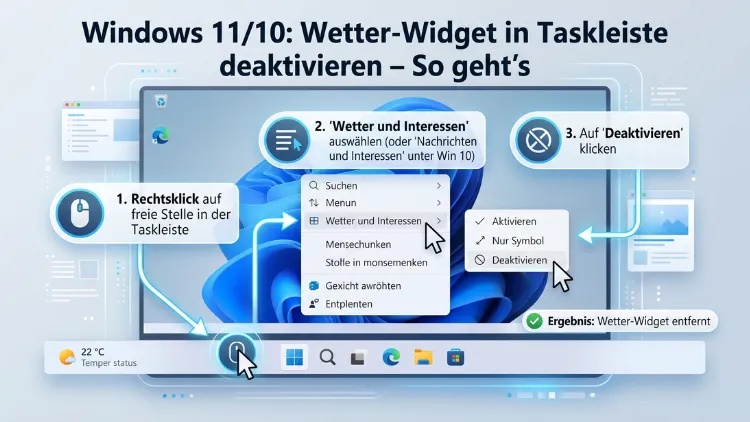
Das Wetter-Widget in der Taskleiste lässt sich unter Windows 10 und Windows 11 schnell und dauerhaft deaktivieren. Zudem stehen Ihnen dabei mehrere Wege offen: über die Taskleisteneinstellungen, die Registry, die Gruppenrichtlinie oder durch die Deinstallation des Web Experience Packs.
Dieser Artikel zeigt Ihnen Schritt für Schritt, welche Methode für Ihre Windows-Version und Ihre Anforderungen am besten geeignet ist.
Was ist das Wetter-Widget – und warum möchten viele es loswerden?
Das Wetter-Widget ist ein fester Bestandteil der Windows-Taskleiste und zeigt standardmäßig die aktuelle Temperatur sowie Wetterinformationen für Ihren Standort an. Zusätzlich öffnet sich beim Überfahren mit der Maus ein größeres Panel, das sogenannte Widget-Board, mit Nachrichten, Börsenkursen, Sportergebnissen und weiteren Inhalten.
Viele Benutzer empfinden dies jedoch als störend. Einerseits öffnet sich das Panel bereits beim unbeabsichtigten Darüberfahren mit der Maus. Andererseits verbraucht das Widget im Hintergrund Systemressourcen, was besonders auf älteren oder schwächeren Geräten spürbar sein kann. Zudem bevorzugen viele Anwender eine aufgeräumte, minimalistische Taskleiste ohne ablenkende Elemente.
Unter Windows 11 ist das Wetter-Widget Teil des sogenannten Windows Web Experience Packs, einem Erweiterungspaket, das tief ins System integriert ist. Unter Windows 10 heißt die vergleichbare Funktion „Neuigkeiten und interessante Themen“ (englisch: „News and Interests“) und lässt sich separat deaktivieren.
Wetter-Widget unter Windows 11 deaktivieren
Windows 11 bietet mehrere Methoden, um das Wetter-Widget dauerhaft zu entfernen. Dabei unterscheiden sich die Wege je nach Ihrem Kenntnisstand und den Anforderungen – zum Beispiel, ob die Deaktivierung nur für einen Nutzer oder systemweit gelten soll.
Methode 1: Über die Taskleisteneinstellungen (schnellste Methode)
Dies ist die einfachste und schnellste Methode für alle Windows-11-Benutzer. Sie benötigen dafür keine Administratorrechte und keinen Eingriff in die Systemdateien.
Anleitung:
- Klicken Sie mit der rechten Maustaste auf eine leere Stelle der Taskleiste.
- Wählen Sie im Kontextmenü „Taskleisteneinstellungen“ aus.
- Es öffnet sich die Einstellungsseite unter Einstellungen > Personalisierung > Taskleiste.
- Scrollen Sie nach oben zum Abschnitt „Taskleistenelemente“.
- Suchen Sie den Eintrag „Widgets“ und stellen Sie den Schieberegler auf „Aus“.
Das Wetter-Symbol verschwindet sofort aus der Taskleiste. Beachten Sie jedoch: Auch wenn das Symbol entfernt ist, lässt sich das Widget-Board theoretisch noch über die Tastenkombination Windows-Taste + W aufrufen. Wer das vollständig verhindern möchte, sollte eine der weiter unten beschriebenen Methoden nutzen.
Methode 2: Über das Einstellungsmenü (alternativer Weg)
Alternativ gelangen Sie über das Startmenü direkt in die Taskleisteneinstellungen, ohne vorher rechtsklicken zu müssen.
Anleitung:
- Öffnen Sie die Windows-Einstellungen mit der Tastenkombination Windows-Taste + I.
- Navigieren Sie zu Personalisierung.
- Klicken Sie anschließend auf Taskleiste.
- Deaktivieren Sie unter „Taskleistenelemente“ den Schalter „Widgets“.
Beide Methoden führen zum gleichen Ergebnis: Das Wetter-Icon in der Taskleiste wird ausgeblendet. Dies ist die von Microsoft vorgesehene Standardmethode und daher besonders empfehlenswert für Einsteiger.
Methode 3: Über die Windows-Registrierung (Registry) – für Windows 11 Home und Pro
Wer das Widget dauerhaft und systemweit deaktivieren möchte, kann dies über einen Registry-Eintrag erledigen. Diese Methode ist besonders nützlich, wenn Sie sicherstellen möchten, dass das Widget auch nach Windows-Updates nicht wieder aktiviert wird.
Wichtiger Hinweis: Bearbeiten Sie die Registrierung nur, wenn Sie mit dem Umgang vertraut sind. Erstellen Sie vorher eine Sicherung der Registry, indem Sie im Registrierungseditor auf Datei > Exportieren klicken.
Anleitung:
- Drücken Sie Windows-Taste + R, geben Sie
regeditein und bestätigen Sie mit Enter. - Navigieren Sie zum folgenden Pfad:
HKEY_LOCAL_MACHINE\SOFTWARE\Policies\Microsoft\Dsh
(Falls der Ordner „Dsh“ nicht vorhanden ist, erstellen Sie ihn: Rechtsklick auf „Microsoft“ > Neu > Schlüssel > Benennen Sie ihnDsh.) - Klicken Sie mit der rechten Maustaste in den rechten Bereich und wählen Sie Neu > DWORD-Wert (32-Bit).
- Benennen Sie den neuen Wert:
AllowNewsAndInterests - Doppelklicken Sie auf den Wert und setzen Sie ihn auf 0.
- Starten Sie den Computer neu.
Nach dem Neustart sind die Widgets systemweit deaktiviert. Zudem verschwindet der zugehörige Schalter aus den Taskleisteneinstellungen, sodass andere Benutzer des Geräts die Funktion nicht einfach wieder einschalten können.
Methode 4: Über die Gruppenrichtlinie – für Windows 11 Pro und Enterprise
Windows-11-Pro- und Enterprise-Nutzer können die Widgets außerdem zentral über die Gruppenrichtlinie (Group Policy Editor) deaktivieren. Diese Methode ist besonders für Administratoren in Unternehmensumgebungen geeignet.
Anleitung:
- Öffnen Sie den Gruppenrichtlinien-Editor mit Windows-Taste + R, dann
gpedit.msceingeben und Enter drücken. - Navigieren Sie zu:
Computerkonfiguration > Administrative Vorlagen > Windows-Komponenten > Widgets - Doppelklicken Sie auf die Richtlinie „Widgets zulassen“.
- Wählen Sie „Deaktiviert“ aus und klicken Sie auf OK.
- Starten Sie den Computer neu oder führen Sie
gpupdate /forcein der Eingabeaufforderung aus.
Dadurch werden die Widgets für alle Benutzer auf dem System dauerhaft gesperrt. Beachten Sie: Diese Option steht unter Windows 11 Home nicht zur Verfügung, da der Gruppenrichtlinien-Editor dort nicht enthalten ist.
Methode 5: Windows Web Experience Pack deinstallieren
Eine weitere, etwas fortgeschrittenere Möglichkeit besteht darin, das Windows Web Experience Pack vollständig zu deinstallieren. Dieses Paket ist die technische Grundlage für das Widget-Board.
Wichtiger Hinweis: Seit neueren Windows-11-Versionen (ab 22H2 aufwärts) ist das Web Experience Pack tiefer ins System integriert. Deshalb zeigt eine Deinstallation per winget möglicherweise keine vollständige Wirkung mehr. Dennoch ist es einen Versuch wert.
Anleitung:
- Öffnen Sie die Eingabeaufforderung mit Administratorrechten: Rechtsklick auf das Startmenü > Terminal (Administrator).
- Geben Sie folgenden Befehl ein und bestätigen Sie mit Enter:
winget uninstall "windows web experience pack" - Nach der Deinstallation wird das Wetter-Symbol in der Taskleiste zwar möglicherweise noch angezeigt, funktioniert jedoch nicht mehr.
Sollten Sie das Web Experience Pack zu einem späteren Zeitpunkt wieder benötigen, können Sie es jederzeit über den Microsoft Store neu installieren.
Wetter-Widget unter Windows 10 deaktivieren
Unter Windows 10 heißt die entsprechende Funktion nicht „Widgets“, sondern „Neuigkeiten und interessante Themen“ (englisch: „News and Interests“). Sie wurde mit dem Update im Frühjahr 2021 eingeführt und lässt sich ebenfalls deaktivieren – sogar noch etwas direkter als unter Windows 11.
Methode für Windows 10: Rechtsklick auf die Taskleiste
Anleitung:
- Klicken Sie mit der rechten Maustaste auf das Wetter-Symbol in der Windows-10-Taskleiste oder auf eine leere Stelle der Taskleiste.
- Fahren Sie im Kontextmenü über den Eintrag „Neuigkeiten und interessante Themen“.
- Wählen Sie „Ausschalten“, um die gesamte Funktion zu deaktivieren.
Alternativ können Sie unter Windows 10 auch nur das Symbol aus der Taskleiste entfernen, während die Funktion selbst weiterhin aktiv bleibt. Wählen Sie dazu stattdessen „Symbol ausblenden“. Zusätzlich steht die Option zur Verfügung, das Symbol nur als Symbol ohne Wettertext anzuzeigen.
In englischen Windows-10-Versionen finden Sie die entsprechende Option nach dem Rechtsklick unter „News and Interests“ > „Turn off“.
Wetter-Widget auf dem Sperrbildschirm deaktivieren
Neben der Taskleiste können Widgets unter Windows 11 auch auf dem Sperrbildschirm angezeigt werden. Wer dies ebenfalls abschalten möchte, geht wie folgt vor:
Anleitung:
- Öffnen Sie Einstellungen > Personalisierung > Sperrbildschirm.
- Klicken Sie auf „Sperrbildschirm-Status“.
- Wählen Sie statt „Widgets“ die Option „Keine“ aus.
Damit werden keine Widget-Informationen mehr auf dem Sperrbildschirm angezeigt.
Was passiert nach der Deaktivierung?
Nach dem Deaktivieren des Wetter-Widgets ändert sich das Erscheinungsbild der Taskleiste spürbar. Konkret bedeutet das:
- Das Wetter-Icon verschwindet vollständig aus der linken unteren Ecke der Taskleiste.
- Das Widget-Board lässt sich nicht mehr durch Darüberfahren mit der Maus öffnen.
- Über die Tastenkombination Windows-Taste + W ist das Panel je nach gewählter Methode weiterhin oder gar nicht mehr erreichbar.
- Die Systemleistung kann sich leicht verbessern, da im Hintergrund keine Widget-Daten mehr geladen werden.
- Sämtliche zuvor angezeigten Nachrichten, Börsenkurse und Sportinformationen entfallen.
Ebenso wichtig: Die Deaktivierung ist in den meisten Fällen reversibel. Deshalb können Sie das Widget jederzeit wieder aktivieren, falls Sie es sich anders überlegen.
Wetter-Widget bleibt nach Update wieder aktiv – was tun?
Gelegentlich berichten Anwender, dass das Wetter-Widget nach einem Windows-Update wieder in der Taskleiste erscheint. Dies liegt daran, dass Microsoft bei größeren Updates die Standardeinstellungen teilweise zurücksetzt.
Hier sind die empfohlenen Vorgehensweisen, um das zu verhindern:
- Nutzen Sie die Registry-Methode oder die Gruppenrichtlinie (Windows 11 Pro/Enterprise), da diese Einstellungen robuster gegenüber Updates sind.
- Überprüfen Sie nach jedem größeren Windows-Update kurz die Taskleisteneinstellungen.
- Alternativ können Sie die Deaktivierung per Skript automatisieren, sodass sie bei jedem Systemstart erneut angewendet wird.
Außerdem empfiehlt es sich, Windows-Updates im Blick zu behalten, denn Microsoft ändert gelegentlich die Bezeichnungen oder Speicherorte der entsprechenden Einstellungen.
Widget-Board vollständig sperren – für Administratoren
In Unternehmensumgebungen ist es oft notwendig, das Widget-Board vollständig zu sperren, sodass Mitarbeiter es nicht selbstständig wieder aktivieren können. Hierfür ist die Kombination aus Registry-Eintrag und Gruppenrichtlinie die empfohlene Vorgehensweise.
Konkret lässt sich über den Registry-Schlüssel HKEY_LOCAL_MACHINE\SOFTWARE\Policies\Microsoft\Dsh mit dem DWORD-Wert AllowNewsAndInterests = 0 sicherstellen, dass der Schalter in den Taskleisteneinstellungen komplett grau hinterlegt und nicht mehr anklickbar ist.
Zusätzlich können MDM-Lösungen (Mobile Device Management) wie Microsoft Intune verwendet werden, um diese Einstellungen auf mehreren Geräten gleichzeitig und zentral auszurollen.
Wetter-Widget wieder aktivieren – so geht’s
Falls Sie das Wetter-Widget nach der Deaktivierung wieder einschalten möchten, ist das in den meisten Fällen problemlos möglich.
Über die Taskleisteneinstellungen (Windows 11):
- Rechtsklick auf die Taskleiste > Taskleisteneinstellungen.
- Schieberegler bei „Widgets“ auf „Ein“ stellen.
Über die Registry:
Setzen Sie den Wert AllowNewsAndInterests auf 1 oder löschen Sie den Eintrag vollständig.
Nach Deinstallation des Web Experience Packs:
Installieren Sie das Paket erneut über den Microsoft Store, indem Sie nach „Windows Web Experience Pack“ suchen.
Häufige Fragen zum Wetter-Widget in der Taskleiste
Warum öffnet sich das Wetter-Widget von selbst?
Das Widget-Board öffnet sich automatisch, sobald Sie mit der Maus über das Wetter-Symbol in der Taskleiste fahren. Dieses Verhalten ist standardmäßig aktiviert. Wenn Sie das störend finden, sollten Sie das Widget über die Taskleisteneinstellungen vollständig deaktivieren oder – falls Sie das Panel behalten möchten – den Öffnungsmodus ändern: Klicken Sie im Widget-Board oben rechts auf die drei Punkte und wählen Sie, ob das Board per Klick oder per Mauszeiger geöffnet werden soll.
Kann ich das Wetter-Widget deaktivieren, ohne andere Widgets zu entfernen?
Leider nicht direkt über die Taskleiste. Das Wetter-Symbol ist untrennbar mit dem Widget-Board verknüpft. Wer das Wetter-Icon aus der Taskleiste entfernen möchte, deaktiviert damit automatisch das gesamte Widgets-Symbol. Innerhalb des Widget-Boards selbst lassen sich jedoch einzelne Widgets entfernen: Öffnen Sie das Board, klicken Sie auf die drei Punkte eines Widgets und wählen Sie „Widget entfernen“.
Verlangsamt das Wetter-Widget meinen PC?
Ja, prinzipiell kann das Widget im Hintergrund Systemressourcen beanspruchen, da es kontinuierlich Daten aus dem Internet abruft. Auf älteren oder leistungsschwächeren Computern ist dieser Effekt deutlicher spürbar. Deshalb ist das Deaktivieren des Widgets eine einfache Maßnahme, um die Systemleistung leicht zu verbessern.
Wie kann ich das Widget unter Windows 11 Home per Registry deaktivieren?
Unter Windows 11 Home fehlt der Gruppenrichtlinien-Editor. Stattdessen nutzen Sie die Registry-Methode: Navigieren Sie zu HKEY_LOCAL_MACHINE\SOFTWARE\Policies\Microsoft\Dsh und legen Sie den DWORD-Wert AllowNewsAndInterests mit dem Wert 0 an. Nach einem Neustart ist das Widget systemweit deaktiviert.
Kommt das Wetter-Widget nach einem Windows-Update wieder zurück?
Das ist tatsächlich möglich. Microsoft setzt bei größeren Feature-Updates gelegentlich bestimmte Einstellungen zurück. Deshalb ist es ratsam, nach jedem großen Update kurz in den Taskleisteneinstellungen nachzusehen. Zudem schützt Sie die Registry-Methode in der Regel besser vor ungewollter Reaktivierung als die einfache Einstellungsoption.
Kann ich das Wetter-Widget auf dem Sperrbildschirm separat deaktivieren?
Ja, das geht unabhängig von der Taskleiste. Gehen Sie zu Einstellungen > Personalisierung > Sperrbildschirm, klicken Sie auf „Sperrbildschirm-Status“ und wählen Sie „Keine“. Damit werden Widget-Informationen auf dem Sperrbildschirm nicht mehr angezeigt, während das Taskleisten-Widget davon unberührt bleibt.
Kann ich das Widget-Board per Tastenkombination öffnen, obwohl das Symbol deaktiviert ist?
Ja – sofern Sie nur die einfache Deaktivierung über die Taskleisteneinstellungen gewählt haben. In diesem Fall ist das Widget-Board weiterhin über die Tastenkombination Windows-Taste + W erreichbar. Wer das vollständig verhindern möchte, muss die Registry-Methode oder die Gruppenrichtlinie nutzen.
Was passiert, wenn ich das Windows Web Experience Pack deinstalliere?
Nach der Deinstallation des Web Experience Packs funktioniert das Wetter-Widget nicht mehr. Das Symbol kann je nach Windows-Version in der Taskleiste sichtbar bleiben, ist jedoch ohne Funktion. Allerdings ist zu beachten: Ab neueren Windows-11-Versionen (22H2 und höher) ist das Paket tiefer integriert, weshalb die Deinstallation per winget möglicherweise nicht mehr vollständig greift.
Gibt es eine Möglichkeit, das Widget nur für bestimmte Benutzerkonten zu deaktivieren?
Ja. Die einfache Deaktivierung über Einstellungen > Personalisierung > Taskleiste gilt immer nur für das aktuell angemeldete Benutzerkonto. Wer alle Konten auf einem Gerät betrifft, verwendet den Registry-Schlüssel unter HKEY_LOCAL_MACHINE oder die Gruppenrichtlinie. Diese Methoden wirken systemweit für alle Benutzer.
Ist das Deaktivieren des Wetter-Widgets unter Windows 10 und Windows 11 gleich?
Nein, es gibt Unterschiede. Unter Windows 10 heißt die Funktion „Neuigkeiten und interessante Themen“ und lässt sich per Rechtsklick auf das Symbol direkt deaktivieren. Unter Windows 11 ist die Funktion tiefer integriert und als „Widgets“ in den Taskleisteneinstellungen zu finden. Zudem stehen unter Windows 11 mehr Deaktivierungsmethoden zur Verfügung, etwa per Registry oder Gruppenrichtlinie.
Fazit
Das Wetter-Widget lässt sich unter Windows 10 und Windows 11 mit wenigen Klicks deaktivieren. Für die meisten Nutzer reicht der Weg über die Taskleisteneinstellungen vollkommen aus.
Wer dauerhaften Schutz gegen eine erneute Aktivierung nach Updates benötigt, setzt auf die Registry-Methode oder – unter Windows 11 Pro und Enterprise – auf die Gruppenrichtlinie. Beide Wege sind zuverlässig, sicher und bei Bedarf rückgängig zu machen.
