
Cross Device Experience Host unter Windows 11 deinstallieren: Erfahren Sie Schritt für Schritt, wie Sie die Komponente sicher und vollständig entfernen.
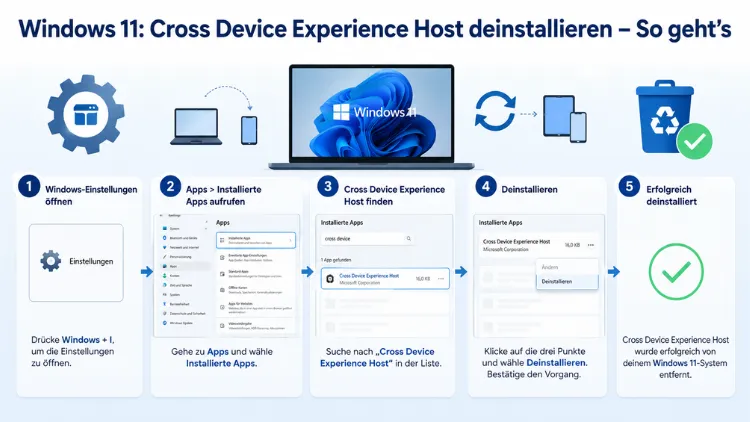
Der Cross Device Experience Host ist eine vorinstallierte Windows-Komponente, die Ihren PC mit Android-Smartphones verbindet. Viele Nutzer möchten diese Funktion entfernen, weil sie hohe CPU-Last verursacht, unerwünscht im Hintergrund läuft oder schlicht nicht benötigt wird.
Dieser Artikel zeigt Ihnen alle bewährten Methoden, um den Cross Device Experience Host unter Windows 11 dauerhaft zu deaktivieren oder vollständig zu deinstallieren.
Was ist der Cross Device Experience Host überhaupt?
Bevor Sie mit der Deinstallation beginnen, lohnt es sich zu verstehen, womit Sie es hier zu tun haben. CrossDeviceService.exe ist eine legitime, ausführbare Datei von Microsoft, bekannt als Microsoft Cross Device Service. Sie ist ein Kernbestandteil des Cross Device Experience Host – einer in Windows integrierten Softwarefunktion.
Konkret handelt es sich dabei um eine Systemkomponente, die Microsoft mit neueren Updates in Windows 11 eingeführt hat. Der Cross Device Experience Host funktioniert als Brücke, die Ihren PC und Ihr Smartphone miteinander kommunizieren und Informationen austauschen lässt. Dadurch können Sie Dateien teilen, Aufgaben geräteübergreifend fortsetzen, die bestehende Funktion „Phone Link“ erweitern und die Kamera Ihres Telefons als Webcam am Computer nutzen.
Zusätzlich ermöglicht der Dienst Funktionen wie die geräteübergreifende Zwischenablage, App-Kontinuität und die Synchronisierung von Benachrichtigungen. Im Task-Manager taucht der Prozess häufig unter dem Namen CrossDeviceService.exe auf, während er in den Windows-Autostart-Einträgen als „Mobile Geräte“ erscheint.
Viele Nutzer sind überrascht, wenn dieser Dienst plötzlich auftaucht, obwohl sie ihn nie bewusst aktiviert haben. Der Cross Device Experience Host wird als Dienst installiert und erscheint im Microsoft Store, sobald die Funktion „Diesen PC für den Zugriff auf Ihre Mobilgeräte zulassen“ in den Einstellungen unter „Bluetooth und Geräte > Mobile Geräte“ aktiviert oder automatisch eingeschaltet wurde.
Warum möchten Nutzer den Cross Device Experience Host entfernen?
Es gibt mehrere legitime Gründe, diese Komponente loszuwerden. Besonders häufig berichten Nutzer von hoher CPU-Auslastung und erhöhtem Arbeitsspeicherverbrauch durch den Dienst. Microsoft hat anerkannt, dass dieses Problem vor allem in bestimmten Windows-11-Builds aufgetreten ist, bei denen der Dienst übermäßig viele Systemressourcen beansprucht.
Darüber hinaus spielen Datenschutzbedenken eine wichtige Rolle. Wer kein Android-Gerät besitzt, für den ist die Funktion schlicht überflüssig. Außerdem stört es viele Nutzer, dass Microsoft diese Komponente automatisch über den Microsoft Store einspielt, ohne explizite Zustimmung. Insbesondere auf älteren oder leistungsschwächeren Rechnern macht sich der Hintergrunddienst negativ bemerkbar.
Vor der Deinstallation: Systemwiederherstellungspunkt erstellen
Bevor Sie irgendeine der folgenden Methoden anwenden, sollten Sie unbedingt einen Systemwiederherstellungspunkt anlegen. Obwohl der Cross Device Experience Host keine kritische Systemkomponente darstellt, empfiehlt sich diese Vorsichtsmaßnahme grundsätzlich bei Eingriffen in Windows-Systemdienste.
So erstellen Sie einen Wiederherstellungspunkt unter Windows 11:
- Drücken Sie Windows + S und geben Sie „Wiederherstellungspunkt erstellen“ ein.
- Klicken Sie auf Systemschutz im Ergebnisfenster.
- Wählen Sie Ihr Systemlaufwerk (in der Regel C:) aus und klicken Sie auf Erstellen.
- Geben Sie einen aussagekräftigen Namen ein, zum Beispiel „Vor CrossDevice-Deinstallation“.
- Bestätigen Sie mit Erstellen und warten Sie, bis der Vorgang abgeschlossen ist.
Dieser Schritt dauert nur wenige Minuten und schützt Sie effektiv vor unerwarteten Problemen.
Methode 1: Cross Device Experience Host über die Windows-Einstellungen deaktivieren
Die einfachste Methode ist das Deaktivieren des Dienstes über die integrierten Windows-Einstellungen. Diese Vorgehensweise entfernt zwar nicht das gesamte Paket, stoppt den Dienst jedoch effektiv und verhindert, dass er Ressourcen verbraucht.
Schritt-für-Schritt-Anleitung:
- Öffnen Sie die Windows-Einstellungen mit der Tastenkombination Windows + I.
- Navigieren Sie zu Apps in der linken Seitenleiste.
- Klicken Sie anschließend auf Erweiterte App-Einstellungen.
- Wählen Sie dort Auf Geräten freigeben aus.
- Schalten Sie die Option „Auf Geräten freigeben“ auf Aus.
Zusätzlich sollten Sie den Autostart-Eintrag deaktivieren:
- Öffnen Sie erneut die Einstellungen und navigieren Sie zu Apps > Autostart.
- Suchen Sie in der Liste nach Cross Device Experience Host oder Mobile Geräte.
- Schalten Sie den Schalter daneben auf Deaktiviert.
Dieser Schritt verhindert, dass die Funktion übermäßig viele Systemressourcen verbraucht. Beachten Sie jedoch, dass diese Methode den Dienst nur deaktiviert, ihn jedoch nicht vollständig vom System entfernt.
Methode 2: Cross Device Experience Host über den Task-Manager deaktivieren
Eine weitere schnelle Möglichkeit bietet der Windows Task-Manager. Diese Methode ist besonders dann sinnvoll, wenn der Dienst gerade aktiv läuft und sofort gestoppt werden soll.
Autostart dauerhaft deaktivieren:
- Öffnen Sie den Task-Manager mit der Tastenkombination Strg + Umschalt + Esc.
- Wechseln Sie zum Reiter Autostart.
- Suchen Sie in der Liste nach Cross Device Experience Host oder Mobile Geräte.
- Klicken Sie mit der rechten Maustaste darauf und wählen Sie Deaktivieren.
Laufenden Prozess beenden:
- Wechseln Sie im Task-Manager zum Reiter Prozesse.
- Suchen Sie nach Cross Device Service oder CrossDeviceService.exe.
- Klicken Sie mit der rechten Maustaste darauf und wählen Sie Task beenden.
Bitte beachten Sie: Das Beenden des Prozesses über den Task-Manager ist eine vorübergehende Maßnahme, da der Prozess nach einem Neustart möglicherweise wieder gestartet wird. Deshalb sollten Sie diese Methode stets mit einer der dauerhaften Lösungen weiter unten kombinieren.
Methode 3: Cross Device Experience Host über den Windows-Dienste-Manager deaktivieren
Für eine dauerhaftere Lösung empfiehlt sich der Eingriff direkt in den Windows-Dienste-Manager. Dadurch können Sie verhindern, dass der Dienst automatisch gestartet wird.
Schritt-für-Schritt-Anleitung:
- Drücken Sie Windows + R, geben Sie
services.mscein und bestätigen Sie mit Enter. - Suchen Sie in der Liste nach dem Eintrag „Cross Device Service“.
- Doppelklicken Sie auf den Dienst, um die Eigenschaften zu öffnen.
- Wechseln Sie im neuen Fenster den Starttyp im Dropdown-Menü zu „Deaktiviert“. Klicken Sie anschließend auf Übernehmen und dann auf OK.
- Starten Sie den PC neu und überprüfen Sie im Task-Manager, ob der Dienst noch aktiv ist.
Diese Methode ist besonders solide, da der Dienst auch nach einem Windows-Update nicht automatisch wieder startet – zumindest solange Microsoft keinen neuen Diensteintrag anlegt.
Methode 4: Cross Device Experience Host per PowerShell vollständig deinstallieren
Die vollständige Deinstallation per PowerShell ist die gründlichste Methode und empfiehlt sich dann, wenn Sie die Komponente dauerhaft entfernen und nicht nur deaktivieren möchten. Dabei wird das gesamte App-Paket vom System entfernt.
Wichtiger Hinweis: Das Deinstallieren dieser Funktion bedeutet, dass Sie die Möglichkeit verlieren, Ihr Mobilgerät als Webcam zu verwenden oder andere geräteübergreifende Funktionen zu nutzen, bis Sie die Software erneut installieren.
Schritt-für-Schritt-Anleitung:
- Drücken Sie Windows + S und geben Sie PowerShell ein.
- Klicken Sie mit der rechten Maustaste auf Windows PowerShell und wählen Sie „Als Administrator ausführen“.
- Bestätigen Sie die UAC-Abfrage mit Ja.
- Geben Sie im Befehlszeilenfenster den folgenden Befehl ein und drücken Sie die Eingabetaste:
Get-AppxPackage *CrossDevice* -AllUsers | Remove-AppxPackage -AllUsers- Warten Sie, bis der Befehl vollständig ausgeführt wurde. Der Vorgang dauert in der Regel nur wenige Sekunden.
- Starten Sie anschließend den PC neu.
Mit diesem Befehl werden alle App-Pakete mit dem Begriff „CrossDevice“ für alle Benutzerkonten gesucht und entfernt.
Optional – Prüfen, ob die Deinstallation erfolgreich war:
Geben Sie anschließend folgenden Befehl in PowerShell ein:
Get-AppxPackage *CrossDevice*Wenn keine Ausgabe erscheint, wurde der Cross Device Experience Host erfolgreich entfernt.
Methode 5: Cross Device Experience Host über Gruppenrichtlinien deaktivieren (Windows 11 Pro/Enterprise)
Nutzer von Windows 11 Pro oder Enterprise haben eine weitere, besonders robuste Option: die Deaktivierung über den Gruppenrichtlinien-Editor. Diese Methode verhindert zuverlässig, dass die Funktion durch Drittanbieter-Apps oder Windows-Updates wieder aktiviert wird.
Starten Sie dazu gpedit.msc und navigieren Sie zu Computerkonfiguration > Administrative Vorlagen > System > Gruppenrichtlinie. Setzen Sie dort die Richtlinie „Erfahrungen auf diesem Gerät fortsetzen“ auf „Deaktiviert“ und starten Sie den PC neu.
Schritt-für-Schritt-Anleitung:
- Drücken Sie Windows + R, geben Sie
gpedit.mscein und bestätigen Sie mit Enter. - Navigieren Sie im linken Verzeichnisbaum zu: Computerkonfiguration > Administrative Vorlagen > System > Gruppenrichtlinie.
- Doppelklicken Sie rechts auf den Eintrag „Erfahrungen auf diesem Gerät fortsetzen“.
- Wählen Sie Deaktiviert aus und klicken Sie auf OK.
- Starten Sie Windows 11 neu.
Diese Einstellung ist besonders für Unternehmensumgebungen oder fortgeschrittene Privatanwender empfehlenswert.
Methode 6: Cross Device Experience Host per Registry deaktivieren (Windows 11 Home)
Nutzer von Windows 11 Home haben keinen Zugriff auf den Gruppenrichtlinien-Editor. Deshalb lässt sich die Funktion dort alternativ direkt über die Windows-Registrierungsdatenbank deaktivieren.
Schritt-für-Schritt-Anleitung:
- Drücken Sie Windows + R, geben Sie
regeditein und bestätigen Sie mit Enter. - Bestätigen Sie die UAC-Abfrage mit Ja.
- Navigieren Sie zum folgenden Pfad:
HKEY_CURRENT_USER\Software\Microsoft\Windows\CurrentVersion\Mobility- Suchen Sie rechts nach dem Eintrag „CrossDeviceEnabled“. Doppelklicken Sie darauf und setzen Sie den Wert auf 00000000 (entspricht „Deaktiviert“). Bestätigen Sie mit OK.
- Falls der Schlüssel „Mobility“ nicht existiert, klicken Sie mit der rechten Maustaste auf CurrentVersion, wählen Sie Neu > Schlüssel und benennen Sie ihn Mobility. Erstellen Sie anschließend einen neuen DWORD-Wert (32-Bit) mit dem Namen CrossDeviceEnabled und dem Wert 0.
- Schließen Sie den Registrierungseditor und starten Sie den PC neu.
Achtung: Änderungen an der Registrierungsdatenbank sollten stets mit Vorsicht durchgeführt werden. Erstellen Sie zuvor einen Wiederherstellungspunkt, wie oben beschrieben.
Was passiert nach der Deinstallation?
Viele Nutzer fragen sich, ob das Entfernen des Cross Device Experience Host negative Folgen für das System hat. Tatsächlich ist die Komponente für den normalen Betrieb von Windows 11 nicht erforderlich. In der Regel verbraucht der Dienst nur wenige Ressourcen, wenn er nicht aktiv genutzt wird. Wenn Sie jedoch die Phone-Link-App, die Windows-Smartphone-Verbindung oder die Funktion „Telefonkamera als Webcam“ verwenden möchten, steht Ihnen diese nach der Deinstallation nicht mehr zur Verfügung.
Zudem sollten Sie bedenken: Es ist gut möglich, dass der Dienst nach einem weiteren Windows-Update erneut auf Ihrem PC installiert wird. Deshalb empfiehlt sich für Nutzer, die eine dauerhafte Entfernung anstreben, die Kombination aus PowerShell-Deinstallation und der Gruppenrichtlinien- oder Registry-Methode.
Phone Link deinstallieren – verwandte App ebenfalls entfernen
Wer den Cross Device Experience Host vollständig loswird, möchte häufig auch die eng verwandte Phone Link-App entfernen. Auch diese lässt sich per PowerShell deinstallieren:
- Öffnen Sie PowerShell als Administrator (wie oben beschrieben).
- Geben Sie folgenden Befehl ein:
Get-AppxPackage Microsoft.YourPhone -AllUsers | Remove-AppxPackage -AllUsers- Starten Sie danach den PC neu.
Zusätzlich erscheint im Task-Manager unter Autostart häufig der Eintrag „Mobile Geräte“, der ebenfalls deaktiviert werden sollte. Öffnen Sie dazu den Task-Manager mit Strg + Umschalt + Esc, wechseln Sie zum Reiter Autostart, klicken Sie mit der rechten Maustaste auf Mobile Geräte und wählen Sie Deaktivieren.
Cross Device Experience Host neu installieren – so geht’s zurück
Falls Sie die Funktion zu einem späteren Zeitpunkt wieder benötigen, ist die Neuinstallation einfach. Öffnen Sie dazu den Microsoft Store, suchen Sie nach „Cross Device Experience Host“ und klicken Sie auf Installieren. Alternativ aktivieren Sie in den Einstellungen unter Bluetooth und Geräte > Mobile Geräte die Option „Diesem PC erlauben, auf Ihre Mobilgeräte zuzugreifen“ – Windows installiert die Komponente dann automatisch.
Welche Methode ist die richtige für Sie?
Je nach Ihrem Ziel empfehlen sich unterschiedliche Vorgehensweisen:
- Schnelles Deaktivieren ohne Deinstallation: Methode 1 (Einstellungen) oder Methode 2 (Task-Manager)
- Dauerhaftes Stoppen des Dienstes ohne Entfernen: Methode 3 (Dienste-Manager)
- Vollständige Entfernung vom System: Methode 4 (PowerShell)
- Robuste Sperrung gegen erneute Aktivierung auf Windows 11 Pro/Enterprise: Methode 5 (Gruppenrichtlinien)
- Alternative für Windows 11 Home ohne Gruppenrichtlinien: Methode 6 (Registry)
Für die meisten Privatanwender ist die Kombination aus Methode 4 (PowerShell-Deinstallation) und Methode 6 (Registry) die wirksamste Lösung. Fortgeschrittene Nutzer mit Windows 11 Pro oder Enterprise setzen zusätzlich auf die Gruppenrichtlinien-Sperrung.
Häufige Fragen zum Cross Device Experience Host
Was ist der Cross Device Experience Host und wofür wird er benötigt?
Der Cross Device Experience Host ist eine Microsoft-Softwarefunktion, die eine nahtlose Verbindung und den Datenaustausch zwischen einem Windows-Computer und anderen Geräten wie Android-Smartphones ermöglicht. Zu den unterstützten Funktionen gehören die Synchronisierung von Benachrichtigungen, Nachrichten und Fotos zwischen PC und Mobilgerät. Wer diese Funktionen nicht nutzt, kann die Komponente bedenkenlos deaktivieren oder entfernen.
Ist es sicher, den Cross Device Experience Host zu deinstallieren?
Ja, grundsätzlich ist es sicher. Der Cross Device Experience Host ist zwar ein fester Bestandteil des Betriebssystems, jedoch nicht für den normalen Windows-Betrieb notwendig. Das Entfernen hat keine negativen Auswirkungen auf andere Windows-Funktionen, sofern Sie keine geräteübergreifenden Features der Phone-Link-App nutzen.
Warum verursacht CrossDeviceService.exe hohe CPU-Auslastung?
Microsoft hat anerkannt, dass dieses Problem vor allem bestimmte Windows-11-Builds betrifft, bei denen der Dienst übermäßig viele Systemressourcen beansprucht. Häufig tritt das Problem nach einem automatischen Update des Cross Device Experience Host über den Microsoft Store auf. Das Deaktivieren oder Deinstallieren des Dienstes behebt das Problem zuverlässig.
Wie kann ich prüfen, ob der Cross Device Experience Host installiert ist?
Öffnen Sie PowerShell als Administrator und geben Sie folgenden Befehl ein: Get-AppxPackage *CrossDevice*. Erscheint eine Ausgabe mit Paketinformationen, ist der Cross Device Experience Host installiert. Erscheint keine Ausgabe, ist er nicht vorhanden oder wurde bereits entfernt.
Kehrt der Cross Device Experience Host nach einem Windows-Update zurück?
Ja, es ist gut möglich, dass der Dienst nach einem weiteren Windows-Update erneut installiert wird. Um das zu verhindern, empfiehlt sich die Kombination aus PowerShell-Deinstallation und der Deaktivierung über Gruppenrichtlinien (Windows 11 Pro/Enterprise) oder die Registry-Methode (Windows 11 Home).
Kann ich den Cross Device Experience Host unter Windows 11 Home deinstallieren?
Ja. Unter Windows 11 Home stehen Ihnen die Methoden über den Task-Manager, die Windows-Einstellungen, den Dienste-Manager und PowerShell zur Verfügung. Der Gruppenrichtlinien-Editor ist ausschließlich in Windows 11 Pro, Enterprise und Education verfügbar. Für eine dauerhafte Sperrung nutzen Sie alternativ die Registry-Methode mit dem Schlüssel HKEY_CURRENT_USER\Software\Microsoft\Windows\CurrentVersion\Mobility und dem Wert CrossDeviceEnabled = 0.
Was passiert mit der Phone-Link-App, wenn ich den Cross Device Experience Host entferne?
Der Cross Device Experience Host ist nicht identisch mit der Phone-Link-App. Phone Link ermöglicht die grundlegende Verbindung mit Android-Geräten, während der Cross Device Experience Host zusätzliche Funktionen wie die Nutzung der Smartphone-Kamera als Webcam bereitstellt. Dennoch sind beide eng miteinander verknüpft. Nach der Deinstallation des Cross Device Experience Host kann die Phone-Link-App eingeschränkt funktionieren.
Warum erscheint der Cross Device Experience Host in meinen Autostart-Programmen als „Mobile Geräte“?
Der Autostart-Eintrag des Cross Device Experience Host heißt im Task-Manager „Mobile Geräte“, während die App im Microsoft Store als „Cross Device Experience Host“ geführt wird. Beide Bezeichnungen beziehen sich auf dasselbe Paket. Sie können den Autostart-Eintrag im Task-Manager unter dem Reiter Autostart einfach deaktivieren.
Gibt es einen Unterschied zwischen CrossDeviceService.exe und dem Cross Device Experience Host?
Die Datei CrossDeviceService.exe ist die ausführbare Datei des Microsoft Cross Device Service und befindet sich normalerweise im Ordner C:\Programme\WindowsApps\MicrosoftWindows.CrossDevice__x64__cw5n1h2txyewy\. Der Cross Device Experience Host ist das übergeordnete App-Paket, das diese Datei enthält. Wenn Sie das Paket deinstallieren, entfernen Sie damit auch CrossDeviceService.exe.
Welche PowerShell-Befehle eignen sich am besten zur Deinstallation?
Der zuverlässigste Befehl lautet: Get-AppxPackage *CrossDevice* -AllUsers | Remove-AppxPackage -AllUsers. Dieser Befehl sucht alle App-Pakete, die den Begriff „CrossDevice“ enthalten, und entfernt sie für alle Benutzerkonten. Führen Sie ihn stets in einer PowerShell mit Administratorrechten aus, um sicherzustellen, dass der Vorgang vollständig abläuft.
Fazit
Der Cross Device Experience Host lässt sich unter Windows 11 auf mehreren Wegen zuverlässig deaktivieren oder vollständig deinstallieren. Für die meisten Nutzer empfiehlt sich die PowerShell-Methode in Kombination mit einem Registry- oder Gruppenrichtlinien-Eintrag.
Da Microsoft die Komponente nach Updates gelegentlich erneut einspielt, ist eine dauerhafte Sperrung sinnvoll. Mit den beschriebenen Methoden haben Sie die volle Kontrolle darüber, welche Dienste auf Ihrem System aktiv sind.
