
So öffnen Sie die Anzeigeneinstellungen in Windows 11 und 10 und ändern Auflösung, Skalierung, Helligkeit oder Bildschirmausrichtung schnell.
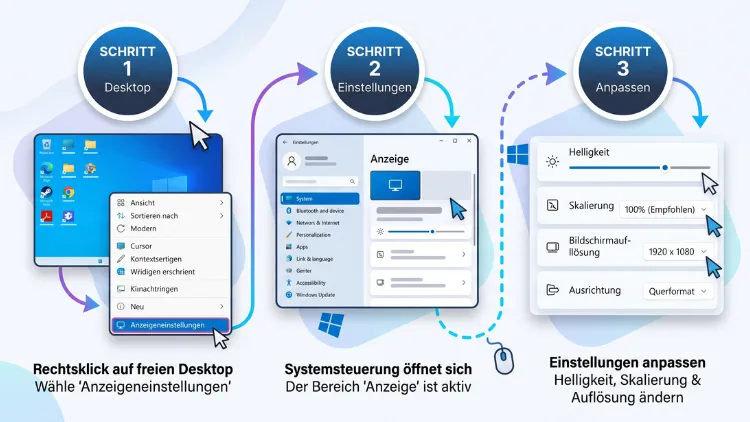
Die Anzeigeeinstellungen in Windows 11/10 öffnen Sie am schnellsten per Rechtsklick auf den Desktop und einen Klick auf „Anzeigeeinstellungen“. Alternativ drücken Sie Windows-Taste + I und wählen „System“ sowie „Bildschirm“ beziehungsweise „Anzeige“. Dort ändern Sie zum Beispiel Auflösung, Skalierung, Helligkeit, Ausrichtung und Bildwiederholfrequenz. Außerdem richten Sie mehrere Monitore ein.
Diese Anleitung zeigt alle Wege, Einstellungen und Lösungen bei Problemen.
Was sind die Anzeigeeinstellungen in Windows?
Die Anzeigeeinstellungen sind der zentrale Ort für alles, was Ihren Bildschirm betrifft. Hier legen Sie fest, wie scharf, groß und hell Inhalte dargestellt werden. Zudem steuern Sie, wie Windows mit mehreren Monitoren umgeht.
In Windows 11 heißt der Bereich „Bildschirm“. In Windows 10 trägt er dagegen den Namen „Anzeige“. Inhaltlich sind beide Bereiche jedoch sehr ähnlich aufgebaut.
Zu den wichtigsten Optionen gehören:
- Bildschirmauflösung – bestimmt die Schärfe und die Menge an Platz auf dem Desktop
- Skalierung – vergrößert oder verkleinert Text, Apps und andere Elemente
- Bildschirmausrichtung – Querformat oder Hochformat
- Helligkeit und Nachtmodus – reduziert Blaulicht am Abend
- HDR – sorgt für mehr Kontrast bei kompatiblen Displays
- Bildwiederholfrequenz – wichtig für flüssige Bewegungen, etwa beim Gaming
- Mehrere Bildschirme – erweitern, duplizieren oder nur einen Monitor nutzen
Beachten Sie außerdem: Windows 10 erhält seit dem 14. Oktober 2025 keine regulären Updates mehr. Trotzdem nutzen viele Menschen das System weiterhin. Deshalb berücksichtigt diese Anleitung beide Versionen.
Anzeigeeinstellungen öffnen: Alle Wege im Überblick
Es gibt zahlreiche Möglichkeiten, die Anzeigeeinstellungen zu öffnen. Welche Methode am besten passt, hängt von Ihrer Arbeitsweise ab. Zum Beispiel bevorzugen manche die Maus, andere hingegen Tastenkombinationen.
Methode 1: Rechtsklick auf den Desktop
Dieser Weg ist der schnellste und funktioniert in Windows 11 und Windows 10 gleich:
- Minimieren Sie alle Fenster mit Windows-Taste + D.
- Klicken Sie mit der rechten Maustaste auf eine freie Stelle des Desktops.
- Wählen Sie „Anzeigeeinstellungen“.
Anschließend öffnet sich direkt die passende Seite in der Einstellungen-App.
Methode 2: Über die Einstellungen-App
Zudem gelangen Sie über die Einstellungen-App zum Ziel.
In Windows 11:
- Drücken Sie Windows-Taste + I.
- Klicken Sie links auf „System“.
- Wählen Sie rechts „Bildschirm“.
In Windows 10:
- Drücken Sie ebenfalls Windows-Taste + I.
- Klicken Sie auf „System“.
- Wählen Sie links „Anzeige“.
Methode 3: Über die Windows-Suche
Ebenso praktisch ist die Suche:
- Drücken Sie die Windows-Taste.
- Tippen Sie „Anzeigeeinstellungen“ ein.
- Drücken Sie Enter.
Diese Methode eignet sich besonders dann, wenn Sie den genauen Menüpfad nicht kennen.
Methode 4: Über den Ausführen-Dialog
Zusätzlich gibt es einen direkten Befehl:
- Drücken Sie Windows-Taste + R.
- Geben Sie ms-settings:display ein.
- Bestätigen Sie mit Enter oder „OK“.
Alternativ funktioniert auch der ältere Befehl desk.cpl. Dieser leitet in aktuellen Versionen ebenfalls zu den Anzeigeeinstellungen weiter.
Methode 5: Über Eingabeaufforderung oder PowerShell
Für Fortgeschrittene ist außerdem die Kommandozeile interessant:
- Klicken Sie mit der rechten Maustaste auf Start.
- Wählen Sie „Terminal“ (Windows 11) oder „Windows PowerShell“ (Windows 10).
- Geben Sie start ms-settings:display ein.
- Drücken Sie Enter.
Diese Variante ist zum Beispiel nützlich, wenn Sie Skripte schreiben.
Methode 6: Desktop-Verknüpfung erstellen
Wenn Sie die Anzeigeeinstellungen häufig benötigen, lohnt sich deshalb eine eigene Verknüpfung:
- Klicken Sie mit der rechten Maustaste auf den Desktop.
- Wählen Sie „Neu“ und dann „Verknüpfung“.
- Geben Sie als Speicherort ms-settings:display ein.
- Klicken Sie auf „Weiter“.
- Vergeben Sie einen Namen, zum Beispiel „Anzeige“.
- Klicken Sie auf „Fertig stellen“.
Danach genügt ein Doppelklick auf das neue Symbol.
Methode 7: Schnelleinstellungen und Info-Center
Einige Anzeigeoptionen erreichen Sie sogar ohne die Einstellungen-App. Allerdings stehen dort nur wenige Funktionen bereit.
- Windows 11: Drücken Sie Windows-Taste + A. Dort finden Sie den Helligkeitsregler und die Kachel „Nachtmodus“.
- Windows 10: Drücken Sie ebenfalls Windows-Taste + A. Im Info-Center sehen Sie Helligkeit und Nachtmodus, sofern Ihr Gerät diese unterstützt.
Ein Rechtsklick auf die Nachtmodus-Kachel führt außerdem direkt zu den passenden Einstellungen.
Bildschirmauflösung ändern
Die Bildschirmauflösung gibt an, wie viele Bildpunkte Ihr Monitor darstellt. Eine höhere Auflösung sorgt für mehr Schärfe und mehr Platz. Jedoch werden Elemente dadurch auch kleiner.
So ändern Sie die Auflösung in Windows 11
- Öffnen Sie die Anzeigeeinstellungen.
- Scrollen Sie zum Abschnitt „Skalierung und Layout“.
- Klicken Sie neben „Bildschirmauflösung“ auf das Dropdown-Menü.
- Wählen Sie die gewünschte Auflösung.
- Klicken Sie auf „Änderungen beibehalten“.
So ändern Sie die Auflösung in Windows 10
- Öffnen Sie die Anzeigeeinstellungen.
- Suchen Sie den Bereich „Skalierung und Anordnung“.
- Wählen Sie unter „Bildschirmauflösung“ einen neuen Wert.
- Bestätigen Sie mit „Änderungen beibehalten“.
Welche Auflösung ist die richtige?
In den meisten Fällen ist die Auflösung mit dem Zusatz „(Empfohlen)“ die beste Wahl. Denn sie entspricht der nativen Auflösung Ihres Monitors. Nur damit erscheinen Texte wirklich scharf.
Typische native Auflösungen sind zum Beispiel:
- 1920 × 1080 (Full HD) bei vielen Monitoren bis 24 Zoll
- 2560 × 1440 (WQHD) bei 27-Zoll-Monitoren
- 3840 × 2160 (4K/UHD) bei großen oder hochwertigen Displays
Wählen Sie dagegen eine niedrigere Auflösung, wirkt das Bild oft unscharf oder verwaschen. Deshalb sollten Sie für größere Schrift lieber die Skalierung anpassen.
Wichtiger Hinweis: Die 15-Sekunden-Abfrage
Nach jeder Änderung fragt Windows, ob Sie die Einstellung behalten möchten. Reagieren Sie nicht innerhalb von 15 Sekunden, stellt das System automatisch die alte Auflösung wieder her. Dadurch bleiben Sie auch bei einem schwarzen Bild auf der sicheren Seite.
Skalierung anpassen: Text und Apps vergrößern
Die Skalierung vergrößert alle Elemente auf dem Bildschirm, ohne die Schärfe zu verringern. Sie ist deshalb ideal für hochauflösende Displays, etwa bei Laptops mit 4K-Bildschirm.
Skalierung in Windows 11 ändern
- Öffnen Sie die Anzeigeeinstellungen.
- Klicken Sie unter „Skalierung und Layout“ auf das Dropdown-Menü neben „Skalierung“.
- Wählen Sie einen Wert wie 100 %, 125 %, 150 % oder 175 %.
Die Änderung greift sofort. Einige ältere Programme benötigen jedoch eine Ab- und Anmeldung.
Skalierung in Windows 10 ändern
- Öffnen Sie die Anzeigeeinstellungen.
- Wählen Sie unter „Größe von Text, Apps und anderen Elementen ändern“ einen Prozentwert.
Benutzerdefinierte Skalierung festlegen
Reichen die vorgegebenen Werte nicht aus, können Sie zudem einen eigenen Wert festlegen:
Windows 11:
- Klicken Sie direkt auf den Eintrag „Skalierung“ (nicht auf das Dropdown).
- Geben Sie unter „Benutzerdefinierte Skalierung“ einen Wert zwischen 100 und 500 % ein.
- Klicken Sie auf das Häkchen.
- Melden Sie sich anschließend ab und wieder an.
Windows 10:
- Klicken Sie auf „Erweiterte Skalierungseinstellungen“.
- Tragen Sie unter „Benutzerdefinierte Skalierung“ einen Wert ein.
- Klicken Sie auf „Übernehmen“ und melden Sie sich neu an.
Benutzerdefinierte Werte können allerdings bei manchen Programmen zu Darstellungsfehlern führen. Nutzen Sie diese Option daher nur bei Bedarf.
Nur den Text vergrößern
Möchten Sie ausschließlich die Schriftgröße ändern, gibt es dafür eine separate Option:
Windows 11:
- Öffnen Sie die Einstellungen mit Windows-Taste + I.
- Wählen Sie „Barrierefreiheit“ und dann „Textgröße“.
- Ziehen Sie den Regler nach rechts.
- Klicken Sie auf „Übernehmen“.
Windows 10:
- Öffnen Sie „Erleichterte Bedienung“.
- Wählen Sie „Anzeige“.
- Ändern Sie unter „Text vergrößern“ den Regler.
- Klicken Sie auf „Übernehmen“.
Unscharfe Apps durch Skalierung beheben
Manche ältere Programme wirken nach einer Skalierung verschwommen. Dafür bietet Windows jedoch eine Lösung:
- Klicken Sie mit der rechten Maustaste auf die Programmverknüpfung.
- Wählen Sie „Eigenschaften“.
- Öffnen Sie den Reiter „Kompatibilität“.
- Klicken Sie auf „Hohe DPI-Einstellungen ändern“.
- Aktivieren Sie „Hohe DPI-Skalierung überschreiben“.
- Wählen Sie im Menü „Anwendung“ oder „System (erweitert)“.
- Bestätigen Sie mit „OK“.
Zusätzlich gibt es in Windows 10 unter „Erweiterte Skalierungseinstellungen“ die Option „Windows versuchen lassen, Apps zu korrigieren, damit sie nicht verschwommen sind“. In Windows 11 ist diese Korrektur hingegen standardmäßig aktiv.
Bildschirmausrichtung ändern: Hochformat oder Querformat
Die Bildschirmausrichtung ist vor allem bei drehbaren Monitoren und Tablets wichtig. Zum Beispiel nutzen Programmierer oder Autoren oft einen Monitor im Hochformat.
So drehen Sie den Bildschirm
- Öffnen Sie die Anzeigeeinstellungen.
- Wählen Sie bei mehreren Monitoren zuerst den richtigen Bildschirm aus.
- Klicken Sie neben „Bildschirmausrichtung“ auf das Dropdown-Menü.
- Wählen Sie eine Option:
- Querformat (Standard)
- Hochformat
- Querformat (gedreht)
- Hochformat (gedreht)
- Klicken Sie auf „Änderungen beibehalten“.
Drehsperre bei Tablets und 2-in-1-Geräten
Bei Geräten wie dem Microsoft Surface dreht sich das Bild automatisch. Möchten Sie das verhindern, aktivieren Sie die Drehsperre:
- Windows 11: In den Anzeigeeinstellungen finden Sie den Schalter „Drehsperre“. Alternativ nutzen Sie die Schnelleinstellungen mit Windows-Taste + A.
- Windows 10: Die Kachel „Drehsperre“ finden Sie im Info-Center.
Die Option erscheint allerdings nur auf Geräten mit Lagesensor.
Helligkeit, Nachtmodus und Farben einstellen
Die richtige Helligkeit schont Ihre Augen. Außerdem spart sie bei Laptops Akku.
Helligkeit ändern
- Öffnen Sie die Anzeigeeinstellungen.
- Ziehen Sie in Windows 11 unter „Helligkeit und Farbe“ den Regler „Helligkeit“.
- In Windows 10 finden Sie den Regler unter „Helligkeit und Farbe“ ganz oben.
Bei externen Monitoren fehlt dieser Regler häufig. In diesem Fall stellen Sie die Helligkeit über die Tasten am Monitor ein. Alternativ nutzen Sie das kostenlose Tool Twinkle Tray aus dem Microsoft Store. Damit regeln Sie die Helligkeit externer Bildschirme bequem über die Taskleiste:
- Öffnen Sie den Microsoft Store.
- Suchen Sie nach „Twinkle Tray“.
- Klicken Sie auf „Herunterladen“ oder „Installieren“.
- Starten Sie das Programm. Es erscheint danach als Symbol im Infobereich der Taskleiste.
Voraussetzung ist jedoch, dass Ihr Monitor DDC/CI unterstützt. Diese Option aktivieren Sie meist im Bildschirmmenü des Monitors.
Adaptive Helligkeit und inhaltsadaptive Helligkeit
Viele Laptops passen die Helligkeit automatisch an das Umgebungslicht an. Zusätzlich regelt Windows 11 die Helligkeit je nach angezeigtem Inhalt.
So schalten Sie diese Funktionen ein oder aus:
- Öffnen Sie die Anzeigeeinstellungen.
- Klicken Sie auf den Pfeil neben „Helligkeit“.
- Aktivieren oder deaktivieren Sie „Helligkeit automatisch ändern, wenn sich die Beleuchtung ändert“.
- Wählen Sie unter „Inhaltsadaptive Helligkeitssteuerung“ die gewünschte Option.
Stört Sie ein ständiges Flackern der Helligkeit, sollten Sie diese Optionen deshalb abschalten.
Nachtmodus aktivieren
Der Nachtmodus reduziert das blaue Licht am Abend. Dadurch fällt das Einschlafen vielen Menschen leichter.
- Öffnen Sie die Anzeigeeinstellungen.
- Klicken Sie auf „Nachtmodus“.
- Klicken Sie auf „Jetzt einschalten“ oder legen Sie einen Zeitplan fest.
- Passen Sie mit dem Regler „Stärke“ die Farbtemperatur an.
Zudem können Sie den Nachtmodus mit „Sonnenuntergang bis Sonnenaufgang“ automatisieren. Dafür muss allerdings der Standortdienst aktiv sein.
Farbprofil und Farbkalibrierung
Wirken Farben falsch oder blass, hilft die Farbkalibrierung. Dafür bringt Windows ein eigenes Werkzeug mit:
- Drücken Sie Windows-Taste + R.
- Geben Sie dccw ein und drücken Sie Enter.
- Folgen Sie dem Assistenten Schritt für Schritt.
- Passen Sie dabei Gamma, Helligkeit, Kontrast und Farbbalance an.
Außerdem können Sie in Windows 11 unter „Farbprofil“ ein anderes Profil wählen. Moderne Geräte unterstützen zudem die automatische Farbverwaltung. Diese finden Sie unter „Erweiterte Anzeige“ oder in den Farbprofil-Optionen.
Schrift schärfer machen mit ClearType
Wirkt Text ausgefranst, sollten Sie außerdem ClearType neu einrichten:
- Drücken Sie Windows-Taste + R.
- Geben Sie cttune ein und drücken Sie Enter.
- Aktivieren Sie „ClearType aktivieren“.
- Wählen Sie in mehreren Schritten jeweils den Text, der am schärfsten aussieht.
- Klicken Sie abschließend auf „Fertig stellen“.
HDR einschalten und kalibrieren
HDR (High Dynamic Range) sorgt für hellere Lichter, tiefere Schatten und kräftigere Farben. Allerdings benötigen Sie dafür einen HDR-fähigen Monitor und ein passendes Kabel, zum Beispiel HDMI 2.0 oder DisplayPort 1.4.
HDR in Windows 11 aktivieren
- Öffnen Sie die Anzeigeeinstellungen.
- Wählen Sie den passenden Monitor aus.
- Aktivieren Sie den Schalter „HDR verwenden“.
- Klicken Sie auf „HDR“, um weitere Optionen wie Auto HDR oder die SDR-Inhaltshelligkeit anzupassen.
Zusätzlich schalten Sie HDR mit der Tastenkombination Windows-Taste + Alt + B schnell ein und aus.
HDR in Windows 10 aktivieren
- Öffnen Sie die Anzeigeeinstellungen.
- Klicken Sie auf „Windows HD Color-Einstellungen“.
- Aktivieren Sie „HDR verwenden“.
HDR richtig kalibrieren
Für ein optimales Bild empfiehlt sich die kostenlose App Windows HDR Calibration von Microsoft:
- Öffnen Sie den Microsoft Store.
- Suchen Sie nach „Windows HDR Calibration“.
- Installieren Sie die App.
- Starten Sie die App im Vollbildmodus auf dem HDR-Monitor.
- Folgen Sie den Testbildern und passen Sie die Regler an, bis das Muster gerade nicht mehr sichtbar ist.
- Speichern Sie das Profil am Ende unter einem eigenen Namen.
Die App funktioniert jedoch nur unter Windows 11.
Bildwiederholfrequenz einstellen
Die Bildwiederholfrequenz gibt an, wie oft pro Sekunde das Bild aktualisiert wird. Sie wird in Hertz (Hz) gemessen. Ein höherer Wert sorgt für flüssigere Bewegungen beim Scrollen und Spielen.
Viele Gaming-Monitore schaffen zum Beispiel 144 Hz, 165 Hz oder 240 Hz. Trotzdem stellt Windows nach dem Anschließen oft nur 60 Hz ein. Deshalb lohnt sich ein Blick in die Einstellungen.
Bildwiederholfrequenz in Windows 11 ändern
- Öffnen Sie die Anzeigeeinstellungen.
- Klicken Sie unter „Verwandte Einstellungen“ auf „Erweiterte Anzeige“.
- Wählen Sie oben den richtigen Monitor aus.
- Klicken Sie neben „Bildwiederholfrequenz auswählen“ auf das Dropdown-Menü.
- Wählen Sie den höchsten verfügbaren Wert.
Bildwiederholfrequenz in Windows 10 ändern
- Öffnen Sie die Anzeigeeinstellungen.
- Klicken Sie auf „Erweiterte Anzeigeeinstellungen“.
- Wählen Sie unter „Aktualisierungsrate“ den gewünschten Wert.
Dynamische Bildwiederholfrequenz (Windows 11)
Auf vielen modernen Laptops gibt es außerdem die Option „Dynamisch“. Dabei wechselt Windows automatisch zwischen einer niedrigen und einer hohen Frequenz. Dadurch sparen Sie Akku, ohne auf flüssiges Scrollen zu verzichten.
Fehlt der gewünschte Wert?
Erscheint die maximale Frequenz nicht, prüfen Sie folgende Punkte:
- Nutzen Sie ein geeignetes Kabel? Ältere HDMI-Kabel begrenzen oft auf 60 Hz.
- Ist der Monitor am richtigen Anschluss angeschlossen? Bei Desktop-PCs gehört das Kabel an die Grafikkarte, nicht an das Mainboard.
- Ist der Grafiktreiber aktuell?
- Ist im Monitormenü die höhere Frequenz aktiviert? Manche Modelle verlangen dafür zum Beispiel einen eigenen Modus.
Mehrere Bildschirme einrichten und anordnen
Mit zwei oder mehr Monitoren arbeiten Sie deutlich produktiver. Windows bietet dafür umfangreiche Optionen.
Anzeigemodus schnell wechseln
Drücken Sie Windows-Taste + P. Anschließend wählen Sie einen von vier Modi:
- Nur PC-Bildschirm – nur der Hauptbildschirm zeigt etwas an
- Duplizieren – beide Bildschirme zeigen das Gleiche, ideal für Präsentationen
- Erweitern – der Desktop verteilt sich auf alle Bildschirme
- Nur zweiter Bildschirm – nur der externe Monitor ist aktiv
Monitore anordnen
Damit die Maus sauber von einem Monitor zum anderen wandert, sollte die Anordnung stimmen:
- Öffnen Sie die Anzeigeeinstellungen.
- Oben sehen Sie Ihre Bildschirme als nummerierte Rechtecke.
- Klicken Sie auf „Identifizieren“. Danach erscheint auf jedem Monitor eine große Zahl.
- Ziehen Sie die Rechtecke so, dass sie der echten Position auf dem Schreibtisch entsprechen.
- Klicken Sie auf „Übernehmen“.
Achten Sie zudem auf die Höhe. Stehen die Monitore unterschiedlich hoch, sollten Sie die Rechtecke ebenfalls versetzt anordnen.
Hauptbildschirm festlegen
Auf dem Hauptbildschirm erscheinen neue Fenster und Anmeldedialoge zuerst.
- Wählen Sie in den Anzeigeeinstellungen den gewünschten Monitor.
- Öffnen Sie in Windows 11 den Bereich „Mehrere Bildschirme“.
- Aktivieren Sie „Als Hauptanzeige verwenden“.
In Windows 10 finden Sie die Option „Diese Anzeige als Hauptanzeige verwenden“ etwas weiter unten auf derselben Seite.
Nicht erkannten Monitor finden
Erkennt Windows einen Bildschirm nicht, gehen Sie so vor:
- Öffnen Sie die Anzeigeeinstellungen.
- Klappen Sie in Windows 11 „Mehrere Bildschirme“ auf.
- Klicken Sie neben „Andere Anzeige erkennen“ auf „Erkennen“.
In Windows 10 finden Sie die Schaltfläche „Erkennen“ direkt unter der Monitoranordnung.
Weitere nützliche Optionen in Windows 11
Windows 11 bietet unter „Mehrere Bildschirme“ zusätzlich praktische Funktionen:
- Fensterpositionen basierend auf der Monitorverbindung speichern – Fenster kehren nach dem erneuten Anschließen an ihren Platz zurück
- Fenster minimieren, wenn ein Monitor getrennt wird – verhindert Chaos beim Abstecken
- Leichter zwischen Bildschirmen wechseln – die Maus „hängt“ weniger an den Rändern
Außerdem zeigt Windows 11 die Taskleiste standardmäßig auf allen Monitoren. Das ändern Sie unter „Personalisierung“, „Taskleiste“ und „Verhaltensweisen der Taskleiste“.
Drahtlos mit einem Bildschirm verbinden
Unterstützt Ihr Fernseher oder Monitor Miracast, verbinden Sie sich auch ohne Kabel:
- Drücken Sie Windows-Taste + K.
- Wählen Sie das gewünschte Gerät aus der Liste.
- Bestätigen Sie die Verbindung gegebenenfalls am Fernseher.
Erweiterte Anzeigeeinstellungen und Grafikoptionen
Neben den Grundfunktionen gibt es weitere Optionen, die oft übersehen werden.
Grafikeinstellungen für einzelne Apps
Bei Laptops mit zwei Grafikchips legen Sie fest, welche Grafikeinheit ein Programm nutzt:
- Öffnen Sie die Anzeigeeinstellungen.
- Klicken Sie unten auf „Grafik“ (Windows 11) beziehungsweise „Grafikeinstellungen“ (Windows 10).
- Wählen Sie eine App aus der Liste oder fügen Sie eine hinzu.
- Klicken Sie auf „Optionen“.
- Wählen Sie „Energie sparen“ oder „Hohe Leistung“.
- Klicken Sie auf „Speichern“.
Zusätzlich finden Sie dort Optionen wie die hardwarebeschleunigte GPU-Planung sowie Optimierungen für Spiele im Fenstermodus.
Grafikkarten-Software der Hersteller
Viele Einstellungen lassen sich außerdem direkt in der Software des Grafikkartenherstellers ändern. Dort finden Sie häufig mehr Optionen als in Windows:
- NVIDIA: Nutzen Sie die NVIDIA App. Sie laden diese auf der offiziellen NVIDIA-Webseite herunter. Unter „System“ und „Bildschirme“ ändern Sie Auflösung und Frequenz.
- AMD: Verwenden Sie AMD Software: Adrenalin Edition. Öffnen Sie das Programm per Rechtsklick auf den Desktop und wählen Sie den Reiter „Anzeige“.
- Intel: Nutzen Sie die Intel Graphics Software beziehungsweise das Intel Graphics Command Center aus dem Microsoft Store. Dort finden Sie den Bereich „Anzeige“.
Probleme mit den Anzeigeeinstellungen lösen
Nicht immer funktioniert alles reibungslos. Die folgenden Lösungen helfen deshalb bei den häufigsten Fehlern.
Anzeigeeinstellungen lassen sich nicht öffnen
Startet die Einstellungen-App nicht, probieren Sie zuerst den Befehl ms-settings:display über Windows-Taste + R. Hilft das nicht, reparieren Sie die Systemdateien:
- Klicken Sie mit der rechten Maustaste auf Start.
- Wählen Sie „Terminal (Administrator)“ beziehungsweise „Windows PowerShell (Administrator)“.
- Geben Sie sfc /scannow ein und drücken Sie Enter.
- Warten Sie, bis die Prüfung abgeschlossen ist.
- Geben Sie danach DISM /Online /Cleanup-Image /RestoreHealth ein.
- Starten Sie den PC anschließend neu.
Auflösung ist ausgegraut oder fehlt
Lässt sich die Auflösung nicht ändern, fehlt meist der richtige Grafiktreiber. Windows nutzt dann den „Microsoft Basic Display Adapter“.
So aktualisieren Sie den Treiber:
- Klicken Sie mit der rechten Maustaste auf Start.
- Wählen Sie „Geräte-Manager“.
- Klappen Sie „Grafikkarten“ auf.
- Klicken Sie mit der rechten Maustaste auf Ihre Grafikkarte.
- Wählen Sie „Treiber aktualisieren“ und dann „Automatisch nach Treibern suchen“.
Besser ist jedoch oft der Treiber direkt vom Hersteller. Laden Sie diesen deshalb über die NVIDIA App, AMD Software oder den Intel Driver & Support Assistant herunter.
Zusätzlich lohnt sich ein Blick in Windows Update. Unter „Erweiterte Optionen“ und „Optionale Updates“ stehen manchmal passende Treiber bereit.
Bildschirm schwarz oder Bild eingefroren
Bleibt der Bildschirm nach einer Änderung schwarz, warten Sie zunächst 15 Sekunden. Windows stellt die alte Einstellung dann automatisch wieder her.
Hängt das Bild dagegen, hilft ein Neustart des Grafiktreibers. Drücken Sie dazu Windows-Taste + Strg + Umschalt + B. Der Bildschirm flackert kurz, und anschließend sollte das Bild zurück sein.
Hilft auch das nicht, starten Sie den PC im abgesicherten Modus:
- Halten Sie beim Klick auf „Neu starten“ die Umschalt-Taste gedrückt.
- Wählen Sie „Problembehandlung“, „Erweiterte Optionen“ und „Starteinstellungen“.
- Klicken Sie auf „Neu starten“.
- Drücken Sie F3 für „Video mit niedriger Auflösung aktivieren“ oder F4 für den abgesicherten Modus.
Danach korrigieren Sie die Anzeigeeinstellungen in Ruhe.
Text und Symbole sind unscharf
Unscharfe Darstellung hat meist eine dieser Ursachen:
- Die Auflösung entspricht nicht der nativen Auflösung.
- Eine benutzerdefinierte Skalierung ist aktiv.
- ClearType ist nicht richtig eingestellt.
- Ein Programm unterstützt hohe DPI-Werte nicht.
Gehen Sie deshalb die passenden Abschnitte dieser Anleitung der Reihe nach durch.
Anzeigeeinstellungen zurücksetzen
Möchten Sie alles auf den Standard zurücksetzen, gibt es keine zentrale Schaltfläche. Trotzdem gelingt es in wenigen Schritten:
- Stellen Sie die Auflösung auf den Wert mit „(Empfohlen)“.
- Setzen Sie die Skalierung auf den empfohlenen Wert.
- Schalten Sie eine benutzerdefinierte Skalierung aus.
- Deaktivieren Sie Nachtmodus und HDR, falls nicht benötigt.
- Wählen Sie bei der Bildschirmausrichtung wieder „Querformat“.
Sind die Probleme trotzdem hartnäckig, deinstallieren Sie zudem den Grafiktreiber im Geräte-Manager und aktivieren dabei „Treiber für dieses Gerät löschen“. Nach einem Neustart installieren Sie den aktuellen Treiber neu.
Nützliche Tastenkombinationen für die Anzeige
Mit Tastenkombinationen arbeiten Sie deutlich schneller. Die wichtigsten im Überblick:
- Windows-Taste + I – Einstellungen öffnen
- Windows-Taste + P – Anzeigemodus für mehrere Bildschirme wählen
- Windows-Taste + K – drahtlos mit einem Bildschirm verbinden
- Windows-Taste + A – Schnelleinstellungen oder Info-Center mit Helligkeit und Nachtmodus
- Windows-Taste + Alt + B – HDR ein- und ausschalten (Windows 11)
- Windows-Taste + Strg + Umschalt + B – Grafiktreiber neu starten
- Windows-Taste + Umschalt + Pfeiltaste links/rechts – Fenster auf einen anderen Monitor verschieben
- Windows-Taste + Plus/Minus – Bildschirmlupe ein- und auszoomen
- Strg + Mausrad – Inhalte in vielen Programmen und Browsern vergrößern oder verkleinern
Unterschiede zwischen Windows 11 und Windows 10
Obwohl beide Systeme ähnlich funktionieren, gibt es einige Unterschiede. Die wichtigsten Punkte im Vergleich:
- Name des Bereichs: In Windows 11 heißt er „Bildschirm“, in Windows 10 hingegen „Anzeige“.
- Aufbau: Windows 11 gruppiert Optionen in aufklappbare Bereiche. Windows 10 zeigt dagegen alles auf einer langen Seite.
- Bildwiederholfrequenz: In Windows 11 finden Sie diese unter „Erweiterte Anzeige“, in Windows 10 unter „Erweiterte Anzeigeeinstellungen“.
- HDR: Windows 11 bietet mehr Optionen, zum Beispiel Auto HDR und die HDR-Kalibrierungs-App.
- Mehrere Monitore: Windows 11 merkt sich Fensterpositionen besser.
- Dynamische Bildwiederholfrequenz: Diese Funktion gibt es nur in Windows 11.
- Updates: Windows 10 erhält seit Oktober 2025 nur noch Sicherheitsupdates über das kostenpflichtige beziehungsweise befristete ESU-Programm. Deshalb kommen neue Anzeigefunktionen ausschließlich für Windows 11.
Häufige Fragen zu den Anzeigeeinstellungen
Wie öffne ich die Anzeigeeinstellungen am schnellsten?
Am schnellsten gelingt es per Rechtsklick auf den Desktop und „Anzeigeeinstellungen“. Alternativ drücken Sie Windows-Taste + R, geben ms-settings:display ein und bestätigen mit Enter. Beide Wege funktionieren in Windows 11 und Windows 10.
Warum ist mein Bild nach dem Ändern der Auflösung unscharf?
Höchstwahrscheinlich haben Sie eine Auflösung gewählt, die nicht der nativen Auflösung entspricht. Wählen Sie deshalb den Wert mit dem Zusatz „(Empfohlen)“. Für größere Elemente passen Sie stattdessen die Skalierung an.
Wo finde ich die Bildwiederholfrequenz in Windows 11?
Öffnen Sie die Anzeigeeinstellungen und klicken Sie auf „Erweiterte Anzeige“. Dort wählen Sie unter „Bildwiederholfrequenz auswählen“ den gewünschten Wert. Fehlt dieser, prüfen Sie zudem Kabel, Anschluss und Grafiktreiber.
Wie stelle ich die Helligkeit bei einem externen Monitor ein?
Externe Monitore regeln Sie meist über die Tasten am Gerät. Alternativ nutzen Sie die kostenlose App Twinkle Tray aus dem Microsoft Store. Dafür muss allerdings DDC/CI im Monitormenü aktiv sein.
Wie mache ich die Schrift größer, ohne alles zu vergrößern?
Öffnen Sie in Windows 11 „Barrierefreiheit“ und „Textgröße“. In Windows 10 wählen Sie „Erleichterte Bedienung“, „Anzeige“ und „Text vergrößern“. Ziehen Sie anschließend den Regler und klicken Sie auf „Übernehmen“.
Warum erkennt Windows meinen zweiten Monitor nicht?
Prüfen Sie zuerst das Kabel und den Eingang am Monitor. Klicken Sie danach in den Anzeigeeinstellungen auf „Erkennen“. Hilft das nicht, aktualisieren Sie außerdem den Grafiktreiber oder starten ihn mit Windows-Taste + Strg + Umschalt + B neu.
Kann ich die Anzeigeeinstellungen komplett zurücksetzen?
Eine zentrale Reset-Funktion gibt es nicht. Setzen Sie jedoch Auflösung und Skalierung auf die empfohlenen Werte. Deaktivieren Sie zudem benutzerdefinierte Skalierung, HDR und Nachtmodus. Bei hartnäckigen Fehlern hilft ein Neuinstallieren des Grafiktreibers.
Was tun, wenn der Bildschirm nach einer Änderung schwarz bleibt?
Warten Sie zunächst 15 Sekunden, denn Windows stellt die alte Einstellung automatisch wieder her. Andernfalls drücken Sie Windows-Taste + Strg + Umschalt + B. Als letzte Lösung starten Sie im abgesicherten Modus und korrigieren dort die Einstellungen.
Funktioniert HDR mit jedem Monitor?
Nein. Sie benötigen einen HDR-fähigen Monitor, eine passende Grafikkarte und ein geeignetes Kabel wie HDMI 2.0 oder DisplayPort 1.4. Außerdem sollten Sie HDR mit der App Windows HDR Calibration einrichten, damit das Bild nicht zu dunkel oder blass wirkt.
Fazit
Die Anzeigeeinstellungen in Windows 11/10 erreichen Sie am einfachsten per Rechtsklick auf den Desktop. Dort passen Sie Auflösung, Skalierung, Helligkeit, HDR und mehrere Monitore gezielt an.
Wählen Sie außerdem stets die empfohlene Auflösung und nutzen Sie für größere Inhalte die Skalierung. Bei Problemen helfen zudem ein aktueller Grafiktreiber und die passenden Tastenkombinationen.
