
Ihr iPhone-Akku entlädt sich schnell? Hier finden Sie die häufigsten Ursachen und wirksame Lösungen für eine spürbar längere Akkulaufzeit.
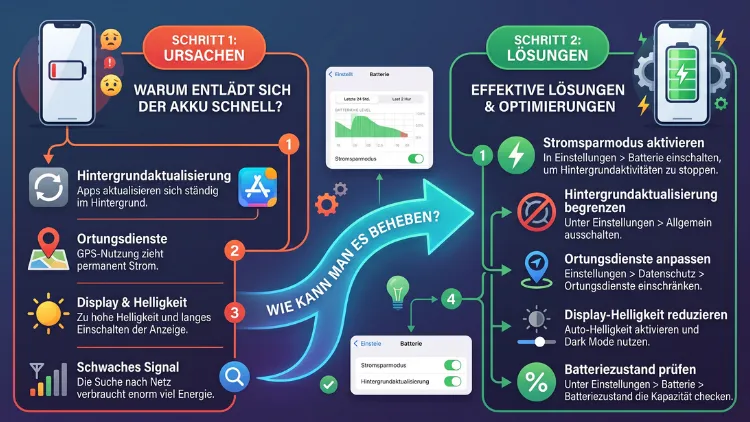
Wenn sich Ihr iPhone-Akku schnell entlädt, stecken meist Hintergrundaktivitäten, ein frisches iOS-Update, stromhungrige Apps, eine hohe Bildschirmhelligkeit oder ein gealterter Akku dahinter. Zuerst prüfen Sie deshalb unter Einstellungen > Batterie, welche App am meisten Strom verbraucht. Danach kontrollieren Sie den Batteriezustand.
In den meisten Fällen helfen bereits wenige Einstellungen, damit Ihr iPhone wieder deutlich länger durchhält.
Warum entlädt sich der iPhone-Akku so schnell?
Ein schnell leerer Akku hat fast nie nur eine einzige Ursache. Vielmehr kommen meist mehrere Faktoren zusammen. Deshalb lohnt es sich, systematisch vorzugehen, statt wahllos Funktionen abzuschalten.
Grundsätzlich lassen sich die Ursachen in drei Gruppen einteilen:
- Software-Ursachen: Updates, fehlerhafte Apps, Hintergrundprozesse, Systemfehler
- Einstellungs-Ursachen: Helligkeit, Ortungsdienste, Mobilfunk, Always-On-Display, Push-Dienste
- Hardware-Ursachen: gealterter Akku, Hitze, Kälte, defekte Bauteile
Zudem spielt Ihr persönliches Nutzungsverhalten eine große Rolle. Wer zum Beispiel täglich zwei Stunden streamt, navigiert oder spielt, verbraucht naturgemäß mehr Energie. Trotzdem sollte ein gesundes iPhone bei normaler Nutzung problemlos einen Tag durchhalten.
Typische Warnsignale für ein Akkuproblem
Folgende Anzeichen deuten darauf hin, dass mehr als nur normaler Verbrauch vorliegt:
- Der Akkustand sinkt über Nacht um mehr als 5 bis 10 Prozent.
- Das iPhone wird warm, obwohl Sie es kaum nutzen.
- Der Akku springt plötzlich von 30 auf 5 Prozent.
- Das iPhone schaltet sich bei 10 bis 20 Prozent ab.
- Der Verbrauch hat sich ohne erkennbaren Grund stark erhöht.
Treffen einer oder mehrere Punkte zu, sollten Sie die folgenden Schritte nacheinander durchgehen.
Akku entlädt sich nach dem iOS-Update schnell
Besonders häufig tritt das Problem direkt nach einem großen Update auf. Aktuell betrifft das vor allem iOS 27. Apple hat iOS 27 am 14. September für iPhones ab dem iPhone 11 und das iPhone SE der zweiten Generation freigegeben, und seitdem berichten Nutzer unter anderem von schnell leerem Akku.
Allerdings ist ein erhöhter Verbrauch in den ersten Tagen meist völlig normal. Nach dem Update arbeitet das System nämlich im Hintergrund weiter. Dazu gehören zum Beispiel:
- Neuindizierung der Spotlight-Suche
- Analyse der Fotomediathek (Gesichter, Objekte, Erinnerungen)
- Synchronisierung mit iCloud
- Aktualisierung von Apps und Systemdaten
- Lernen Ihres Nutzungsverhaltens für Funktionen wie optimiertes Laden
Zusätzlich probieren viele Nutzer nach einem Update neue Funktionen aus. Folglich ist der Bildschirm länger aktiv, was den Verbrauch ebenfalls erhöht.
So gehen Sie nach einem iOS-Update vor
- Warten Sie 48 bis 72 Stunden ab, bevor Sie den Akku beurteilen.
- Laden Sie das iPhone über Nacht am WLAN, damit Hintergrundaufgaben abgeschlossen werden.
- Prüfen Sie unter Einstellungen > Batterie, ob dort ein Hinweis wie „iOS-Update läuft“ erscheint.
- Installieren Sie alle App-Updates über den App Store.
- Installieren Sie das neueste Bugfix-Update, zum Beispiel unter Einstellungen > Allgemein > Softwareupdate.
Gerade kleinere Folge-Updates beheben häufig Fehler, die den Akku belasten. Inzwischen steht mit iOS 27.0.1 bereits eine erste Fehlerkorrektur bereit. Deshalb sollten Sie Updates zeitnah installieren.
Bleibt der hohe Verbrauch jedoch auch nach drei bis vier Tagen bestehen, liegt die Ursache vermutlich woanders.
Schritt 1: Batterieverbrauch der Apps prüfen
Der wichtigste erste Schritt ist ein Blick in die Batteriestatistik. Denn dort zeigt Ihnen das iPhone genau, welche Apps den meisten Strom verbrauchen.
So gehen Sie vor:
- Öffnen Sie die Einstellungen.
- Tippen Sie auf Batterie.
- Wählen Sie oben den Zeitraum „Letzte 24 Stunden“ oder „Letzte 10 Tage“.
- Scrollen Sie zur Liste „Batterienutzung nach App“.
- Tippen Sie auf „Aktivität anzeigen“, um die Zeit im Vordergrund und im Hintergrund zu sehen.
So deuten Sie die Werte richtig
Ein hoher Prozentwert ist nicht automatisch ein Problem. Entscheidend ist vielmehr das Verhältnis zwischen Bildschirmzeit und Hintergrundaktivität.
- Hoher Verbrauch bei langer Bildschirmzeit: normal, zum Beispiel bei YouTube oder Spielen.
- Hoher Verbrauch bei viel Hintergrundaktivität: verdächtig, vor allem bei Apps, die Sie kaum öffnen.
- „Kein Mobilfunknetz“ oder „Schwaches Signal“: Das iPhone sucht ständig nach Empfang.
- „Home- & Sperrbildschirm“: hoher Wert durch häufiges Aufwecken, Mitteilungen oder Widgets.
Typische Stromfresser sind zum Beispiel Facebook, Instagram, TikTok, Snapchat, WhatsApp (bei vielen Medien), Google Maps, Spotify und Spiele. Ebenso können Fitness- oder Lieferdienst-Apps durch dauerhafte Standortabfragen auffallen.
Was tun bei einer auffälligen App?
Fällt Ihnen eine App negativ auf, haben Sie mehrere Möglichkeiten:
- App aktualisieren: Öffnen Sie den App Store, tippen Sie auf Ihr Profilbild und anschließend auf „Alle aktualisieren“.
- App beenden: Wischen Sie vom unteren Bildschirmrand nach oben, halten Sie kurz an und schieben Sie die App nach oben weg. Allerdings sollten Sie das nur bei hängenden Apps tun, denn ständiges Schließen kostet sogar mehr Energie.
- App neu installieren: Halten Sie das App-Symbol gedrückt, wählen Sie „App entfernen“ und laden Sie die App danach erneut herunter.
- Alternative nutzen: Statt der Facebook-App können Sie zum Beispiel die Webversion in Safari verwenden.
Schritt 2: Batteriezustand und Ladezyklen prüfen
Lithium-Ionen-Akkus altern chemisch. Folglich speichern sie mit der Zeit weniger Energie. Deshalb ist der Batteriezustand einer der wichtigsten Werte überhaupt.
So prüfen Sie den Batteriezustand:
- Öffnen Sie die Einstellungen.
- Tippen Sie auf Batterie.
- Wählen Sie „Batteriezustand & Laden“ bzw. bei neueren iOS-Versionen „Batteriezustand“.
- Lesen Sie den Wert bei „Maximale Kapazität“ ab.
So bewerten Sie die maximale Kapazität
- 100 bis 90 Prozent: sehr guter Zustand
- 89 bis 80 Prozent: normale Alterung, spürbar kürzere Laufzeit möglich
- Unter 80 Prozent: Austausch empfehlenswert
- Hinweis „Wartung“: Der Akku sollte zeitnah geprüft werden
Außerdem zeigt das iPhone unter Umständen einen Hinweis zur Spitzenleistungskapazität. Erscheint dort, dass die Leistung gedrosselt wird, ist der Akku deutlich gealtert.
Ladezyklen anzeigen
Ab dem iPhone 15 zeigt Apple zusätzlich die Anzahl der Ladezyklen an. Diese finden Sie unter Einstellungen > Allgemein > Info im Bereich „Batterie“.
Laut Apple behalten ältere Modelle nach etwa 500 Ladezyklen rund 80 Prozent ihrer Kapazität. Neuere Modelle ab dem iPhone 15 sind dagegen auf etwa 1000 Zyklen ausgelegt.
Bei älteren iPhones können Sie die Zyklen zudem über einen Computer auslesen:
- Mac: mit dem kostenlosen Programm coconutBattery. Verbinden Sie das iPhone per Kabel und wählen Sie im Programm den Reiter „iOS Device“.
- Windows: mit dem kostenlosen Programm 3uTools. Schließen Sie das iPhone an und klicken Sie auf „Battery Details“.
Alternativ finden Sie die Zyklenzahl auch in den Analysedaten unter Einstellungen > Datenschutz & Sicherheit > Analyse & Verbesserungen > Analysedaten. Allerdings ist dieser Weg recht umständlich.
Schritt 3: Bildschirm und Display-Einstellungen optimieren
Das Display ist bei fast jedem iPhone der größte Stromverbraucher. Deshalb lohnt es sich hier besonders, die Einstellungen anzupassen.
Helligkeit reduzieren und automatisch regeln
Eine dauerhaft hohe Helligkeit leert den Akku spürbar schneller. Zudem erzeugt sie zusätzliche Wärme.
So aktivieren Sie die automatische Helligkeit:
- Öffnen Sie Einstellungen > Bedienungshilfen.
- Tippen Sie auf „Anzeige & Textgröße“.
- Scrollen Sie nach unten und aktivieren Sie „Auto-Helligkeit“.
Zusätzlich können Sie die Helligkeit jederzeit im Kontrollzentrum mit dem Schieberegler senken.
Dunkelmodus aktivieren
Fast alle aktuellen iPhones besitzen ein OLED-Display. Bei dieser Technik leuchten schwarze Pixel gar nicht. Folglich spart der Dunkelmodus spürbar Energie.
So aktivieren Sie ihn:
- Öffnen Sie Einstellungen > Anzeige & Helligkeit.
- Wählen Sie „Dunkel“.
- Alternativ aktivieren Sie „Automatisch“, damit der Modus abends einschaltet.
Ausnahmen mit LCD-Display sind zum Beispiel das iPhone 11, das iPhone XR und das iPhone SE. Dort bringt der Dunkelmodus kaum Ersparnis.
Always-On-Display ausschalten
Modelle mit Always-On-Display zeigen Uhrzeit, Widgets und Hintergrund dauerhaft an. Zwar ist das praktisch, allerdings kostet es zusätzliche Energie.
So schalten Sie die Funktion aus:
- Öffnen Sie Einstellungen > Anzeige & Helligkeit.
- Tippen Sie auf „Immer eingeschaltet“.
- Deaktivieren Sie den Schalter „Immer eingeschaltet“.
Alternativ deaktivieren Sie nur „Hintergrundbild anzeigen“. Dadurch bleibt der Bildschirm schwarz und verbraucht weniger.
Bildrate begrenzen
Modelle mit ProMotion arbeiten mit bis zu 120 Hz. Das sorgt für flüssige Animationen, benötigt jedoch mehr Strom.
So begrenzen Sie die Bildrate auf 60 Hz:
- Öffnen Sie Einstellungen > Bedienungshilfen.
- Tippen Sie auf „Bewegung“.
- Aktivieren Sie „Bildrate begrenzen“.
Automatische Sperre verkürzen
Je länger der Bildschirm nach der letzten Berührung aktiv bleibt, desto mehr Akku verbraucht er. Deshalb sollten Sie die automatische Sperre kurz halten.
- Öffnen Sie Einstellungen > Anzeige & Helligkeit.
- Tippen Sie auf „Automatische Sperre“.
- Wählen Sie „30 Sekunden“ oder „1 Minute“.
Aktivieren durch Anheben ausschalten
Das iPhone schaltet den Bildschirm ein, sobald Sie es anheben. Im Alltag passiert das jedoch oft unbeabsichtigt, zum Beispiel in der Tasche.
- Öffnen Sie Einstellungen > Anzeige & Helligkeit.
- Deaktivieren Sie „Zum Aktivieren anheben“.
Schritt 4: Hintergrundaktivitäten einschränken
Viele Apps arbeiten weiter, obwohl Sie sie gar nicht nutzen. Dadurch verbrauchen sie ständig Strom und mobile Daten.
Hintergrundaktualisierung deaktivieren
Die Hintergrundaktualisierung erlaubt Apps, Inhalte im Hintergrund zu laden. Für die meisten Apps ist das jedoch überflüssig.
So schränken Sie die Funktion ein:
- Öffnen Sie Einstellungen > Allgemein.
- Tippen Sie auf „Hintergrundaktualisierung“.
- Deaktivieren Sie den Schalter bei allen Apps, die keine aktuellen Daten benötigen.
- Alternativ tippen Sie oben auf „Hintergrundaktualisierung“ und wählen „WLAN“ oder „Aus“.
Sinnvoll bleibt die Funktion zum Beispiel bei Messengern, Navigations-Apps oder Banking-Apps mit Push-TAN.
Push und Datenabgleich bei E-Mails anpassen
Wenn das iPhone ständig neue E-Mails abruft, belastet das den Akku. Besonders betroffen sind mehrere Postfächer, etwa von Gmail, Outlook, GMX oder Web.de.
So stellen Sie den Abruf um:
- Öffnen Sie Einstellungen > Apps > Mail.
- Tippen Sie auf „Mail-Accounts“.
- Wählen Sie „Datenabgleich“.
- Deaktivieren Sie oben „Push“.
- Wählen Sie unten „Stündlich“ oder „Manuell“.
Mitteilungen reduzieren
Jede Mitteilung weckt den Bildschirm auf. Zudem vibriert das iPhone dabei. Deshalb lohnt es sich, unwichtige Benachrichtigungen abzuschalten.
- Öffnen Sie Einstellungen > Mitteilungen.
- Tippen Sie auf eine App.
- Deaktivieren Sie „Mitteilungen erlauben“.
Alternativ nutzen Sie die „Geplante Zusammenfassung“. Dadurch erhalten Sie gesammelte Mitteilungen nur zu bestimmten Uhrzeiten.
Widgets und Live-Aktivitäten prüfen
Widgets auf dem Home- und Sperrbildschirm aktualisieren sich regelmäßig. Ebenso verbrauchen Live-Aktivitäten, zum Beispiel für Sportergebnisse oder Lieferstatus, zusätzlich Energie.
So schalten Sie Live-Aktivitäten aus:
- Öffnen Sie Einstellungen > Face ID & Code.
- Scrollen Sie zu „Im Sperrzustand Zugriff erlauben“.
- Deaktivieren Sie „Live-Aktivitäten“.
Außerdem können Sie einzelne Apps unter Einstellungen > Apps > [App-Name] von den Live-Aktivitäten ausschließen.
Schritt 5: Ortungsdienste gezielt einstellen
Die Ortungsdienste gehören zu den häufigsten versteckten Stromfressern. Denn GPS, WLAN und Mobilfunk arbeiten dabei zusammen.
Standortzugriff für Apps anpassen
- Öffnen Sie Einstellungen > Datenschutz & Sicherheit.
- Tippen Sie auf „Ortungsdienste“.
- Prüfen Sie jede App einzeln.
- Wählen Sie möglichst „Beim Verwenden der App“ oder „Nie“.
- Vermeiden Sie die Option „Immer“, wo sie nicht nötig ist.
Zusätzlich können Sie bei vielen Apps „Genauer Standort“ ausschalten. Dadurch reicht eine ungefähre Position aus.
Systemdienste einschränken
Auch das System selbst fragt regelmäßig Ihren Standort ab. Viele dieser Dienste sind jedoch verzichtbar.
- Öffnen Sie Einstellungen > Datenschutz & Sicherheit > Ortungsdienste.
- Scrollen Sie ganz nach unten zu „Systemdienste“.
- Deaktivieren Sie zum Beispiel „Ortsabhängige Vorschläge“, „Ortsabhängige Apple Ads“, „iPhone-Analyse“ und „Beliebt in der Nähe“.
Behalten Sie dagegen „Mein iPhone suchen“ und „Notruf & SOS“ unbedingt aktiv.
Schritt 6: Mobilfunk, WLAN und Bluetooth optimieren
Schlechter Empfang ist ein unterschätzter Grund für einen schnell leeren Akku. Denn das iPhone erhöht dann die Sendeleistung, um die Verbindung zu halten.
5G auf automatisch oder LTE stellen
5G ist schnell, allerdings verbraucht es in Gegenden mit schwacher Abdeckung deutlich mehr Energie.
So passen Sie die Einstellung an:
- Öffnen Sie Einstellungen > Mobilfunk.
- Tippen Sie auf „Mobilfunk-Datenoptionen“.
- Wählen Sie „Sprache & Daten“.
- Aktivieren Sie „5G Auto“ oder „LTE“.
Mit „5G Auto“ nutzt das iPhone 5G nur dann, wenn es tatsächlich einen Vorteil bringt.
WLAN statt Mobilfunk nutzen
Eine WLAN-Verbindung benötigt in der Regel weniger Strom als mobile Daten. Deshalb sollten Sie zu Hause und im Büro stets mit dem WLAN verbunden sein.
Flugmodus bei schlechtem Empfang
Befinden Sie sich zum Beispiel im Keller, in der Bahn oder auf dem Land ohne Netz, sucht das iPhone ununterbrochen nach Empfang. In solchen Situationen hilft der Flugmodus. Ziehen Sie dazu das Kontrollzentrum herunter und tippen Sie auf das Flugzeug-Symbol.
Bluetooth und WLAN
Moderne Bluetooth- und WLAN-Chips sind sehr sparsam. Deshalb bringt das Ausschalten meist nur wenig. Ausnahmen sind jedoch Situationen, in denen das iPhone ständig nach Verbindungen sucht, etwa auf Reisen.
Beachten Sie zudem: Im Kontrollzentrum trennen Sie WLAN und Bluetooth nur vorübergehend. Vollständig deaktivieren Sie beides unter Einstellungen > WLAN bzw. Einstellungen > Bluetooth.
Schritt 7: Stromsparmodus richtig nutzen
Der Stromsparmodus ist die schnellste Lösung, wenn der Akku kritisch wird. Dabei reduziert das iPhone Hintergrundaktivitäten, visuelle Effekte, automatische Downloads und den E-Mail-Abruf.
So aktivieren Sie den Stromsparmodus:
- Öffnen Sie Einstellungen > Batterie.
- Aktivieren Sie „Stromsparmodus“.
Schneller geht es über das Kontrollzentrum. Fügen Sie dort das Batterie-Symbol hinzu, indem Sie das Kontrollzentrum öffnen, lange auf eine freie Fläche tippen und „Steuerelement hinzufügen“ wählen.
Adaptiver Stromsparmodus
Neuere iPhone-Modelle mit Apple Intelligence bieten zusätzlich einen adaptiven Stromsparmodus. Dabei erkennt das iPhone, wenn Sie mehr Energie als üblich verbrauchen, und passt die Leistung automatisch an.
So aktivieren Sie ihn:
- Öffnen Sie Einstellungen > Batterie.
- Tippen Sie auf „Stromsparmodus“.
- Aktivieren Sie „Adaptiver Stromsparmodus“.
Stromsparmodus automatisch einschalten
Mit der App Kurzbefehle können Sie den Stromsparmodus zudem automatisch ab einem bestimmten Akkustand aktivieren.
- Öffnen Sie die App Kurzbefehle.
- Tippen Sie unten auf „Automation“.
- Tippen Sie auf das Plus-Symbol und wählen Sie „Batteriestand“.
- Stellen Sie zum Beispiel „Fällt unter 40 %“ ein.
- Wählen Sie „Sofort ausführen“ und tippen Sie auf „Weiter“.
- Suchen Sie die Aktion „Stromsparmodus festlegen“ und wählen Sie „Ein“.
Schritt 8: Weitere versteckte Stromfresser abschalten
Neben den großen Verbrauchern gibt es einige kleinere Funktionen, die sich in der Summe bemerkbar machen.
Hey Siri und Siri-Vorschläge
Die Sprachaktivierung lauscht dauerhaft auf das Aktivierungswort. Zwar ist der Verbrauch gering, dennoch kann sich das Abschalten lohnen.
- Öffnen Sie Einstellungen > Apple Intelligence & Siri bzw. Einstellungen > Siri.
- Tippen Sie auf „Siri sprechen“ oder „Auf ‚Siri‘ oder ‚Hey Siri‘ achten“.
- Wählen Sie „Aus“.
Automatische Downloads und App-Updates
Automatische Downloads arbeiten im Hintergrund. Folglich können sie unterwegs Akku und Datenvolumen belasten.
- Öffnen Sie Einstellungen > Apps > App Store.
- Deaktivieren Sie unter „Mobile Daten“ die Option „Automatische Downloads“.
Tastaturvibration und Haptik
Jede Vibration benötigt Energie. Deshalb können Sie die haptische Rückmeldung der Tastatur abschalten.
- Öffnen Sie Einstellungen > Töne & Haptik.
- Tippen Sie auf „Tastaturfeedback“.
- Deaktivieren Sie „Haptik“.
iCloud-Fotos und Backups
Große Fotomediatheken werden nach einem Update oder einem Gerätewechsel oft tagelang synchronisiert. Währenddessen steigt der Verbrauch deutlich.
Prüfen Sie den Status in der App Fotos, indem Sie ganz nach unten scrollen. Wird dort eine laufende Synchronisierung angezeigt, sollten Sie das iPhone am besten über Nacht am WLAN und Ladekabel lassen.
Schritt 9: Temperatur und Ladeverhalten beachten
Hitze ist der größte Feind jedes Akkus. Laut Apple liegt der ideale Temperaturbereich zwischen 16 und 22 Grad Celsius.
Das schadet dem iPhone-Akku
- Hohe Temperaturen über 35 Grad, zum Beispiel im Auto oder in der Sonne
- Laden unter dickem Case, wodurch sich Wärme staut
- Spielen oder Navigieren während des Ladens
- Kälte unter 0 Grad, die den Akkustand vorübergehend stark absinken lässt
- Billige Ladegeräte ohne Zertifizierung
Kälte führt allerdings nur zu einem vorübergehenden Leistungsabfall. Sobald sich das iPhone aufwärmt, normalisiert sich die Anzeige in der Regel wieder. Hitze schädigt den Akku dagegen dauerhaft.
Optimiertes Laden aktivieren
Das iPhone lernt Ihre Ladegewohnheiten. Dadurch lädt es zum Beispiel über Nacht zunächst nur bis 80 Prozent und erst kurz vor dem Aufstehen vollständig.
- Öffnen Sie Einstellungen > Batterie.
- Tippen Sie auf „Laden“ bzw. „Batteriezustand & Laden“.
- Aktivieren Sie „Optimiertes Laden“.
Ladegrenze festlegen
Ab dem iPhone 15 können Sie zusätzlich eine feste Ladegrenze einstellen. Dabei stehen Werte zwischen 80 und 100 Prozent zur Verfügung.
- Öffnen Sie Einstellungen > Batterie > Laden.
- Wählen Sie zum Beispiel „80 %“ oder „85 %“.
Zwar haben Sie dadurch täglich etwas weniger Laufzeit, allerdings schonen Sie den Akku langfristig erheblich.
Zertifiziertes Zubehör verwenden
Verwenden Sie am besten das Original-Ladekabel von Apple oder Zubehör mit MFi-Zertifizierung („Made for iPhone“). Für kabelloses Laden eignen sich zudem Ladegeräte mit Qi2– oder MagSafe-Standard. Bekannte Hersteller sind zum Beispiel Anker, Belkin oder UGREEN.
Schritt 10: Neustart, Zurücksetzen und Wiederherstellen
Wenn alle Einstellungen nichts gebracht haben, liegt möglicherweise ein Softwarefehler vor. In diesem Fall helfen die folgenden Schritte, und zwar in genau dieser Reihenfolge.
iPhone neu starten
Ein Neustart beendet hängende Prozesse. Deshalb ist er oft schon die Lösung.
Bei iPhones mit Face ID:
- Halten Sie die Seitentaste und eine Lautstärketaste gleichzeitig gedrückt.
- Ziehen Sie den Schieberegler „Ausschalten“ nach rechts.
- Warten Sie 30 Sekunden.
- Halten Sie die Seitentaste gedrückt, bis das Apple-Logo erscheint.
Bei iPhones mit Home-Taste halten Sie dagegen nur die Seitentaste gedrückt.
Neustart erzwingen
Reagiert das iPhone nicht mehr oder wird es ohne Grund heiß, hilft ein erzwungener Neustart:
- Drücken Sie kurz Lauter.
- Drücken Sie kurz Leiser.
- Halten Sie die Seitentaste gedrückt, bis das Apple-Logo erscheint.
Alle Einstellungen zurücksetzen
Dieser Schritt löscht keine Daten. Allerdings werden WLAN-Passwörter, Hintergrundbilder und Systemeinstellungen zurückgesetzt.
- Öffnen Sie Einstellungen > Allgemein.
- Tippen Sie auf „iPhone übertragen/zurücksetzen“.
- Wählen Sie „Zurücksetzen“.
- Tippen Sie auf „Alle Einstellungen zurücksetzen“.
- Geben Sie Ihren Code ein und bestätigen Sie.
iPhone als neues Gerät einrichten
Hilft auch das nicht, können fehlerhafte Daten aus einem Backup die Ursache sein. Deshalb ist eine komplette Neueinrichtung der letzte Software-Schritt.
- Erstellen Sie zuerst ein Backup unter Einstellungen > [Ihr Name] > iCloud > iCloud-Backup > „Jetzt sichern“.
- Öffnen Sie Einstellungen > Allgemein > iPhone übertragen/zurücksetzen.
- Tippen Sie auf „Alle Inhalte & Einstellungen löschen“.
- Richten Sie das iPhone danach als neues iPhone ein.
- Testen Sie den Akku einige Tage ohne Backup.
Läuft der Akku danach deutlich besser, lag der Fehler im Backup. Andernfalls deutet vieles auf ein Hardwareproblem hin.
Alternativ können Sie das iPhone auch über einen Computer wiederherstellen. Am Mac nutzen Sie dafür den Finder, unter Windows die App Apple-Geräte oder iTunes.
Wann ein Akkutausch sinnvoll ist
Ist die maximale Kapazität unter 80 Prozent gefallen oder zeigt das iPhone den Hinweis „Wartung“, lohnt sich ein Austausch. Ebenso sollten Sie handeln, wenn sich das iPhone bei mittlerem Akkustand plötzlich abschaltet oder der Akku sich aufbläht.
Achtung: Ein aufgeblähter Akku drückt häufig das Display nach außen. Nutzen und laden Sie das iPhone in diesem Fall nicht mehr und bringen Sie es umgehend zu einer Werkstatt.
Möglichkeiten für den Akkutausch
1. Apple Store oder Apple Support
Den Termin vereinbaren Sie am einfachsten über die App Apple Support:
- Laden Sie die App Apple Support aus dem App Store.
- Wählen Sie Ihr iPhone aus.
- Tippen Sie auf „Batterie & Laden“.
- Wählen Sie „Batterieaustausch“.
- Buchen Sie einen Termin im Apple Store, bei einem autorisierten Service-Partner oder wählen Sie den Versand-Service.
Die Kosten hängen vom Modell ab. Beim iPhone 14, 15 und 16 sowie den Plus-Varianten berechnet Apple außerhalb der Garantie 109 Euro, während es beim iPhone 16 Pro und Pro Max 135 Euro sind. Für neuere Modelle können die Preise abweichen. Deshalb sollten Sie den aktuellen Preis vorab in der Apple-Support-App prüfen.
2. AppleCare+
Mit AppleCare+ ist der Austausch kostenlos, sofern die Kapazität unter 80 Prozent liegt.
3. Autorisierte Service-Partner
Zum Beispiel bieten MediaMarkt und Saturn als autorisierte Apple-Service-Partner einen Akkutausch an. Dabei werden Originalteile verwendet.
4. Freie Werkstätten
Freie Reparaturshops sind oft günstiger. Allerdings zeigt das iPhone danach unter Umständen den Hinweis „Unbekanntes Teil“ an. Zudem kann die Wasserdichtigkeit leiden.
5. Self-Service-Reparatur
Technisch versierte Nutzer können über den Apple Self Service Repair Store Originalteile und Werkzeug bestellen. Jedoch erfordert das Erfahrung und Geduld.
Akku-Mythen, die Sie vergessen können
Rund um den iPhone-Akku halten sich viele Irrtümer. Deshalb hier die wichtigsten Fakten:
- „Apps immer schließen spart Akku.“ Falsch. Denn das Neustarten einer App benötigt mehr Energie als das Pausieren im Hintergrund.
- „Den Akku regelmäßig komplett leer machen.“ Falsch. Tiefentladungen schaden Lithium-Ionen-Akkus sogar.
- „Über Nacht laden zerstört den Akku.“ Weitgehend falsch. Denn optimiertes Laden schützt den Akku zuverlässig.
- „Schnellladen schadet.“ Nur bedingt richtig. Zwar entsteht mehr Wärme, allerdings regelt das iPhone die Ladeleistung ab 80 Prozent automatisch herunter.
- „Ein neues iPhone muss erst eingefahren werden.“ Falsch. Moderne Akkus benötigen keine Kalibrierung beim Kauf.
Kurz-Checkliste für eine längere Akkulaufzeit
Wenn Sie wenig Zeit haben, setzen Sie zumindest diese Punkte um:
- Alle Updates für iOS und Apps installieren
- Batterienutzung prüfen und auffällige Apps aktualisieren oder ersetzen
- Auto-Helligkeit und Dunkelmodus aktivieren
- Hintergrundaktualisierung für unwichtige Apps ausschalten
- Ortungsdienste auf „Beim Verwenden der App“ stellen
- 5G Auto aktivieren
- Optimiertes Laden einschalten
- Batteriezustand prüfen und bei unter 80 Prozent tauschen lassen
Häufige Fragen, wenn der iPhone-Akku schnell leer ist
Wie viel Akku darf ein iPhone über Nacht verlieren?
Im Standby sollte ein gesundes iPhone über Nacht höchstens 2 bis 5 Prozent verlieren. Verliert es dagegen 10 Prozent oder mehr, arbeitet vermutlich eine App im Hintergrund. Prüfen Sie deshalb unter Einstellungen > Batterie die Hintergrundaktivität.
Wie lange dauert der erhöhte Akkuverbrauch nach einem Update?
In der Regel normalisiert sich der Verbrauch nach zwei bis vier Tagen. Bei großen Fotomediatheken kann es jedoch auch eine Woche dauern. Hält das Problem länger an, sollten Sie die Ursache gezielt suchen.
Warum wird mein iPhone warm und der Akku leert sich schnell?
Häufig steckt eine hängende App, eine laufende Synchronisierung oder schlechter Empfang dahinter. Zudem erwärmt sich das iPhone beim Laden, Spielen und Navigieren. Wird es auch ohne Nutzung heiß, hilft zunächst ein erzwungener Neustart.
Schadet der Stromsparmodus dem iPhone?
Nein, der Stromsparmodus ist völlig unbedenklich. Sie können ihn deshalb dauerhaft eingeschaltet lassen. Allerdings arbeiten dann einige Funktionen eingeschränkt, zum Beispiel der E-Mail-Abruf oder iCloud-Fotos.
Ab wann sollte der iPhone-Akku getauscht werden?
Ein Austausch ist sinnvoll, sobald die maximale Kapazität unter 80 Prozent liegt. Ebenso sollten Sie handeln, wenn der Hinweis „Wartung“ erscheint oder sich das iPhone unerwartet abschaltet.
Wie viele Ladezyklen hält ein iPhone-Akku?
Ältere Modelle sind auf etwa 500 Ladezyklen bei 80 Prozent Restkapazität ausgelegt. Modelle ab dem iPhone 15 schaffen dagegen rund 1000 Zyklen. Ein Zyklus entspricht dabei 100 Prozent verbrauchter Energie, auch verteilt auf mehrere Tage.
Spart der Dunkelmodus wirklich Akku?
Ja, allerdings nur bei iPhones mit OLED-Display. Dort leuchten schwarze Pixel nicht, wodurch je nach Helligkeit spürbar Energie gespart wird. Bei LCD-Modellen wie dem iPhone 11 oder iPhone SE ist der Effekt dagegen minimal.
Hilft es, den iPhone-Akku zu kalibrieren?
Eine Kalibrierung verbessert nicht die Kapazität. Allerdings kann sie bei einer ungenauen Akkuanzeige helfen. Lassen Sie das iPhone dazu einmal komplett leer laufen und laden Sie es danach ohne Unterbrechung auf 100 Prozent. Wiederholen Sie das jedoch höchstens alle paar Monate.
Verbraucht WhatsApp viel Akku?
WhatsApp kann viel Strom verbrauchen, vor allem durch automatische Mediendownloads und Videoanrufe. Deshalb sollten Sie unter WhatsApp > Einstellungen > Speicher und Daten die automatischen Downloads einschränken.
Fazit
Wenn sich Ihr iPhone-Akku schnell entlädt, lässt sich die Ursache meist mit wenigen Handgriffen finden. Prüfen Sie zuerst die Batterienutzung, den Batteriezustand und installieren Sie alle Updates.
Anschließend helfen angepasste Display-, Standort- und Hintergrundeinstellungen. Liegt die Kapazität jedoch unter 80 Prozent, ist ein Akkutausch die zuverlässigste Lösung.
