
WhatsApp speichert keine Bilder auf Android oder iPhone? So aktivieren Sie die automatische Speicherung, prüfen Berechtigungen und Speicherplatz.
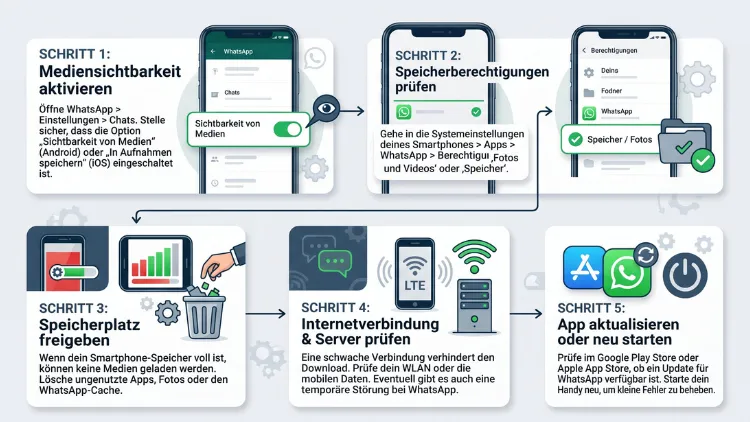
Wenn WhatsApp Bilder nicht speichert, liegt das meist an einer deaktivierten Einstellung. Auf dem iPhone ist oft „In Fotos speichern“ ausgeschaltet. Unter Android fehlt dagegen häufig die „Sichtbarkeit von Medien“. Außerdem blockieren fehlende Berechtigungen, ein voller Speicher oder der automatische Download das Speichern.
In diesem Ratgeber finden Sie deshalb alle Ursachen und Lösungen für iPhone, Android, iPad, WhatsApp Web sowie Windows 11/10 und Mac.
Warum speichert WhatsApp keine Bilder mehr?
Zunächst ist ein Unterschied wichtig: WhatsApp kennt zwei getrennte Schritte. Zuerst wird ein Bild heruntergeladen. Danach wird es in der Galerie oder in der Fotos-App gespeichert. Klemmt einer dieser Schritte, fehlt das Bild am Ende.
Außerdem liegen WhatsApp-Bilder nicht immer an derselben Stelle. Je nach Einstellung befinden sich die Dateien im Gerätespeicher, in der Galerie oder werden erst beim Öffnen vollständig geladen. Deshalb wirkt ein harmloser Schalter oft wie ein Fehler.
Die häufigsten Ursachen sind zum Beispiel:
- „In Fotos speichern“ (iPhone) ist deaktiviert
- „Sichtbarkeit von Medien“ (Android) ist ausgeschaltet
- Der automatische Medien-Download steht auf „Niemals“
- WhatsApp hat keinen Zugriff auf Fotos oder den Speicher
- Der Speicherplatz ist voll
- Für einen einzelnen Chat gilt eine Ausnahme
- Der Chat nutzt „Einmalige Ansicht“ oder den erweiterten Chat-Datenschutz
- Die Bilder wurden über WhatsApp Web oder Desktop verschickt
- Die Galerie-App blendet den WhatsApp-Ordner aus
- Die WhatsApp-Version ist veraltet oder fehlerhaft
Im Folgenden gehen Sie diese Punkte daher Schritt für Schritt durch.
Schnellcheck: Die 5 wichtigsten Sofortmaßnahmen
Bevor Sie tiefer einsteigen, helfen oft schon diese kurzen Schritte:
- Speicheroption prüfen: Auf dem iPhone „In Fotos speichern“, unter Android „Sichtbarkeit von Medien“ aktivieren.
- Automatischen Download prüfen: Unter „Speicher und Daten“ den Download für Fotos erlauben.
- Berechtigungen kontrollieren: WhatsApp benötigt Zugriff auf Fotos beziehungsweise Medien.
- Speicherplatz freigeben: Mindestens einige Gigabyte sollten frei sein.
- WhatsApp aktualisieren: Laden Sie die neueste Version aus dem App Store oder Google Play Store.
Funktioniert danach alles wieder, sind Sie bereits fertig. Andernfalls helfen jedoch die ausführlichen Anleitungen weiter unten.
iPhone: WhatsApp speichert keine Bilder in der Fotos-App
Auf dem iPhone steckt das Problem besonders häufig in einer einzigen Einstellung. Je nach WhatsApp-Version heißt sie „In Fotos speichern“ oder „Sichern in ‚Aufnahmen‘“. Zudem spielt die iOS-Berechtigung für Fotos eine wichtige Rolle.
„In Fotos speichern“ aktivieren
So schalten Sie das automatische Speichern wieder ein:
- Öffnen Sie WhatsApp.
- Tippen Sie unten rechts auf „Einstellungen“.
- Wählen Sie „Chats“.
- Aktivieren Sie den Schalter „In Fotos speichern“ (bzw. „Sichern in ‚Aufnahmen‘“).
Ab sofort landen neu empfangene Bilder automatisch in der Fotos-App. Ältere Bilder werden jedoch nicht rückwirkend gespeichert. Diese müssen Sie deshalb einzeln sichern.
Fotozugriff für WhatsApp erlauben
Zusätzlich braucht WhatsApp die Erlaubnis, auf Ihre Fotos zuzugreifen. Fehlt sie, kann die App nichts in die Mediathek schreiben.
- Öffnen Sie die iPhone-Einstellungen.
- Scrollen Sie zu „Apps“ und wählen Sie „WhatsApp“ (bei älteren iOS-Versionen direkt „WhatsApp“ in der Liste).
- Tippen Sie auf „Fotos“.
- Wählen Sie „Vollzugriff“.
Steht die Option auf „Kein Zugriff“, kann WhatsApp keine Bilder speichern. Außerdem kann „Eingeschränkter Zugriff“ zu Problemen führen. Deshalb ist „Vollzugriff“ die sicherste Wahl.
Alternativ erreichen Sie dieselbe Option über Einstellungen > Datenschutz & Sicherheit > Fotos > WhatsApp.
Ausnahme für einzelne Chats prüfen
Darüber hinaus lässt sich das Speichern für jeden Chat separat festlegen. Speichert WhatsApp also nur in einem bestimmten Chat keine Bilder, liegt hier vermutlich die Ursache.
- Öffnen Sie den betroffenen Chat.
- Tippen Sie oben auf den Namen des Kontakts oder der Gruppe.
- Wählen Sie „In Fotos speichern“.
- Stellen Sie „Standard“ oder „Immer“ ein.
„Nie“ verhindert dagegen das Speichern in diesem Chat, selbst wenn die globale Einstellung aktiv ist. „Standard“ übernimmt hingegen die allgemeine Einstellung aus den Chat-Optionen.
iCloud-Fotos und optimierter Speicher
Nutzen Sie iCloud-Fotos, werden Bilder unter Umständen erst mit Verzögerung angezeigt. Außerdem lagert die Option „iPhone-Speicher optimieren“ Originale in die Cloud aus.
Prüfen Sie deshalb:
- Öffnen Sie Einstellungen > [Ihr Name] > iCloud > Fotos.
- Kontrollieren Sie, ob „Dieses iPhone synchronisieren“ aktiv ist.
- Stellen Sie sicher, dass genügend iCloud-Speicher frei ist.
Ist der iCloud-Speicher voll, stockt der Abgleich. Folglich erscheinen neue WhatsApp-Bilder auf anderen Geräten nicht.
WhatsApp-Album in der Fotos-App finden
Ebenso kann es sein, dass die Bilder gespeichert wurden, Sie sie aber nicht finden. WhatsApp legt in der Fotos-App ein eigenes Album „WhatsApp“ an.
So finden Sie es:
- Öffnen Sie die Fotos-App.
- Scrollen Sie zu „Alben“ bzw. „Meine Alben“.
- Tippen Sie auf „WhatsApp“.
Zudem erscheinen die Bilder in der Mediathek nach dem Empfangsdatum, nicht nach dem Aufnahmedatum. Prüfen Sie deshalb auch die Fotos von heute.
Android: WhatsApp-Bilder erscheinen nicht in der Galerie
Unter Android heißt die entscheidende Einstellung „Sichtbarkeit von Medien“. Zusätzlich spielen Berechtigungen, die Galerie-App und eine mögliche .nomedia-Datei eine Rolle.
„Sichtbarkeit von Medien“ aktivieren
So zeigen Sie WhatsApp-Bilder wieder in der Galerie an:
- Öffnen Sie WhatsApp.
- Tippen Sie oben rechts auf die drei Punkte.
- Wählen Sie „Einstellungen“.
- Tippen Sie auf „Chats“.
- Aktivieren Sie „Sichtbarkeit von Medien“.
Dadurch werden neu heruntergeladene Medien wieder in der Galerie angezeigt. Bereits empfangene Bilder tauchen dagegen nicht immer sofort auf.
Sichtbarkeit für einzelne Chats prüfen
Ähnlich wie beim iPhone gibt es auch unter Android eine Einstellung pro Chat:
- Öffnen Sie den betroffenen Chat.
- Tippen Sie oben auf den Kontakt- oder Gruppennamen.
- Wählen Sie „Sichtbarkeit von Medien“.
- Stellen Sie „Standard (Ja)“ oder „Ja“ ein.
Steht hier „Nein“, erscheinen Bilder aus diesem Chat nicht in der Galerie. Das gilt außerdem auch dann, wenn die allgemeine Einstellung aktiviert ist.
Berechtigung für Fotos und Videos erteilen
Seit Android 13 fragt das System Berechtigungen für Fotos und Videos getrennt ab. Fehlt diese Freigabe, kann WhatsApp nichts speichern.
- Öffnen Sie die Einstellungen Ihres Smartphones.
- Wählen Sie „Apps“ und anschließend „WhatsApp“.
- Tippen Sie auf „Berechtigungen“.
- Wählen Sie „Fotos und Videos“ (oder „Dateien und Medien“ bei älteren Android-Versionen).
- Stellen Sie „Immer alle zulassen“ bzw. „Zulassen“ ein.
Die Bezeichnungen unterscheiden sich je nach Hersteller leicht. Bei Samsung (One UI), Xiaomi (HyperOS), Google Pixel oder Motorola finden Sie die Option jedoch überall unter den App-Berechtigungen.
Speicherort der WhatsApp-Bilder unter Android
Zudem hilft es, direkt im Dateisystem nachzusehen. Unter aktuellen Android-Versionen liegen die Bilder meist hier:
Android > media > com.whatsapp > WhatsApp > Media > WhatsApp Images
So prüfen Sie den Ordner:
- Öffnen Sie einen Dateimanager, zum Beispiel „Eigene Dateien“ (Samsung) oder „Files by Google“.
- Navigieren Sie zu „Interner Speicher“.
- Öffnen Sie den oben genannten Pfad.
Sind die Bilder dort vorhanden, wurden sie korrekt heruntergeladen. Folglich liegt das Problem nur bei der Anzeige in der Galerie.
Im Unterordner „Sent“ befinden sich übrigens die Bilder, die Sie selbst verschickt haben.
Versteckte .nomedia-Datei entfernen
Eine .nomedia-Datei weist Android an, einen Ordner bei der Mediensuche zu ignorieren. Liegt sie im WhatsApp-Bilderordner, zeigt die Galerie keine Bilder an.
So entfernen Sie die Datei:
- Öffnen Sie den Dateimanager.
- Aktivieren Sie in den Einstellungen „Versteckte Dateien anzeigen“.
- Öffnen Sie den Ordner „WhatsApp Images“.
- Suchen Sie die Datei „.nomedia“.
- Löschen Sie diese Datei.
- Starten Sie das Smartphone neu, damit die Galerie neu einliest.
Beachten Sie jedoch: Schalten Sie „Sichtbarkeit von Medien“ später wieder aus, legt WhatsApp die Datei erneut an.
Ausgeblendete Alben in der Galerie einblenden
Außerdem können Galerie-Apps einzelne Alben verstecken. Das passiert oft unbemerkt.
Samsung Galerie:
- Öffnen Sie die Galerie.
- Tippen Sie auf „Alben“.
- Wählen Sie die drei Striche oder drei Punkte.
- Tippen Sie auf „Alben ausblenden“ bzw. „Alben ein-/ausblenden“.
- Aktivieren Sie die WhatsApp-Alben wieder.
Google Fotos:
- Öffnen Sie Google Fotos.
- Tippen Sie auf „Sammlungen“ bzw. „Mediathek“.
- Öffnen Sie „Fotos auf dem Gerät“.
- Wählen Sie den Ordner „WhatsApp Images“.
Zusätzlich können Sie dort die Sicherung für diesen Ordner aktivieren. Dadurch landen WhatsApp-Bilder ebenfalls in der Cloud.
Xiaomi Galerie (HyperOS/MIUI):
- Öffnen Sie die Galerie.
- Wechseln Sie zu „Alben“.
- Öffnen Sie über die drei Punkte „Einstellungen“.
- Prüfen Sie „Ausgeblendete Alben“ und blenden Sie den WhatsApp-Ordner wieder ein.
Galerie-Cache leeren
Manchmal ist zudem der Index der Galerie veraltet. In diesem Fall hilft es, den Cache zu löschen:
- Öffnen Sie Einstellungen > Apps.
- Wählen Sie Ihre Galerie-App (bzw. „Medienspeicher“, falls verfügbar).
- Tippen Sie auf „Speicher“.
- Wählen Sie „Cache leeren“.
- Starten Sie das Gerät neu.
Danach baut die Galerie ihre Übersicht neu auf. Dadurch erscheinen fehlende Bilder oft wieder.
Automatischen Download von Medien aktivieren
Bevor WhatsApp ein Bild speichern kann, muss es heruntergeladen werden. Ist der automatische Download deaktiviert, sehen Sie im Chat nur eine unscharfe Vorschau. Folglich wird auch nichts gespeichert.
Auf dem iPhone
- Öffnen Sie WhatsApp > Einstellungen.
- Tippen Sie auf „Speicher und Daten“.
- Wählen Sie unter „Automatischer Medien-Download“ den Eintrag „Fotos“.
- Stellen Sie „WLAN“ oder „WLAN und Mobilfunk“ ein.
„Niemals“ verhindert dagegen jeden automatischen Download.
Unter Android
- Öffnen Sie WhatsApp > drei Punkte > Einstellungen.
- Tippen Sie auf „Speicher und Daten“.
- Unter „Automatischer Download von Medien“ finden Sie drei Bereiche:
- „Bei mobiler Datenverbindung“
- „Bei WLAN-Verbindung“
- „Bei Roaming“
- Setzen Sie jeweils den Haken bei „Fotos“.
Empfehlenswert ist zum Beispiel, Fotos zumindest bei WLAN automatisch zu laden. Dadurch schonen Sie zugleich Ihr Datenvolumen.
Bilder manuell herunterladen
Haben Sie den automatischen Download bewusst abgeschaltet, laden Sie Bilder einzeln herunter. Tippen Sie dazu einfach auf das Download-Symbol in der unscharfen Vorschau. Erst danach wird das Bild gemäß Ihren Einstellungen gespeichert.
Datensparmodus und schwache Verbindung
Darüber hinaus kann eine schlechte Internetverbindung den Download abbrechen. Das Bild erscheint dann zwar im Chat, wird jedoch nicht vollständig geladen.
Prüfen Sie deshalb folgende Punkte:
- WLAN oder mobile Daten sind stabil
- Der Datensparmodus ist ausgeschaltet
- Die Hintergrunddaten für WhatsApp sind erlaubt
iPhone: Unter Einstellungen > Mobilfunk > Mobilfunk-Datenoptionen deaktivieren Sie den „Datensparmodus“. Zusätzlich sollte unter Einstellungen > Mobilfunk der Schalter für WhatsApp aktiv sein.
Android: Unter Einstellungen > Apps > WhatsApp > Mobile Daten aktivieren Sie „Hintergrunddatennutzung“. Außerdem sollte der „Datensparmodus“ unter Einstellungen > Netzwerk ausgeschaltet sein.
In WhatsApp selbst gibt es ebenfalls eine Option: Unter „Speicher und Daten“ sollte „Weniger Daten für Anrufe nutzen“ keine Rolle spielen. Wichtiger ist dagegen die Upload-Qualität für Medien, die jedoch nur das Versenden betrifft.
Speicherplatz prüfen und freigeben
Ist der Speicher Ihres Smartphones voll, kann WhatsApp keine neuen Bilder ablegen. Oft erscheint dann keine klare Fehlermeldung. Stattdessen fehlen die Bilder einfach.
Freien Speicher prüfen
iPhone: Öffnen Sie Einstellungen > Allgemein > iPhone-Speicher.
Android: Öffnen Sie Einstellungen > Akku und Gerätewartung > Speicher (Samsung) oder Einstellungen > Speicher (andere Hersteller).
Als Faustregel sollten Sie mindestens 2 bis 5 GB frei haben. Andernfalls arbeitet das System zudem spürbar langsamer.
WhatsApp-Speicher aufräumen
WhatsApp bietet außerdem ein eingebautes Werkzeug, um große Dateien zu finden:
- Öffnen Sie WhatsApp > Einstellungen.
- Tippen Sie auf „Speicher und Daten“.
- Wählen Sie „Speicher verwalten“.
- Prüfen Sie die Bereiche „Größer als 5 MB“ und „Häufig weitergeleitet“.
- Löschen Sie nicht benötigte Videos, GIFs und Sticker.
Besonders Gruppenchats belegen viel Platz. Deshalb lohnt sich der Blick auf die Chat-Liste unten in derselben Ansicht.
Weitere Speicherfresser entfernen
Zusätzlich können Sie folgende Bereiche aufräumen:
- Nicht genutzte Apps deinstallieren
- Alte Videos in die Cloud verschieben
- Den Ordner „Zuletzt gelöscht“ in der Fotos-App leeren
- Unter Android den Papierkorb der Galerie leeren
Danach hat WhatsApp wieder ausreichend Platz zum Speichern.
SD-Karte als Ursache (Android)
Manche Android-Geräte nutzen eine microSD-Karte. Ist diese beschädigt, voll oder nicht korrekt eingebunden, scheitert das Speichern.
Prüfen Sie daher:
- Öffnen Sie Einstellungen > Speicher.
- Kontrollieren Sie, ob die SD-Karte erkannt wird.
- Prüfen Sie den freien Platz auf der Karte.
WhatsApp speichert Medien jedoch standardmäßig im internen Speicher. Haben Sie Dateien manuell auf die SD-Karte verschoben, findet die App sie zudem womöglich nicht mehr. Wichtige Bilder sollten Sie deshalb besser im internen Speicher belassen und zusätzlich sichern.
Sonderfälle: Wenn WhatsApp Bilder bewusst nicht speichert
Nicht jedes fehlende Bild ist ein Fehler. Einige WhatsApp-Funktionen verhindern das Speichern absichtlich.
Bilder mit „Einmalige Ansicht“
Fotos mit dem Symbol „1“ im Kreis lassen sich nur einmal öffnen. Danach verschwinden sie aus dem Chat. Außerdem lassen sich diese Bilder:
- nicht speichern
- nicht weiterleiten
- nicht per Screenshot festhalten
Wollen Sie ein solches Bild behalten, bitten Sie den Absender deshalb, es ohne „Einmalige Ansicht“ erneut zu schicken.
Erweiterter Chat-Datenschutz
WhatsApp bietet zudem den „Erweiterten Chat-Datenschutz“ für Einzel- und Gruppenchats. Ist diese Funktion aktiv, werden Medien nicht automatisch in der Galerie gespeichert. Außerdem lässt sich der Chat nicht exportieren.
So prüfen Sie die Einstellung:
- Öffnen Sie den Chat.
- Tippen Sie auf den Kontakt- oder Gruppennamen.
- Suchen Sie den Eintrag „Erweiterter Chat-Datenschutz“.
Ist die Option aktiv, kann jedes Chat-Mitglied sie wieder ausschalten. Allerdings sollten Sie das vorher mit den anderen Teilnehmern absprechen, da sie bewusst eingeschaltet wurde.
Selbstlöschende Nachrichten
Sind selbstlöschende Nachrichten aktiviert, verschwinden Bilder nach 24 Stunden, 7 Tagen oder 90 Tagen aus dem Chat. Wurden sie bis dahin nicht gespeichert, sind sie im Chat nicht mehr abrufbar.
Speichern Sie wichtige Bilder deshalb sofort manuell. Die Anleitung dazu finden Sie weiter unten.
Bilder als Dokument verschickt
Schickt jemand ein Foto als Dokument, behandelt WhatsApp es wie eine Datei. Folglich landet es nicht automatisch in der Galerie.
Stattdessen finden Sie solche Dateien:
- iPhone: in der Dateien-App nach dem Exportieren
- Android: unter Android > media > com.whatsapp > WhatsApp > Media > WhatsApp Documents
Öffnen Sie das Dokument und tippen Sie auf „Teilen“ bzw. „Speichern“, um es zusätzlich in die Galerie zu übernehmen.
WhatsApp-Bilder manuell speichern
Wenn das automatische Speichern nicht klappt, sichern Sie wichtige Bilder einfach von Hand. Das funktioniert zudem auch rückwirkend für ältere Bilder.
Auf dem iPhone
- Öffnen Sie den Chat.
- Tippen Sie auf das Bild, um es zu vergrößern.
- Tippen Sie unten links auf das Teilen-Symbol (Quadrat mit Pfeil).
- Wählen Sie „Speichern“ bzw. „In Fotos sichern“.
Alternativ halten Sie das Bild im Chat gedrückt und wählen ebenfalls „Speichern“.
Unter Android
- Öffnen Sie den Chat.
- Tippen Sie auf das Bild.
- Tippen Sie oben rechts auf die drei Punkte.
- Wählen Sie „Speichern“.
Anschließend erscheint das Bild in der Galerie. Unter Umständen finden Sie es dort auch über „In Galerie ansehen“.
Mehrere Bilder auf einmal speichern
Möchten Sie viele Bilder gleichzeitig sichern, geht das ebenfalls:
iPhone:
- Tippen Sie im Chat oben auf den Kontaktnamen.
- Wählen Sie „Medien, Links und Doks“.
- Tippen Sie auf „Auswählen“.
- Markieren Sie die gewünschten Bilder.
- Tippen Sie auf das Teilen-Symbol und dann auf „Speichern“.
Android:
- Öffnen Sie den Chat und tippen Sie auf den Kontaktnamen.
- Wählen Sie „Medien, Links und Doks“.
- Halten Sie ein Bild gedrückt, um die Auswahl zu starten.
- Markieren Sie weitere Bilder.
- Tippen Sie auf „Teilen“ und wählen Sie zum Beispiel „Google Fotos“ oder „In Dateien speichern“.
Dadurch sichern Sie ganze Bilderserien in wenigen Sekunden.
WhatsApp Web, Desktop und Windows 11/10
Ein häufiger Sonderfall betrifft WhatsApp am Computer. Bilder, die Sie über WhatsApp Web oder die Desktop-App verschicken, landen nicht automatisch in der Galerie Ihres Smartphones. Das ist kein Fehler, sondern so vorgesehen.
Bilder auf dem Smartphone nachträglich speichern
Öffnen Sie den Chat auf dem Smartphone und speichern Sie das Bild manuell, wie oben beschrieben. Zuvor müssen Sie es unter Umständen noch herunterladen.
Bilder am PC speichern (Windows 11/10)
In der WhatsApp-App für Windows 11/10 speichern Sie Bilder so:
- Öffnen Sie den Chat.
- Klicken Sie auf das Bild.
- Klicken Sie oben rechts auf das Download-Symbol (Pfeil nach unten).
- Wählen Sie einen Speicherort, zum Beispiel den Ordner „Bilder“.
Alternativ klicken Sie mit der rechten Maustaste auf das Bild und wählen „Speichern unter“.
Bilder in WhatsApp Web speichern
Im Browser funktioniert es ähnlich:
- Öffnen Sie WhatsApp Web in Chrome, Edge, Firefox oder Safari.
- Klicken Sie auf das Bild.
- Wählen Sie oben rechts das Download-Symbol.
Das Bild landet anschließend im Download-Ordner Ihres Browsers.
WhatsApp für Mac
Auf dem Mac öffnen Sie das Bild und klicken auf „Sichern“ bzw. das Download-Symbol. Zusätzlich können Sie das Bild per Drag-and-Drop direkt auf den Schreibtisch oder in die Fotos-App ziehen.
WhatsApp auf dem iPad
Inzwischen gibt es eine eigene WhatsApp-App für das iPad. Sie funktioniert als verknüpftes Gerät und verhält sich ähnlich wie die iPhone-App.
Speichert das iPad keine Bilder, prüfen Sie:
- WhatsApp > Einstellungen > Chats > „In Fotos speichern“
- iPad-Einstellungen > Apps > WhatsApp > Fotos > „Vollzugriff“
- Freier Speicherplatz unter Einstellungen > Allgemein > iPad-Speicher
Beachten Sie außerdem: Die Einstellungen von iPhone und iPad sind nicht automatisch identisch. Prüfen Sie deshalb beide Geräte separat.
Neues Handy: Bilder fehlen nach dem Wechsel
Nach einem Gerätewechsel fehlen oft ältere Bilder. Häufig wurden sie beim Übertragen nicht vollständig mitgenommen. Zudem sichert das WhatsApp-Backup Medien nur, wenn Sie das ausdrücklich einstellen.
Backup mit Medien einrichten
iPhone (iCloud):
- Öffnen Sie WhatsApp > Einstellungen > Chats > Chat-Backup.
- Aktivieren Sie „Videos einbeziehen“, falls gewünscht.
- Tippen Sie auf „Jetzt sichern“.
Fotos werden dabei grundsätzlich mitgesichert. Videos hingegen nur mit dieser Option.
Android (Google Konto):
- Öffnen Sie WhatsApp > Einstellungen > Chats > Chat-Backup.
- Wählen Sie Ihr Google Konto.
- Aktivieren Sie „Videos einbeziehen“, falls gewünscht.
- Tippen Sie auf „Sichern“.
Seit einiger Zeit zählt das WhatsApp-Backup außerdem zum Google-Speicherkontingent. Prüfen Sie daher, ob genug Cloud-Speicher frei ist.
Chats direkt übertragen
Für den Umzug auf ein neues Smartphone empfiehlt sich zudem die direkte Chat-Übertragung:
- Öffnen Sie auf dem alten Gerät WhatsApp > Einstellungen > Chats > Chats übertragen.
- Folgen Sie den Anweisungen und scannen Sie den QR-Code auf dem neuen Gerät.
- Halten Sie beide Geräte im selben WLAN.
Dadurch werden Chats und Medien meist vollständiger übernommen als über ein Cloud-Backup.
WhatsApp aktualisieren und neu starten
Fehler in einer bestimmten WhatsApp-Version können ebenfalls das Speichern stören. Deshalb sollten Sie die App immer aktuell halten.
Update installieren
iPhone: Öffnen Sie den App Store, tippen Sie oben rechts auf Ihr Profilbild und aktualisieren Sie WhatsApp.
Android: Öffnen Sie den Google Play Store, tippen Sie auf Ihr Profilbild und wählen Sie „Apps und Gerät verwalten“. Aktualisieren Sie anschließend WhatsApp.
Zusätzlich sollte auch das Betriebssystem aktuell sein:
- iPhone: Einstellungen > Allgemein > Softwareupdate
- Android: Einstellungen > Softwareupdate bzw. System > Systemupdate
Smartphone neu starten
Ein Neustart löst überraschend viele Probleme. Dabei werden außerdem hängende Prozesse beendet und der Medienindex aktualisiert. Probieren Sie es deshalb immer, bevor Sie zu drastischeren Mitteln greifen.
WhatsApp-Cache leeren (nur Android)
Unter Android können Sie den Cache von WhatsApp löschen. Dabei bleiben Ihre Chats und Bilder erhalten.
- Öffnen Sie Einstellungen > Apps > WhatsApp.
- Tippen Sie auf „Speicher“.
- Wählen Sie „Cache leeren“.
Wählen Sie jedoch nicht „Daten löschen“. Andernfalls müssen Sie WhatsApp neu einrichten und verlieren Chats ohne Backup.
Auf dem iPhone gibt es diese Option nicht. Stattdessen hilft dort höchstens eine Neuinstallation.
WhatsApp neu installieren – nur mit Backup
Wenn nichts anderes hilft, ist eine Neuinstallation der letzte Schritt. Sichern Sie jedoch vorher unbedingt Ihre Chats.
So gehen Sie sicher vor:
- Erstellen Sie ein aktuelles Chat-Backup (siehe oben).
- Speichern Sie wichtige Bilder manuell in der Galerie.
- Deinstallieren Sie WhatsApp.
- Starten Sie das Smartphone neu.
- Installieren Sie WhatsApp erneut.
- Melden Sie sich mit derselben Telefonnummer an.
- Wählen Sie „Wiederherstellen“.
Anschließend richten Sie die Speicheroptionen erneut ein. Prüfen Sie dabei vor allem „In Fotos speichern“ bzw. „Sichtbarkeit von Medien“.
Dual Messenger, Sicherer Ordner und Zweitprofile
Nutzen Sie WhatsApp in einer Zweit-Installation, landen Bilder oft an anderen Orten. Das betrifft zum Beispiel:
- Samsung Dual Messenger
- Samsung Sicherer Ordner
- Xiaomi Dual-Apps
- Android-Arbeitsprofile
Diese Instanzen speichern ihre Medien in separaten Bereichen. Folglich erscheinen die Bilder nicht in der normalen Galerie.
Öffnen Sie deshalb die Galerie innerhalb des Sicheren Ordners oder des jeweiligen Profils. Zusätzlich können Sie dort Bilder über „Aus Sicherer Ordner verschieben“ in den normalen Bereich übertragen.
Datum und Uhrzeit prüfen
Ein selten bedachter Grund ist ein falsches Datum. Stimmt die Systemzeit nicht, kann WhatsApp keine sichere Verbindung zu den Servern aufbauen. Dadurch scheitern Downloads.
iPhone: Einstellungen > Allgemein > Datum & Uhrzeit > „Automatisch einstellen“
Android: Einstellungen > Allgemeine Verwaltung > Datum und Uhrzeit > „Automatisches Datum und Uhrzeit“
Ist die Option aktiv, synchronisiert sich die Uhrzeit zudem automatisch mit dem Netz.
Gelöschte WhatsApp-Bilder wiederherstellen
Manchmal wurden Bilder zwar gespeichert, aber später versehentlich gelöscht. Auch dann gibt es Möglichkeiten.
Papierkorb prüfen
- iPhone: Fotos-App > Alben > „Zuletzt gelöscht“ (bis zu 30 Tage)
- Samsung: Galerie > Menü > „Papierkorb“
- Google Fotos: Mediathek > „Papierkorb“
Markieren Sie die Bilder und tippen Sie anschließend auf „Wiederherstellen“.
Bild erneut anfordern
Ist ein Bild im Chat nur noch unscharf, wurde die Datei meist vom Gerät gelöscht. Bitten Sie den Absender deshalb einfach, das Bild erneut zu senden. Zudem können Sie den Chat mit „Medien, Links und Doks“ nach einer noch vorhandenen Kopie durchsuchen.
Aus dem Backup wiederherstellen
War das Bild im letzten Backup enthalten, lässt es sich durch eine Wiederherstellung zurückholen. Allerdings überschreibt das alle neueren Nachrichten. Wägen Sie diesen Schritt deshalb sorgfältig ab.
Vorbeugen: So gehen keine Bilder mehr verloren
Damit Sie das Problem künftig vermeiden, helfen einige einfache Gewohnheiten:
- Wichtige Bilder sofort manuell speichern
- Automatische Galerie-Sicherung nur für wichtige Chats aktivieren
- Regelmäßige Chat-Backups einrichten (täglich oder wöchentlich)
- Google Fotos oder iCloud-Fotos für den WhatsApp-Ordner nutzen
- Speicherplatz regelmäßig prüfen
- WhatsApp und Betriebssystem aktuell halten
Eine sinnvolle Kombination ist zum Beispiel: Die globale Speicherung aus, aber für Familie und enge Freunde per Chat-Einstellung „Immer“ bzw. „Ja“. Dadurch bleibt die Galerie aufgeräumt, und wichtige Bilder gehen trotzdem nicht verloren.
Häufige Fragen, wenn WhatsApp keine Bilder speichert
Warum speichert WhatsApp plötzlich keine Bilder mehr?
Meist wurde eine Einstellung geändert, etwa nach einem Update oder einem Gerätewechsel. Prüfen Sie deshalb zuerst „In Fotos speichern“ (iPhone) bzw. „Sichtbarkeit von Medien“ (Android). Zudem sollten Sie die Fotoberechtigung und den freien Speicher kontrollieren.
Wo finde ich WhatsApp-Bilder auf dem iPhone?
Gespeicherte Bilder liegen in der Fotos-App im Album „WhatsApp“. Außerdem finden Sie alle Bilder eines Chats über den Kontaktnamen > „Medien, Links und Doks“. Bilder, die nur in WhatsApp liegen, erscheinen jedoch nicht in der Fotos-App.
Wo speichert WhatsApp Bilder unter Android?
Unter aktuellen Android-Versionen liegen die Bilder im Pfad Android > media > com.whatsapp > WhatsApp > Media > WhatsApp Images. Selbst verschickte Bilder finden Sie zusätzlich im Unterordner „Sent“.
Werden alte Bilder nach dem Aktivieren automatisch gespeichert?
Nein. Die Einstellung gilt nur für neu empfangene Bilder. Ältere Fotos müssen Sie deshalb manuell speichern, zum Beispiel gesammelt über „Medien, Links und Doks“.
Warum sind WhatsApp-Bilder nur unscharf zu sehen?
Eine unscharfe Vorschau bedeutet, dass das Bild nicht heruntergeladen wurde oder vom Gerät gelöscht ist. Tippen Sie auf das Download-Symbol. Funktioniert das nicht, ist die Datei auf dem Server meist nicht mehr verfügbar. Bitten Sie dann den Absender, das Bild erneut zu schicken.
Warum kann ich ein bestimmtes Bild nicht speichern?
Wahrscheinlich wurde es mit „Einmalige Ansicht“ gesendet. Alternativ ist im Chat der „Erweiterte Chat-Datenschutz“ aktiv. In beiden Fällen verhindert WhatsApp das Speichern bewusst.
Warum erscheinen Bilder von WhatsApp Web nicht auf dem Handy?
Bilder, die Sie über WhatsApp Web oder die Desktop-App senden, speichert WhatsApp nicht automatisch auf dem Smartphone. Öffnen Sie das Bild deshalb im Chat auf dem Handy und wählen Sie „Speichern“.
Löscht WhatsApp Bilder, wenn ich sie aus der Galerie entferne?
Auf dem iPhone bleibt eine Kopie meist in WhatsApp erhalten. Unter Android ist die Datei in Galerie und WhatsApp jedoch oft dieselbe. Folglich erscheint das Bild im Chat danach nur noch unscharf.
Kann ich das Speichern nur für einzelne Chats aktivieren?
Ja. Schalten Sie die allgemeine Option aus und aktivieren Sie das Speichern gezielt im Chat. Tippen Sie dazu auf den Kontaktnamen und wählen Sie „In Fotos speichern“ > „Immer“ (iPhone) oder „Sichtbarkeit von Medien“ > „Ja“ (Android).
Hilft eine Neuinstallation von WhatsApp?
Manchmal ja, allerdings nur als letzter Schritt. Erstellen Sie vorher unbedingt ein Chat-Backup. Andernfalls verlieren Sie Nachrichten und Bilder dauerhaft.
Fazit
Speichert WhatsApp keine Bilder, liegt es meist an „In Fotos speichern“ (iPhone) oder „Sichtbarkeit von Medien“ (Android). Zudem verhindern fehlende Berechtigungen, ein voller Speicher oder ein deaktivierter Download das Speichern.
Prüfen Sie deshalb zuerst diese Punkte und speichern Sie wichtige Bilder notfalls manuell. Außerdem schützen regelmäßige Backups und eine Cloud-Sicherung zuverlässig vor Verlusten.
