
Mit Sidecar erweitern Sie den Bildschirm Ihres Mac auf das iPad. So richten Sie die Funktion unter macOS kabellos oder per USB-Kabel ein.
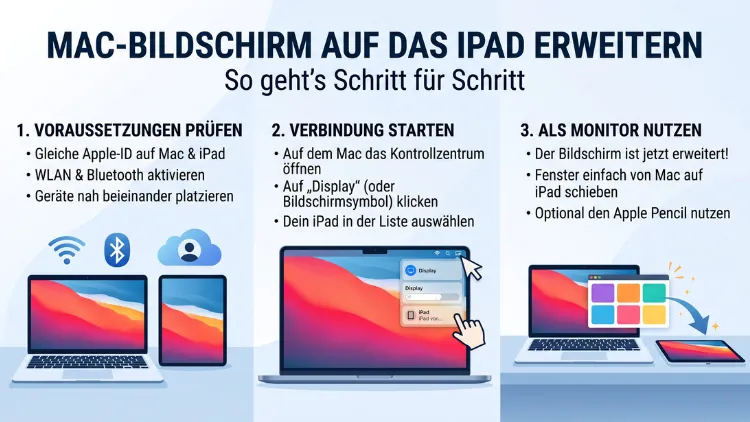
Sie möchten am Mac den Bildschirm auf das iPad erweitern? Das gelingt mit der kostenlosen Apple-Funktion Sidecar. Öffnen Sie dazu am Mac die Systemeinstellungen, klicken Sie auf „Displays“ und wählen Sie über das Plus-Menü Ihr iPad aus. Anschließend dient das Tablet als zweiter Monitor – wahlweise kabellos oder per USB-Kabel.
Voraussetzung ist jedoch, dass beide Geräte denselben Apple Account nutzen. Außerdem müssen WLAN, Bluetooth und Handoff aktiv sein. Alle Schritte folgen jetzt.
Was bedeutet „Bildschirm erweitern“ bei Mac und iPad?
Beim Erweitern wird das iPad zu einer zusätzlichen Arbeitsfläche. Der Schreibtisch des Mac wächst also um die Fläche des Tablets. Dadurch lassen sich Fenster einfach vom Mac auf das iPad schieben.
Apple nennt diese Funktion Sidecar. Sie ist seit macOS Catalina und iPadOS 13 fest im System enthalten. Deshalb benötigen Sie weder eine App noch ein Abo.
Wichtig ist zudem der Unterschied zwischen drei Betriebsarten:
- Erweitertes Display: Das iPad zeigt eigene Inhalte. Somit gewinnen Sie echten Platz für weitere Fenster.
- Synchronisieren (Spiegeln): Das iPad zeigt hingegen exakt das Bild des Mac. Das eignet sich vor allem für Präsentationen.
- Hauptdisplay: Das iPad übernimmt außerdem auf Wunsch Menüleiste und Dock.
Daneben gibt es die Nahtlose Steuerung (Universal Control). Dabei bleibt das iPad jedoch ein iPad mit iPadOS. Sie teilen lediglich Maus und Tastatur. Für mehr Bildschirmfläche ist deshalb Sidecar die richtige Wahl.
Voraussetzungen: Diese Macs und iPads eignen sich
Bevor Sie starten, sollten Sie zunächst die Kompatibilität prüfen. Sidecar läuft nämlich nicht auf jedem Gerät.
Unterstützte Mac-Modelle
Folgende Macs unterstützen Sidecar laut Apple:
- MacBook Pro ab 2016
- MacBook Air ab 2018
- MacBook ab 2016
- iMac ab 2017 sowie iMac Retina 5K, 27 Zoll, Ende 2015
- iMac Pro
- Mac mini ab 2018
- Mac Pro ab 2019
- Mac Studio (alle Modelle)
Somit sind alle Macs mit Apple Chip (M1 und neuer) dabei. Ebenso funktionieren viele Intel-Macs ab Baujahr 2016.
Unterstützte iPad-Modelle
Auf der Tablet-Seite gelten ebenfalls Mindestanforderungen:
- iPad Pro (alle Modelle)
- iPad ab der 6. Generation
- iPad Air ab der 3. Generation
- iPad mini ab der 5. Generation
Ältere Tablets wie das iPad Air 2 bleiben daher außen vor. Dafür gibt es allerdings Alternativen, die weiter unten beschrieben sind.
Unterstützte Betriebssysteme
Sidecar funktioniert grundsätzlich ab macOS Catalina (10.15) und iPadOS 13. Demnach sind folgende Mac-Systeme geeignet:
- macOS 27 Golden Gate
- macOS 26 Tahoe
- macOS 15 Sequoia
- macOS 14 Sonoma
- macOS 13 Ventura
- macOS 12 Monterey
- macOS 11 Big Sur
- macOS 10.15 Catalina
Die aktuelle Version macOS 27 Golden Gate steht seit dem 14. September 2026 für alle kompatiblen Macs bereit. Allerdings läuft sie nur noch auf Macs mit M1-Chip oder neuer. Für Intel-Macs ist deshalb macOS Tahoe die letzte große Version.
Sidecar selbst funktioniert auf Intel-Macs dennoch weiterhin. Die Menüs entsprechen dann jedoch dem jeweils installierten System.
Zudem gilt eine einfache Regel: Je aktueller macOS und iPadOS sind, desto stabiler läuft die Verbindung. Installieren Sie daher vorab alle Updates.
Weitere Bedingungen
Darüber hinaus müssen diese Punkte erfüllt sein:
- Beide Geräte sind mit demselben Apple Account angemeldet.
- Die Zwei-Faktor-Authentifizierung ist außerdem aktiv.
- Für die kabellose Nutzung liegen die Geräte höchstens zehn Meter auseinander.
- WLAN, Bluetooth und Handoff sind zudem auf beiden Geräten eingeschaltet.
- Das iPad teilt gerade keine Mobilfunkverbindung (Persönlicher Hotspot).
- Der Mac nutzt ebenso keine Internetfreigabe.
- Bei Kabelbetrieb vertraut das iPad dem Mac.
Vorbereitung: Einstellungen an Mac und iPad prüfen
Viele Verbindungsprobleme entstehen durch eine einzige falsche Einstellung. Deshalb lohnt sich vorab ein kurzer Check.
Am Mac prüfen
- Klicken Sie oben links auf das Apple-Menü.
- Wählen Sie anschließend „Systemeinstellungen“.
- Klicken Sie danach oben auf Ihren Namen. Dort sehen Sie den angemeldeten Apple Account.
- Öffnen Sie dann „WLAN“ und schalten Sie es ein.
- Öffnen Sie ebenso „Bluetooth“ und aktivieren Sie es.
- Gehen Sie zuletzt auf „Allgemein“ > „AirDrop & Handoff“. Aktivieren Sie dort „Handoff zwischen diesem Mac und deinen iCloud-Geräten erlauben“.
Am iPad prüfen
- Öffnen Sie die App „Einstellungen“.
- Tippen Sie zunächst oben auf Ihren Namen. Vergleichen Sie den Account mit dem des Mac.
- Aktivieren Sie danach „WLAN“ und „Bluetooth“.
- Tippen Sie anschließend auf „Allgemein“ > „AirPlay & Integration“. Bei älteren Systemen heißt der Punkt hingegen „AirPlay & Handoff“.
- Schalten Sie dort „Handoff“ ein.
- Deaktivieren Sie außerdem unter „Persönlicher Hotspot“ die Freigabe.
Danach sind beide Geräte bereit. Entsperren Sie das iPad zudem und legen Sie es neben den Mac.
Anleitung: Bildschirm auf das iPad erweitern (macOS Golden Gate, Tahoe, Sequoia, Sonoma, Ventura)
Seit macOS Ventura hat Apple die Systemeinstellungen neu aufgebaut. Daher sind die Wege in macOS 13 bis macOS 27 nahezu gleich. Insgesamt stehen drei Methoden zur Wahl.
Methode 1: Über die Systemeinstellungen
Dieser Weg bietet die meisten Optionen. Deshalb eignet er sich besonders für die erste Einrichtung.
- Klicken Sie auf das Apple-Menü und dann auf „Systemeinstellungen“.
- Wählen Sie in der Seitenleiste „Displays“.
- Klicken Sie anschließend rechts auf das Einblendmenü mit dem Pluszeichen (+).
- Wählen Sie unter „Synchronisieren oder erweitern auf“ Ihr iPad aus.
- Klicken Sie danach oben auf das Symbol des iPad.
- Stellen Sie zuletzt bei „Verwenden als“ die Option „Erweitertes Display“ ein.
Nach wenigen Sekunden erscheint der Mac-Schreibtisch auf dem Tablet. Somit ist die Erweiterung aktiv.
Methode 2: Über das Kontrollzentrum
Dieser Weg ist hingegen deutlich schneller. Er eignet sich daher für den täglichen Gebrauch.
- Klicken Sie in der Menüleiste auf das Kontrollzentrum.
- Klicken Sie anschließend auf „Bildschirmsynchronisierung“.
- Wählen Sie Ihr iPad aus der Liste.
- Klicken Sie danach erneut auf das Symbol der Bildschirmsynchronisierung.
- Wählen Sie schließlich „Als separates Display verwenden“.
Dadurch wird das Bild nicht gespiegelt, sondern erweitert. Zudem erscheint ein eigenes Symbol in der Menüleiste, solange die Verbindung besteht.
Methode 3: Über die grüne Fenstertaste
Außerdem können Sie ein einzelnes Fenster direkt verschieben. Dabei startet Sidecar automatisch.
- Bewegen Sie den Mauszeiger auf die grüne Taste oben links im Fenster.
- Warten Sie kurz, bis ein Menü erscheint.
- Klicken Sie anschließend auf „Auf iPad bewegen“.
Das Fenster wandert sofort auf das Tablet. Gleichzeitig wird das iPad als erweitertes Display verbunden. Später holen Sie das Fenster ebenso über die grüne Taste mit „Fenster zurück auf Mac bewegen“ zurück.
Anleitung für ältere Systeme: Monterey, Big Sur und Catalina
Auf älteren Macs sehen die Menüs etwas anders aus. Die Funktion ist jedoch dieselbe.
macOS Monterey und macOS Big Sur
- Klicken Sie in der Menüleiste auf das Kontrollzentrum.
- Klicken Sie anschließend auf „Display“ beziehungsweise „Bildschirmsynchronisierung“.
- Wählen Sie unter „Verbinden mit“ Ihr iPad aus.
- Klicken Sie danach erneut auf das Menü und wählen Sie „Als separates Display verwenden“.
Alternativ öffnen Sie „Systemeinstellungen“ > „Displays“. Dort finden Sie in Monterey zudem die Schaltfläche „Display hinzufügen“. Wählen Sie darin Ihr iPad.
macOS Catalina
- Klicken Sie in der Menüleiste auf das AirPlay-Symbol.
- Wählen Sie anschließend Ihr iPad aus.
- Öffnen Sie danach das Menü erneut und wählen Sie „Als separates Display verwenden“.
Fehlt das Symbol, so öffnen Sie „Systemeinstellungen“ > „Displays“. Aktivieren Sie dort „Sync-Optionen bei Verfügbarkeit in der Menüleiste anzeigen“. Weitere Optionen liegen in Catalina außerdem unter „Systemeinstellungen“ > „Sidecar“.
Kabellos oder per Kabel verbinden?
Sidecar funktioniert sowohl drahtlos als auch mit Kabel. Beide Varianten haben jedoch eigene Stärken.
Kabellose Verbindung
Die drahtlose Nutzung ist besonders bequem. Sie benötigen dafür lediglich aktives WLAN und Bluetooth. Allerdings sollte der Abstand zehn Meter nicht überschreiten.
Vorteile im Überblick:
- Kein Kabel auf dem Schreibtisch
- Schnell eingerichtet, zum Beispiel im Zug oder im Hotel
- Freie Platzierung des iPad
Dennoch gibt es Nachteile. In überfüllten Funknetzen kann das Bild nämlich ruckeln. Zudem leert sich der Akku des iPad schneller.
Verbindung per USB-Kabel
Mit Kabel läuft Sidecar meist flüssiger. Außerdem wird das iPad dabei geladen. Deshalb empfiehlt sich diese Variante für lange Arbeitstage.
So gehen Sie vor:
- Verbinden Sie das iPad über das mitgelieferte USB-C-Kabel mit dem Mac. Bei älteren iPads nutzen Sie hingegen ein Lightning-Kabel.
- Tippen Sie am iPad bei der Frage „Diesem Computer vertrauen?“ auf „Vertrauen“.
- Geben Sie anschließend den Code des iPad ein.
- Starten Sie Sidecar danach wie oben beschrieben.
Wichtig: Das Kabel allein startet die Erweiterung nicht. Sie müssen das iPad also trotzdem im Menü auswählen.
Zudem lädt nicht jeder Anschluss gleich schnell. An einem MacBook ohne Netzteil entlädt sich dadurch auch der Mac-Akku rascher. Schließen Sie das MacBook daher bei längerer Nutzung an das Stromnetz an.
Anordnung der Displays festlegen
Nach dem Verbinden stimmt die Position oft nicht. Der Mauszeiger verlässt den Mac dann zum Beispiel rechts, obwohl das iPad links steht. Das lässt sich jedoch schnell korrigieren.
- Öffnen Sie „Systemeinstellungen“ > „Displays“.
- Klicken Sie anschließend auf „Anordnen …“.
- Ziehen Sie das Symbol des iPad an die Stelle, an der es tatsächlich steht.
- Klicken Sie danach auf „Fertig“.
Sie können das iPad links, rechts, über oder unter dem Mac anordnen. Dadurch bewegt sich der Zeiger genau so, wie die Geräte auf dem Tisch stehen.
Außerdem zeigt ein weißer Balken in der Übersicht das Hauptdisplay an. Ziehen Sie diesen Balken auf das iPad, so wechselt die Menüleiste dorthin.
In älteren Systemen finden Sie diese Ansicht hingegen unter „Systemeinstellungen“ > „Displays“ > „Anordnen“.
Fenster und Apps auf das iPad bewegen
Sobald die Erweiterung läuft, verhält sich das iPad wie ein normaler Monitor. Deshalb gibt es mehrere Wege, Inhalte zu verschieben.
- Ziehen: Ziehen Sie ein Fenster einfach über den Rand des Mac-Displays. Es erscheint daraufhin auf dem iPad.
- Grüne Taste: Halten Sie den Zeiger auf die grüne Taste und wählen Sie „Auf iPad bewegen“.
- Menü „Fenster“: In vielen Apps finden Sie zudem unter „Fenster“ den Eintrag „Auf iPad bewegen“.
- Mission Control: Drücken Sie Control + Pfeil nach oben. Ziehen Sie anschließend ein Fenster in den Bereich des iPad.
Darüber hinaus funktioniert der Vollbildmodus auf dem iPad. Klicken Sie dazu nach dem Verschieben auf die grüne Taste. Somit nutzt die App die gesamte Fläche des Tablets.
Praktisch sind zum Beispiel folgende Aufteilungen:
- Mail oder Nachrichten auf dem iPad, die Hauptarbeit hingegen auf dem Mac
- Werkzeugpaletten auf dem iPad, das Bild dagegen groß auf dem Mac
- Videokonferenz auf dem iPad, das Dokument währenddessen auf dem Mac
- Notizen oder Vorlagen auf dem iPad, der Texteditor außerdem auf dem Mac
Sidecar-Einstellungen: Seitenleiste, Touch Bar und Apple Pencil
Sidecar blendet auf dem iPad zusätzliche Bedienelemente ein. Diese lassen sich allerdings anpassen oder abschalten.
So öffnen Sie die Optionen:
- Gehen Sie am Mac auf „Systemeinstellungen“ > „Displays“.
- Klicken Sie anschließend oben auf das Symbol des iPad.
- Passen Sie danach die folgenden Punkte an.
Seitenleiste einblenden
Die Seitenleiste liegt links oder rechts am Rand. Sie enthält wichtige Tasten für die Bedienung ohne Mac-Tastatur:
- Menüleiste ein- oder ausblenden (im Vollbildmodus)
- Dock ein- oder ausblenden
- Befehlstaste, Wahltaste, Control und Umschalttaste
- Widerrufen des letzten Schritts
- Bildschirmtastatur ein- oder ausblenden
- Trennen der Verbindung
Wenn Sie die Leiste nicht brauchen, schalten Sie sie ab. Dadurch gewinnen Sie zusätzliche Bildfläche.
Touch Bar einblenden
Viele Mac-Apps unterstützen die Touch Bar. Sidecar zeigt sie deshalb am oberen oder unteren Rand des iPad. Das klappt sogar, wenn der Mac selbst keine Touch Bar besitzt.
Die Leiste erscheint jedoch nur in passenden Apps. Wählen Sie im Menü daher „Oben“, „Unten“ oder „Nie“.
Doppeltippen auf dem Apple Pencil
Mit der Option „Doppeltippen auf Apple Pencil aktivieren“ nutzen Apps das Doppeltippen. So wechseln Sie zum Beispiel in Zeichenprogrammen schnell das Werkzeug. Dafür benötigen Sie allerdings einen Apple Pencil der 2. Generation oder einen Apple Pencil Pro.
Bedienung am iPad: Touch, Gesten und Apple Pencil
Das iPad ist mit Sidecar mehr als ein Anzeigegerät. Sie können es nämlich auch direkt bedienen.
Neu in macOS 27 und iPadOS 27: Klicken per Finger
Lange ließen sich Mac-Apps auf dem iPad nur mit Maus, Trackpad oder Apple Pencil anklicken. Das hat sich inzwischen geändert.
Mit macOS 27 und iPadOS 27 wirkt ein Fingertipp auf die Oberfläche wie ein Mausklick. Außerdem funktioniert das Ziehen mit dem Finger, etwa beim Aufziehen einer Auswahl oder beim Ändern der Fenstergröße. Dadurch bedienen Sie Schaltflächen und Menüs ganz ohne Zubehör.
Dafür müssen allerdings beide Geräte auf dem neuen Stand sein. In frühen Testversionen ließ sich das iPad als erweitertes Display zudem nur im Querformat nutzen. Probieren Sie deshalb aus, ob Ihre Version das Hochformat unterstützt.
Multi-Touch-Gesten
Unabhängig von der Version stehen folgende Gesten bereit:
- Scrollen: Streichen Sie mit zwei Fingern.
- Kopieren: Ziehen Sie drei Finger zusammen.
- Ausschneiden: Ziehen Sie hingegen drei Finger zweimal zusammen.
- Einsetzen: Spreizen Sie drei Finger auseinander.
- Widerrufen: Streichen Sie mit drei Fingern nach links oder doppeltippen Sie mit drei Fingern.
- Wiederholen: Streichen Sie dagegen mit drei Fingern nach rechts.
Apple Pencil als Eingabegerät
Der Apple Pencil ersetzt in Sidecar die Maus. Tippen entspricht also einem Klick. Zudem erkennen viele Apps den Druck und die Neigung des Stifts.
Dadurch wird das iPad zum Grafiktablett. Das ist zum Beispiel in Affinity Photo, Pixelmator Pro, Adobe Photoshop oder Illustrator nützlich. Ebenso lassen sich PDFs in der App „Vorschau“ handschriftlich markieren.
Text eingeben
Text geben Sie am bequemsten über die Mac-Tastatur ein. Außerdem funktioniert eine am iPad angeschlossene Tastatur wie das Magic Keyboard. Alternativ blenden Sie über die Seitenleiste die Bildschirmtastatur ein.
iPad als Hauptdisplay nutzen oder Bildschirm synchronisieren
Manchmal ist eine andere Betriebsart sinnvoller. Deshalb lässt sich die Rolle des iPad jederzeit ändern.
- Öffnen Sie „Systemeinstellungen“ > „Displays“.
- Klicken Sie anschließend auf das Symbol des iPad.
- Öffnen Sie danach das Menü „Verwenden als“.
- Wählen Sie schließlich eine dieser Optionen:
- „Erweitertes Display“ für mehr Arbeitsfläche
- „Hauptdisplay“, damit Menüleiste und Dock auf dem iPad liegen
- „Synchronisieren für …“, damit beide Bildschirme dasselbe zeigen
Das Synchronisieren hilft zum Beispiel bei Schulungen. Ihr Gegenüber sieht dann auf dem iPad genau Ihren Mac-Bildschirm. Zum Arbeiten ist jedoch das erweiterte Display besser geeignet.
Über das Kontrollzentrum wechseln Sie ebenso schnell. Klicken Sie dort auf „Bildschirmsynchronisierung“ und wählen Sie die gewünschte Option.
iPad-Apps parallel nutzen und Verbindung trennen
Sidecar verhält sich auf dem iPad wie eine eigene App. Daher bleibt das Tablet weiterhin nutzbar.
Zwischen Sidecar und iPad-Apps wechseln
- Wischen Sie vom unteren Rand nach oben. Dadurch gelangen Sie zum Home-Bildschirm.
- Öffnen Sie anschließend eine beliebige iPad-App.
- Tippen Sie später im Dock auf das Sidecar-Symbol. So kehren Sie zum Mac-Bild zurück.
Die Verbindung bleibt währenddessen bestehen. Fenster auf dem iPad gehen deshalb nicht verloren.
Sidecar beenden
Zum Trennen gibt es außerdem mehrere Wege:
- Am iPad: Tippen Sie unten in der Seitenleiste auf das Symbol „Trennen“.
- Am Mac über das Kontrollzentrum: Klicken Sie auf „Bildschirmsynchronisierung“ und danach auf Ihr iPad.
- Am Mac über die Einstellungen: Öffnen Sie „Displays“, wählen Sie das iPad und klicken Sie anschließend auf „Trennen“.
Danach springen alle Fenster automatisch auf den Mac zurück. Folglich müssen Sie nichts von Hand verschieben.
Nahtlose Steuerung: Die Alternative ohne zweites Mac-Display
Nicht immer brauchen Sie mehr Mac-Fläche. Manchmal möchten Sie stattdessen nur iPad-Apps mit Maus und Tastatur des Mac bedienen. Dafür gibt es die Nahtlose Steuerung.
Die Unterschiede im Überblick:
- Sidecar: Das iPad zeigt macOS. Es ist somit ein zweiter Monitor.
- Nahtlose Steuerung: Das iPad zeigt weiterhin iPadOS. Der Mauszeiger wandert jedoch vom Mac hinüber.
Die Funktion benötigt mindestens macOS Monterey 12.3 und iPadOS 15.4. So aktivieren Sie sie:
- Öffnen Sie am Mac „Systemeinstellungen“ > „Displays“.
- Klicken Sie anschließend auf das Plus-Menü.
- Wählen Sie unter „Tastatur und Maus verknüpfen mit“ Ihr iPad.
Zusätzlich muss am iPad unter „Einstellungen“ > „Allgemein“ > „AirPlay & Integration“ die Option „Cursor und Tastatur“ aktiv sein.
Beide Funktionen lassen sich allerdings nicht gleichzeitig mit demselben iPad nutzen. Entscheiden Sie sich deshalb je nach Aufgabe.
Probleme lösen: Wenn das iPad nicht als Display erscheint
Gelegentlich taucht das iPad nicht im Menü auf. Oder die Verbindung bricht ab. In den meisten Fällen hilft jedoch einer der folgenden Schritte.
Das iPad wird nicht angezeigt
Gehen Sie diese Punkte der Reihe nach durch:
- Apple Account prüfen: Beide Geräte müssen denselben Account nutzen. Vergleichen Sie daher die Angaben in den Einstellungen.
- Zwei-Faktor-Authentifizierung prüfen: Öffnen Sie am iPad „Einstellungen“ > Ihr Name > „Anmelden & Sicherheit“. Dort muss die Funktion zudem aktiv sein.
- Funk neu starten: Schalten Sie WLAN und Bluetooth auf beiden Geräten aus und danach wieder ein.
- Handoff kontrollieren: Aktivieren Sie Handoff außerdem an Mac und iPad.
- Hotspot abschalten: Deaktivieren Sie am iPad den Persönlichen Hotspot.
- Internetfreigabe abschalten: Öffnen Sie am Mac „Systemeinstellungen“ > „Allgemein“ > „Teilen“. Deaktivieren Sie dort anschließend die „Internetfreigabe“.
- iPad entsperren: Das Tablet muss eingeschaltet und entsperrt sein.
- Neustart: Starten Sie schließlich beide Geräte neu.
Fehlermeldung oder Zeitüberschreitung
Erscheint eine Meldung wie „Verbindung nicht möglich“, so hilft oft das Kabel. Verbinden Sie das iPad per USB und bestätigen Sie „Vertrauen“. Versuchen Sie es anschließend erneut.
Außerdem können VPN-Dienste und Firewalls stören. Deaktivieren Sie das VPN deshalb testweise. Prüfen Sie zudem unter „Systemeinstellungen“ > „Netzwerk“ > „Firewall“, ob eingehende Verbindungen blockiert werden.
Hilft das nicht, so melden Sie sich am iPad vom Apple Account ab und danach wieder an. Dieser Schritt löst nämlich hartnäckige Abgleichfehler.
Das Bild ruckelt oder ist unscharf
Bei schlechter Darstellung liegt die Ursache meist im Funknetz. Folgende Maßnahmen verbessern daher die Qualität:
- Nutzen Sie ein USB-Kabel statt der Funkverbindung.
- Verringern Sie außerdem den Abstand zwischen den Geräten.
- Wechseln Sie am Router zudem auf das 5-GHz-Band.
- Beenden Sie ebenso große Downloads und AirDrop-Übertragungen.
- Schließen Sie darüber hinaus rechenintensive Apps auf dem Mac.
Der Apple Pencil reagiert nicht
Koppeln Sie den Stift zunächst neu mit dem iPad. Prüfen Sie anschließend unter „Einstellungen“ > „Apple Pencil“ den Akkustand. Zudem unterstützt nicht jede Mac-App die Stifteingabe mit Druckstufen.
Die Option ist ausgegraut oder fehlt
Fehlt der Eintrag vollständig, so ist meist ein Gerät nicht kompatibel. Vergleichen Sie daher Ihr Modell mit der Liste oben. Ihr Mac-Modell finden Sie unter Apple-Menü > „Über diesen Mac“.
Auch verwaltete Geräte aus Firmen oder Schulen können betroffen sein. Dort sperren Administratoren Sidecar nämlich mitunter. Fragen Sie in diesem Fall die IT-Abteilung.
Alternativen für ältere Macs und iPads
Ihr Gerät steht nicht auf der Liste? Dann helfen Programme von Drittanbietern. Sie funktionieren jedoch meist nicht kostenlos.
Duet Display
Duet Display macht auch ältere iPads zum Zweitmonitor. Die Software läuft zudem auf Windows-PCs. Allerdings ist dafür in der Regel ein Abo nötig.
So richten Sie Duet Display ein:
- Laden Sie am iPad die App „Duet Display“ aus dem App Store.
- Installieren Sie anschließend am Mac das Programm „Duet“ von der Website des Herstellers.
- Melden Sie sich danach auf beiden Geräten mit demselben Duet-Konto an.
- Erlauben Sie am Mac unter „Systemeinstellungen“ > „Datenschutz & Sicherheit“ > „Bildschirmaufnahme“ den Zugriff.
- Verbinden Sie das iPad schließlich per Kabel oder wählen Sie es im Duet-Fenster kabellos aus.
Luna Display
Luna Display von Astropad arbeitet hingegen mit einem kleinen Hardware-Stecker. Dieser kommt in den USB-C- oder HDMI-Anschluss des Mac. Dadurch erkennt der Mac das iPad als echten Monitor.
So gehen Sie vor:
- Stecken Sie den Luna-Adapter in den Mac.
- Installieren Sie anschließend die App „Luna Display“ am Mac und am iPad.
- Öffnen Sie danach beide Apps im selben WLAN oder verbinden Sie das iPad per Kabel.
- Folgen Sie zuletzt dem Einrichtungsassistenten.
Diese Lösung eignet sich vor allem für Macs ohne Sidecar-Unterstützung. Außerdem kann sie einen Mac mini ganz ohne klassischen Monitor betreiben.
Praktische Tipps für den Alltag mit dem iPad als Zweitmonitor
Mit einigen Handgriffen arbeiten Sie deutlich angenehmer. Die folgenden Hinweise haben sich dabei bewährt.
- Ständer nutzen: Stellen Sie das iPad auf eine Halterung in Augenhöhe. Dadurch schonen Sie den Nacken.
- Helligkeit angleichen: Regeln Sie die Helligkeit am iPad über das Kontrollzentrum. So wirken beide Displays zudem einheitlich.
- Akku im Blick behalten: Kabellos verbraucht Sidecar viel Energie. Schließen Sie das iPad deshalb bei langen Sitzungen an.
- Automatische Sperre beachten: Solange Sidecar läuft, bleibt das iPad wach. Trennen Sie die Verbindung daher nach der Arbeit.
- Nicht stören aktivieren: Schalten Sie am iPad einen Fokus ein. Somit lenken Mitteilungen nicht ab.
- Textgröße anpassen: Wirkt alles zu klein, so vergrößern Sie in der jeweiligen App die Ansicht mit Befehl + Plus.
- Passende Inhalte wählen: Legen Sie vor allem Nebenfenster auf das iPad. Dazu zählen zum Beispiel Chat, Musik oder Kalender.
- Nur ein iPad: Sidecar verbindet pro Mac lediglich ein Tablet. Weitere Monitore schließen Sie dagegen klassisch per Kabel an.
Häufige Fragen zum Erweitern auf das iPad
Kostet es etwas, den Mac-Bildschirm auf das iPad zu erweitern?
Nein. Sidecar ist Bestandteil von macOS und iPadOS. Deshalb fallen weder Kosten für eine App noch für ein Abo an. Lediglich Lösungen wie Duet Display oder Luna Display sind kostenpflichtig.
Funktioniert Sidecar auch ohne WLAN?
Ja, und zwar per Kabel. Verbinden Sie das iPad dazu mit dem Mac und bestätigen Sie „Vertrauen“. Für die kabellose Nutzung müssen WLAN und Bluetooth hingegen eingeschaltet sein. Ein Internetzugang ist dabei jedoch nicht zwingend nötig.
Kann ein iPad an einem Windows-PC als zweiter Bildschirm dienen?
Mit Sidecar geht das nicht. Die Funktion setzt nämlich einen Mac voraus. Für Windows 11/10 eignet sich stattdessen Duet Display. Installieren Sie dazu die App am iPad und das Programm am PC.
Lässt sich das iPad im Hochformat als Display nutzen?
Sidecar ist in erster Linie für das Querformat gedacht. Je nach Systemversion bietet die Display-Anordnung allerdings eine Drehung an. Prüfen Sie daher unter „Systemeinstellungen“ > „Displays“, ob für Ihr iPad eine Option zur Ausrichtung erscheint.
Kann der Mac per Finger auf dem iPad bedient werden?
Ja, seit macOS 27 und iPadOS 27 reagieren Mac-Apps in Sidecar auch auf Fingertipps. In älteren Versionen funktionieren dagegen nur Gesten wie Scrollen oder Kopieren. Für Klicks benötigen Sie dort zudem Maus, Trackpad oder Apple Pencil.
Warum erscheint das iPad nicht unter „Displays“?
Meist stimmen die Accounts nicht überein. Ebenso häufig ist Handoff abgeschaltet oder der Persönliche Hotspot aktiv. Kontrollieren Sie deshalb zuerst diese drei Punkte. Starten Sie anschließend beide Geräte neu.
Lassen sich zwei iPads gleichzeitig mit einem Mac verbinden?
Nein. Sidecar unterstützt pro Mac nur ein iPad. Ein zweites Tablet können Sie jedoch über die Nahtlose Steuerung einbinden. Alternativ nutzen Sie dafür ein Programm wie Duet Display.
Wird das iPad bei Sidecar geladen?
Ja, sofern es per Kabel am Mac hängt. Bei kabelloser Verbindung entlädt sich der Akku dagegen recht zügig. Schließen Sie das Tablet daher bei längerer Nutzung an ein Netzteil an.
Was ist der Unterschied zwischen Sidecar und AirPlay?
Sidecar macht das iPad zum Display des Mac. AirPlay sendet hingegen Bild und Ton an Fernseher, Apple TV oder einen anderen Mac. Ein iPad kann deshalb kein AirPlay-Ziel für den Mac-Bildschirm sein.
Fazit
Mit Sidecar erweitern Sie den Mac-Bildschirm in wenigen Klicks auf das iPad. Öffnen Sie dazu „Displays“ oder das Kontrollzentrum und wählen Sie Ihr Tablet. Wichtig sind außerdem derselbe Apple Account sowie aktives WLAN, Bluetooth und Handoff.
Für flüssiges Arbeiten empfiehlt sich zudem das USB-Kabel. Ältere Geräte nutzen stattdessen Duet Display oder Luna Display. So entsteht jederzeit ein vollwertiger zweiter Monitor.
