
Bluetooth verbindet nicht oder bricht ab? So beheben Sie Verbindungsprobleme in Windows 11/10 – mit Ursachen, Treiber-Tipps und Lösungen.
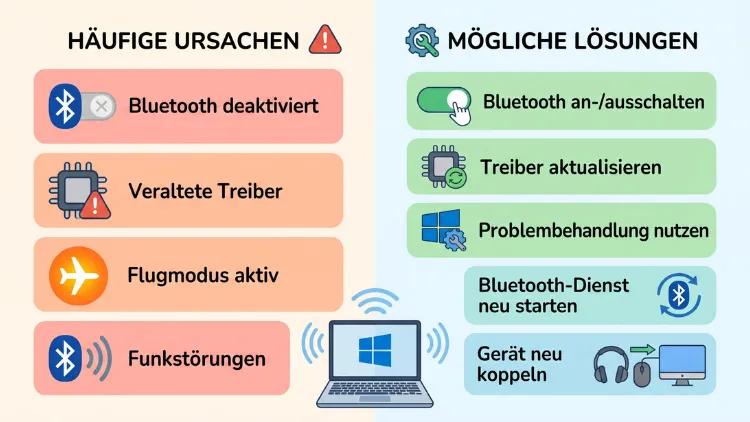
Bluetooth-Verbindungsprobleme unter Windows 11/10 haben meist einfache Ursachen: veraltete Treiber, ein gestoppter Bluetooth-Unterstützungsdienst, aggressive Energiesparoptionen oder Funkstörungen durch WLAN.
Deshalb helfen oft schon wenige Schritte, zum Beispiel das Gerät neu koppeln, den Treiber neu installieren oder die Problembehandlung starten. Im Folgenden lesen Sie, warum Kopfhörer, Maus oder Controller nicht verbinden oder ständig abbrechen – und wie Sie jedes Problem gezielt beheben. Zusätzlich erfahren Sie, welche Windows-Updates aus 2026 bekannte Bluetooth-Fehler beseitigen.
Typische Bluetooth-Probleme unter Windows 11/10 im Überblick
Bluetooth-Fehler zeigen sich unter Windows auf ganz unterschiedliche Weise. Deshalb lohnt es sich, zuerst das genaue Symptom zu bestimmen. Denn je nach Fehlerbild führt ein anderer Lösungsweg schneller zum Ziel.
Die häufigsten Symptome sind:
- Bluetooth lässt sich nicht einschalten oder der Schalter fehlt komplett
- Das Bluetooth-Gerät wird nicht gefunden, obwohl es im Kopplungsmodus ist
- Die Kopplung schlägt fehl, etwa mit der Meldung „Erneut versuchen“ oder „Verbindung nicht möglich“
- Die Bluetooth-Verbindung bricht ständig ab, zum Beispiel bei Kopfhörern oder Mäusen
- Gerät ist verbunden, aber es kommt kein Ton
- Schlechte Audioqualität, Knacken, Aussetzer oder Verzögerungen
- Bluetooth verschwindet nach dem Neustart oder nach dem Energiesparmodus
- Bluetooth fehlt im Geräte-Manager
Außerdem betreffen die Probleme nahezu alle Gerätetypen. Dazu gehören Bluetooth-Kopfhörer wie AirPods, Sony- oder Bose-Modelle, Bluetooth-Lautsprecher, Mäuse und Tastaturen, Gamecontroller von Xbox und PlayStation sowie Smartphones mit Android oder iPhone.
Die häufigsten Ursachen für Bluetooth-Verbindungsprobleme
Bevor Sie Lösungen ausprobieren, hilft ein Blick auf die Ursachen. So verstehen Sie zudem besser, warum eine bestimmte Lösung funktioniert.
Veraltete oder beschädigte Bluetooth-Treiber
Der Bluetooth-Treiber ist die häufigste Fehlerquelle. Ein fehlerhaftes Windows-Update kann ihn beschädigen. Ebenso kann Windows einen generischen Microsoft-Treiber installieren, der schlechter funktioniert als der Herstellertreiber.
Gestoppte Bluetooth-Dienste
Windows benötigt im Hintergrund mehrere Dienste für Bluetooth. Läuft zum Beispiel der Bluetooth-Unterstützungsdienst nicht, findet Windows keine neuen Geräte. Zudem können gespeicherte Geräte keine Verbindung mehr aufbauen.
Energiesparfunktionen
Windows schaltet den Bluetooth-Adapter gerne ab, um Strom zu sparen. Besonders bei Laptops führt das jedoch zu Verbindungsabbrüchen und zu Geräten, die nach dem Ruhezustand nicht mehr reagieren.
Funkstörungen im 2,4-GHz-Band
Bluetooth funkt im gleichen Frequenzbereich wie viele WLAN-Router. Deshalb stören sich beide Technologien gegenseitig. Zusätzlich verursachen USB-3.0-Anschlüsse, Mikrowellen, schnurlose Telefone und Babyfone Interferenzen.
Abstand und Hindernisse
Die typische Reichweite liegt bei etwa 10 Metern. Wände, Metallmöbel und sogar der eigene Körper verringern sie jedoch deutlich. Folglich kommt es schon bei wenigen Metern Abstand zu Aussetzern.
Fehlerhafte Kopplungsdaten
Manchmal speichert Windows veraltete Verbindungsdaten. Das passiert zum Beispiel, wenn ein Gerät zwischenzeitlich mit einem anderen PC oder Smartphone gekoppelt war. In diesem Fall hilft nur das Entfernen und neu Koppeln.
Windows-Updates mit Fehlern
Auch Updates verursachen gelegentlich Bluetooth-Probleme. So berichteten Nutzer im März 2026 von Fehlern in Windows 11 25H2, bei denen unter anderem die Bluetooth-Anzeige verschwand. Zusätzlich tauchten neue Geräte teilweise nicht in der Liste auf, obwohl sie eingeschaltet und in Reichweite waren.
Hardware-Defekte
Seltener ist der Bluetooth-Chip im PC defekt. Ebenso kann der Akku des Bluetooth-Geräts schwach sein. Dadurch sinkt die Sendeleistung, und die Verbindung wird instabil.
Erste Schnellhilfe: Diese Schritte lösen viele Probleme sofort
Bevor Sie tief in die Systemeinstellungen einsteigen, sollten Sie die einfachen Lösungen ausprobieren. Denn sie beheben erfahrungsgemäß einen Großteil aller Bluetooth-Fehler.
Bluetooth aus- und wieder einschalten
So geht’s unter Windows 11:
- Drücken Sie Windows + A, um die Schnelleinstellungen zu öffnen.
- Klicken Sie auf die Kachel Bluetooth, um es auszuschalten.
- Warten Sie etwa 10 Sekunden.
- Schalten Sie Bluetooth anschließend wieder ein.
So geht’s unter Windows 10:
- Drücken Sie Windows + A, um das Info-Center zu öffnen.
- Klicken Sie auf die Kachel Bluetooth.
- Warten Sie kurz und aktivieren Sie die Kachel erneut.
Flugzeugmodus prüfen
Der Flugzeugmodus schaltet alle Funkverbindungen ab. Deshalb sollten Sie in den Schnelleinstellungen kontrollieren, ob er versehentlich aktiv ist. Ist das der Fall, schalten Sie ihn aus und aktivieren danach Bluetooth.
PC und Bluetooth-Gerät neu starten
Ein Neustart leert den Zwischenspeicher und lädt alle Treiber neu. Starten Sie deshalb sowohl den PC als auch das Bluetooth-Gerät neu. Bei Kopfhörern genügt es meist, sie kurz aus- und wieder einzuschalten.
Akku des Geräts laden
Ein fast leerer Akku verursacht häufig Aussetzer und Verbindungsabbrüche. Laden Sie deshalb Maus, Tastatur oder Kopfhörer vollständig auf. Bei Geräten mit Batterien hilft zudem ein Batteriewechsel.
Abstand verringern
Platzieren Sie das Gerät für den Test direkt neben dem PC. Funktioniert die Verbindung dann stabil, liegt das Problem an der Reichweite oder an Störquellen.
Bluetooth-Gerät entfernen und neu koppeln
Fehlerhafte Kopplungsdaten sind eine sehr häufige Ursache. Deshalb gehört das Neukoppeln zu den wirksamsten Lösungen.
So geht’s unter Windows 11:
- Öffnen Sie Start > Einstellungen > Bluetooth & Geräte > Geräte.
- Klicken Sie beim betroffenen Gerät auf die drei Punkte.
- Wählen Sie Gerät entfernen und bestätigen Sie mit Ja.
- Versetzen Sie das Gerät anschließend in den Kopplungsmodus.
- Klicken Sie oben auf Gerät hinzufügen > Bluetooth.
- Wählen Sie Ihr Gerät aus der Liste aus.
So geht’s unter Windows 10:
- Öffnen Sie Start > Einstellungen > Geräte > Bluetooth- und andere Geräte.
- Klicken Sie auf das betroffene Gerät.
- Wählen Sie Gerät entfernen und bestätigen Sie.
- Klicken Sie danach auf Bluetooth- oder anderes Gerät hinzufügen > Bluetooth.
- Wählen Sie das Gerät aus, sobald es erscheint.
Wichtig: Entfernen Sie das Gerät zusätzlich auch auf anderen Geräten, mit denen es gekoppelt war, zum Beispiel auf dem Smartphone. Denn viele Kopfhörer verbinden sich sonst automatisch mit dem Handy statt mit dem PC.
Bluetooth-Gerät auf Werkseinstellungen zurücksetzen
Hilft das Neukoppeln nicht, sollten Sie das Gerät selbst zurücksetzen. Die genaue Vorgehensweise steht in der Anleitung des Herstellers. Einige Beispiele:
- AirPods: Legen Sie beide AirPods ins Ladecase, öffnen Sie den Deckel und halten Sie die Taste auf der Rückseite etwa 15 Sekunden gedrückt, bis die Statusleuchte weiß blinkt.
- Xbox-Controller: Halten Sie die Kopplungstaste oben am Controller gedrückt, bis die Xbox-Taste schnell blinkt.
- PlayStation-DualSense: Halten Sie die PS-Taste und die Create-Taste gleichzeitig gedrückt, bis die Lichtleiste blinkt.
Erweiterte Geräteerkennung aktivieren (Windows 11)
Windows 11 blendet bestimmte Gerätetypen standardmäßig aus. Deshalb erscheinen manche Geräte gar nicht erst in der Suche.
So geht’s:
- Öffnen Sie Einstellungen > Bluetooth & Geräte > Geräte.
- Scrollen Sie zu Bluetooth-Geräteerkennung.
- Stellen Sie die Option von Standard auf Erweitert um.
- Starten Sie die Gerätesuche anschließend erneut.
Bluetooth-Problembehandlung von Windows nutzen
Windows bringt eine eigene Problembehandlung für Bluetooth mit. Sie prüft automatisch Dienste, Treiber und Einstellungen. Zudem behebt sie viele Fehler ohne weiteres Zutun.
So geht’s unter Windows 11:
- Öffnen Sie Start > Einstellungen > System > Problembehandlung.
- Klicken Sie auf Andere Problembehandlungen.
- Wählen Sie bei Bluetooth die Schaltfläche Ausführen.
- Folgen Sie den Anweisungen der App „Hilfe anfordern“.
So geht’s unter Windows 10:
- Öffnen Sie Start > Einstellungen > Update und Sicherheit > Problembehandlung.
- Klicken Sie auf Zusätzliche Problembehandlungen.
- Wählen Sie Bluetooth > Problembehandlung ausführen.
- Übernehmen Sie die vorgeschlagenen Korrekturen.
Für Audiogeräte lohnt sich zusätzlich die Problembehandlung „Audio“ beziehungsweise „Audiowiedergabe“. Sie finden sie im gleichen Menü.
Bluetooth-Treiber aktualisieren, zurücksetzen oder neu installieren
Da Treiber die häufigste Ursache sind, verdient dieser Abschnitt besondere Aufmerksamkeit. Die folgenden Methoden funktionieren unter Windows 11 und Windows 10 nahezu identisch.
Treiber über den Geräte-Manager aktualisieren
- Drücken Sie Windows + X und wählen Sie Geräte-Manager.
- Klappen Sie den Eintrag Bluetooth auf.
- Klicken Sie mit der rechten Maustaste auf Ihren Adapter, zum Beispiel Intel(R) Wireless Bluetooth(R) oder Realtek Bluetooth Adapter.
- Wählen Sie Treiber aktualisieren.
- Klicken Sie auf Automatisch nach Treibern suchen.
Findet Windows hier nichts Neues, heißt das allerdings nicht, dass der Treiber aktuell ist. Deshalb sollten Sie zusätzlich die optionalen Updates prüfen.
Optionale Treiberupdates installieren
Windows 11:
- Öffnen Sie Einstellungen > Windows Update > Erweiterte Optionen.
- Klicken Sie auf Optionale Updates.
- Klappen Sie Treiberupdates auf.
- Setzen Sie einen Haken bei Bluetooth- oder Funktreibern und klicken Sie auf Herunterladen und installieren.
Windows 10:
- Öffnen Sie Einstellungen > Update und Sicherheit > Windows Update.
- Klicken Sie auf Optionale Updates anzeigen.
- Wählen Sie unter Treiberupdates die passenden Einträge aus.
- Klicken Sie auf Herunterladen und installieren.
Herstellertreiber verwenden
Oft liefert der Hersteller bessere Treiber als Windows Update. Verwenden Sie deshalb das passende Tool:
- Intel-Adapter: Installieren Sie den Intel Treiber- & Support-Assistenten von der Intel-Website und klicken Sie auf Nach Updates suchen.
- Lenovo: Öffnen Sie Lenovo Vantage > Geräte > Systemaktualisierung.
- Dell: Starten Sie Dell SupportAssist und wählen Sie Treiber aktualisieren.
- HP: Nutzen Sie den HP Support Assistant und klicken Sie auf Nach Updates und Nachrichten suchen.
- ASUS: Öffnen Sie MyASUS > Kundendienst > Live Update.
Bei Intel-Chips lohnt sich ein Update besonders. Denn im April 2026 erschienen neue Treiber, die laut Berichten ein Koexistenzproblem zwischen WLAN und Bluetooth beheben. Dabei erhielt WLAN die Treiberversion v24.40.0 und Bluetooth die Version v24.40.0.3.
Achtung: Laden Sie Treiber ausschließlich von der Website des PC- oder Chipherstellers herunter. Gefälschte Treiber-Installer von Drittseiten verbreiten nämlich häufig Schadsoftware.
Treiber zurücksetzen nach einem Update
Treten die Probleme erst nach einem Treiberupdate auf, setzen Sie den alten Treiber wieder ein.
- Öffnen Sie den Geräte-Manager.
- Klicken Sie doppelt auf Ihren Bluetooth-Adapter.
- Wechseln Sie zur Registerkarte Treiber.
- Klicken Sie auf Vorheriger Treiber.
- Wählen Sie einen Grund aus und bestätigen Sie mit Ja.
Ist die Schaltfläche ausgegraut, gibt es jedoch keinen gespeicherten Vorgängertreiber.
Treiber komplett neu installieren
Ein beschädigter Treiber lässt sich am zuverlässigsten durch eine Neuinstallation reparieren.
- Öffnen Sie den Geräte-Manager.
- Klicken Sie mit der rechten Maustaste auf den Bluetooth-Adapter.
- Wählen Sie Gerät deinstallieren.
- Setzen Sie den Haken bei „Versuchen Sie, den Treiber für dieses Gerät zu entfernen“ (Windows 11) beziehungsweise „Die Treibersoftware für dieses Gerät löschen“ (Windows 10).
- Klicken Sie auf Deinstallieren.
- Starten Sie den PC neu.
Windows installiert den Treiber beim Neustart automatisch wieder. Alternativ installieren Sie danach direkt den Herstellertreiber.
Bluetooth-Dienste prüfen und neu starten
Läuft der zuständige Dienst nicht, funktioniert Bluetooth überhaupt nicht. Deshalb sollten Sie die Dienste kontrollieren.
So geht’s unter Windows 11/10:
- Drücken Sie Windows + R.
- Geben Sie services.msc ein und drücken Sie Enter.
- Suchen Sie den Eintrag Bluetooth-Unterstützungsdienst.
- Klicken Sie doppelt darauf.
- Stellen Sie den Starttyp auf Automatisch.
- Klicken Sie auf Starten oder, falls er bereits läuft, mit der rechten Maustaste auf Neu starten.
- Bestätigen Sie mit OK.
Prüfen Sie zusätzlich diese Dienste:
- Bluetooth-Benutzerunterstützungsdienst
- Bluetooth Audio Gateway-Dienst (wichtig für Headsets und Freisprechfunktion)
- Gerätezuordnungsdienst
Alle sollten auf Manuell oder Automatisch stehen und keinesfalls deaktiviert sein.
Energiesparoptionen anpassen gegen Verbindungsabbrüche
Bricht die Bluetooth-Verbindung regelmäßig ab, steckt häufig die Energieverwaltung dahinter. Besonders nach dem Energiesparmodus reagieren Geräte dann nicht mehr.
Energieverwaltung des Bluetooth-Adapters deaktivieren
- Öffnen Sie den Geräte-Manager mit Windows + X.
- Klappen Sie Bluetooth auf.
- Klicken Sie doppelt auf Ihren Adapter.
- Wechseln Sie zur Registerkarte Energieverwaltung.
- Entfernen Sie den Haken bei „Computer kann das Gerät ausschalten, um Energie zu sparen“.
- Bestätigen Sie mit OK.
Wiederholen Sie diesen Schritt außerdem unter USB-Controller für jeden Eintrag USB-Root-Hub. Denn viele interne Bluetooth-Chips hängen technisch am USB-Bus.
Selektives USB-Energiesparen ausschalten
- Drücken Sie Windows + R, geben Sie powercfg.cpl ein und drücken Sie Enter.
- Klicken Sie beim aktiven Energiesparplan auf Energiesparplaneinstellungen ändern.
- Wählen Sie Erweiterte Energieeinstellungen ändern.
- Öffnen Sie USB-Einstellungen > Einstellung für selektives USB-Energiesparen.
- Stellen Sie beide Werte auf Deaktiviert.
- Klicken Sie auf OK.
Schnellstart deaktivieren
Der Schnellstart speichert den Systemzustand beim Herunterfahren. Dadurch werden Treiber beim nächsten Start nicht sauber neu geladen. Folglich bleibt Bluetooth manchmal verschwunden.
- Drücken Sie Windows + R, geben Sie powercfg.cpl ein und bestätigen Sie.
- Klicken Sie links auf Auswählen, was beim Drücken des Netzschalters geschehen soll.
- Klicken Sie auf Einige Einstellungen sind momentan nicht verfügbar.
- Entfernen Sie den Haken bei Schnellstart aktivieren (empfohlen).
- Klicken Sie auf Änderungen speichern.
Das ist besonders wichtig, wenn Sie zusätzlich Linux im Dualboot nutzen. Denn in diesem Fall verursacht der Schnellstart häufig Kopplungsprobleme.
Bluetooth-Kopfhörer verbunden, aber kein Ton
Dieses Problem tritt sehr häufig auf. Meist liegt es jedoch nicht an Bluetooth selbst, sondern an den Audioeinstellungen.
Richtiges Ausgabegerät wählen
Windows 11:
- Klicken Sie unten rechts in der Taskleiste auf das Lautsprechersymbol.
- Klicken Sie neben dem Lautstärkeregler auf den Pfeil (>).
- Wählen Sie Ihre Bluetooth-Kopfhörer aus.
Alternativ öffnen Sie Einstellungen > System > Sound und wählen das Gerät unter Ausgabe.
Windows 10:
- Klicken Sie auf das Lautsprechersymbol in der Taskleiste.
- Klicken Sie oben auf den Namen des aktuellen Ausgabegeräts.
- Wählen Sie Ihre Kopfhörer aus der Liste.
Stereo statt Freisprechmodus nutzen
Viele Kopfhörer erscheinen doppelt: einmal als Kopfhörer (Stereo) und einmal als Headset (Hands-Free). Der Freisprechmodus klingt jedoch dumpf und blechern. Deshalb sollten Sie immer den Stereo-Eintrag als Ausgabegerät wählen.
Nutzen Sie das Mikrofon der Kopfhörer nicht, deaktivieren Sie die Freisprechfunktion komplett:
- Drücken Sie Windows + R, geben Sie control printers ein und drücken Sie Enter.
- Klicken Sie mit der rechten Maustaste auf Ihre Kopfhörer und wählen Sie Eigenschaften.
- Wechseln Sie zur Registerkarte Dienste.
- Entfernen Sie den Haken bei Freisprechtelefonie.
- Klicken Sie auf Übernehmen.
LE Audio nutzen (Windows 11)
Neuere Kopfhörer unterstützen Bluetooth LE Audio. Damit funktionieren Mikrofon und hochwertiger Stereoton gleichzeitig. Voraussetzung sind allerdings Windows 11 ab Version 24H2, ein passender Adapter und kompatible Kopfhörer. Die Option finden Sie unter Einstellungen > Bluetooth & Geräte > Geräte bei „LE Audio verwenden, wenn verfügbar“.
Audiodienst neu starten
- Öffnen Sie services.msc über Windows + R.
- Suchen Sie den Dienst Windows-Audio.
- Klicken Sie mit der rechten Maustaste darauf und wählen Sie Neu starten.
Funkstörungen und Reichweitenprobleme beseitigen
Knacken, Aussetzer und eine stockende Maus deuten oft auf Interferenzen hin. Glücklicherweise lassen sie sich meist leicht beheben.
- WLAN auf 5 GHz umstellen: Verbinden Sie Ihren PC möglichst mit dem 5-GHz- oder 6-GHz-Netz Ihres Routers. Dadurch bleibt das 2,4-GHz-Band für Bluetooth frei.
- USB-3.0-Geräte umstecken: Externe Festplatten und USB-Hubs an USB-3.0-Anschlüssen stören Bluetooth nachweislich. Stecken Sie diese deshalb an einen weiter entfernten Anschluss.
- Freie Sichtlinie schaffen: Steht der PC unter dem Schreibtisch oder in einem Metallgehäuse, sinkt die Reichweite stark. Ein USB-Verlängerungskabel mit Bluetooth-Adapter hilft hier zusätzlich.
- Andere Funkquellen entfernen: Mikrowellen, schnurlose DECT-Telefone und Babyfone sollten nicht direkt neben dem PC stehen.
- Weniger Geräte gleichzeitig nutzen: Viele aktive Bluetooth-Verbindungen teilen sich die Bandbreite. Trennen Sie deshalb ungenutzte Geräte.
WLAN-/Bluetooth-Koexistenz im Treiber anpassen
Bei vielen Intel-Adaptern lässt sich das Zusammenspiel mit WLAN einstellen.
- Öffnen Sie den Geräte-Manager.
- Klappen Sie Netzwerkadapter auf.
- Klicken Sie doppelt auf Ihren WLAN-Adapter, zum Beispiel Intel(R) Wi-Fi 6 AX201.
- Wechseln Sie zur Registerkarte Erweitert.
- Wählen Sie Bluetooth-Koexistenz beziehungsweise Bluetooth Collaboration und setzen Sie den Wert auf Aktiviert.
- Bestätigen Sie mit OK.
Bluetooth fehlt komplett oder lässt sich nicht einschalten
Fehlt der Bluetooth-Schalter vollständig, erkennt Windows den Adapter nicht. Gehen Sie in diesem Fall die folgenden Punkte nacheinander durch.
Ausgeblendete Geräte im Geräte-Manager anzeigen
- Öffnen Sie den Geräte-Manager.
- Klicken Sie oben auf Ansicht > Ausgeblendete Geräte anzeigen.
- Klicken Sie anschließend auf Aktion > Nach geänderter Hardware suchen.
Erscheint der Adapter mit einem gelben Ausrufezeichen, ist der Treiber fehlerhaft. Installieren Sie ihn dann wie oben beschrieben neu.
Funkschalter und Tastenkombination prüfen
Viele Laptops haben eine Fn-Taste für Funkverbindungen, meist mit einem Flugzeug- oder Antennensymbol. Ältere Modelle besitzen zudem einen physischen Funkschalter am Gehäuse. Kontrollieren Sie deshalb beide.
Bluetooth im BIOS/UEFI aktivieren
- Starten Sie den PC neu und drücken Sie beim Start F2, Entf oder F10 (je nach Hersteller).
- Suchen Sie im Menü nach Wireless, Onboard Devices oder Advanced.
- Stellen Sie sicher, dass Bluetooth auf Enabled steht.
- Speichern Sie mit F10 und starten Sie neu.
Darüber hinaus kann ein BIOS-Update Bluetooth-Probleme lösen. Das entsprechende Update finden Sie in den oben genannten Hersteller-Tools.
Vollständiges Herunterfahren durchführen
Manchmal hängt der Bluetooth-Chip in einem fehlerhaften Zustand fest. Ein normaler Neustart hilft dann jedoch nicht.
- Halten Sie die Umschalttaste gedrückt.
- Klicken Sie gleichzeitig auf Start > Ein/Aus > Herunterfahren.
- Trennen Sie den PC für mindestens 30 Sekunden vom Strom.
- Starten Sie ihn anschließend wieder.
Desktop-PC ohne Bluetooth
Viele Desktop-PCs haben überhaupt keinen Bluetooth-Chip. Prüfen Sie deshalb im Datenblatt des Mainboards, ob Bluetooth vorhanden ist. Bei WLAN-Karten mit Bluetooth muss außerdem das mitgelieferte USB-Kabel zum internen USB-Anschluss des Mainboards verbunden sein.
Systemdateien reparieren mit SFC und DISM
Beschädigte Windows-Dateien können ebenfalls Bluetooth-Fehler auslösen. Deshalb lohnt sich eine Systemprüfung.
So geht’s unter Windows 11/10:
- Klicken Sie mit der rechten Maustaste auf Start.
- Wählen Sie Terminal (Administrator) unter Windows 11 beziehungsweise Windows PowerShell (Administrator) unter Windows 10.
- Geben Sie folgenden Befehl ein und drücken Sie Enter:
DISM /Online /Cleanup-Image /RestoreHealth - Warten Sie, bis der Vorgang abgeschlossen ist.
- Geben Sie danach diesen Befehl ein:
sfc /scannow - Starten Sie den PC nach Abschluss neu.
Beide Befehle laufen jeweils einige Minuten. Brechen Sie sie deshalb nicht vorzeitig ab.
Windows-Updates installieren oder fehlerhafte Updates entfernen
Updates können Bluetooth-Probleme sowohl verursachen als auch beheben. Deshalb sollten Sie beide Richtungen prüfen.
Aktuelle Updates installieren
Windows 11: Öffnen Sie Einstellungen > Windows Update und klicken Sie auf Nach Updates suchen.
Windows 10: Öffnen Sie Einstellungen > Update und Sicherheit > Windows Update und klicken Sie auf Nach Updates suchen.
Gerade 2026 hat Microsoft mehrere Bluetooth-Fehler korrigiert. So veröffentlichte Microsoft nach dem Fehler vom März 2026 das Update KB5084897, das die Bluetooth-Anzeige wieder korrekt darstellen soll. Zudem brachte das optionale Juni-Update KB5095093 umfangreiche Bluetooth-Korrekturen, eine schnellere Kopplung von AirPods sowie Verbesserungen bei der Verbindung.
Beachten Sie außerdem den Support-Status Ihrer Windows-Version. Windows 11 Version 24H2 erhält in den Editionen Home und Pro seit dem 13. Oktober 2026 keine Updates mehr. Deshalb sollten Sie auf Version 25H2 aktualisieren, um weiterhin Bluetooth-Fehlerbehebungen zu bekommen.
Hinweis für Windows 10
Der reguläre Support für Windows 10 endete am 14. Oktober 2025. Folglich erhalten Sie nur noch über das ESU-Programm Sicherheitsupdates. Neue Bluetooth-Verbesserungen von Microsoft erscheinen jedoch nur noch für Windows 11. Bei hartnäckigen Problemen unter Windows 10 sind daher Herstellertreiber besonders wichtig.
Fehlerhaftes Update deinstallieren
Begannen die Probleme direkt nach einem Update, entfernen Sie es testweise.
Windows 11:
- Öffnen Sie Einstellungen > Windows Update > Updateverlauf.
- Scrollen Sie nach unten zu Updates deinstallieren.
- Klicken Sie beim neuesten Update auf Deinstallieren.
Windows 10:
- Öffnen Sie Einstellungen > Update und Sicherheit > Windows Update > Updateverlauf anzeigen.
- Klicken Sie auf Updates deinstallieren.
- Wählen Sie das neueste Update aus und klicken Sie auf Deinstallieren.
Spezielle Lösungen für einzelne Gerätetypen
Manche Geräte haben eigene Eigenheiten. Deshalb finden Sie hier gezielte Tipps.
Bluetooth-Maus und -Tastatur
- Verzögerung oder Ruckeln: Deaktivieren Sie die Energieverwaltung des Adapters, wie oben beschrieben.
- Keine Eingabe nach dem Ruhezustand: Öffnen Sie im Geräte-Manager unter Mäuse und andere Zeigegeräte beziehungsweise Tastaturen die Eigenschaften und aktivieren Sie unter Energieverwaltung die Option „Gerät kann den Computer aus dem Ruhezustand aktivieren“.
- Logitech-Geräte: Installieren Sie Logi Options+ und prüfen Sie dort auf Firmware-Updates.
Xbox- und PlayStation-Controller
- Xbox-Controller: Installieren Sie die App Xbox-Zubehör aus dem Microsoft Store. Verbinden Sie den Controller per USB-Kabel und klicken Sie auf Update erforderlich, falls angezeigt.
- DualSense und DualShock 4: Windows erkennt diese Controller, viele Spiele jedoch nicht. Nutzen Sie deshalb in Steam die Option Einstellungen > Controller > PlayStation-Controller-Unterstützung aktivieren.
Smartphones
Für die Verbindung mit Android-Handys oder dem iPhone empfiehlt sich die App Smartphone-Link. Sie richtet die Bluetooth-Verbindung automatisch ein. Öffnen Sie dazu die App unter Windows 11/10 und folgen Sie dem QR-Code-Assistenten.
AirPods und Apple-Kopfhörer
AirPods funktionieren unter Windows grundsätzlich wie normale Bluetooth-Kopfhörer. Funktionen wie die automatische Geräteumschaltung fehlen jedoch. Trennen Sie die AirPods deshalb zuerst vom iPhone, bevor Sie sie am PC verwenden.
Bluetooth-Version prüfen: Ist der Adapter zu alt?
Ältere Bluetooth-Adapter verursachen mit modernen Geräten häufig Probleme. Zum Beispiel unterstützen sie kein Bluetooth Low Energy oder neuere Audiocodecs.
So prüfen Sie die Version:
- Öffnen Sie den Geräte-Manager.
- Klicken Sie doppelt auf Ihren Bluetooth-Adapter.
- Wechseln Sie zur Registerkarte Erweitert.
- Lesen Sie den Wert bei Firmware beziehungsweise LMP ab.
Die LMP-Nummer entspricht dieser Bluetooth-Version:
- LMP 6 = Bluetooth 4.0
- LMP 7 = Bluetooth 4.1
- LMP 8 = Bluetooth 4.2
- LMP 9 = Bluetooth 5.0
- LMP 10 = Bluetooth 5.1
- LMP 11 = Bluetooth 5.2
- LMP 12 = Bluetooth 5.3
- LMP 13 = Bluetooth 5.4
Liegt die Version unter 5.0, lohnt sich ein neuer Adapter.
Externen USB-Bluetooth-Adapter als Lösung nutzen
Funktioniert der interne Chip trotz aller Maßnahmen nicht zuverlässig, ist ein USB-Bluetooth-Adapter die einfachste Lösung. Zudem sind solche Adapter günstig.
Empfehlenswerte Modelle:
- TP-Link UB500: Bluetooth 5.0, unter Windows 11/10 ohne zusätzliche Treiberinstallation nutzbar.
- ASUS USB-BT500: Bluetooth 5.0, kompakt und ebenfalls Plug-and-Play.
So richten Sie den Adapter ein:
- Öffnen Sie den Geräte-Manager.
- Klicken Sie mit der rechten Maustaste auf den internen Bluetooth-Adapter.
- Wählen Sie Gerät deaktivieren. Dadurch vermeiden Sie Konflikte zwischen zwei Adaptern.
- Stecken Sie den USB-Adapter an einen USB-2.0-Anschluss oder an die Vorderseite des PCs.
- Warten Sie, bis Windows den Treiber automatisch installiert.
- Koppeln Sie Ihre Geräte anschließend neu.
Steht der PC unter dem Tisch, verwenden Sie außerdem ein kurzes USB-Verlängerungskabel. So platzieren Sie den Adapter auf dem Schreibtisch und verbessern die Reichweite deutlich.
Letzter Ausweg: Windows zurücksetzen
Bleiben alle Lösungen erfolglos, hilft eine Neuinstallation von Windows. Ihre persönlichen Dateien können Sie dabei jedoch behalten.
Windows 11: Öffnen Sie Einstellungen > System > Wiederherstellung und klicken Sie bei Diesen PC zurücksetzen auf PC zurücksetzen. Wählen Sie anschließend Eigene Dateien beibehalten.
Windows 10: Öffnen Sie Einstellungen > Update und Sicherheit > Wiederherstellung und klicken Sie unter Diesen PC zurücksetzen auf Los geht’s. Wählen Sie danach Eigene Dateien behalten.
Erstellen Sie trotzdem vorher eine Datensicherung. Installierte Programme müssen Sie zudem neu einrichten.
Häufige Fragen zu Bluetooth-Problemen unter Windows
Warum findet Windows mein Bluetooth-Gerät nicht?
Meist befindet sich das Gerät nicht im Kopplungsmodus oder ist noch mit einem anderen Gerät verbunden. Unter Windows 11 kann außerdem die Geräteerkennung auf Standard stehen. Stellen Sie sie deshalb unter Bluetooth & Geräte > Geräte auf Erweitert.
Warum bricht die Bluetooth-Verbindung ständig ab?
Häufige Gründe sind Energiesparfunktionen, Funkstörungen durch WLAN oder ein schwacher Akku. Deaktivieren Sie zuerst die Energieverwaltung des Adapters im Geräte-Manager. Zusätzlich hilft es, den Router auf 5 GHz umzustellen.
Warum ist Bluetooth nach einem Neustart verschwunden?
Oft verursacht der Schnellstart dieses Problem. Deaktivieren Sie ihn in den Energieoptionen. Außerdem sollten Sie den Bluetooth-Treiber neu installieren und Windows aktualisieren.
Wie erkenne ich, ob mein PC überhaupt Bluetooth hat?
Öffnen Sie den Geräte-Manager mit Windows + X. Gibt es dort den Eintrag Bluetooth, ist ein Adapter vorhanden. Fehlt er jedoch auch bei ausgeblendeten Geräten, hat Ihr PC vermutlich keinen Bluetooth-Chip.
Warum klingen meine Bluetooth-Kopfhörer am PC so schlecht?
Wahrscheinlich nutzt Windows den Freisprechmodus. Wählen Sie deshalb den Eintrag Kopfhörer (Stereo) als Ausgabegerät. Brauchen Sie das Mikrofon nicht, deaktivieren Sie zusätzlich die Freisprechtelefonie in den Geräteeigenschaften.
Kann ein Windows-Update Bluetooth-Probleme verursachen?
Ja, das kommt immer wieder vor. Deinstallieren Sie in diesem Fall das zuletzt installierte Update über den Updateverlauf. Microsoft liefert zudem meist innerhalb weniger Wochen eine Korrektur nach.
Funktioniert Bluetooth unter Windows 10 noch ohne Support?
Ja, Bluetooth funktioniert unter Windows 10 weiterhin. Allerdings bringt Microsoft keine neuen Bluetooth-Verbesserungen mehr für Windows 10. Deshalb sollten Sie aktuelle Treiber direkt vom Hersteller beziehen.
Wie viele Bluetooth-Geräte kann ich gleichzeitig verbinden?
Theoretisch unterstützen Adapter bis zu sieben aktive Verbindungen. In der Praxis treten jedoch schon ab drei bis vier gleichzeitig aktiven Geräten Aussetzer auf. Das gilt besonders, wenn Kopfhörer und Maus parallel laufen.
Lohnt sich ein externer Bluetooth-Adapter?
Ja, vor allem bei älteren PCs oder Desktop-Rechnern ohne Bluetooth. Ein Adapter wie der TP-Link UB500 kostet wenig und ist sofort einsatzbereit. Deaktivieren Sie jedoch zuvor den internen Adapter.
Fazit
Bluetooth-Verbindungsprobleme unter Windows 11/10 lassen sich in den meisten Fällen selbst beheben. Beginnen Sie deshalb mit einfachen Schritten wie Neukoppeln, Neustart und der Problembehandlung.
Hilft das nicht, prüfen Sie anschließend Treiber, Dienste und Energiesparoptionen. Zudem sollten Sie Windows aktuell halten. Bleibt der interne Chip dennoch unzuverlässig, ist ein USB-Bluetooth-Adapter die schnellste und günstigste Lösung.
