
Ohrhörer oder Lautsprecher verbindet sich nicht mehr? So koppeln Sie Bluetooth-Geräte einfach neu am iPhone, Android, Mac und Windows 11/10.
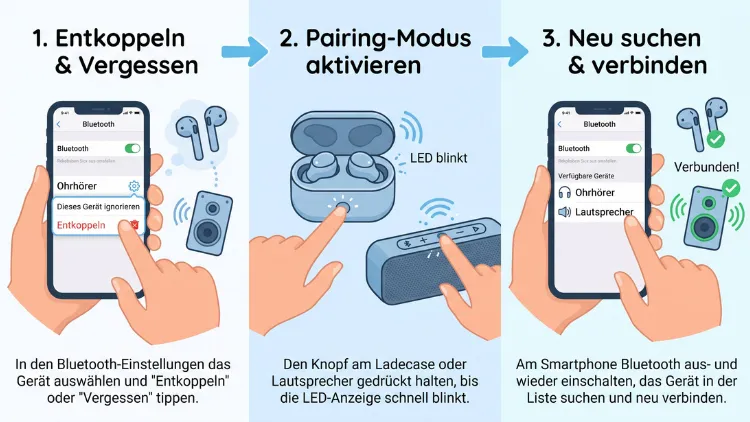
Um Bluetooth-Ohrhörer oder einen Bluetooth-Lautsprecher erneut zu koppeln, entfernen Sie das Gerät zuerst aus der Bluetooth-Liste Ihres Smartphones oder Computers. Anschließend versetzen Sie die Kopfhörer oder die Box in den Kopplungsmodus. Danach wählen Sie das Gerät in den Bluetooth-Einstellungen erneut aus.
Das funktioniert auf iPhone, iPad, Android, Windows 11/10, Mac, Chromebook und vielen Smart-TVs. Hier finden Sie dazu alle Anleitungen und Lösungen.
Warum ein erneutes Koppeln oft die beste Lösung ist
Viele Bluetooth-Probleme haben eine gemeinsame Ursache: fehlerhafte Verbindungsdaten. Beim ersten Koppeln tauschen beide Geräte nämlich einen digitalen Schlüssel aus. Ist dieser Schlüssel beschädigt oder veraltet, scheitert die Verbindung.
Deshalb hilft das Entkoppeln und erneute Verbinden in sehr vielen Fällen. Typische Situationen sind zum Beispiel:
- Die Bluetooth-Kopfhörer verbinden sich nicht mehr automatisch.
- Nur ein Ohrhörer spielt Ton ab.
- Der Lautsprecher wird zwar angezeigt, verbindet sich jedoch nicht.
- Der Ton stottert, knackt oder bricht ab.
- Das Mikrofon funktioniert bei Telefonaten nicht.
- Nach einem System-Update klappt die Verbindung plötzlich nicht mehr.
- Sie haben die Ohrhörer an jemand anderen verliehen oder verkauft.
Außerdem ist das erneute Koppeln nötig, wenn Sie die Kopfhörer auf Werkseinstellungen zurückgesetzt haben. In diesem Fall kennen die Ohrhörer Ihr Smartphone schlicht nicht mehr.
Der Unterschied zwischen Trennen, Entkoppeln und Zurücksetzen
Bevor Sie loslegen, sollten Sie die Begriffe kennen. Sie werden nämlich oft verwechselt.
- Trennen: Die Verbindung wird nur vorübergehend beendet. Die Kopplungsdaten bleiben jedoch gespeichert. Beim nächsten Einschalten verbindet sich das Gerät deshalb wieder automatisch.
- Entkoppeln (auch „Ignorieren“, „Vergessen“ oder „Entfernen“): Ihr Smartphone oder Computer löscht die gespeicherten Verbindungsdaten. Das Gerät muss danach also komplett neu gekoppelt werden.
- Zurücksetzen: Hier löschen Sie die Kopplungsdaten direkt in den Ohrhörern oder im Lautsprecher. Dadurch vergisst das Audiogerät alle bisherigen Verbindungen.
Für ein sauberes, erneutes Koppeln ist meist Entkoppeln ausreichend. Bei hartnäckigen Problemen sollten Sie zusätzlich die Ohrhörer oder die Box zurücksetzen.
Vorbereitung: Diese Punkte sollten Sie vorher prüfen
Bevor Sie Ihre Bluetooth-Kopfhörer neu verbinden, lohnt sich ein kurzer Check. Dadurch sparen Sie sich unnötige Fehlersuche.
- Akku laden: Ohrhörer und Ladecase sollten mindestens zu 30 % geladen sein. Ebenso braucht ein Lautsprecher ausreichend Strom.
- Abstand verringern: Halten Sie die Geräte beim Koppeln nah beieinander – am besten unter einem Meter.
- Andere Verbindungen beenden: Ist der Kopfhörer noch mit einem anderen Gerät verbunden, blockiert das häufig die neue Kopplung. Schalten Sie deshalb Bluetooth am Tablet, Laptop oder Zweit-Handy kurz aus.
- Störquellen meiden: WLAN-Router, Mikrowellen und USB-3.0-Geräte können das Signal stören. Wechseln Sie gegebenenfalls den Raum.
- Updates installieren: Aktualisieren Sie das Betriebssystem und, falls möglich, die Firmware der Kopfhörer über die Hersteller-App.
Schritt 1: Bluetooth-Kopfhörer oder Lautsprecher in den Kopplungsmodus versetzen
Damit Ihr Smartphone die Ohrhörer findet, müssen diese sichtbar sein. Dafür gibt es den sogenannten Kopplungsmodus (auch Pairing-Modus). Meist erkennen Sie ihn an einer blinkenden LED oder an einer Sprachansage.
Die genaue Methode hängt jedoch vom Hersteller ab. Im Folgenden finden Sie die gängigsten Varianten. Prüfen Sie zusätzlich die Bedienungsanleitung Ihres Modells, da sich Details je nach Generation unterscheiden können.
Apple AirPods und AirPods Pro
- Legen Sie beide AirPods ins Ladecase.
- Lassen Sie den Deckel geöffnet.
- Halten Sie die Taste auf der Rückseite des Cases gedrückt, bis die Statusleuchte weiß blinkt.
Bei den AirPods 4 gibt es dagegen keine physische Taste. Tippen Sie stattdessen bei geöffnetem Deckel zweimal auf die Vorderseite des Cases. Die Leuchte blinkt anschließend weiß.
AirPods Max
Halten Sie die Geräuschkontrolltaste gedrückt, bis die Statusleuchte weiß blinkt.
Samsung Galaxy Buds
- Setzen Sie beide Ohrhörer in die Ohren ein.
- Halten Sie beide Touchflächen gleichzeitig einige Sekunden gedrückt.
- Ein Signalton bestätigt anschließend den Kopplungsmodus.
Alternativ öffnen Sie bei vielen Modellen einfach das Case in der Nähe eines Galaxy-Smartphones. Dann erscheint automatisch ein Kopplungsfenster.
Google Pixel Buds
- Legen Sie die Ohrhörer ins Case und öffnen Sie den Deckel.
- Halten Sie die Taste auf der Rückseite des Cases etwa drei Sekunden gedrückt.
- Die LED pulsiert weiß, sobald der Kopplungsmodus aktiv ist.
Sony-Ohrhörer (WF-Serie)
- Legen Sie beide Ohrhörer ins Ladecase.
- Halten Sie die Taste am Case etwa fünf Sekunden gedrückt.
- Die Anzeige blinkt blau, wenn das Gerät bereit ist.
Bei Over-Ear-Kopfhörern von Sony (WH-Serie) halten Sie dagegen die Ein/Aus-Taste im ausgeschalteten Zustand etwa sieben Sekunden gedrückt.
Bose QuietComfort Earbuds
- Legen Sie die Ohrhörer ins Case und lassen Sie es geöffnet.
- Halten Sie die Bluetooth-Taste am Case gedrückt, bis die Leuchte langsam blau blinkt.
JBL-Lautsprecher
Drücken Sie bei den meisten Modellen kurz die Bluetooth-Taste am Lautsprecher. Die LED blinkt daraufhin blau, und der Lautsprecher ist sichtbar.
Andere Marken (Anker Soundcore, Jabra, Beats, Marshall, Teufel, Ultimate Ears)
Zumeist gilt eine dieser Regeln:
- Bluetooth-Taste kurz oder lang drücken.
- Ein/Aus-Taste länger gedrückt halten, bis die LED blinkt.
- Bei True-Wireless-Ohrhörern: Ohrhörer aus dem Case nehmen – viele Modelle starten dann automatisch den Kopplungsmodus.
- Bei Touch-Bedienung: Touchfläche drei bis fünf Sekunden gedrückt halten.
Schritt 2: Gerät auf dem iPhone oder iPad erneut koppeln
Auf dem iPhone und iPad heißt das Entkoppeln „Dieses Gerät ignorieren“. Danach erscheint das Gerät erneut unter „Andere Geräte“, sobald es sich im Kopplungsmodus befindet.
Bluetooth-Gerät ignorieren (iOS 26 und iPadOS 26)
- Öffnen Sie die Einstellungen.
- Tippen Sie auf Bluetooth.
- Tippen Sie neben Ihren Ohrhörern oder dem Lautsprecher auf das Info-Symbol (i).
- Wählen Sie „Dieses Gerät ignorieren“.
- Bestätigen Sie die Abfrage.
Ohrhörer oder Lautsprecher erneut verbinden
- Versetzen Sie das Audiogerät in den Kopplungsmodus.
- Bleiben Sie in Einstellungen > Bluetooth.
- Warten Sie, bis das Gerät unter „Andere Geräte“ erscheint.
- Tippen Sie auf den Namen, um die Verbindung herzustellen.
Bei AirPods und Beats-Kopfhörern geht es zudem noch schneller. Halten Sie das geöffnete Case einfach neben das entsperrte iPhone. Anschließend erscheint eine Animation auf dem Bildschirm, und Sie tippen auf „Verbinden“.
Wichtig: AirPods werden über Ihren Apple Account mit allen anderen Apple-Geräten synchronisiert. Wenn Sie AirPods auf dem iPhone ignorieren, verschwinden sie deshalb auch von Ihrem iPad und Mac.
Wenn die AirPods mit „Wo ist?“ verknüpft sind
Gehören AirPods einer anderen Person, sind sie häufig noch mit deren Apple Account verknüpft. In diesem Fall muss die ursprüngliche Besitzerin oder der Besitzer die AirPods zuerst in der App „Wo ist?“ entfernen. Erst danach können Sie die AirPods vollständig neu einrichten.
Schritt 3: Bluetooth-Kopfhörer auf Android erneut koppeln
Bei Android unterscheiden sich die Menüs je nach Hersteller etwas. Trotzdem ist das Prinzip überall gleich. Im Folgenden finden Sie die Anleitungen für die verbreitetsten Smartphones.
Google Pixel und Android ohne Herstelleroberfläche (Android 16)
Gerät entkoppeln:
- Öffnen Sie die Einstellungen.
- Tippen Sie auf „Verbundene Geräte“.
- Tippen Sie neben dem Kopfhörer auf das Zahnrad-Symbol.
- Wählen Sie „Entkoppeln“ beziehungsweise „Vergessen“.
Gerät erneut koppeln:
- Versetzen Sie die Ohrhörer oder den Lautsprecher in den Kopplungsmodus.
- Gehen Sie zu Einstellungen > Verbundene Geräte.
- Tippen Sie auf „Neues Gerät koppeln“.
- Wählen Sie das Gerät aus der Liste aus.
- Bestätigen Sie gegebenenfalls den Kopplungscode.
Samsung Galaxy (One UI)
Gerät entkoppeln:
- Öffnen Sie die Einstellungen.
- Tippen Sie auf „Verbindungen“ und anschließend auf „Bluetooth“.
- Tippen Sie neben dem Gerät auf das Zahnrad-Symbol.
- Wählen Sie „Entkoppeln“.
Gerät erneut koppeln:
- Aktivieren Sie den Kopplungsmodus am Audiogerät.
- Tippen Sie in den Bluetooth-Einstellungen auf „Scannen“.
- Wählen Sie das Gerät unter „Verfügbare Geräte“ aus.
Bei Galaxy Buds empfiehlt sich zusätzlich die App Galaxy Wearable. Darüber lassen sich die Ohrhörer nämlich ebenfalls entfernen und neu einrichten.
Xiaomi, Redmi und POCO (HyperOS)
- Öffnen Sie Einstellungen > Bluetooth.
- Tippen Sie neben dem Gerät auf den Pfeil oder das Info-Symbol.
- Wählen Sie „Entkoppeln“.
- Versetzen Sie das Gerät in den Kopplungsmodus und tippen Sie es unter „Verfügbare Geräte“ an.
Google Fast Pair nutzen
Viele moderne Kopfhörer unterstützen Google Fast Pair. Dazu zählen etwa Pixel Buds, Modelle von Sony, JBL, Bose und Anker Soundcore. Sobald Sie das Case öffnen oder den Kopplungsmodus starten, erscheint deshalb automatisch ein Fenster am unteren Bildschirmrand. Tippen Sie dort einfach auf „Verbinden“.
Erscheint das Fenster nicht, prüfen Sie Folgendes: Unter Einstellungen > Google > Geräte und Teilen > Geräte muss die Option „Nach Geräten in der Nähe suchen“ aktiviert sein.
Schritt 4: Bluetooth-Kopfhörer unter Windows 11/10 erneut koppeln
Auch am PC oder Laptop lassen sich Ohrhörer und Lautsprecher schnell neu verbinden. Allerdings unterscheiden sich die Menüs zwischen Windows 11 und Windows 10 leicht.
Hinweis: Der reguläre Support für Windows 10 ist im Oktober 2025 ausgelaufen. Die Bluetooth-Funktionen arbeiten zwar weiterhin, dennoch erhalten Treiber und System kaum noch Fehlerbehebungen. Deshalb lohnt sich ein Umstieg auf Windows 11, wenn Ihr PC kompatibel ist.
Windows 11: Gerät entfernen
- Drücken Sie Windows-Taste + I, um die Einstellungen zu öffnen.
- Klicken Sie links auf „Bluetooth und Geräte“.
- Wählen Sie „Geräte“.
- Klicken Sie neben Ihren Kopfhörern auf die drei Punkte (…).
- Wählen Sie „Gerät entfernen“ und bestätigen Sie mit „Ja“.
Windows 11: Gerät erneut hinzufügen
- Versetzen Sie die Ohrhörer oder den Lautsprecher in den Kopplungsmodus.
- Öffnen Sie Einstellungen > Bluetooth und Geräte.
- Klicken Sie auf „Gerät hinzufügen“.
- Wählen Sie „Bluetooth“.
- Klicken Sie auf Ihr Gerät, sobald es in der Liste erscheint.
- Bestätigen Sie mit „Fertig“.
Erscheint Ihr Gerät nicht, scrollen Sie unter „Geräte“ nach unten. Stellen Sie dort die Geräteerkennung für Bluetooth auf „Erweitert“. Dadurch zeigt Windows 11 auch ältere oder seltenere Geräte an.
Windows 10: Gerät entfernen und neu koppeln
- Öffnen Sie die Einstellungen mit Windows-Taste + I.
- Klicken Sie auf „Geräte“.
- Wählen Sie „Bluetooth- und andere Geräte“.
- Klicken Sie auf Ihr Gerät und anschließend auf „Gerät entfernen“.
- Versetzen Sie das Audiogerät danach in den Kopplungsmodus.
- Klicken Sie auf „Bluetooth- oder anderes Gerät hinzufügen“ und wählen Sie „Bluetooth“.
- Wählen Sie Ihr Gerät aus der Liste.
Swift Pair unter Windows
Viele Kopfhörer, etwa von Microsoft, Logitech, Sony oder Jabra, unterstützen Swift Pair. Dabei erscheint eine Benachrichtigung unten rechts, sobald sich das Gerät im Kopplungsmodus befindet. Klicken Sie dann einfach auf „Verbinden“.
Die Funktion aktivieren Sie unter Einstellungen > Bluetooth und Geräte > Geräte > „Benachrichtigungen für die Verbindung mithilfe von Swift Pair anzeigen“.
Wenn sich das Gerät unter Windows nicht entfernen lässt
Manchmal bleibt ein Gerät hartnäckig in der Liste. In diesem Fall hilft der Geräte-Manager:
- Klicken Sie mit der rechten Maustaste auf Start.
- Wählen Sie „Geräte-Manager“.
- Klicken Sie oben auf „Ansicht“ und aktivieren Sie „Ausgeblendete Geräte anzeigen“.
- Öffnen Sie den Bereich „Bluetooth“.
- Klicken Sie mit der rechten Maustaste auf Ihre Kopfhörer und wählen Sie „Gerät deinstallieren“.
- Starten Sie den PC anschließend neu.
Schritt 5: Bluetooth-Kopfhörer am Mac erneut koppeln
Am Mac funktioniert das erneute Koppeln ähnlich wie am iPhone. Die folgende Anleitung gilt für macOS Tahoe 26 sowie für die Vorgänger Sequoia, Sonoma und Ventura.
Gerät am Mac ignorieren
- Klicken Sie oben links auf das Apple-Menü.
- Öffnen Sie die Systemeinstellungen.
- Klicken Sie in der Seitenleiste auf „Bluetooth“.
- Bewegen Sie den Mauszeiger über Ihr Gerät und klicken Sie auf das Info-Symbol (i).
- Wählen Sie „Dieses Gerät ignorieren“ und bestätigen Sie.
Gerät am Mac erneut verbinden
- Versetzen Sie Ohrhörer oder Lautsprecher in den Kopplungsmodus.
- Bleiben Sie in Systemeinstellungen > Bluetooth.
- Warten Sie, bis das Gerät unter „Geräte in der Nähe“ erscheint.
- Klicken Sie auf „Verbinden“.
Bei älteren Macs mit macOS Monterey oder früher klicken Sie dagegen in der Bluetooth-Liste auf das x-Symbol neben dem Gerät.
Weitere Geräte: Chromebook, Smart-TV, Spielkonsole und Auto
Neben Smartphones und Computern koppeln viele Menschen ihre Ohrhörer auch mit anderen Geräten. Deshalb finden Sie hier die wichtigsten Kurzanleitungen.
Chromebook (ChromeOS)
- Klicken Sie unten rechts auf die Uhrzeit.
- Klicken Sie auf den Pfeil neben dem Bluetooth-Symbol.
- Öffnen Sie über das Zahnrad die Bluetooth-Einstellungen.
- Wählen Sie Ihr Gerät und klicken Sie auf „Entfernen“ beziehungsweise „Gerät entfernen“.
- Klicken Sie anschließend auf „Neues Gerät koppeln“ und wählen Sie Ihre Kopfhörer aus.
Smart-TV (Samsung, LG, Android TV, Google TV)
- Samsung-TV: Gehen Sie zu Einstellungen > Ton > Tonausgabe > Bluetooth-Lautsprecherliste. Wählen Sie dort das Gerät aus und tippen Sie auf „Verbindung trennen“ beziehungsweise „Entfernen“. Danach koppeln Sie es neu.
- LG-TV: Öffnen Sie Einstellungen > Ton > Tonausgabe > Bluetooth-Gerät. Auch hier entfernen Sie das Gerät und suchen anschließend erneut.
- Google TV und Android TV: Öffnen Sie Einstellungen > Fernbedienungen und Zubehör. Wählen Sie das Gerät, tippen Sie auf „Entkoppeln“ und anschließend auf „Zubehör koppeln“.
Spielkonsolen
Die PlayStation 5 unterstützt Bluetooth-Kopfhörer nicht direkt. Ebenso wenig die Xbox Series X|S. Dafür benötigen Sie einen USB-Bluetooth-Audioadapter oder ein kompatibles Headset mit eigenem Funk-Dongle.
Die Nintendo Switch und Switch 2 unterstützen dagegen Bluetooth-Audio. Gehen Sie dazu in die Systemeinstellungen > Bluetooth-Audio. Dort entfernen Sie das Gerät und koppeln es danach neu.
Auto-Infotainment
Im Auto löschen Sie das Smartphone meist im Menü „Telefon“ oder „Verbindungen“ des Infotainment-Systems. Zusätzlich entfernen Sie das Auto aus der Bluetooth-Liste Ihres Smartphones. Erst danach koppeln Sie beide Geräte neu.
Bluetooth-Ohrhörer und Lautsprecher auf Werkseinstellungen zurücksetzen
Wenn das einfache Entkoppeln nicht hilft, sollten Sie die Kopfhörer selbst zurücksetzen. Dadurch löschen Sie alle gespeicherten Verbindungen im Gerät. Anschließend koppeln Sie das Gerät wie neu.
Wichtig: Entfernen Sie das Gerät vor dem Zurücksetzen aus den Bluetooth-Einstellungen Ihres Smartphones. Andernfalls versucht das Handy, eine Verbindung mit veralteten Daten herzustellen.
AirPods zurücksetzen
- Legen Sie die AirPods ins Case und schließen Sie den Deckel.
- Warten Sie 30 Sekunden.
- Öffnen Sie den Deckel wieder.
- Halten Sie die Taste auf der Rückseite etwa 15 Sekunden gedrückt, bis die Leuchte gelb und danach weiß blinkt.
Bei den AirPods 4 tippen Sie bei geöffnetem Deckel zweimal auf die Vorderseite des Cases. Halten Sie den Finger beim zweiten Tippen anschließend so lange darauf, bis die Leuchte gelb und dann weiß blinkt.
Samsung Galaxy Buds zurücksetzen
- Öffnen Sie die App Galaxy Wearable.
- Tippen Sie auf „Ohrhörer-Einstellungen“.
- Wählen Sie „Zurücksetzen“ und bestätigen Sie.
Google Pixel Buds zurücksetzen
- Legen Sie beide Ohrhörer ins Case und öffnen Sie den Deckel.
- Halten Sie die Taste am Case etwa 30 Sekunden gedrückt.
- Lassen Sie los, sobald die LED orange blinkt und anschließend dauerhaft leuchtet.
Sony-Ohrhörer zurücksetzen
Bei vielen Modellen der WF-Serie legen Sie die Ohrhörer ins Case. Danach halten Sie die Taste am Case etwa 15 Sekunden gedrückt. Alternativ setzen Sie die Ohrhörer über die App Sony Sound Connect zurück.
JBL-Lautsprecher zurücksetzen
Bei vielen JBL-Modellen halten Sie im eingeschalteten Zustand Play-Taste und Lauter-Taste gleichzeitig etwa zehn Sekunden gedrückt. Der Lautsprecher schaltet sich anschließend aus und startet neu.
Bose-Kopfhörer und -Lautsprecher zurücksetzen
Bei Bose-Lautsprechern hilft häufig das Gedrückthalten der Bluetooth-Taste für etwa zehn Sekunden. Dadurch löschen Sie die Kopplungsliste. Bei Bose-Ohrhörern nutzen Sie dagegen am besten die App Bose und deren Option zum Zurücksetzen.
Alle anderen Marken
Für andere Hersteller gilt meistens: Ein/Aus-Taste und Lautstärketaste oder die Taste am Ladecase zehn bis 15 Sekunden gedrückt halten. Ebenso bieten viele Hersteller-Apps eine Reset-Funktion. Dazu zählen zum Beispiel Soundcore, Jabra Sound+, JBL Headphones und Marshall Bluetooth.
Lösungen, wenn das erneute Koppeln nicht funktioniert
Manchmal klappt das Neuverbinden trotzdem nicht. Dann helfen folgende Schritte, die Sie am besten der Reihe nach ausprobieren.
1. Bluetooth aus- und wieder einschalten
Deaktivieren Sie Bluetooth auf Smartphone oder PC für etwa zehn Sekunden. Anschließend schalten Sie es wieder ein. Dadurch startet der Bluetooth-Dienst neu.
2. Beide Geräte neu starten
Starten Sie Ihr Smartphone, Tablet oder Ihren Computer neu. Schalten Sie zudem die Kopfhörer oder den Lautsprecher komplett aus und wieder ein. Dieser einfache Schritt behebt erstaunlich viele Fehler.
3. Netzwerkeinstellungen zurücksetzen
Hilft das nicht, setzen Sie die Netzwerkeinstellungen zurück. Beachten Sie jedoch: Dabei werden zusätzlich gespeicherte WLAN-Passwörter und alle Bluetooth-Kopplungen gelöscht.
iPhone und iPad:
- Öffnen Sie Einstellungen > Allgemein.
- Tippen Sie auf „iPhone übertragen/zurücksetzen“ (beziehungsweise „iPad übertragen/zurücksetzen“).
- Wählen Sie „Zurücksetzen“ und anschließend „Netzwerkeinstellungen“.
Google Pixel:
- Öffnen Sie Einstellungen > System > Optionen zum Zurücksetzen.
- Wählen Sie „Bluetooth & WLAN zurücksetzen“ beziehungsweise „WLAN, mobile Daten & Bluetooth zurücksetzen“.
Samsung Galaxy:
- Öffnen Sie Einstellungen > Allgemeine Verwaltung > Zurücksetzen.
- Tippen Sie auf „Netzwerkeinstellungen zurücksetzen“.
4. Bluetooth-Cache auf Android löschen
Bei manchen Android-Versionen lässt sich der Bluetooth-Cache zusätzlich leeren:
- Öffnen Sie Einstellungen > Apps.
- Aktivieren Sie über das Menü „System-Apps anzeigen“.
- Suchen Sie nach „Bluetooth“.
- Tippen Sie auf „Speicher“ und anschließend auf „Cache leeren“.
5. Bluetooth-Problembehandlung unter Windows nutzen
Windows 11:
- Öffnen Sie Einstellungen > System > Problembehandlung.
- Klicken Sie auf „Andere Problembehandlungen“.
- Starten Sie die Problembehandlung für „Bluetooth“.
Bei aktuellen Versionen öffnet sich dafür die App „Hilfe anfordern“. Folgen Sie dort einfach den Anweisungen.
6. Bluetooth-Dienst unter Windows neu starten
- Drücken Sie Windows-Taste + R.
- Geben Sie services.msc ein und bestätigen Sie mit Enter.
- Suchen Sie den „Bluetooth-Unterstützungsdienst“.
- Klicken Sie mit der rechten Maustaste darauf und wählen Sie „Neu starten“.
- Öffnen Sie zusätzlich die Eigenschaften und stellen Sie den Starttyp auf „Automatisch“.
7. Bluetooth-Treiber unter Windows aktualisieren
- Öffnen Sie den Geräte-Manager.
- Klappen Sie den Bereich „Bluetooth“ auf.
- Klicken Sie mit der rechten Maustaste auf Ihren Bluetooth-Adapter (zum Beispiel von Intel, Realtek oder MediaTek).
- Wählen Sie „Treiber aktualisieren“.
Noch zuverlässiger ist jedoch der aktuelle Treiber direkt vom Hersteller. Für Intel-Adapter nutzen Sie zum Beispiel den Intel Driver & Support Assistant.
8. Bluetooth-Modul am Mac zurücksetzen
Seit macOS Monterey gibt es das frühere Debug-Menü nicht mehr. Stattdessen nutzen Sie das Terminal:
- Öffnen Sie das Terminal über die Spotlight-Suche (Cmd + Leertaste).
- Geben Sie sudo pkill bluetoothd ein und drücken Sie Enter.
- Geben Sie Ihr Mac-Passwort ein.
Der Bluetooth-Dienst startet danach automatisch neu. Anschließend koppeln Sie Ihre Geräte erneut.
9. Multipoint-Verbindungen prüfen
Viele moderne Ohrhörer unterstützen Multipoint. Das bedeutet: Sie können gleichzeitig mit zwei Geräten verbunden sein. Allerdings ist häufig bereits ein anderes Gerät aktiv und blockiert dadurch die neue Verbindung.
Trennen Sie deshalb zunächst alle anderen Geräte. Alternativ deaktivieren Sie Multipoint vorübergehend in der Hersteller-App.
10. Firmware aktualisieren
Veraltete Firmware verursacht ebenfalls oft Verbindungsprobleme. Prüfen Sie deshalb regelmäßig, ob Updates verfügbar sind:
- AirPods: Die Firmware aktualisiert sich automatisch, wenn die AirPods im Case laden und das iPhone in der Nähe ist.
- Galaxy Buds: App Galaxy Wearable > Ohrhörer-Einstellungen > Ohrhörer-Softwareupdate.
- Sony: App Sony Sound Connect.
- Bose: App Bose.
- JBL: App JBL Headphones beziehungsweise JBL Portable.
Typische Fehler beim erneuten Koppeln
Bestimmte Fehler passieren besonders häufig. Deshalb lohnt sich ein Blick auf diese Liste:
- Nur das Gerät entfernt, aber den Kopfhörer nicht zurückgesetzt: Der Kopfhörer verbindet sich dann womöglich weiterhin mit einem anderen Gerät.
- Kopplungsmodus nicht aktiviert: Ein eingeschalteter Kopfhörer ist nicht automatisch sichtbar.
- Falsches Gerät in der Liste gewählt: Viele Ohrhörer erscheinen zusätzlich als „LE-Gerät“. Wählen Sie normalerweise den Eintrag ohne „LE“ im Namen.
- Ohrhörer einzeln gekoppelt: Bei manchen True-Wireless-Modellen erscheinen linker und rechter Ohrhörer getrennt. Koppeln Sie dann zuerst den Hauptohrhörer (meist rechts).
- Zu wenig Akku: Bei schwachem Akku bricht der Kopplungsvorgang oft ab.
- Energiesparmodus aktiv: Er schränkt Bluetooth auf manchen Smartphones ein. Deaktivieren Sie ihn deshalb vorübergehend.
Wann ein Hardware-Defekt vorliegen könnte
Hat keine der Lösungen geholfen, liegt eventuell ein Defekt vor. Folgende Anzeichen deuten darauf hin:
- Die Ohrhörer erscheinen auf keinem einzigen Gerät in der Bluetooth-Liste.
- Die LED leuchtet nicht mehr, obwohl der Akku geladen sein sollte.
- Ein Ohrhörer lädt nicht im Case.
- Der Lautsprecher verbindet sich zwar, schaltet sich jedoch sofort wieder ab.
Testen Sie das Gerät deshalb zuerst an einem zweiten Smartphone oder Computer. Funktioniert es dort ebenfalls nicht, wenden Sie sich an den Hersteller-Support. Innerhalb der gesetzlichen Gewährleistung von zwei Jahren haben Sie zudem Anspruch auf Reparatur oder Ersatz.
Häufige Fragen zum erneuten Bluetooth-Koppeln
Warum verbinden sich meine Bluetooth-Kopfhörer nicht mehr automatisch?
Meist sind die gespeicherten Kopplungsdaten beschädigt. Ebenso kann der Kopfhörer bereits mit einem anderen Gerät verbunden sein. Entfernen Sie das Gerät deshalb aus der Bluetooth-Liste und koppeln Sie es anschließend neu. Zusätzlich hilft oft ein Neustart beider Geräte.
Was bedeutet „Dieses Gerät ignorieren“ auf dem iPhone?
Damit löscht das iPhone alle Verbindungsdaten des Geräts. Der Kopfhörer oder Lautsprecher wird folglich nicht mehr automatisch verbunden. Um ihn wieder zu nutzen, versetzen Sie ihn in den Kopplungsmodus. Danach tippen Sie ihn unter „Andere Geräte“ an.
Warum wird mein Bluetooth-Lautsprecher nicht gefunden?
Höchstwahrscheinlich ist der Kopplungsmodus nicht aktiv. Außerdem kann der Lautsprecher noch mit einem anderen Gerät verbunden sein. Schalten Sie deshalb Bluetooth an anderen Geräten in der Nähe aus. Anschließend drücken Sie die Bluetooth-Taste am Lautsprecher, bis die LED blinkt.
Warum spielt nur ein Ohrhörer Ton ab?
In diesem Fall sind die beiden Ohrhörer oft nicht mehr miteinander synchronisiert. Legen Sie beide ins Case und setzen Sie sie auf Werkseinstellungen zurück. Danach koppeln Sie sie erneut. Prüfen Sie zusätzlich die Audio-Balance in den Bedienungshilfen Ihres Smartphones.
Kann ich Bluetooth-Kopfhörer mit mehreren Geräten gleichzeitig verbinden?
Ja, sofern Ihr Kopfhörer Multipoint unterstützt. Dann können Sie ihn beispielsweise gleichzeitig mit Smartphone und Laptop verbinden. Ältere Modelle wechseln dagegen nur zwischen gespeicherten Geräten. Dort müssen Sie die Verbindung zum ersten Gerät zunächst trennen.
Brauche ich einen PIN-Code zum Koppeln?
Bei modernen Geräten meist nicht. Fragt das System dennoch nach einem Code, versuchen Sie es zunächst mit 0000. Alternativ funktioniert häufig 1234. Ansonsten finden Sie den Code in der Bedienungsanleitung.
Gehen beim Zurücksetzen meine Einstellungen verloren?
Ja, ein Reset löscht zusätzlich individuelle Einstellungen. Dazu zählen zum Beispiel Equalizer, Touch-Belegung und Geräuschunterdrückung. Diese stellen Sie danach in der Hersteller-App einfach neu ein.
Warum taucht mein Gerät unter Windows 11 nicht auf?
Stellen Sie unter Bluetooth und Geräte > Geräte die Geräteerkennung auf „Erweitert“. Prüfen Sie außerdem, ob Bluetooth aktiv ist und der Treiber funktioniert. Hilft das nicht, starten Sie den Bluetooth-Unterstützungsdienst neu.
Wie oft sollte ich meine Ohrhörer neu koppeln?
Nur bei Problemen. Im Alltag ist ein regelmäßiges Neukoppeln nicht nötig. Allerdings kann es nach größeren System-Updates sinnvoll sein, wenn die Verbindung danach instabil wirkt.
Fazit
Bluetooth-Ohrhörer oder -Lautsprecher erneut zu koppeln, gelingt in wenigen Schritten. Entfernen Sie das Gerät zuerst aus der Bluetooth-Liste. Danach aktivieren Sie den Kopplungsmodus und verbinden es neu.
Funktioniert das nicht, setzen Sie zusätzlich die Kopfhörer zurück. Ebenso helfen Neustarts, Updates und das Zurücksetzen der Netzwerkeinstellungen. So beheben Sie die meisten Verbindungsprobleme auf iPhone, Android, Windows und Mac.
