
Sensible Dateien in OneDrive schützen: So richten Sie den Persönlichen Tresor unter Windows, im Web, auf Android und iPhone ein und nutzen ihn.
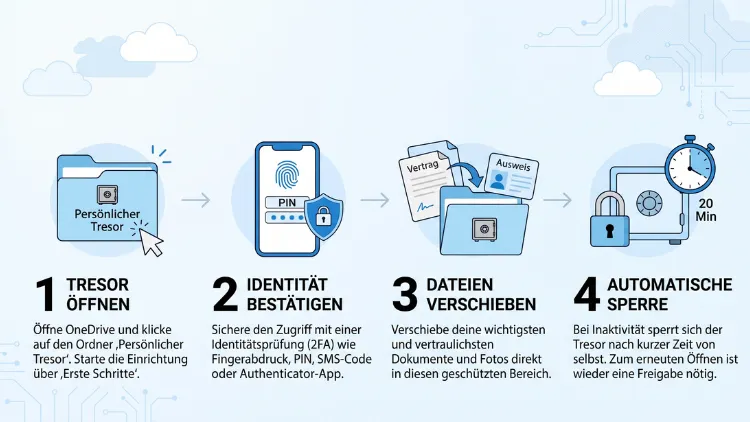
Mit dem Persönlichen Tresor in OneDrive schützen Sie sensible Dateien wie Ausweiskopien, Verträge oder Steuerunterlagen zusätzlich. Der Tresor ist ein besonders gesicherter Ordner, den Sie nur nach einer zweiten Identitätsprüfung öffnen können. Außerdem sperrt er sich nach kurzer Inaktivität automatisch.
Die Einrichtung dauert nur wenige Minuten. Diese Anleitung zeigt Ihnen, wie Sie den Tresor im Browser, unter Windows 11/10, auf dem iPhone, iPad und Android-Gerät nutzen.
Was ist der Persönliche Tresor in OneDrive?
Der Persönliche Tresor (englisch „Personal Vault“) ist ein spezieller Ordner innerhalb Ihres OneDrive-Speichers. Er bietet eine zusätzliche Sicherheitsebene für Dateien, die auf keinen Fall in falsche Hände geraten sollen.
Normalerweise genügt die Anmeldung mit Ihrem Microsoft-Konto, um auf alle OneDrive-Dateien zuzugreifen. Beim Tresor reicht das jedoch nicht. Stattdessen müssen Sie sich zusätzlich verifizieren, zum Beispiel per Fingerabdruck, Gesichtserkennung, PIN, SMS-Code, E-Mail-Code oder mit der App Microsoft Authenticator.
Damit ist der Tresor vergleichbar mit einem Safe in Ihrer Wohnung. Wer den Haustürschlüssel hat, kommt zwar in die Wohnung, jedoch noch lange nicht an den Inhalt des Safes.
Welche Dateien gehören in den Tresor?
Grundsätzlich können Sie beliebige Dateitypen im Persönlichen Tresor speichern. Besonders sinnvoll ist er allerdings für folgende Unterlagen:
- Ausweisdokumente wie Personalausweis, Reisepass oder Führerschein
- Versicherungsunterlagen und Policen
- Steuerbescheide, Lohnabrechnungen und Kontoauszüge
- Verträge wie Miet-, Kauf- oder Arbeitsverträge
- Medizinische Unterlagen, Befunde und Impfnachweise
- Geburtsurkunden, Heiratsurkunden und Zeugnisse
- Private Fotos und Videos, die niemand zufällig sehen soll
- Wiederherstellungscodes für wichtige Online-Konten
Zusätzlich eignet sich der Tresor für Scans von Dokumenten, die Sie unterwegs schnell griffbereit haben möchten, zum Beispiel eine Kopie Ihres Reisepasses im Urlaub.
Welche Vorteile bietet der Persönliche Tresor?
Der Tresor ergänzt die ohnehin vorhandenen Sicherheitsfunktionen von OneDrive. Dazu gehören die Verschlüsselung, die Virenprüfung und die Überwachung verdächtiger Aktivitäten. Darüber hinaus bietet er jedoch einige besondere Schutzmechanismen:
- Zweistufige Identitätsprüfung: Selbst wenn jemand Ihr Passwort kennt, kommt er ohne zweiten Faktor nicht an die Dateien.
- Automatische Sperre: Der Tresor schließt sich nach einer gewissen Zeit ohne Aktivität von selbst. Ebenso werden geöffnete Dateien gesperrt.
- Kein versehentliches Teilen: Dateien im Tresor lassen sich nicht freigeben. Dadurch verhindern Sie, dass ein sensibles Dokument aus Versehen per Link verschickt wird.
- Ausgeblendet in der Suche: Inhalte des Tresors erscheinen nicht in den Suchergebnissen von OneDrive.
- Verschlüsselter Speicherort unter Windows: Auf Windows-PCs werden Tresordateien in einem mit BitLocker verschlüsselten Bereich der Festplatte synchronisiert.
- Direktes Scannen: In der mobilen App können Sie Dokumente, Fotos und Videos direkt in den Tresor aufnehmen, ohne dass sie vorher in der normalen Galerie landen.
Folglich ist der Tresor die beste Wahl, wenn Sie wichtige Unterlagen in der Cloud aufbewahren, aber das Risiko eines Datenlecks so gering wie möglich halten möchten.
Voraussetzungen: Wer kann den Persönlichen Tresor nutzen?
Bevor Sie loslegen, sollten Sie die Voraussetzungen prüfen. Denn nicht jedes OneDrive-Konto hat vollen Zugriff auf den Tresor.
Privates Microsoft-Konto erforderlich
Der Persönliche Tresor steht nur für private Microsoft-Konten zur Verfügung. Wenn Sie OneDrive über Ihren Arbeitgeber, Ihre Schule oder Ihre Hochschule nutzen, fehlt die Funktion dagegen vollständig. In diesem Fall regeln Administratoren die Sicherheit über andere Werkzeuge.
Kostenloses Konto oder Microsoft-365-Abo?
Die wichtigste Einschränkung betrifft die Anzahl der Dateien:
- Kostenloses OneDrive (5 GB): Sie können maximal drei Dateien im Tresor speichern.
- Microsoft 365 Basic (100 GB): Inzwischen dürfen Sie beliebig viele Dateien ablegen, begrenzt nur durch Ihren Speicherplatz.
- Microsoft 365 Single (Personal), Family und Premium: Ebenso gibt es hier keine Dateigrenze. Lediglich Ihr Speicherkontingent (zum Beispiel 1 TB pro Person) bildet das Limit.
Wichtig ist außerdem: Dateien im Tresor zählen ganz normal zu Ihrem OneDrive-Speicher. Ein separates Kontingent gibt es also nicht.
Auf welchen Geräten funktioniert der Tresor?
Den Persönlichen Tresor können Sie auf folgenden Plattformen öffnen:
- Webbrowser über onedrive.com (Edge, Chrome, Firefox, Safari)
- Windows 11/10 über den OneDrive-Ordner im Datei-Explorer
- iPhone und iPad über die OneDrive-App
- Android-Smartphones und -Tablets über die OneDrive-App
- Mac: Die Desktop-App für macOS unterstützt den Tresor nicht. Stattdessen öffnen Sie ihn auf dem Mac im Browser.
Darüber hinaus sollten Sie die OneDrive-App beziehungsweise den Windows-Client stets aktuell halten. Ältere Versionen zeigen den Tresor manchmal nicht korrekt an.
Persönlichen Tresor einrichten – Schritt für Schritt
Die Einrichtung ist auf allen Geräten ähnlich. Beim ersten Öffnen führt Sie ein kurzer Assistent durch den Vorgang. Danach ist der Tresor auf allen Geräten verfügbar, die mit Ihrem Microsoft-Konto verbunden sind.
Im Browser einrichten
Am einfachsten richten Sie den Tresor im Browser ein. So gehen Sie vor:
- Öffnen Sie onedrive.com und melden Sie sich mit Ihrem Microsoft-Konto an.
- Klicken Sie links auf „Meine Dateien“.
- Öffnen Sie den Ordner „Persönlicher Tresor“.
- Klicken Sie im Begrüßungsfenster auf „Erste Schritte“.
- Klicken Sie anschließend auf „Weiter“ und bestätigen Sie die Hinweise.
- Wählen Sie eine Verifizierungsmethode, zum Beispiel SMS, E-Mail oder Microsoft Authenticator.
- Geben Sie den erhaltenen Code ein und klicken Sie auf „Überprüfen“.
Sollte der Ordner nicht sichtbar sein, aktivieren Sie ihn manuell. Klicken Sie dazu oben rechts auf das Zahnrad-Symbol und dann auf „Optionen“. Wählen Sie anschließend links „Persönlicher Tresor“ und klicken Sie auf „Aktivieren“.
Unter Windows 11/10 einrichten
Unter Windows ist OneDrive bereits vorinstalliert. Deshalb benötigen Sie in der Regel keine zusätzliche Software.
- Klicken Sie im Infobereich der Taskleiste auf das OneDrive-Wolkensymbol.
- Melden Sie sich gegebenenfalls mit Ihrem Microsoft-Konto an.
- Öffnen Sie den Datei-Explorer mit der Tastenkombination Windows-Taste + E.
- Klicken Sie links auf „OneDrive – Persönlich“.
- Doppelklicken Sie auf den Ordner „Persönlicher Tresor“.
- Folgen Sie dem Assistenten und klicken Sie auf „Weiter“.
- Bestätigen Sie Ihre Identität per Windows Hello (Gesicht, Fingerabdruck, PIN) oder per Code.
Beachten Sie zudem: Der Tresor erscheint im Explorer als Verknüpfung in der Dateiliste, nicht in der linken Ordnerleiste. Das ist so gewollt und dient dem Schutz.
Unter Windows kann außerdem ein Hinweis erscheinen, dass Windows Änderungen am Gerät vornehmen möchte. Hintergrund ist der verschlüsselte BitLocker-Bereich. Bestätigen Sie diese Abfrage mit „Ja“.
Auf dem iPhone und iPad einrichten
Auf Apple-Geräten nutzen Sie die kostenlose OneDrive-App aus dem App Store.
- Installieren Sie „Microsoft OneDrive“ aus dem App Store.
- Öffnen Sie die App und melden Sie sich mit Ihrem Microsoft-Konto an.
- Tippen Sie unten auf „Dateien“.
- Tippen Sie auf den Ordner „Persönlicher Tresor“.
- Wählen Sie „Erste Schritte“ und anschließend „Weiter“.
- Verifizieren Sie sich per Code und richten Sie danach Face ID oder Touch ID ein.
Dadurch öffnen Sie den Tresor künftig bequem per Gesichtserkennung oder Fingerabdruck. Zusätzlich können Sie eine App-PIN als Ausweichmethode festlegen.
Auf Android einrichten
Auf Android funktioniert die Einrichtung nahezu identisch:
- Installieren Sie „Microsoft OneDrive“ aus dem Google Play Store.
- Starten Sie die App und melden Sie sich an.
- Tippen Sie auf „Dateien“ und dann auf „Persönlicher Tresor“.
- Tippen Sie auf „Erste Schritte“.
- Bestätigen Sie Ihre Identität per SMS, E-Mail oder Authenticator-App.
- Aktivieren Sie anschließend die Fingerabdruck- oder Gesichtsentsperrung, sofern Ihr Gerät dies unterstützt.
Auf dem Mac nutzen
Da die OneDrive-App für macOS den Tresor nicht unterstützt, nutzen Sie stattdessen den Browser:
- Öffnen Sie Safari, Chrome oder Edge.
- Rufen Sie onedrive.com auf und melden Sie sich an.
- Öffnen Sie den Ordner „Persönlicher Tresor“.
- Verifizieren Sie sich per Code oder mit Microsoft Authenticator.
Folglich haben Sie auch auf dem Mac Zugriff auf alle Tresordateien. Allerdings werden diese dort nicht lokal synchronisiert.
Dateien in den Persönlichen Tresor verschieben
Nach der Einrichtung füllen Sie den Tresor mit Ihren sensiblen Unterlagen. Dafür gibt es mehrere Wege. Grundsätzlich können Sie Dateien hochladen, verschieben oder in der App direkt aufnehmen.
Dateien im Browser hochladen
- Öffnen Sie den Persönlichen Tresor auf onedrive.com und entsperren Sie ihn.
- Klicken Sie oben auf „Hinzufügen“ beziehungsweise „Hochladen“.
- Wählen Sie „Dateien“ oder „Ordner“.
- Markieren Sie die gewünschten Dateien auf Ihrem Computer und klicken Sie auf „Öffnen“.
Alternativ ziehen Sie Dateien einfach per Drag-and-drop in das geöffnete Browserfenster.
Vorhandene OneDrive-Dateien in den Tresor verschieben
Liegen Ihre Dokumente bereits in OneDrive, verschieben Sie diese direkt:
- Markieren Sie die gewünschten Dateien in „Meine Dateien“.
- Klicken Sie oben auf „Verschieben nach“.
- Wählen Sie den „Persönlichen Tresor“ als Ziel.
- Klicken Sie auf „Hierher verschieben“.
- Entsperren Sie den Tresor, falls OneDrive danach fragt.
Dateien unter Windows 11/10 per Explorer verschieben
Unter Windows ist das Verschieben besonders einfach:
- Öffnen Sie den Datei-Explorer und navigieren Sie zu „OneDrive – Persönlich“.
- Öffnen und entsperren Sie den „Persönlichen Tresor“.
- Ziehen Sie Dateien per Drag-and-drop aus einem anderen Ordner hinein.
Achten Sie jedoch darauf, ob Sie Dateien kopieren oder verschieben. Ziehen Sie eine Datei von einem anderen Laufwerk hinein, erstellt Windows standardmäßig eine Kopie. In diesem Fall bleibt das Original ungeschützt am alten Ort. Löschen Sie es deshalb anschließend, oder halten Sie beim Ziehen die Umschalttaste gedrückt, um die Datei direkt zu verschieben.
Dokumente scannen und Fotos direkt im Tresor aufnehmen
Ein großer Vorteil der mobilen App ist die Scanfunktion. Dadurch landen sensible Dokumente gar nicht erst in Ihrer normalen Fotogalerie.
- Öffnen Sie die OneDrive-App und entsperren Sie den Persönlichen Tresor.
- Tippen Sie auf das Plus-Symbol (+).
- Wählen Sie „Scannen“, „Foto aufnehmen“ oder „Video aufnehmen“.
- Richten Sie die Kamera auf das Dokument. Die App erkennt die Ränder automatisch.
- Tippen Sie auf den Auslöser und passen Sie den Ausschnitt gegebenenfalls an.
- Tippen Sie auf „Fertig“ und vergeben Sie einen aussagekräftigen Dateinamen.
- Speichern Sie den Scan als PDF.
Zusätzlich können Sie mehrere Seiten in einer einzigen PDF-Datei zusammenfassen. Das ist zum Beispiel bei mehrseitigen Verträgen praktisch.
Persönlichen Tresor entsperren und sperren
Der Tresor ist standardmäßig gesperrt. Erst nach erfolgreicher Verifizierung sehen Sie die Inhalte.
Tresor entsperren
- Öffnen Sie den Ordner „Persönlicher Tresor“ im Browser, im Explorer oder in der App.
- Bestätigen Sie Ihre Identität mit der gewählten Methode.
- Danach sehen Sie alle Dateien und können sie öffnen, bearbeiten oder verschieben.
Tresor manuell sperren
Obwohl sich der Tresor automatisch sperrt, sollten Sie ihn nach der Arbeit selbst schließen. Das gilt besonders an gemeinsam genutzten Geräten.
- Im Browser: Öffnen Sie den Tresor und klicken Sie oben auf „Sperren“ beziehungsweise auf das Schloss-Symbol.
- Unter Windows 11/10: Klicken Sie mit der rechten Maustaste in den Tresorordner und wählen Sie „OneDrive“ und dann „Persönlichen Tresor sperren“. Alternativ klicken Sie auf das OneDrive-Wolkensymbol in der Taskleiste und wählen dort die Sperroption.
- In der App: Öffnen Sie den Tresor und tippen Sie auf das Schloss-Symbol oder auf „Sperren“.
Automatische Sperre anpassen
Die automatische Sperre greift je nach Gerät nach unterschiedlicher Zeit:
- Im Browser: nach 20 Minuten Inaktivität
- In der mobilen App: standardmäßig nach 3 Minuten
- Unter Windows: standardmäßig nach 20 Minuten, jedoch einstellbar
Unter Windows 11/10 ändern Sie die Sperrzeit so:
- Klicken Sie in der Taskleiste auf das OneDrive-Wolkensymbol.
- Klicken Sie auf das Zahnrad-Symbol und anschließend auf „Einstellungen“.
- Wechseln Sie zum Bereich „Konto“.
- Wählen Sie unter „Persönlicher Tresor“ die gewünschte Sperrzeit aus, zum Beispiel 1, 2 oder 4 Stunden.
Auf iPhone, iPad und Android passen Sie die Sperre ebenfalls an:
- Tippen Sie in der OneDrive-App auf Ihr Profilbild beziehungsweise auf „Ich“.
- Tippen Sie auf „Einstellungen“.
- Wählen Sie „Persönlicher Tresor“.
- Tippen Sie auf „Automatische Sperre“ oder „Sperre bei Inaktivität“ und wählen Sie eine andere Dauer.
Grundsätzlich gilt jedoch: Je kürzer die Sperrzeit, desto besser der Schutz. Deshalb sollten Sie die Zeit nur verlängern, wenn Sie längere Zeit mit Tresordateien arbeiten.
Welche Verifizierungsmethode ist die beste?
Microsoft bietet mehrere Möglichkeiten, Ihre Identität zu bestätigen. Diese unterscheiden sich allerdings deutlich in Sicherheit und Komfort:
- SMS-Code: einfach, jedoch anfälliger für SIM-Swapping-Angriffe
- E-Mail-Code: praktisch, aber nur so sicher wie Ihr E-Mail-Postfach
- Microsoft Authenticator: sicher und bequem, da Sie Anmeldungen per Fingertipp bestätigen
- Windows Hello: komfortabel am eigenen PC per Gesicht, Fingerabdruck oder PIN
- Face ID, Touch ID und Fingerabdruck: schnell und sicher auf Smartphone und Tablet
Empfehlenswert ist daher die Kombination aus Microsoft Authenticator für den Browser und biometrischer Entsperrung auf mobilen Geräten. Dadurch sind Sie unabhängig von SMS und E-Mail.
Microsoft Authenticator einrichten
So verknüpfen Sie die App Microsoft Authenticator mit Ihrem Konto:
- Installieren Sie „Microsoft Authenticator“ aus dem App Store oder Google Play Store.
- Öffnen Sie am Computer account.microsoft.com und melden Sie sich an.
- Klicken Sie auf „Sicherheit“.
- Wählen Sie „Erweiterte Sicherheitsoptionen“ beziehungsweise „Anmelde- und Überprüfungsmethoden verwalten“.
- Klicken Sie auf „Neue Anmelde- oder Überprüfungsmethode hinzufügen“.
- Wählen Sie „App verwenden“.
- Öffnen Sie die Authenticator-App, tippen Sie auf „+“ und dann auf „Persönliches Konto“.
- Scannen Sie den angezeigten QR-Code mit der App.
- Bestätigen Sie die Einrichtung mit dem angezeigten Code.
Anschließend erscheint beim Öffnen des Tresors eine Benachrichtigung in der App, die Sie mit einem Fingertipp bestätigen.
Zusätzlich empfiehlt es sich, die Zwei-Faktor-Authentifizierung für das gesamte Microsoft-Konto zu aktivieren. Das erledigen Sie im selben Bereich unter „Zweistufige Überprüfung“ mit einem Klick auf „Aktivieren“.
Wie sicher ist der Persönliche Tresor wirklich?
Der Tresor bietet einen deutlich höheren Schutz als normale OneDrive-Ordner. Trotzdem sollten Sie seine Funktionsweise kennen, um die Sicherheit richtig einzuschätzen.
Verschlüsselung in der Cloud und bei der Übertragung
Alle OneDrive-Dateien, also auch die im Tresor, werden bei der Übertragung und im Ruhezustand auf Microsoft-Servern verschlüsselt. Somit können Dritte die Daten auf dem Übertragungsweg nicht mitlesen.
BitLocker-Schutz unter Windows
Auf Windows-PCs synchronisiert OneDrive die Tresordateien in einen BitLocker-verschlüsselten Bereich der lokalen Festplatte. Dadurch sind die Dateien auch dann geschützt, wenn jemand den Rechner stiehlt oder die Festplatte ausbaut.
Keine Ende-zu-Ende-Verschlüsselung
Allerdings handelt es sich nicht um eine echte Ende-zu-Ende-Verschlüsselung. Microsoft verwaltet die Schlüssel. Theoretisch kann der Anbieter also auf die Daten zugreifen, etwa aufgrund behördlicher Anordnungen.
Wenn Sie deshalb höchste Vertraulichkeit benötigen, verschlüsseln Sie besonders kritische Dateien vorher zusätzlich. Empfehlenswert ist dafür das kostenlose Programm Cryptomator:
- Laden Sie Cryptomator für Windows, macOS, Android oder iOS herunter und installieren Sie es.
- Klicken Sie auf „+ Hinzufügen“ und dann auf „Neuen Tresor erstellen“.
- Vergeben Sie einen Namen und wählen Sie als Speicherort Ihren OneDrive-Ordner.
- Legen Sie ein starkes Passwort fest und notieren Sie den Wiederherstellungsschlüssel.
- Entsperren Sie den Cryptomator-Tresor und legen Sie Ihre Dateien im virtuellen Laufwerk ab.
Dadurch landen in OneDrive nur verschlüsselte Daten, die ohne Ihr Passwort unlesbar sind.
Schutz vor Ransomware
Mit einem Abo ab Microsoft 365 Basic erhalten Sie zudem eine Ransomware-Erkennung. Bemerkt OneDrive einen Angriff, werden Sie per Benachrichtigung und E-Mail gewarnt. Anschließend können Sie Ihre Dateien auf einen früheren Stand zurücksetzen.
Einschränkungen des Persönlichen Tresors
Neben den Vorteilen gibt es jedoch einige Einschränkungen, die Sie kennen sollten:
- Drei-Dateien-Limit bei kostenlosen OneDrive-Konten
- Keine Freigabe von Dateien direkt aus dem Tresor
- Nicht durchsuchbar über die OneDrive-Suche
- Kein Zugriff über die Mac-App, nur im Browser
- Nicht verfügbar für OneDrive-Konten von Arbeit, Schule oder Uni
- Kein Umbenennen des Tresorordners, denn er ist ein Systemordner
- Kein Löschen des Tresorordners selbst
- Drittanbieter-Programme können nicht auf gesperrte Tresordateien zugreifen
Darüber hinaus bemerken manche Nutzer, dass Office-Dokumente aus dem Tresor beim automatischen Sperren geschlossen werden. Speichern Sie deshalb regelmäßig, wenn Sie längere Zeit an einer Datei arbeiten.
Drei-Dateien-Limit beim kostenlosen Konto umgehen
Nutzen Sie das kostenlose OneDrive mit 5 GB, dürfen Sie nur drei Dateien im Tresor speichern. Allerdings gibt es einen einfachen Trick: Fassen Sie mehrere Dateien in einem ZIP-Archiv zusammen. Dieses zählt nämlich nur als eine Datei.
ZIP-Archiv unter Windows 11/10 erstellen
- Markieren Sie im Datei-Explorer alle gewünschten Dateien.
- Klicken Sie mit der rechten Maustaste darauf.
- Wählen Sie unter Windows 11 „Komprimieren in“ und dann „ZIP-Datei“. Unter Windows 10 wählen Sie „Senden an“ und dann „ZIP-komprimierter Ordner“.
- Vergeben Sie einen Namen und verschieben Sie die ZIP-Datei in den Persönlichen Tresor.
Verschlüsseltes Archiv mit 7-Zip erstellen
Noch sicherer ist ein passwortgeschütztes Archiv. Dafür empfiehlt sich das kostenlose Programm 7-Zip:
- Installieren Sie 7-Zip und klicken Sie mit der rechten Maustaste auf die gewünschten Dateien.
- Wählen Sie „7-Zip“ und dann „Zu einem Archiv hinzufügen“. Unter Windows 11 finden Sie den Eintrag unter „Weitere Optionen anzeigen“.
- Wählen Sie als Format „7z“ oder „zip“.
- Geben Sie unter „Verschlüsselung“ ein sicheres Passwort ein.
- Wählen Sie als Verfahren „AES-256“.
- Aktivieren Sie bei 7z zusätzlich „Dateinamen verschlüsseln“.
- Klicken Sie auf „OK“ und verschieben Sie das Archiv in den Tresor.
Auf dem Mac erstellen Sie ein ZIP-Archiv per Rechtsklick und „Komprimieren“. Allerdings ist der Umgang mit Archiven auf Smartphones umständlicher. Deshalb lohnt sich bei regelmäßiger Nutzung ein Abo wie Microsoft 365 Basic, das kein Dateilimit hat.
Dateien aus dem Tresor teilen oder herausverschieben
Da der Tresor das Teilen blockiert, müssen Sie eine Datei zunächst in einen normalen Ordner verschieben, wenn Sie sie weitergeben möchten.
- Öffnen und entsperren Sie den Persönlichen Tresor.
- Markieren Sie die gewünschte Datei.
- Klicken Sie auf „Verschieben nach“.
- Wählen Sie einen normalen Ordner, zum Beispiel „Dokumente“.
- Klicken Sie auf „Hierher verschieben“.
- Teilen Sie die Datei anschließend über „Teilen“ wie gewohnt.
Wenn Sie ein Abo ab Microsoft 365 Basic haben, nutzen Sie dabei am besten passwortgeschützte und ablaufende Links:
- Klicken Sie auf „Teilen“ und dann auf das Zahnrad-Symbol beziehungsweise „Linkeinstellungen“.
- Legen Sie ein Ablaufdatum fest.
- Vergeben Sie ein Kennwort.
- Klicken Sie auf „Übernehmen“ und kopieren Sie den Link.
Verschieben Sie die Datei nach dem Teilen außerdem wieder zurück in den Tresor. Dadurch bleibt sie langfristig geschützt.
Gelöschte Tresordateien wiederherstellen
Haben Sie versehentlich eine Datei aus dem Tresor gelöscht, ist sie nicht sofort verloren. Gelöschte Dateien landen nämlich im Papierkorb von OneDrive. Tresordateien sind dort jedoch nur sichtbar, wenn der Tresor entsperrt ist.
- Öffnen Sie onedrive.com und entsperren Sie zunächst den Persönlichen Tresor.
- Klicken Sie links auf „Papierkorb“.
- Markieren Sie die gewünschte Datei.
- Klicken Sie auf „Wiederherstellen“.
Bei privaten Konten bleiben gelöschte Dateien in der Regel 30 Tage im Papierkorb. Danach werden sie endgültig entfernt. Deshalb sollten Sie versehentlich gelöschte Dateien möglichst zügig wiederherstellen.
Probleme mit dem Persönlichen Tresor lösen
Gelegentlich funktioniert der Tresor nicht wie erwartet. Die folgenden Lösungen helfen bei den häufigsten Problemen.
Tresor wird nicht angezeigt
- Kontotyp prüfen: Sind Sie mit einem Arbeits- oder Schulkonto angemeldet, fehlt der Tresor. Melden Sie sich stattdessen mit Ihrem privaten Microsoft-Konto an.
- Tresor aktivieren: Klicken Sie auf onedrive.com auf das Zahnrad-Symbol, dann auf „Optionen“ und „Persönlicher Tresor“. Klicken Sie anschließend auf „Aktivieren“.
- Ordner verschoben: Möglicherweise wurde der Tresor in einen Unterordner verschoben. Suchen Sie ihn in Ihren OneDrive-Ordnern und verschieben Sie ihn zurück.
- App aktualisieren: Installieren Sie Updates für OneDrive über den Microsoft Store, den App Store oder Google Play.
Tresor lässt sich unter Windows nicht entsperren
Erscheint eine Fehlermeldung wie „Ihr persönlicher Tresor konnte nicht eingerichtet werden“, setzen Sie OneDrive zurück. Dabei gehen keine Daten verloren.
- Drücken Sie Windows-Taste + R.
- Geben Sie folgenden Befehl ein: %localappdata%\Microsoft\OneDrive\onedrive.exe /reset
- Klicken Sie auf „OK“.
- Warten Sie einige Minuten. Startet OneDrive nicht automatisch neu, öffnen Sie es über das Startmenü.
Funktioniert der Befehl nicht, ersetzen Sie den Pfad durch C:\Program Files\Microsoft OneDrive\onedrive.exe /reset.
Außerdem kann ein Windows-Update helfen. Öffnen Sie dazu Einstellungen, dann „Windows Update“ und klicken Sie auf „Nach Updates suchen“.
Drei-Dateien-Limit trotz Abo
Erhalten Sie trotz eines Microsoft-365-Abos die Meldung, dass das Limit erreicht ist, liegt das häufig am falschen Konto.
- Öffnen Sie account.microsoft.com/services und prüfen Sie, ob Ihr Abo dort aktiv angezeigt wird.
- Klicken Sie unter Windows auf das OneDrive-Wolkensymbol, dann auf das Zahnrad und „Einstellungen“.
- Wählen Sie „Konto“ und klicken Sie auf „Verknüpfung dieses PCs aufheben“.
- Melden Sie sich anschließend mit dem Konto an, das zum Abo gehört.
Bei einem Family-Abo muss zudem jedes Familienmitglied tatsächlich über die Microsoft-Familie eingeladen worden sein und die Einladung angenommen haben.
Kein Code per SMS oder E-Mail
- Prüfen Sie den Spam-Ordner Ihres Postfachs.
- Kontrollieren Sie unter account.microsoft.com im Bereich „Sicherheit“, ob Telefonnummer und E-Mail-Adresse aktuell sind.
- Wechseln Sie bei Problemen auf Microsoft Authenticator, da die App unabhängig vom Mobilfunknetz funktioniert.
Tipps für den sicheren Umgang mit dem Tresor
Damit der Tresor seinen vollen Schutz entfaltet, sollten Sie einige Grundregeln beachten:
- Starkes Passwort verwenden: Ihr Microsoft-Konto ist die Basis. Nutzen Sie deshalb ein langes, einzigartiges Passwort, idealerweise aus einem Passwort-Manager wie Bitwarden oder 1Password.
- Zweistufige Überprüfung aktivieren: Schützen Sie nicht nur den Tresor, sondern das gesamte Konto.
- Kurze Sperrzeiten wählen: Besonders an Laptops und Smartphones ist eine kurze automatische Sperre sinnvoll.
- Tresor manuell sperren: Schließen Sie ihn nach jeder Nutzung, vor allem an fremden Rechnern.
- Originale löschen: Nach dem Hochladen sollten Kopien sensibler Dateien nicht ungeschützt auf dem Desktop oder im Download-Ordner bleiben.
- Fotogalerie aufräumen: Haben Sie Dokumente mit der normalen Kamera fotografiert, löschen Sie diese Bilder nach dem Verschieben aus der Galerie und aus dem Ordner „Zuletzt gelöscht“.
- Aussagekräftige Dateinamen vergeben: So finden Sie Dokumente schnell, obwohl die Suche den Tresor ausspart.
- Ordnerstruktur anlegen: Erstellen Sie im Tresor Unterordner wie „Ausweise“, „Versicherungen“ oder „Steuer 2026“.
- Zusätzliches Backup anlegen: Bewahren Sie wirklich unersetzliche Unterlagen zusätzlich auf einem verschlüsselten USB-Stick oder einer externen Festplatte auf.
Persönlichen Tresor deaktivieren
Möchten Sie den Tresor nicht mehr nutzen, können Sie ihn im Browser deaktivieren. Beachten Sie jedoch: Dabei werden alle Dateien im Tresor gelöscht. Verschieben Sie deshalb vorher alle wichtigen Dateien in einen normalen Ordner.
- Öffnen Sie onedrive.com und entsperren Sie den Tresor.
- Verschieben Sie alle Dateien, die Sie behalten möchten, in einen anderen Ordner.
- Klicken Sie oben rechts auf das Zahnrad-Symbol und dann auf „Optionen“.
- Wählen Sie links „Persönlicher Tresor“.
- Klicken Sie auf „Deaktivieren“ und bestätigen Sie den Vorgang.
Alternativ lassen Sie den Tresor einfach leer. Er stört nicht und nimmt keinen Speicherplatz ein.
Häufige Fragen zum OneDrive-Tresor
Ist der Persönliche Tresor in OneDrive kostenlos?
Ja, grundsätzlich können Sie den Tresor kostenlos nutzen. Allerdings dürfen Sie mit dem kostenlosen 5-GB-Konto nur drei Dateien darin speichern. Mit einem Abo ab Microsoft 365 Basic entfällt diese Grenze.
Wie viel Speicherplatz hat der Persönliche Tresor?
Der Tresor hat kein eigenes Kontingent. Stattdessen nutzt er Ihren normalen OneDrive-Speicher. Bei Microsoft 365 Single oder Family steht Ihnen somit bis zu 1 TB pro Person zur Verfügung.
Kann ich den Persönlichen Tresor auf dem Mac nutzen?
Ja, jedoch nur über den Browser. Die OneDrive-App für macOS unterstützt den Tresor nicht. Öffnen Sie deshalb onedrive.com in Safari, Chrome oder Edge.
Warum sperrt sich mein Tresor ständig?
Die automatische Sperre ist eine Sicherheitsfunktion. Im Browser greift sie nach 20 Minuten, in der App standardmäßig nach 3 Minuten. Unter Windows und in der App können Sie die Zeit in den Einstellungen verlängern.
Können andere Familienmitglieder meinen Tresor sehen?
Nein. Auch bei einem Microsoft 365 Family-Abo hat jedes Mitglied sein eigenes OneDrive mit eigenem Tresor. Ihre Tresordateien sind deshalb für andere Mitglieder nicht sichtbar.
Kann ich Dateien direkt aus dem Tresor teilen?
Nein, das Teilen ist bewusst gesperrt. Verschieben Sie die Datei zunächst in einen normalen OneDrive-Ordner. Danach können Sie sie wie gewohnt freigeben.
Was passiert, wenn ich mein Smartphone verliere?
Ihre Tresordateien bleiben geschützt, denn der Finder benötigt eine zusätzliche Verifizierung. Ändern Sie trotzdem umgehend Ihr Microsoft-Passwort und entfernen Sie das Gerät unter account.microsoft.com im Bereich „Geräte“.
Gibt es den Persönlichen Tresor auch in OneDrive for Business?
Nein. Konten für Arbeit, Schule oder Uni haben keinen Zugriff auf den Persönlichen Tresor. Dort setzen Unternehmen auf andere Schutzmechanismen wie Vertraulichkeitsbezeichnungen.
Werden Tresordateien auch offline auf dem PC gespeichert?
Ja, unter Windows 11/10 synchronisiert OneDrive die Dateien in einen BitLocker-verschlüsselten Bereich. Sie sind jedoch nur zugänglich, solange der Tresor entsperrt ist.
Ist der Persönliche Tresor Ende-zu-Ende-verschlüsselt?
Nein. Die Dateien sind zwar bei Übertragung und Speicherung verschlüsselt, Microsoft verwaltet jedoch die Schlüssel. Für höchste Vertraulichkeit verschlüsseln Sie Dateien zusätzlich mit Cryptomator oder 7-Zip.
Fazit
Der Persönliche Tresor in OneDrive ist eine einfache und wirksame Möglichkeit, sensible Dateien zusätzlich abzusichern. Dank zweiter Identitätsprüfung, automatischer Sperre und Teilen-Sperre sind Ausweise, Verträge und private Fotos deutlich besser geschützt.
Nutzen Sie den Tresor deshalb auf allen Geräten und kombinieren Sie ihn mit Microsoft Authenticator. Wer mehr als drei Dateien sichern möchte, sollte jedoch über ein Microsoft-365-Abo nachdenken.
