
WEB.DE-Passwort vergessen? So stellen Sie Ihr Passwort per Handynummer oder E-Mail im Browser und in der App für Android & iOS wieder her.
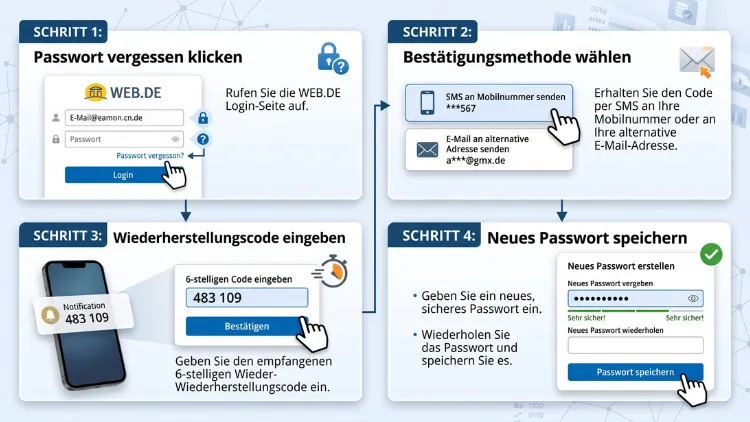
Sie haben Ihr WEB.DE-Passwort vergessen und kommen nicht mehr ins Postfach? Dann rufen Sie im Browser assistent.web.de/recovery auf, geben Ihre E-Mail-Adresse ein und lassen sich anschließend einen Bestätigungscode per SMS oder an Ihre Kontakt-E-Mail-Adresse schicken. Danach vergeben Sie direkt ein neues Passwort. Fehlen beide Kontaktdaten, hilft zudem die persönliche Identitätsprüfung mit Ausweis.
Außerdem lesen Sie hier, wie die Wiederherstellung am PC, Smartphone und in der App Schritt für Schritt gelingt.
Das Wichtigste in Kürze
Bevor Sie in die Details einsteigen, finden Sie hier zunächst die wichtigsten Fakten auf einen Blick:
- Startpunkt: Der Passwort-Assistent unter assistent.web.de/recovery (die alte Adresse passwort.web.de führt ebenfalls dorthin).
- Schnellste Methode: Code per SMS an Ihre hinterlegte Mobilfunknummer.
- Alternative: Code an Ihre E-Mail-Kontaktadresse (zum Beispiel ein Gmail-, Outlook- oder GMX-Konto).
- Noch Zugriff über App oder Mailprogramm? Dann lässt sich der Code sogar ins eigene WEB.DE-Postfach schicken.
- Keine Kontaktdaten? Dann bleibt die persönliche Identitätsprüfung mit Personalausweis oder Reisepass.
- Code-Gültigkeit: Der Bestätigungscode gilt nur 10 Minuten.
- Kosten: Die Wiederherstellung über den Assistenten ist kostenlos, ein Anruf ist in den meisten Fällen nicht nötig.
Erst prüfen: Ist das Passwort vielleicht noch gespeichert?
Bevor Sie Ihr Passwort zurücksetzen, lohnt sich ein kurzer Blick in den Passwortspeicher Ihres Browsers. Viele Menschen speichern ihre Zugangsdaten nämlich beim ersten Login, ohne sich später daran zu erinnern. Deshalb finden Sie Ihr altes Passwort oft in wenigen Sekunden wieder. Zudem sparen Sie sich so das Umstellen aller Geräte.
Google Chrome (Windows, macOS, Linux)
- Öffnen Sie Chrome und klicken Sie oben rechts auf die drei Punkte.
- Wählen Sie anschließend „Passwörter und Autofill“ und danach „Google Passwortmanager“.
- Geben Sie dann im Suchfeld web.de ein.
- Klicken Sie auf den Eintrag und danach auf das Augensymbol.
- Bestätigen Sie zuletzt mit Ihrem Windows-PIN, dem Mac-Passwort oder per Fingerabdruck.
Mozilla Firefox
- Klicken Sie oben rechts auf das Menü mit den drei Strichen.
- Wählen Sie danach „Passwörter“.
- Suchen Sie anschließend nach web.de.
- Klicken Sie neben dem Passwortfeld auf das Augensymbol, um es sichtbar zu machen.
Microsoft Edge (Windows 11/10, macOS)
- Öffnen Sie in Edge die drei Punkte oben rechts und dann die „Einstellungen“.
- Wechseln Sie anschließend zu „Profile“ und danach zu „Kennwörter“.
- Suchen Sie nun den Eintrag für web.de und klicken Sie auf „Kennwort anzeigen“.
Safari und Passwörter-App (Mac, iPhone, iPad)
Auf aktuellen Apple-Geräten verwalten Sie Zugangsdaten zentral in der Passwörter-App. Deshalb gehen Sie so vor:
- Öffnen Sie die App „Passwörter“ auf dem Mac, iPhone oder iPad.
- Entsperren Sie die App anschließend mit Face ID, Touch ID oder Ihrem Gerätecode.
- Suchen Sie danach nach web.de.
- Tippen Sie auf den Eintrag und dann auf das Passwortfeld, um es anzuzeigen.
Auf älteren Systemversionen finden Sie die Zugangsdaten hingegen in den Einstellungen unter „Passwörter“ beziehungsweise in Safari unter „Einstellungen“ > „Passwörter“.
Android-Smartphones und -Tablets
- Öffnen Sie die Einstellungen Ihres Geräts.
- Tippen Sie anschließend auf „Google“ und danach auf „Autofill“ beziehungsweise „Google Passwortmanager“.
- Suchen Sie dann nach web.de und tippen Sie auf den Eintrag.
- Bestätigen Sie zuletzt mit Fingerabdruck, PIN oder Muster.
Bei Samsung-Geräten liegen Passwörter außerdem oft im Samsung Pass. Je nach Hersteller weichen die Menünamen daher leicht ab.
E-Mail-Programme wie Outlook, Thunderbird oder Apple Mail
Nutzen Sie WEB.DE zusätzlich in einem Mailprogramm, ist das Passwort dort ebenfalls hinterlegt. In Thunderbird finden Sie es zum Beispiel unter „Einstellungen“ > „Datenschutz & Sicherheit“ > „Gespeicherte Passwörter“. Bei Outlook und Apple Mail lässt sich das Passwort hingegen meist nicht im Klartext anzeigen. Trotzdem ist der Hinweis wichtig: Solange das Programm noch funktioniert, haben Sie einen alternativen Postfach-Zugriff, der Ihnen später beim Zurücksetzen hilft.
So funktioniert die Passwort-Wiederherstellung bei WEB.DE
Findet sich das Passwort nirgends, setzen Sie es über den Passwort-Assistenten zurück. Dabei zeigt Ihnen WEB.DE die verfügbaren Optionen nacheinander an. Statt alle Wege gleichzeitig aufzulisten, führt der Assistent Sie inzwischen Schritt für Schritt durch die einzelnen Möglichkeiten; über „Andere Methode zum Code-Erhalt“ springen Sie zur nächsten hinterlegten Option.
Außerdem hat sich das Verfahren in den letzten Jahren geändert. Früher kam ein Link per E-Mail, heute erhalten Sie hingegen einen einmaligen Bestätigungscode. Diesen tragen Sie direkt im bereits geöffneten Browserfenster ein, sodass der Wechsel zwischen E-Mail und Browser entfällt.
Die Grundschritte
- Öffnen Sie einen aktuellen Browser wie Chrome, Firefox, Edge oder Safari.
- Rufen Sie anschließend assistent.web.de/recovery auf. Alternativ klicken Sie auf der Login-Seite von WEB.DE unter dem Passwortfeld auf „Passwort vergessen?“.
- Geben Sie dann Ihre vollständige WEB.DE-E-Mail-Adresse ein.
- Lösen Sie danach die Sicherheitsabfrage „Ich bin ein Mensch“. Dazu schieben Sie die beiden angezeigten Symbole übereinander.
- Klicken Sie zuletzt auf „Weiter“.
Daraufhin zeigt Ihnen der Assistent die erste verfügbare Methode. Welche das ist, hängt davon ab, welche Kontaktdaten Sie in Ihrem WEB.DE Kundencenter hinterlegt haben.
Methode 1: Passwort per SMS zurücksetzen
Die schnellste Variante ist zweifellos der Code per SMS. Voraussetzung ist allerdings, dass Sie eine Mobilfunknummer hinterlegt haben und diese Nummer noch nutzen.
- Prüfen Sie zunächst die letzten drei Ziffern der angezeigten Telefonnummer.
- Klicken Sie anschließend auf „Code senden“.
- Öffnen Sie danach auf Ihrem Handy die SMS von „WEB.DE Sicherheit“.
- Tippen Sie den Freischaltcode im Browser ein und klicken Sie auf „Code bestätigen“.
- Geben Sie nun ein neues Passwort ein und wiederholen Sie es.
- Klicken Sie zuletzt auf „Passwort speichern“.
Anschließend können Sie sich sofort mit dem neuen Passwort einloggen. Zudem funktioniert dieser Weg unabhängig davon, ob Sie am Windows-PC, am Mac, am iPhone oder am Android-Smartphone sitzen.
Tipp: Haben Sie die SMS auf demselben Smartphone erhalten, mit dem Sie gerade surfen? Dann kopieren Sie den Code einfach aus der Benachrichtigung. Auf dem iPhone schlägt die Tastatur den Code außerdem oft automatisch vor.
Methode 2: Passwort über die E-Mail-Kontaktadresse wiederherstellen
Haben Sie keine Handynummer hinterlegt oder ist Ihr altes Handy weg, nutzen Sie stattdessen Ihre alternative E-Mail-Adresse. Diese Adresse kann übrigens von jedem beliebigen Anbieter stammen, also zum Beispiel von Gmail, Outlook.com, GMX oder T-Online.
- Klicken Sie auf der SMS-Seite gegebenenfalls auf „Andere Methode zum Code-Erhalt“.
- Prüfen Sie anschließend unter „Mit E-Mail verifizieren“ die angezeigte Adresse.
- Klicken Sie danach auf „Code senden“.
- Öffnen Sie nun das Postfach Ihrer Kontaktadresse und suchen Sie die E-Mail von „WEB.DE Sicherheit“.
- Kopieren Sie den Code und geben Sie ihn im Browserfenster ein.
- Klicken Sie danach auf „Weiter“.
- Vergeben Sie zuletzt ein neues Passwort, wiederholen Sie es und klicken Sie auf „Passwort speichern“.
Kommt die Nachricht nicht an, schauen Sie zudem unbedingt im Spam-Ordner nach. Gerade bei Gmail landen automatische Sicherheitsmails außerdem gelegentlich im Tab „Werbung“ oder „Benachrichtigungen“.
Methode 3: Über den alternativen Postfach-Zugriff zurücksetzen
Diese Methode kennen viele Nutzer gar nicht. Dabei ist sie besonders praktisch: Sie funktioniert nämlich, wenn Sie sich zwar nicht mehr auf www.web.de einloggen können, das Postfach aber noch in einer App oder einem Mailprogramm läuft. Das betrifft zum Beispiel:
- die WEB.DE Mail App für Android oder iOS,
- Outlook unter Windows 11/10 oder macOS,
- Thunderbird,
- Apple Mail auf Mac, iPhone oder iPad,
- die Gmail-App oder Samsung E-Mail, sofern WEB.DE per IMAP oder POP3 eingebunden ist.
So gehen Sie vor:
- Klicken Sie im Assistenten unter „Per E-Mail an [Ihre Adresse]“ auf „E-Mail senden“.
- Öffnen Sie anschließend Ihre WEB.DE-App oder Ihr Mailprogramm und rufen Sie neue Nachrichten ab.
- Öffnen Sie danach die E-Mail von „WEB.DE Sicherheit“ und kopieren Sie den Code.
- Geben Sie den Code im Browser ein und klicken Sie auf „Code bestätigen“.
- Legen Sie zuletzt Ihr neues Passwort fest und speichern Sie es.
Wichtig: Nach der Passwortänderung meldet sich die App oder das Mailprogramm jedoch mit dem alten Passwort an. Deshalb müssen Sie dort das neue Passwort eintragen. Wie das geht, lesen Sie weiter unten.
Methode 4: Persönliche Identitätsprüfung mit Ausweis
Haben Sie weder Handynummer noch Kontaktadresse und auch keinen anderen Zugriff mehr? Dann bleibt als letzter Weg die persönliche Identifizierung. Dabei gleicht WEB.DE die Angaben in Ihrem Konto mit den Daten auf Ihrem Ausweisdokument ab.
Das brauchen Sie
- einen gültigen Personalausweis oder Reisepass,
- ein Smartphone mit Kamera (Android oder iPhone),
- eine funktionierende E-Mail-Adresse bei einem anderen Anbieter,
- eine Mobilfunknummer,
- die persönlichen Daten, die Sie bei WEB.DE hinterlegt haben.
Achten Sie dabei besonders auf das Ablaufdatum Ihres Ausweises. Mit einem abgelaufenen Dokument scheitert die Identifizierung nämlich.
Schritt für Schritt zur Identitätsprüfung
- Rufen Sie zunächst assistent.web.de/recovery auf, geben Sie Ihre Adresse ein und lösen Sie die Sicherheitsabfrage.
- Klicken Sie anschließend unten auf „Weiter zur Identitätsprüfung“.
- Geben Sie danach Ihre im Konto hinterlegten Daten ein: Vorname, Nachname, Straße mit Hausnummer, Postleitzahl, Ort sowie Geburtsdatum.
- Klicken Sie auf „Daten überprüfen“. Stimmen die Angaben nicht überein, erscheint jedoch eine Fehlermeldung.
- Tragen Sie nun eine Mobilfunknummer und eine alternative E-Mail-Adresse ein.
- Klicken Sie anschließend auf „Kontaktdaten übermitteln“.
- Setzen Sie dann den Haken für die Zustimmung zur Datenverarbeitung.
- Klicken Sie zuletzt auf „Zur Identitätsprüfung“.
Danach leitet WEB.DE Sie zum Partner IDnow weiter, und die eigentliche Prüfung läuft über eine Smartphone-App. Folgen Sie dort den Anweisungen, fotografieren Sie Ihren Ausweis und erstellen Sie ein kurzes Selfie-Video für den Gesichtsabgleich.
Was nach der Prüfung passiert
Nach erfolgreichem Abschluss bekommen Sie eine Bestätigungsmail an Ihre neu eingetragene Kontaktadresse. Darin steckt ein Link, den Sie nur einmal und nur innerhalb von 24 Stunden nutzen können, um Ihr Passwort zu ändern.
Planen Sie zudem etwas Zeit ein. Die Übermittlung Ihrer neuen Kontaktdaten kann nämlich bis zu einen Werktag in Anspruch nehmen.
Gut zu wissen: Sie können den gesamten Ablauf innerhalb von 10 Minuten bis zu fünfmal wiederholen; danach sperrt WEB.DE den Prozess aus Sicherheitsgründen für 24 Stunden. Deshalb sollten Sie Ihre Daten vor jedem Versuch sorgfältig prüfen.
Passwort am Smartphone und Tablet wiederherstellen
Viele Menschen nutzen WEB.DE heute vor allem mobil. Grundsätzlich funktioniert die Wiederherstellung dort genauso wie am PC. Trotzdem gibt es einige Besonderheiten.
Am iPhone und iPad
- Öffnen Sie Safari oder einen anderen Browser wie Chrome.
- Rufen Sie anschließend assistent.web.de/recovery auf.
- Folgen Sie danach den Schritten im Assistenten.
- Speichern Sie das neue Passwort zuletzt direkt in der Passwörter-App, wenn iOS bzw. iPadOS das anbietet.
Am Android-Smartphone oder -Tablet
- Öffnen Sie Chrome, Firefox oder den Samsung Internet-Browser.
- Rufen Sie dann den Passwort-Assistenten auf.
- Folgen Sie anschließend den Anweisungen.
- Lassen Sie das neue Passwort zudem im Google Passwortmanager speichern.
In der WEB.DE Mail App
Sind Sie in der App ausgeloggt, tippen Sie auf dem Login-Bildschirm auf „Passwort vergessen?“. Daraufhin öffnet sich in der Regel der Passwort-Assistent im Browser. Sind Sie hingegen noch eingeloggt, nutzen Sie Methode 3 und lassen sich den Code direkt ins Postfach schicken.
Sonderfall: Zwei-Faktor-Authentifizierung ist aktiv
Haben Sie die Zwei-Faktor-Authentifizierung (2FA) eingerichtet, kommt ein zusätzlicher Schritt hinzu. In diesem Fall verlangt WEB.DE nach dem Code Ihren Geheimschlüssel; dadurch wird die Zwei-Faktor-Authentifizierung abgeschaltet, und Sie können sie nach dem Login neu einrichten.
Deshalb lohnt es sich, den Geheimschlüssel bei der Einrichtung sicher aufzubewahren. Am besten notieren Sie ihn auf Papier oder speichern ihn in einem Passwort-Manager. Nach dem erfolgreichen Login sollten Sie die 2FA außerdem sofort wieder aktivieren, zum Beispiel mit Google Authenticator, Microsoft Authenticator oder der Authy-App.
Anforderungen an das neue Passwort
Wird Ihr neues Passwort abgelehnt, liegt das meist an den Sicherheitsregeln. Laut WEB.DE muss ein Passwort mindestens acht Zeichen umfassen, mindestens einen Groß- und einen Kleinbuchstaben enthalten sowie zusätzlich mindestens eine Ziffer oder ein Sonderzeichen.
Darüber hinaus sollten Sie folgende Punkte beachten:
- Länger ist besser: Nutzen Sie lieber 12 bis 16 Zeichen.
- Keine persönlichen Daten: Verzichten Sie auf Namen, Geburtstage oder Haustiere.
- Keine Wiederverwendung: Nutzen Sie das Passwort ausschließlich für WEB.DE.
- Merkhilfe: Bilden Sie zum Beispiel einen Satz und nehmen Sie die Anfangsbuchstaben, etwa „Mein Hund Bello frisst 2 Würste am Tag!“ → MHBf2WaT!
Passwort-Manager als dauerhafte Lösung
Damit Sie Ihr Passwort nicht erneut vergessen, empfiehlt sich ein Passwort-Manager. Eine gute kostenlose Wahl ist zum Beispiel Bitwarden, denn er läuft auf Windows 11/10, macOS, Linux, Android und iOS. So richten Sie ihn ein:
- Laden Sie Bitwarden aus dem Google Play Store, dem App Store oder als Browser-Erweiterung für Chrome, Firefox, Edge oder Safari herunter.
- Erstellen Sie anschließend ein Konto mit einem starken Master-Passwort.
- Tippen bzw. klicken Sie danach auf „+“ und wählen Sie „Zugangsdaten“.
- Tragen Sie dann als Name WEB.DE, Ihre E-Mail-Adresse und das neue Passwort ein.
- Speichern Sie den Eintrag zuletzt.
Alternativ reichen jedoch auch die eingebauten Lösungen, also der Google Passwortmanager auf Android und in Chrome sowie die Passwörter-App bei Apple.
Nach dem Zurücksetzen: Diese Schritte nicht vergessen
Mit dem neuen Passwort ist die Arbeit allerdings noch nicht ganz erledigt. Denn alle Programme, die noch das alte Passwort kennen, schlagen beim Abruf fehl. Zudem kann eine Vielzahl fehlerhafter Anmeldeversuche das Postfach vorübergehend sperren.
WEB.DE Mail App aktualisieren
- Öffnen Sie die WEB.DE Mail App.
- Melden Sie sich anschließend ab, falls die App Sie nicht ohnehin dazu auffordert.
- Loggen Sie sich danach mit der E-Mail-Adresse und dem neuen Passwort wieder ein.
Outlook unter Windows 11/10
- Im klassischen Outlook klicken Sie auf „Datei“ > „Kontoeinstellungen“ > „Kontoeinstellungen“.
- Wählen Sie anschließend Ihr WEB.DE-Konto und klicken Sie auf „Ändern“.
- Tragen Sie dann das neue Passwort ein und bestätigen Sie.
Im neuen Outlook erscheint hingegen meist automatisch eine Passwortabfrage. Dort geben Sie einfach das neue Kennwort ein.
Thunderbird
Thunderbird fragt beim nächsten Abruf in der Regel selbst nach dem Passwort. Andernfalls löschen Sie den alten Eintrag unter „Einstellungen“ > „Datenschutz & Sicherheit“ > „Gespeicherte Passwörter“. Danach starten Sie das Programm neu und geben das neue Passwort ein.
Apple Mail auf Mac, iPhone und iPad
Auch Apple Mail meldet sich meist von selbst mit einer Passwortabfrage. Erscheint keine, öffnen Sie auf dem Mac die Systemeinstellungen > „Internetaccounts“. Auf iPhone und iPad finden Sie die Konten hingegen unter „Einstellungen“ > „Apps“ > „Mail“ > „Accounts“ (bei älteren iOS-Versionen unter „Mail“ > „Accounts“).
Android-Mail-Apps
In Gmail oder Samsung E-Mail öffnen Sie die Kontoeinstellungen des WEB.DE-Kontos. Dort ändern Sie anschließend das Passwort für den Posteingangsserver (IMAP) und ebenso für den Postausgangsserver (SMTP).
Kontaktdaten prüfen
Nutzen Sie den neuen Zugang außerdem direkt dafür, Ihre Kontaktdaten zu aktualisieren. Wie das geht, erfahren Sie im Abschnitt zur Vorsorge weiter unten.
Wenn die Wiederherstellung nicht klappt: Probleme und Lösungen
Gelegentlich hakt es beim Zurücksetzen. Die gute Nachricht: Die meisten Fehler lassen sich dennoch schnell beheben.
Der „Weiter“-Button lässt sich nicht anklicken
Das liegt meist an der Sicherheitsabfrage. Schieben Sie deshalb die beiden Symbole vollständig übereinander. Erst danach wird der Button aktiv.
Der Code kommt nicht an
Gehen Sie in diesem Fall folgendermaßen vor:
- Bei SMS: Prüfen Sie den Empfang und starten Sie das Handy gegebenenfalls neu.
- Bei E-Mail: Schauen Sie im Spam-Ordner nach.
- Geduld: Warten Sie einige Minuten, denn die Zustellung kann sich verzögern.
- Neu anfordern: Fordern Sie den Code nach Ablauf des Countdowns erneut an.
- Methode wechseln: Klicken Sie andernfalls auf „Andere Methode zum Code-Erhalt“.
Der Code ist abgelaufen oder ungültig
Ein Bestätigungscode bleibt nur zehn Minuten gültig. Deshalb sollten Sie ihn zügig eingeben. Zudem gilt immer nur der zuletzt angeforderte Code, ältere werden automatisch ungültig.
Die angezeigte Handynummer gehört Ihnen nicht mehr
Klicken Sie in diesem Fall einfach auf „Andere Methode zum Code-Erhalt“. Anschließend zeigt Ihnen der Assistent die nächste verfügbare Option, zum Beispiel die Kontakt-E-Mail.
Die Seite lädt nicht oder bricht ab
Probieren Sie zunächst einen anderen Browser. Außerdem helfen oft folgende Schritte:
- Browser-Cache und Cookies löschen,
- Werbeblocker wie uBlock Origin oder AdBlock Plus vorübergehend für web.de deaktivieren,
- ein privates Fenster (Inkognito-Modus) öffnen,
- auf einem anderen Gerät erneut versuchen.
Die Daten bei der Identitätsprüfung passen nicht
Häufig liegt das an veralteten Angaben im Konto, zum Beispiel nach einem Umzug oder einer Namensänderung. Versuchen Sie es deshalb gegebenenfalls mit Ihrer früheren Anschrift oder Ihrem früheren Nachnamen. Beachten Sie dabei jedoch das Limit von fünf Versuchen.
Nichts hilft
Kommen Sie trotz aller Schritte nicht weiter, wenden Sie sich an den WEB.DE Kundenservice. Am einfachsten gelingt das über den Hilfe-Chat auf den Hilfeseiten von WEB.DE. Dort klicken Sie unten rechts auf das Sprechblasen-Symbol. Hat dagegen die Identitätsprüfung in der App technische Probleme, ist der Support von IDnow der richtige Ansprechpartner.
Vorsorgen: Kontaktdaten jetzt hinterlegen
Die beste Wiederherstellung ist zweifellos die, die in einer Minute erledigt ist. Deshalb sollten Sie Ihre Kontaktdaten aktuell halten. Das dauert nur kurz und erspart Ihnen später die Identitätsprüfung.
Mobilfunknummer hinzufügen
- Loggen Sie sich auf web.de in Ihr Postfach ein.
- Klicken Sie anschließend oben in der Menüleiste auf das Symbol mit Ihren Initialen und danach auf „Account verwalten“.
- Wählen Sie im Kundencenter „Login & Sicherheit“.
- Klicken Sie danach unter „Sicherheits-Mobilfunknummer“ auf „Mobilfunknummer hinzufügen“.
- Wählen Sie das Land und geben Sie Ihre Nummer ohne Ländervorwahl ein.
- Bestätigen Sie zuletzt mit Ihrem WEB.DE-Passwort und klicken Sie auf „Speichern“.
E-Mail-Kontaktadresse hinterlegen
Im selben Bereich des Kundencenters tragen Sie außerdem eine alternative E-Mail-Adresse ein. Wählen Sie dafür am besten ein Konto bei einem anderen Anbieter, zum Beispiel Gmail oder Outlook.com. Denn ein zweites WEB.DE- oder GMX-Konto hilft wenig, wenn Sie dort ebenfalls das Passwort vergessen.
Persönliche Daten aktuell halten
Prüfen Sie zudem Ihren Namen, Ihre Anschrift und Ihr Geburtsdatum. Diese Angaben sind nämlich entscheidend, falls Sie doch einmal die Identitätsprüfung brauchen.
In der App
Das Kundencenter und diese Einstellungen erreichen Sie ebenso über die WEB.DE Mail App für Android und iOS. Somit können Sie die Vorsorge auch bequem am Smartphone erledigen.
Passkeys als bequeme Alternative
Darüber hinaus unterstützt WEB.DE mittlerweile den Login mit Passkeys. Dabei melden Sie sich mit Fingerabdruck, Gesichtserkennung oder der Geräte-PIN an, statt ein Passwort einzutippen. Folglich ist das Risiko, sich aus dem Konto auszusperren, deutlich geringer.
Vorsicht vor Phishing beim Zurücksetzen
Betrüger nutzen das Thema „Passwort vergessen“ leider gern aus. Deshalb sollten Sie einige Regeln beachten:
- Nur offizielle Adressen: Geben Sie Ihre Daten ausschließlich auf Seiten ein, deren Adresse auf web.de endet, etwa assistent.web.de oder passwort.web.de.
- Keine Links aus fremden Mails: Klicken Sie nicht auf Links in unerwarteten Nachrichten, die Sie zur Passwortänderung drängen.
- Code niemals weitergeben: WEB.DE fragt Sie weder per Telefon noch per E-Mail nach Ihrem Bestätigungscode.
- Verdacht auf Fremdzugriff: Hat jemand Ihr Passwort geändert, setzen Sie es sofort zurück und prüfen Sie anschließend Weiterleitungen, Filterregeln und angemeldete Geräte.
Nach dem Login sehen Sie außerdem im Kundencenter, welche Geräte und Apps auf Ihr Postfach zugreifen. Entfernen Sie dort unbekannte Einträge umgehend.
Häufige Fragen zum WEB.DE-Passwort-Reset
Kostet die Wiederherstellung des WEB.DE-Passworts etwas?
Nein, der Passwort-Assistent ist kostenlos. Das gilt sowohl für FreeMail als auch für WEB.DE Club und MailPlus. Lediglich bei der SMS können je nach Tarif übliche Empfangsbedingungen Ihres Mobilfunkanbieters gelten, was in Deutschland jedoch normalerweise kostenfrei ist.
Kann ich mein altes WEB.DE-Passwort einfach anzeigen lassen?
WEB.DE selbst zeigt Ihnen das alte Passwort aus Sicherheitsgründen nicht an. Allerdings finden Sie es eventuell im Passwortspeicher Ihres Browsers, etwa in Chrome, Firefox, Edge oder der Passwörter-App von Apple.
Wie lange ist der Bestätigungscode gültig?
Der Code ist nur 10 Minuten gültig. Danach fordern Sie einfach einen neuen an. Zudem funktioniert immer nur der zuletzt angeforderte Code.
Was mache ich, wenn ich meine alte Handynummer nicht mehr habe?
Klicken Sie im Assistenten auf „Andere Methode zum Code-Erhalt“. Anschließend nutzen Sie die Kontakt-E-Mail oder den Zugriff über App bzw. Mailprogramm. Ist beides nicht möglich, hilft die Identitätsprüfung mit Ausweis.
Funktioniert die Identitätsprüfung auch mit Reisepass?
Ja, neben dem Personalausweis akzeptiert WEB.DE auch einen Reisepass. Wichtig ist jedoch, dass das Dokument zum Zeitpunkt der Prüfung noch gültig ist.
Wie lange dauert die Wiederherstellung mit Identitätsprüfung?
Die Prüfung in der IDnow-App selbst dauert meist nur wenige Minuten. Die Übermittlung der neuen Kontaktdaten kann allerdings bis zu einem Werktag in Anspruch nehmen. Danach erhalten Sie einen Link, der 24 Stunden gültig ist.
Warum wird mein neues Passwort abgelehnt?
Meist erfüllt es die Mindestanforderungen nicht. Es braucht nämlich mindestens 8 Zeichen, Groß- und Kleinbuchstaben sowie eine Ziffer oder ein Sonderzeichen. Wählen Sie also ein längeres, komplexeres Passwort.
Muss ich das neue Passwort auf allen Geräten ändern?
Ja, und zwar überall dort, wo WEB.DE eingerichtet ist. Das betrifft zum Beispiel die WEB.DE Mail App, Outlook, Thunderbird, Apple Mail sowie Mail-Apps auf Android. Andernfalls schlagen Abrufe fehl.
Was passiert mit der Zwei-Faktor-Authentifizierung beim Zurücksetzen?
Nach Eingabe Ihres Geheimschlüssels wird die 2FA deaktiviert. Deshalb sollten Sie sie nach dem erfolgreichen Login gleich wieder einrichten.
Ich habe meine WEB.DE-E-Mail-Adresse vergessen – was nun?
Durchsuchen Sie zunächst den Passwortspeicher Ihres Browsers nach web.de, denn dort steht meist auch die Adresse. Außerdem hilft ein Blick in E-Mails, die Sie früher von dieser Adresse an Freunde oder an sich selbst geschickt haben.
Fazit
Die Wiederherstellung des WEB.DE-Passworts gelingt meist in wenigen Minuten über den Passwort-Assistenten. Am schnellsten klappt es per SMS-Code, alternativ über die Kontakt-E-Mail oder einen noch aktiven App-Zugriff.
Fehlen diese Daten, bleibt die Identitätsprüfung mit Ausweis. Deshalb sollten Sie Handynummer und Kontaktadresse jetzt hinterlegen und Ihr neues Passwort zudem in einem Passwort-Manager sichern.
