
Monitor flackert unter Windows 11/10 oder macOS? Prüfen Sie Kabel, Bildwiederholrate und Grafiktreiber – so beheben Sie das Problem schnell.
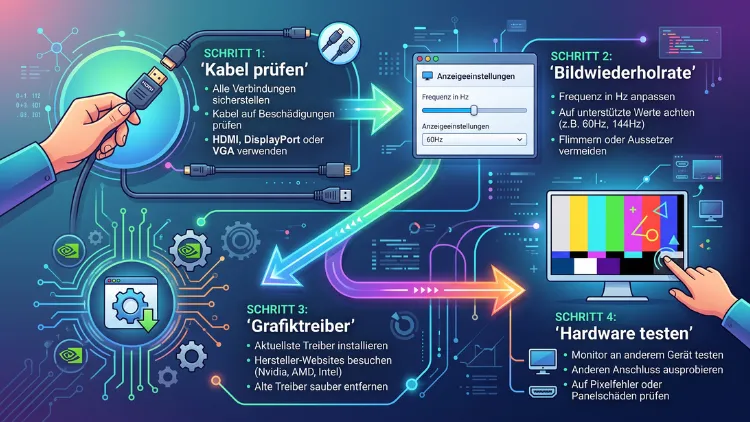
Wenn Ihr PC-Monitor oder Bildschirm flackert, steckt meist ein Grafiktreiber, eine falsche Bildwiederholfrequenz oder ein lockeres Kabel dahinter. Deshalb gilt: Prüfen Sie zuerst die Verbindung, starten Sie danach den Treiber neu und stellen Sie anschließend die richtige Hertz-Zahl ein.
Ob unter Windows 11/10, macOS oder Linux, am Laptop oder am externen Bildschirm: Diese Anleitung zeigt Ihnen Schritt für Schritt, wie Sie die Ursache schnell finden und das Flackern dauerhaft beheben.
Das Wichtigste in Kürze
Bevor Sie tiefer einsteigen, hilft Ihnen diese kurze Checkliste. Häufig ist das Problem nämlich schon nach einem dieser Schritte gelöst.
- Kabel prüfen: Ziehen Sie HDMI-, DisplayPort- oder USB-C-Kabel ab und stecken Sie sie fest wieder ein.
- Neustart: Starten Sie den Computer und den Monitor komplett neu.
- Treiber neu starten: Drücken Sie unter Windows Windows-Taste + Strg + Umschalt + B.
- Bildwiederholfrequenz prüfen: Stellen Sie die Hertz-Zahl ein, die Ihr Monitor offiziell unterstützt.
- Grafiktreiber aktualisieren: Laden Sie den neuesten Treiber direkt beim Hersteller herunter.
- Apps prüfen: Deinstallieren Sie testweise zuletzt installierte Programme.
- Hardware testen: Schließen Sie einen anderen Monitor oder ein anderes Kabel an.
Warum flackert der Bildschirm? Die häufigsten Ursachen
Ein flackernder Bildschirm hat grundsätzlich zwei Ursachengruppen: Software und Hardware. Deshalb lohnt es sich, zuerst herauszufinden, in welche Gruppe Ihr Problem fällt. So sparen Sie Zeit und vermeiden unnötige Ausgaben.
Software-Ursachen
Zunächst sind softwareseitige Fehler die häufigste Ursache. Außerdem lassen sie sich meist kostenlos beheben.
- Veraltete oder fehlerhafte Grafiktreiber: Besonders nach Windows-Updates passen Treiber und System manchmal nicht mehr zusammen.
- Falsche Bildwiederholfrequenz: Zum Beispiel sind 75 Hz eingestellt, obwohl der Monitor nur 60 Hz sauber verarbeitet.
- Inkompatible Apps: Ältere Programme, Antiviren-Software oder Tools zur Desktop-Anpassung stören oft die Bildausgabe.
- Hardwarebeschleunigung: Browser wie Chrome, Edge oder Firefox lösen zudem gelegentlich Flackern aus.
- HDR und variable Bildwiederholrate: Diese Funktionen verursachen ebenfalls Probleme, wenn Monitor oder Treiber nicht optimal zusammenarbeiten.
- Beschädigte Systemdateien: Darüber hinaus können defekte Windows-Dateien Anzeigefehler verursachen.
Hardware-Ursachen
Hardwarefehler sind seltener, jedoch oft hartnäckiger. Außerdem kosten sie häufig Geld.
- Lockeres oder defektes Kabel: Ein geknicktes HDMI- oder DisplayPort-Kabel ist ein Klassiker.
- Defekter Anschluss: Ebenso kann die Buchse am Monitor oder an der Grafikkarte ausgeleiert sein.
- Überhitzte Grafikkarte: Zu hohe Temperaturen führen zudem zu Bildfehlern und Flackern.
- Defekte Hintergrundbeleuchtung: Bei älteren Monitoren lässt die Beleuchtung mit der Zeit nach.
- Netzteilprobleme: Schwache Netzteile oder alte Kondensatoren im Monitor verursachen außerdem Spannungsschwankungen.
- Elektromagnetische Störungen: Zum Beispiel stören Lautsprecher, Ventilatoren oder Mehrfachsteckdosen das Signal.
Flackern oder Flimmern? Der Unterschied
Viele Menschen verwenden beide Begriffe gleich. Dennoch gibt es einen kleinen Unterschied.
Flackern bezeichnet meist sichtbare Aussetzer: Der Bildschirm wird kurz schwarz, blitzt auf oder zeigt Streifen. Flimmern ist dagegen oft ein feines, schnelles Zittern des Bildes. Manchmal nehmen Sie es gar nicht bewusst wahr, sondern bemerken nur Kopfschmerzen oder müde Augen.
Deshalb behandelt dieser Artikel beide Varianten. Zusätzlich finden Sie weiter unten einen eigenen Abschnitt zum sogenannten PWM-Flimmern.
Schnelltest: Liegt es an Software oder Hardware?
Bevor Sie Einstellungen ändern, sollten Sie die Ursache eingrenzen. Dafür gibt es einfache Tests, die nur wenige Minuten dauern.
Task-Manager-Test unter Windows 11/10
Microsoft selbst empfiehlt einen einfachen Test. Laut Microsoft-Support entsteht Bildschirmflackern unter Windows meist durch ein Problem mit dem Anzeigetreiber oder durch eine inkompatible App, und ob das eine oder das andere zutrifft, zeigt der Task-Manager.
So gehen Sie vor:
- Drücken Sie Strg + Umschalt + Esc, um den Task-Manager zu öffnen.
- Beobachten Sie anschließend das Fenster einige Sekunden lang.
- Vergleichen Sie danach das Verhalten mit dem restlichen Bildschirm.
Die Auswertung ist einfach: Flackert der Task-Manager mit, ist vermutlich der Anzeigetreiber schuld. Bleibt er dagegen ruhig, während der Rest flackert, deutet das auf eine inkompatible App hin.
Zweiter Monitor oder anderes Gerät
Außerdem ist ein Gegentest mit anderer Hardware sehr aussagekräftig. Schließen Sie dafür, wenn möglich, einen zweiten Monitor an Ihren PC an. Alternativ verbinden Sie Ihren Monitor mit einem anderen Gerät, zum Beispiel mit einem Laptop oder einer Spielkonsole.
- Flackert nur Ihr Monitor an jedem Gerät? Dann ist wahrscheinlich der Monitor oder sein Netzteil defekt.
- Flackert jeder Monitor an Ihrem PC? Dann liegt das Problem eher an Grafikkarte, Treiber oder Einstellungen.
- Ist das Flackern mit einem anderen Kabel weg? Dann war schlicht das Kabel schuld.
Flackert auch das BIOS oder UEFI?
Zusätzlich hilft ein Blick ins BIOS. Starten Sie den PC neu und drücken Sie während des Starts die Taste für das BIOS/UEFI, meist Entf, F2 oder F10.
Flackert der Bildschirm auch dort, ist das Betriebssystem nicht schuld. Folglich deutet alles auf Hardware hin, also Kabel, Monitor oder Grafikkarte. Bleibt das Bild im BIOS dagegen stabil, sollten Sie sich auf Treiber und Software konzentrieren.
Sofortmaßnahmen: Diese 5 Schritte zuerst
Bevor Sie komplizierte Lösungen ausprobieren, sollten Sie diese einfachen Schritte durchgehen. Erfahrungsgemäß lösen sie einen großen Teil der Fälle.
- Monitor vom Strom trennen: Ziehen Sie den Netzstecker des Monitors für etwa 60 Sekunden. Dadurch setzt sich die interne Elektronik zurück.
- Kabel neu verbinden: Stecken Sie das Bildkabel an beiden Enden fest ein. Achten Sie zudem darauf, dass es nicht geknickt ist.
- Anderen Anschluss nutzen: Verwenden Sie zum Beispiel einen anderen HDMI- oder DisplayPort-Eingang am Monitor.
- Störquellen entfernen: Stellen Sie Lautsprecher, Ventilatoren und Smartphones testweise weiter weg.
- Steckdose wechseln: Schließen Sie den Monitor außerdem direkt an eine Wandsteckdose an, nicht an eine überlastete Steckdosenleiste.
Hilft das nicht, geht es mit den systemspezifischen Lösungen weiter.
Windows 11/10: Bildschirmflackern beheben
Unter Windows 11/10 gibt es mehrere bewährte Lösungen. Am besten gehen Sie sie der Reihe nach durch, denn sie sind nach Aufwand sortiert.
Grafiktreiber per Tastenkombination neu starten
Zunächst gibt es einen schnellen Trick, den viele nicht kennen. Drücken Sie gleichzeitig Windows-Taste + Strg + Umschalt + B.
Der Bildschirm wird dabei kurz schwarz und erscheint dann wieder. Dabei startet Windows den Grafiktreiber neu, ohne dass Sie Daten verlieren. Ist das Flackern danach weg, war es vermutlich ein vorübergehender Treiberfehler.
Grafiktreiber aktualisieren
Ein aktueller Treiber ist die wichtigste Grundlage für ein stabiles Bild. Allerdings liefert Windows Update nicht immer die neueste Version. Deshalb sollten Sie den Treiber direkt beim Hersteller Ihrer Grafikkarte beziehen.
Welche Grafikkarte Sie haben, finden Sie so heraus:
- Klicken Sie mit der rechten Maustaste auf das Startmenü.
- Wählen Sie anschließend Geräte-Manager.
- Klappen Sie danach den Eintrag Grafikkarten auf.
Für NVIDIA-Grafikkarten:
- Laden Sie die NVIDIA App von der offiziellen NVIDIA-Webseite herunter und installieren Sie sie.
- Öffnen Sie die App und klicken Sie links auf Treiber.
- Wählen Sie anschließend Nach Updates suchen und installieren Sie den neuesten Game Ready oder Studio-Treiber.
Für AMD-Grafikkarten:
- Installieren Sie die AMD Software: Adrenalin Edition von der AMD-Webseite.
- Öffnen Sie das Programm und klicken Sie oben rechts auf Nach Updates suchen.
- Installieren Sie danach die empfohlene Version.
Für Intel-Grafik (integriert oder Intel Arc):
- Nutzen Sie die Intel Graphics Software oder den Intel Driver & Support Assistant.
- Lassen Sie das Tool nach Updates suchen.
- Installieren Sie anschließend den angebotenen Treiber.
Nutzen Sie einen Laptop, sollten Sie außerdem auf der Webseite des Herstellers nachsehen, etwa bei Lenovo, HP, Dell, Asus oder Acer. Manche Notebooks benötigen nämlich angepasste Treiber.
Treiber zurücksetzen nach einem Update
Begann das Flackern direkt nach einem Update? Dann ist oft der neue Treiber das Problem. Microsoft rät in diesem Fall, den Anzeigetreiber auf die vorherige Version zurückzusetzen, wenn Windows Update kürzlich Änderungen vorgenommen hat.
So geht’s:
- Öffnen Sie den Geräte-Manager.
- Klappen Sie Grafikkarten auf und doppelklicken Sie auf Ihre Grafikkarte.
- Wechseln Sie anschließend zum Reiter Treiber.
- Klicken Sie auf Vorheriger Treiber und bestätigen Sie.
- Starten Sie danach den PC neu.
Ist die Schaltfläche ausgegraut, gibt es keine ältere Version. In diesem Fall hilft die saubere Neuinstallation.
Grafiktreiber sauber neu installieren mit DDU
Manchmal bleiben Reste alter Treiber im System zurück. Deshalb empfiehlt sich bei hartnäckigem Flackern eine komplette Neuinstallation. Dafür eignet sich das kostenlose Tool Display Driver Uninstaller (DDU) von Wagnardsoft.
- Laden Sie zuerst den neuesten Treiber für Ihre Grafikkarte herunter und speichern Sie ihn.
- Laden Sie anschließend DDU herunter und entpacken Sie es.
- Trennen Sie den PC vom Internet, damit Windows nicht automatisch einen Treiber installiert.
- Starten Sie Windows im abgesicherten Modus: Halten Sie Umschalt gedrückt und klicken Sie auf Neu starten. Wählen Sie danach Problembehandlung > Erweiterte Optionen > Starteinstellungen > Neu starten und drücken Sie 4.
- Öffnen Sie DDU, wählen Sie den Gerätetyp GPU und Ihren Hersteller.
- Klicken Sie danach auf Bereinigen und neu starten.
- Installieren Sie zum Schluss den vorher heruntergeladenen Treiber und verbinden Sie den PC wieder mit dem Internet.
Bildwiederholfrequenz richtig einstellen
Eine falsche Bildwiederholfrequenz ist eine sehr häufige Ursache. Gerade nach einem Monitorwechsel oder Treiberupdate stellt Windows manchmal einen ungeeigneten Wert ein.
Unter Windows 11:
- Öffnen Sie die Einstellungen mit Windows-Taste + I.
- Gehen Sie zu System > Bildschirm > Erweiterte Anzeige.
- Wählen Sie anschließend bei Bildwiederholfrequenz auswählen den passenden Wert.
Unter Windows 10:
- Öffnen Sie Einstellungen > System > Anzeige.
- Klicken Sie unten auf Erweiterte Anzeigeeinstellungen.
- Wählen Sie danach die gewünschte Bildwiederholfrequenz.
Welcher Wert passt? Nutzen Sie die höchste offiziell unterstützte Frequenz Ihres Monitors, zum Beispiel 60, 144 oder 165 Hz. Flackert es dennoch, testen Sie zusätzlich eine niedrigere Stufe. Außerdem sollten Sie übertaktete Werte vermeiden, die über benutzerdefinierte Auflösungen eingestellt wurden.
HDR und dynamische Bildwiederholfrequenz testen
Moderne Funktionen verbessern zwar das Bild, jedoch verursachen sie manchmal Flackern. Deshalb lohnt sich ein Test ohne sie.
HDR deaktivieren:
- Öffnen Sie Einstellungen > System > Bildschirm.
- Schalten Sie den Schalter HDR verwenden aus.
Dynamische Bildwiederholfrequenz (DRR) deaktivieren:
- Gehen Sie zu Einstellungen > System > Bildschirm > Erweiterte Anzeige.
- Wählen Sie bei der Bildwiederholfrequenz einen festen Wert statt „Dynamisch“.
Variable Bildwiederholrate deaktivieren:
- Öffnen Sie Einstellungen > System > Bildschirm > Grafik.
- Klicken Sie anschließend auf Erweiterte Grafikeinstellungen beziehungsweise Standardgrafikeinstellungen ändern.
- Schalten Sie danach Variable Aktualisierungsrate aus.
Ist das Flackern danach verschwunden, haben Sie den Auslöser gefunden. Zudem können Sie die Funktion später gezielt wieder einschalten und beobachten.
Problematische Apps finden und entfernen
Bleibt der Task-Manager beim Schnelltest ruhig, ist vermutlich eine App schuld. Als typisches Beispiel gilt iCloud für Windows, das lange Zeit Kompatibilitätsprobleme hatte. Ebenso verursachen ältere Antiviren-Programme, Desktop-Tools oder Hintergrundbild-Apps häufig Probleme.
So finden Sie die verdächtige App:
- Öffnen Sie Einstellungen > Apps > Installierte Apps (Windows 11) beziehungsweise Einstellungen > Apps > Apps & Features (Windows 10).
- Sortieren Sie die Liste nach Installationsdatum.
- Deinstallieren Sie anschließend die zuletzt installierten Programme nacheinander.
- Starten Sie nach jeder Deinstallation den PC neu und prüfen Sie das Bild.
Ist der Übeltäter gefunden, installieren Sie eine aktuelle Version neu. Häufig hat der Hersteller das Problem inzwischen behoben.
Hardwarebeschleunigung im Browser abschalten
Flackert der Bildschirm nur beim Surfen oder beim Videostreaming? Dann ist wahrscheinlich die Hardwarebeschleunigung des Browsers verantwortlich.
Google Chrome:
- Öffnen Sie Einstellungen > System.
- Schalten Sie Grafikbeschleunigung verwenden, wenn verfügbar aus.
- Klicken Sie anschließend auf Neu starten.
Microsoft Edge:
- Öffnen Sie Einstellungen > System und Leistung.
- Deaktivieren Sie Grafikbeschleunigung verwenden, wenn verfügbar.
- Starten Sie danach Edge neu.
Mozilla Firefox:
- Öffnen Sie Einstellungen > Allgemein und scrollen Sie zu Leistung.
- Entfernen Sie den Haken bei Empfohlene Leistungseinstellungen verwenden.
- Entfernen Sie anschließend den Haken bei Hardwarebeschleunigung verwenden, wenn verfügbar.
Ebenso bieten Programme wie Discord, Spotify oder Microsoft Teams eine ähnliche Option in ihren Einstellungen.
Systemdateien reparieren
Beschädigte Systemdateien sind seltener, aber dennoch möglich. Zum Glück hat Windows dafür eigene Reparaturwerkzeuge.
- Klicken Sie mit der rechten Maustaste auf Start und wählen Sie Terminal (Administrator) beziehungsweise Windows PowerShell (Administrator).
- Geben Sie DISM /Online /Cleanup-Image /RestoreHealth ein und drücken Sie Enter.
- Warten Sie, bis der Vorgang abgeschlossen ist.
- Geben Sie anschließend sfc /scannow ein und drücken Sie erneut Enter.
- Starten Sie danach den PC neu.
Windows-Update deinstallieren oder Systemwiederherstellung nutzen
Trat das Flackern direkt nach einem Windows-Update auf, können Sie dieses entfernen.
- Öffnen Sie Einstellungen > Windows Update > Updateverlauf.
- Klicken Sie unten auf Updates deinstallieren.
- Entfernen Sie anschließend das zuletzt installierte Update.
Alternativ nutzen Sie die Systemwiederherstellung. Drücken Sie dafür Windows-Taste + R, geben Sie rstrui ein und wählen Sie einen Wiederherstellungspunkt vor dem Auftreten des Problems.
Mac: Wenn der Bildschirm unter macOS flackert
Auch Apple-Geräte sind nicht vor Flackern sicher. Das betrifft sowohl MacBook Air, MacBook Pro und iMac als auch externe Monitore am Mac mini oder Mac Studio.
Bekanntes Problem mit externen Monitoren unter macOS Tahoe
Zunächst ein wichtiger Hinweis zum aktuellen Stand: Seit macOS 26 Tahoe berichten zahlreiche Nutzer von flackernden externen Monitoren, und selbst die Updates auf macOS 26.1 und 26.2 haben den Fehler nicht behoben. Betroffen sind unter anderem MacBook Air mit M3 und M4, MacBook Pro mit M1 Pro bis M2 Max sowie Mac mini und Mac Studio.
Als mögliche Ursache gilt dabei das Dithering. macOS nutzt dieses Verfahren, um Farbverläufe gleichmäßiger darzustellen, bietet jedoch keine offizielle Option, um es abzuschalten. Einige Anwender nutzen deshalb Drittanbieter-Tools wie Stillcolor. Allerdings handelt es sich dabei um eine inoffizielle Lösung. Deshalb sollten Sie zuerst prüfen, ob ein neueres macOS-Update verfügbar ist.
Flackern am Mac beheben: Schritt für Schritt
macOS aktualisieren:
- Öffnen Sie das Apple-Menü > Systemeinstellungen > Allgemein > Softwareupdate.
- Installieren Sie anschließend alle verfügbaren Updates.
Bildwiederholrate anpassen:
- Öffnen Sie Systemeinstellungen > Displays.
- Wählen Sie den betroffenen Bildschirm aus.
- Stellen Sie danach bei Bildwiederholrate einen festen Wert ein, zum Beispiel 60 Hertz statt „ProMotion“ oder „Variabel“.
Automatische Helligkeit und True Tone testen:
- Gehen Sie zu Systemeinstellungen > Displays.
- Deaktivieren Sie testweise Helligkeit automatisch anpassen und True Tone.
Grafikkartenwechsel abschalten (ältere Intel-MacBooks mit zwei Grafikchips):
- Öffnen Sie Systemeinstellungen > Batterie > Optionen.
- Deaktivieren Sie anschließend Automatischer Wechsel der Grafikkarte.
Sicheren Modus testen:
- Mac mit Apple-Chip: Schalten Sie den Mac aus. Halten Sie danach die Ein-/Aus-Taste gedrückt, bis die Startoptionen erscheinen. Wählen Sie Ihr Startvolume, halten Sie Umschalt gedrückt und klicken Sie auf Im sicheren Modus fortfahren.
- Mac mit Intel-Prozessor: Starten Sie den Mac neu und halten Sie sofort die Umschalttaste gedrückt, bis das Anmeldefenster erscheint.
Flackert der Bildschirm im sicheren Modus nicht, ist vermutlich eine Erweiterung oder ein Anmeldeobjekt schuld. Prüfen Sie deshalb unter Systemeinstellungen > Allgemein > Anmeldeobjekte und Erweiterungen, welche Programme automatisch starten.
NVRAM zurücksetzen (nur Intel-Mac):
Schalten Sie den Mac aus, schalten Sie ihn wieder ein und halten Sie sofort Wahl + Befehl + P + R für etwa 20 Sekunden gedrückt. Macs mit Apple-Chip setzen diesen Speicher dagegen automatisch zurück.
Apple Diagnose ausführen:
Bei Verdacht auf Hardware hilft die Apple Diagnose. Beim Mac mit Apple-Chip schalten Sie das Gerät aus, halten den Einschaltknopf gedrückt, bis die Startoptionen erscheinen, und drücken dann Befehlstaste-D. Bei Intel-Macs halten Sie dagegen während des Starts die Taste D gedrückt.
Zusätzlich gibt es einen einfachen Screenshot-Trick: Machen Sie mit Befehl + Umschalt + 3 ein Bildschirmfoto. Ist der Screenshot sauber, spricht das eher für ein Problem mit Display, Displaykabel oder der Ausgabe zum internen Bildschirm.
Linux: Flackern unter Ubuntu, Fedora und Co.
Auch unter Linux flackert der Bildschirm manchmal. Häufig hängt das mit dem Grafiktreiber, dem Displayserver oder Stromsparfunktionen zusammen.
Zwischen Wayland und X11 wechseln
Moderne Distributionen wie Ubuntu und Fedora nutzen standardmäßig Wayland. Dennoch laufen manche Grafikkarten unter X11 stabiler, und umgekehrt.
- Melden Sie sich ab.
- Klicken Sie im Anmeldebildschirm auf das Zahnrad-Symbol unten rechts.
- Wählen Sie anschließend die jeweils andere Sitzung, zum Beispiel Ubuntu on Xorg.
- Melden Sie sich danach wieder an und prüfen Sie das Bild.
Passenden Treiber installieren
Besonders bei NVIDIA-Grafikkarten ist der proprietäre Treiber oft stabiler als der freie Nouveau-Treiber.
Unter Ubuntu:
- Öffnen Sie Software & Aktualisierungen.
- Wechseln Sie anschließend zum Reiter Zusätzliche Treiber.
- Wählen Sie den empfohlenen NVIDIA-Treiber (proprietär, getestet).
- Klicken Sie auf Änderungen anwenden und starten Sie danach neu.
Alternativ geben Sie im Terminal sudo ubuntu-drivers install ein.
Panel Self Refresh bei Intel-Grafik deaktivieren
Bei Laptops mit Intel-Grafik verursacht die Stromsparfunktion Panel Self Refresh (PSR) häufig Flackern. Deshalb können Sie sie testweise abschalten.
- Öffnen Sie das Terminal und geben Sie sudo nano /etc/default/grub ein.
- Ergänzen Sie in der Zeile GRUB_CMDLINE_LINUX_DEFAULT den Eintrag i915.enable_psr=0.
- Speichern Sie mit Strg + O und schließen Sie mit Strg + X.
- Geben Sie anschließend sudo update-grub ein (bei Fedora: sudo grub2-mkconfig -o /boot/grub2/grub.cfg).
- Starten Sie danach neu.
Außerdem sollten Sie in den Anzeigeeinstellungen von GNOME oder KDE Plasma prüfen, ob eine variable Bildwiederholrate aktiv ist. Schalten Sie diese testweise aus.
Laptop-Bildschirm flackert: Das sollten Sie wissen
Beim Laptop gibt es einige Besonderheiten. Zum einen ist das Display fest verbaut, zum anderen spielen Energiesparfunktionen eine größere Rolle.
Energieoptionen prüfen
Viele Laptops reduzieren im Akkubetrieb die Leistung oder die Helligkeit. Dadurch entsteht manchmal Flackern.
- Test mit Netzteil: Schließen Sie das Ladegerät an und prüfen Sie, ob das Flackern verschwindet.
- Energiemodus ändern: Wählen Sie unter Windows 11 bei Einstellungen > System > Netzbetrieb und Akku den Modus Ausbalanciert oder Beste Leistung.
- Inhaltsadaptive Helligkeit deaktivieren: Schalten Sie unter Einstellungen > System > Bildschirm > Helligkeit die Option Helligkeit je nach Inhalt ändern aus.
Stromsparfunktionen der Grafik abschalten
Zudem haben die Grafiktreiber eigene Sparfunktionen, die Flackern auslösen können.
- Intel: Öffnen Sie die Intel Graphics Software oder das Intel Graphics Command Center und deaktivieren Sie unter den Energieoptionen Panel Self-Refresh sowie die Energiesparfunktion für das Display.
- AMD: Öffnen Sie die AMD Software: Adrenalin Edition, gehen Sie zu Einstellungen > Anzeige und schalten Sie Vari-Bright aus.
- NVIDIA (Optimus-Laptops): Testen Sie in der NVIDIA-Systemsteuerung unter 3D-Einstellungen verwalten, ob das Flackern mit dem bevorzugten Hochleistungsprozessor verschwindet.
Flackern beim Öffnen und Schließen des Deckels
Flackert das Bild nur, wenn Sie den Displaydeckel bewegen? Dann ist sehr wahrscheinlich das Displaykabel im Scharnier beschädigt. Dieses Kabel verschleißt durch häufiges Auf- und Zuklappen. In diesem Fall hilft leider nur eine Reparatur, deshalb sollten Sie zuerst Ihre Garantie prüfen.
Externer Monitor flackert: Kabel, Anschluss und Einstellungen
Bei einem externen Monitor liegt die Ursache oft in der Verbindung. Deshalb lohnt sich ein genauer Blick auf Kabel und Monitormenü.
Das richtige Kabel wählen
Nicht jedes Kabel schafft jede Auflösung und Frequenz. Zum Beispiel braucht ein 4K-Monitor mit 144 Hz ein leistungsfähiges Kabel.
- HDMI: Für hohe Bildraten nutzen Sie ein zertifiziertes Ultra High Speed HDMI-Kabel (HDMI 2.1).
- DisplayPort: Für Gaming-Monitore ist DisplayPort 1.4 oder DisplayPort 2.1 meist die beste Wahl.
- USB-C/Thunderbolt: Achten Sie darauf, dass Kabel und Anschluss DisplayPort Alt Mode unterstützen.
- Adapter vermeiden: Billige Adapter von USB-C auf HDMI verursachen außerdem häufig Aussetzer.
- Kabellänge beachten: Lange Kabel über drei Meter sind zudem anfälliger für Störungen.
Einstellungen im Monitormenü prüfen
Viele Monitore haben Funktionen im OSD-Menü, die Flackern auslösen können. Öffnen Sie das Menü über die Tasten am Monitor und prüfen Sie folgende Punkte:
- FreeSync, G-Sync oder Adaptive Sync: Schalten Sie diese Funktion testweise aus.
- Overdrive oder Reaktionszeit: Stellen Sie einen mittleren Wert ein statt „Extrem“.
- Eco-Modus oder dynamischer Kontrast: Deaktivieren Sie diese Optionen ebenfalls.
- Eingangsquelle: Stellen Sie die richtige Quelle fest ein, statt Automatische Erkennung zu nutzen.
- Werkseinstellungen: Setzen Sie den Monitor zum Schluss auf die Werkseinstellungen zurück.
Mehrere Monitore gleichzeitig
Flackert das Bild nur bei zwei oder drei Monitoren? Dann können unterschiedliche Bildwiederholfrequenzen das Problem sein. Deshalb sollten Sie testweise alle Monitore auf dieselbe Frequenz stellen. Zudem hilft es oft, alle Bildschirme an die dedizierte Grafikkarte anzuschließen statt einen an die Mainboard-Anschlüsse.
Flackern beim Gaming: Ursachen und Lösungen
Tritt das Flackern nur in Spielen auf, gibt es typische Ursachen. Besonders häufig betrifft das Monitore mit G-Sync oder FreeSync.
VRR-Flackern bei schwankender Bildrate
Gerade bei OLED- und VA-Monitoren flackert das Bild oft in Ladebildschirmen oder Menüs. Der Grund: Die Bildrate schwankt dort stark, und dadurch ändert sich die Helligkeit des Panels. Deshalb hilft eine Begrenzung der Bildrate.
FPS-Limit mit der NVIDIA App:
- Öffnen Sie die NVIDIA App und klicken Sie auf Grafik.
- Wählen Sie anschließend Globale Einstellungen.
- Aktivieren Sie Max. Bildrate und stellen Sie einen Wert etwa 3 bis 5 Bilder unter der maximalen Hertz-Zahl ein.
FPS-Limit mit AMD Software:
- Öffnen Sie die AMD Software: Adrenalin Edition.
- Gehen Sie zu Gaming > Grafik.
- Aktivieren Sie danach Radeon Chill oder Frame Rate Target Control und legen Sie das Limit fest.
Überhitzung der Grafikkarte prüfen
Flackert das Bild erst nach einiger Zeit im Spiel, kann Überhitzung dahinterstecken. Überprüfen Sie deshalb die Temperaturen mit kostenlosen Tools wie HWiNFO oder GPU-Z.
- Unter 80 °C: In der Regel unbedenklich.
- Über 85 °C: Reinigen Sie die Lüfter und sorgen Sie für bessere Belüftung.
- Übertaktung: Setzen Sie außerdem eine übertaktete Grafikkarte auf Standardwerte zurück, zum Beispiel mit MSI Afterburner.
Hardware prüfen: Monitor, Grafikkarte und Netzteil
Haben alle Software-Lösungen nicht geholfen, ist wahrscheinlich Hardware schuld. Dennoch können Sie einiges selbst eingrenzen.
Monitor testen
- Anderes Gerät anschließen: Flackert der Monitor auch an einem Laptop oder einer Konsole, ist er vermutlich defekt.
- Monitormenü beobachten: Flackert sogar das OSD-Menü des Monitors, liegt der Fehler eindeutig im Monitor selbst.
- Netzteil prüfen: Viele Monitore haben ein externes Netzteil. Testen Sie, wenn möglich, ein baugleiches Ersatzgerät.
Grafikkarte testen
- Anderer Anschluss: Nutzen Sie einen anderen Ausgang an der Grafikkarte.
- Integrierte Grafik: Schließen Sie den Monitor testweise an den Mainboard-Anschluss an, sofern Ihr Prozessor eine integrierte Grafik hat.
- Sitz prüfen: Prüfen Sie zudem, ob die Grafikkarte fest im Steckplatz sitzt und alle Stromkabel angeschlossen sind.
PC-Netzteil prüfen
Ein schwaches oder altes PC-Netzteil liefert unter Last manchmal keine stabile Spannung. Dadurch flackert das Bild besonders in Spielen. Prüfen Sie deshalb, ob die Wattzahl für Ihre Grafikkarte ausreicht. Die Empfehlung finden Sie auf der Webseite des Grafikkartenherstellers.
PWM-Flimmern: Wenn die Augen leiden
Manche Monitore flimmern, obwohl Sie es kaum sehen. Dennoch bekommen Sie Kopfschmerzen, Augenbrennen oder werden schnell müde. Schuld ist dann oft die Pulsweitenmodulation (PWM).
Was ist PWM?
Viele Monitore regeln die Helligkeit nicht stufenlos. Stattdessen schalten sie die Hintergrundbeleuchtung sehr schnell ein und aus. Je niedriger die Helligkeit, desto länger sind die Pausen. Empfindliche Menschen reagieren darauf deutlich, besonders bei geringer Helligkeit.
So testen Sie Ihren Monitor auf PWM
- Öffnen Sie die Kamera Ihres Smartphones, am besten im Zeitlupenmodus.
- Stellen Sie die Monitorhelligkeit auf etwa 30 Prozent.
- Filmen Sie anschließend den Bildschirm aus kurzer Entfernung.
- Sehen Sie dunkle, wandernde Streifen, nutzt der Monitor vermutlich PWM.
Das hilft gegen PWM-Flimmern
- Helligkeit erhöhen: Bei hoher Helligkeit ist PWM oft schwächer oder ganz aus. Senken Sie stattdessen den Kontrast oder nutzen Sie den Dunkelmodus.
- Flicker-free-Monitor kaufen: Achten Sie beim Kauf auf Bezeichnungen wie Flicker-Free oder das Siegel TÜV Rheinland Flicker Free.
- Pausen einlegen: Zusätzlich hilft die 20-20-20-Regel: Schauen Sie alle 20 Minuten für 20 Sekunden auf etwas in etwa 6 Metern Entfernung.
Wann lohnt sich Reparatur oder ein neuer Monitor?
Haben Sie alle Lösungen ausprobiert und flackert der Bildschirm weiterhin? Dann steht die Frage nach Reparatur oder Neukauf an.
Garantie und Gewährleistung nutzen
Zunächst sollten Sie Ihre Ansprüche prüfen. In Deutschland haben Sie beim Händler eine gesetzliche Gewährleistung von zwei Jahren. Außerdem gewähren viele Monitorhersteller eine Herstellergarantie von drei Jahren oder mehr.
- Kaufbeleg bereithalten: Suchen Sie Rechnung oder Bestellbestätigung heraus.
- Fehler dokumentieren: Filmen Sie das Flackern mit dem Smartphone.
- Händler kontaktieren: Melden Sie den Defekt anschließend beim Händler oder beim Hersteller.
Reparatur oder Neukauf?
- Monitor älter als 5 Jahre: Eine Reparatur lohnt sich meist nicht, deshalb ist ein Neukauf oft sinnvoller.
- Defektes Monitornetzteil: Ein externes Netzteil ist dagegen günstig und lässt sich leicht tauschen.
- Laptop-Displaykabel: Diese Reparatur ist meist günstiger als ein komplett neues Display.
- Hochwertiger Monitor: Bei teuren Geräten lohnt sich zudem ein Kostenvoranschlag.
Häufige Fragen zum flackernden Bildschirm
Warum flackert mein Bildschirm plötzlich?
Plötzliches Flackern entsteht meist durch ein neues Update, einen geänderten Treiber oder ein gelockertes Kabel. Deshalb sollten Sie zuerst überlegen, was sich zuletzt am System verändert hat. Außerdem hilft der Task-Manager-Test, um Software und Hardware zu unterscheiden.
Kann ein flackernder Monitor kaputtgehen?
Das Flackern selbst schadet dem Monitor in der Regel nicht. Allerdings kann es ein Vorzeichen für einen Defekt sein, zum Beispiel bei alternden Kondensatoren oder einer schwachen Hintergrundbeleuchtung. Deshalb sollten Sie das Problem nicht ignorieren.
Ist ein flackernder Bildschirm schädlich für die Augen?
Dauerhaftes Flackern oder Flimmern kann Kopfschmerzen, trockene Augen und Konzentrationsprobleme verursachen. Bleibende Schäden sind jedoch nicht zu erwarten. Trotzdem sollten Sie die Ursache beheben und regelmäßig Pausen einlegen.
Warum flackert der Bildschirm nur beim Scrollen?
Flackern beim Scrollen hängt häufig mit der Hardwarebeschleunigung im Browser oder einer variablen Bildwiederholrate zusammen. Deaktivieren Sie deshalb zuerst die Grafikbeschleunigung in Chrome, Edge oder Firefox. Zusätzlich hilft oft eine feste Bildwiederholfrequenz.
Warum flackert der Bildschirm nach einem Windows-Update?
Nach Updates passen Grafiktreiber und Windows manchmal nicht mehr optimal zusammen. Setzen Sie deshalb den Treiber im Geräte-Manager über Vorheriger Treiber zurück. Alternativ installieren Sie den neuesten Treiber direkt vom Hersteller.
Warum flackert der Bildschirm nur in Spielen?
In Spielen sind meist G-Sync oder FreeSync in Kombination mit stark schwankenden Bildraten verantwortlich. Ebenso kann eine überhitzte Grafikkarte oder ein schwaches Netzteil die Ursache sein. Ein FPS-Limit knapp unter der maximalen Hertz-Zahl hilft deshalb häufig.
Kann ein HDMI-Kabel Flackern verursachen?
Ja, sogar sehr häufig. Besonders günstige, lange oder geknickte Kabel schaffen hohe Auflösungen und Frequenzen oft nicht stabil. Testen Sie deshalb ein zertifiziertes Ultra High Speed HDMI-Kabel oder wechseln Sie zu DisplayPort.
Warum flackert mein Laptop-Bildschirm nur im Akkubetrieb?
Im Akkubetrieb aktivieren Laptops Energiesparfunktionen wie Panel Self Refresh, Vari-Bright oder eine inhaltsadaptive Helligkeit. Diese verursachen manchmal Flackern. Schalten Sie sie daher in den Windows-Einstellungen und in der Grafiksoftware testweise ab.
Was tun, wenn der externe Monitor am Mac flackert?
Aktualisieren Sie zuerst macOS und stellen Sie unter Systemeinstellungen > Displays eine feste Bildwiederholrate ein. Zusätzlich lohnt sich ein Test mit einem anderen Kabel oder Adapter. Hilft das nicht, kann ein bekannter Softwarefehler die Ursache sein, der erst durch ein Apple-Update behoben wird.
Fazit
Ein flackernder Bildschirm lässt sich in den meisten Fällen selbst beheben. Prüfen Sie deshalb zuerst Kabel und Bildwiederholfrequenz, aktualisieren Sie anschließend den Grafiktreiber und testen Sie problematische Apps.
Hilft das alles nicht, grenzen Sie die Hardware mit einem zweiten Monitor ein. Bei einem Defekt sollten Sie außerdem Garantie oder Gewährleistung nutzen, bevor Sie einen neuen Monitor kaufen.
