
Chrome friert inaktive Tabs ein, um Speicher zu sparen. So aktivieren oder deaktivieren Sie die Funktion unter Windows, macOS und Linux.
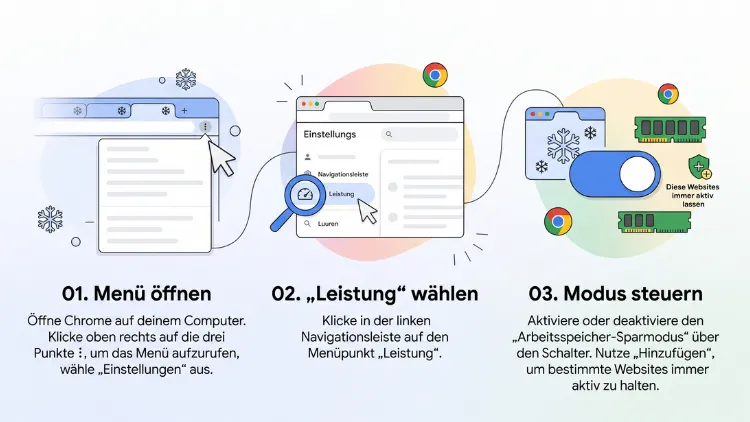
Sie möchten Tab-Freezing in Google Chrome ein- oder ausschalten? In Chrome steuern Sie die Funktion über den Speichersparmodus (englisch „Memory Saver“). Öffnen Sie dazu Einstellungen > Leistung und schalten Sie den Regler ein oder aus. Das funktioniert unter Windows 11/10, macOS, Linux und ChromeOS.
Außerdem können Sie einzelne Websites ausnehmen, damit wichtige Tabs aktiv bleiben. Alle Schritte finden Sie hier.
Was ist Tab-Freezing in Google Chrome?
Tab-Freezing bedeutet, dass Chrome Tabs im Hintergrund „einfriert“. Das betrifft Tabs, die Sie eine Weile nicht angeschaut haben. Chrome gibt dann Arbeitsspeicher (RAM) und Rechenleistung frei. Der Tab bleibt jedoch in der Tab-Leiste sichtbar.
Außerdem lädt Chrome die Seite neu, sobald Sie wieder auf den Tab klicken. Dadurch kommen Sie schnell zurück zu Ihrer Arbeit. Allerdings gehen dabei unter Umständen nicht gespeicherte Eingaben verloren.
Wichtig zu wissen:
- Chrome entscheidet automatisch, welche Tabs es einfriert.
- Aktive Tabs bleiben unberührt.
- Tabs mit Ton, Videoanrufen oder Downloads gelten meist als aktiv.
- Angeheftete Tabs werden in der Regel nicht entladen.
Offiziell nennt Google diese Funktion heute Speichersparmodus. Im Netz finden Sie auch Begriffe wie „Tab Discarding“, „Tab Suspender“ oder „inaktive Tabs deaktivieren“. Gemeint ist im Alltag meist dasselbe.
Tab-Freezing, Tab-Discarding und Speichersparmodus: Die Unterschiede
Zunächst lohnt sich ein genauer Blick auf die Begriffe. Denn sie werden oft vermischt.
- Tab-Freezing: Chrome hält die Aktivität eines Tabs an. Der Tab bleibt aber im Speicher.
- Tab-Discarding: Chrome entfernt den Tab komplett aus dem Arbeitsspeicher. Beim Anklicken lädt die Seite neu.
- Speichersparmodus: Das ist die Einstellung in Chrome, mit der Sie das Verhalten ein- oder ausschalten.
- Energiesparmodus: Er begrenzt Hintergrundaktivität und visuelle Effekte, um Akku zu sparen.
Zudem ist der Speichersparmodus mit dem Energiesparmodus nicht identisch. Beide stehen aber auf derselben Seite in den Einstellungen. Deshalb sollten Sie beide Schalter kennen.
Warum Chrome Tabs einfriert: Die Vorteile
Chrome startet für viele Tabs eigene Prozesse. Daher kann der Browser schnell mehrere Gigabyte RAM belegen. Das Einfrieren hilft vor allem bei vielen offenen Tabs.
Die wichtigsten Vorteile:
- Weniger Speicherverbrauch: Google gibt an, dass Chrome mit dem Speichersparmodus deutlich weniger Arbeitsspeicher benötigt.
- Schnellerer Browser: Der aktive Tab bekommt mehr Ressourcen.
- Mehr Leistung für andere Programme, zum Beispiel für Office, Videoschnitt oder Spiele.
- Längere Akkulaufzeit bei Notebooks, vor allem zusammen mit dem Energiesparmodus.
- Weniger Lüftergeräusche, weil die CPU weniger arbeitet.
Besonders ältere Computer und Notebooks mit 4 oder 8 GB RAM profitieren davon. Zudem hilft die Funktion bei Chromebooks mit wenig Speicher.
Wann das Einfrieren Probleme macht
Allerdings ist Tab-Freezing nicht für jede Situation ideal. Manche Seiten sollen im Hintergrund weiterlaufen. Deshalb möchten viele Nutzer die Funktion deaktivieren.
Typische Problemfälle:
- Webmail und Messenger, die Benachrichtigungen senden sollen
- Online-Tools und Dashboards, die Daten live aktualisieren
- Lange Formulare, in denen Sie Eingaben nicht verlieren möchten
- Web-Apps wie Chat-Tools oder Ticketsysteme
- Musik- oder Podcast-Seiten ohne klaren Audiostatus
- Entwicklertests, bei denen Skripte im Hintergrund laufen müssen
- Webseiten mit Zeitlimit, die beim Neuladen die Sitzung verlieren
Außerdem stört das Neuladen manche Nutzer. Das gilt besonders bei langsamer Internetverbindung. Dann dauert es spürbar, bis ein Tab wieder bereit ist.
Tab-Freezing in Chrome aktivieren: Schritt für Schritt
Der Speichersparmodus ist in neueren Chrome-Versionen meist standardmäßig aktiv. Trotzdem kann er ausgeschaltet sein, zum Beispiel nach einem Update oder durch eine Richtlinie. Prüfen Sie deshalb kurz die Einstellung.
Windows 11/10
- Starten Sie Google Chrome.
- Klicken Sie oben rechts auf die drei Punkte.
- Wählen Sie Einstellungen.
- Klicken Sie in der Seitenleiste auf Leistung.
- Suchen Sie den Bereich Speichersparmodus.
- Stellen Sie den Schalter auf „Ein“.
Alternativ geben Sie in die Adressleiste chrome://settings/performance ein und bestätigen mit der Eingabetaste. So landen Sie direkt auf der richtigen Seite.
macOS
- Öffnen Sie Chrome.
- Klicken Sie auf die drei Punkte oben rechts.
- Wählen Sie Einstellungen.
- Öffnen Sie links den Bereich Leistung.
- Aktivieren Sie den Speichersparmodus.
Außerdem können Sie auf dem Mac die Tastenkombination Befehl + Komma nutzen. Sie öffnet die Einstellungen schneller.
Linux
- Starten Sie Chrome oder Chromium.
- Öffnen Sie das Menü mit den drei Punkten.
- Klicken Sie auf Einstellungen > Leistung.
- Schalten Sie den Speichersparmodus ein.
Je nach Distribution und Chrome-Version kann die Option fehlen oder anders heißen. Aktualisieren Sie dann zunächst den Browser.
Chromebook (ChromeOS)
- Öffnen Sie Chrome auf Ihrem Chromebook.
- Rufen Sie Einstellungen > Leistung auf.
- Aktivieren Sie den Speichersparmodus.
Zusätzlich verwaltet ChromeOS Speicher von sich aus streng. Daher laden Tabs dort oft schneller neu als auf anderen Systemen.
Modi des Speichersparmodus
In einigen Chrome-Versionen können Sie die Stärke des Speichersparmodus wählen. Zum Beispiel gibt es eine Standard-Variante und eine erweiterte Variante:
- Standard: Chrome gibt Speicher abhängig vom Bedarf Ihres Computers frei.
- Erweitert: Chrome schätzt, welche Tabs Sie nicht mehr brauchen, und friert sie aggressiver ein.
Welche Optionen Sie sehen, hängt von Ihrer Chrome-Version ab. Deshalb können die Bezeichnungen leicht abweichen.
Tab-Freezing in Chrome deaktivieren: Schritt für Schritt
Möchten Sie, dass alle Tabs aktiv bleiben? Dann schalten Sie den Speichersparmodus aus. Das geht in wenigen Klicks.
Windows 11/10, macOS, Linux und ChromeOS
- Öffnen Sie Google Chrome.
- Klicken Sie oben rechts auf die drei Punkte.
- Wählen Sie Einstellungen.
- Gehen Sie links auf Leistung.
- Stellen Sie den Regler beim Speichersparmodus auf „Aus“.
Danach friert Chrome inaktive Tabs nicht mehr automatisch ein. Allerdings steigt der Speicherverbrauch. Bei vielen Tabs kann Ihr Computer dadurch langsamer werden.
Schnelle Kontrolle
Prüfen Sie nach dem Ausschalten kurz Folgendes:
- Bleibt der Regler dauerhaft auf „Aus“?
- Sind Tabs im Hintergrund nach einigen Minuten noch aktiv?
- Zeigt der Task-Manager (Umschalt + Esc) weiterhin Aktivität?
Falls der Schalter ausgegraut ist, steuert eventuell eine Unternehmens- oder Schulrichtlinie die Einstellung. Dann sehen Sie meist den Hinweis „Von Ihrer Organisation verwaltet“.
Einzelne Websites vom Einfrieren ausnehmen
Oft ist ein Mittelweg die beste Lösung. Sie lassen den Speichersparmodus an. Zugleich nehmen Sie wichtige Seiten aus. So bleiben diese Tabs immer aktiv.
So fügen Sie eine Ausnahme hinzu
- Öffnen Sie Einstellungen > Leistung.
- Suchen Sie den Bereich „Diese Websites immer aktiv lassen“.
- Klicken Sie auf Hinzufügen.
- Geben Sie die Adresse ein, zum Beispiel mail.google.com.
- Bestätigen Sie mit Hinzufügen.
Außerdem können Sie mehrere Seiten eintragen. Das ist praktisch für Webmail, Chat-Tools, Kalender oder Streaming-Dienste.
So entfernen Sie eine Ausnahme
- Öffnen Sie dieselbe Liste.
- Klicken Sie neben dem Eintrag auf die drei Punkte.
- Wählen Sie Entfernen.
Weitere Möglichkeiten, Tabs aktiv zu halten
- Tab anheften: Klicken Sie mit der rechten Maustaste auf den Tab und wählen Sie Tab anheften. Angeheftete Tabs werden in der Regel nicht entladen.
- Ton abspielen: Tabs mit Audio gelten als aktiv.
- Fenster getrennt halten: Lassen Sie wichtige Seiten in einem eigenen Fenster sichtbar.
Zudem sollten Sie in Formularen regelmäßig zwischenspeichern. Das schützt vor Datenverlust, falls ein Tab doch neu lädt.
Energiesparmodus: Der zweite Schalter auf der Leistungsseite
Auf der Seite Leistung finden Sie außerdem den Energiesparmodus. Er arbeitet anders als der Speichersparmodus. Er begrenzt Hintergrundaktivität und visuelle Effekte, um Akku zu sparen.
Energiesparmodus ein- oder ausschalten
- Öffnen Sie Einstellungen > Leistung.
- Suchen Sie den Bereich Energiesparmodus.
- Wählen Sie, wann er aktiv sein soll, zum Beispiel bei 20 % Akkustand oder wenn das Netzkabel getrennt ist.
- Oder schalten Sie ihn ganz aus.
Je nach Version zeigt Chrome ein Blattsymbol neben der Adressleiste. Damit deaktivieren Sie den Energiesparmodus schnell. Das ist hilfreich, wenn eine Seite im Hintergrund nicht richtig läuft.
Beachten Sie: Der Energiesparmodus ist vor allem auf Notebooks und Geräten mit Akku sichtbar. Auf Desktop-PCs ohne Akku fehlt er häufig.
Erweiterte Einstellungen über chrome://flags
Zusätzlich gibt es experimentelle Einstellungen. Sie erreichen diese über chrome://flags. Dort lassen sich Funktionen steuern, die Chrome nicht in den normalen Einstellungen anbietet.
So öffnen Sie die Flags
- Geben Sie in die Adressleiste chrome://flags ein.
- Drücken Sie die Eingabetaste.
- Nutzen Sie das Suchfeld oben auf der Seite.
- Suchen Sie zum Beispiel nach automatic-tab-discarding.
- Wählen Sie im Menü Enabled oder Disabled.
- Klicken Sie unten auf Neu starten.
Ebenso gibt es eine Einstellung, mit der sich die Zeit bis zum Entladen eines Tabs anpassen lässt. Sie trägt den Namen high-efficiency-mode-time-before-discard. Google hat sie zunächst in Testversionen eingeführt.
Wichtige Hinweise zu Flags
- Flags sind experimentell. Google kann sie jederzeit ändern oder entfernen.
- Nicht jedes Flag ist in jeder Chrome-Version vorhanden.
- Ändern Sie nur eine Einstellung auf einmal. So erkennen Sie die Ursache bei Problemen.
- Mit der Schaltfläche Alle zurücksetzen stellen Sie den Standard wieder her.
Für die meisten Nutzer reicht deshalb der Schalter in den Leistungseinstellungen. Flags sind eher etwas für Fortgeschrittene.
Tab-Freezing in Chrome auf Android, iPhone und iPad
Auch auf Mobilgeräten gibt Chrome Speicher frei. Allerdings gibt es dort keinen eigenen Schalter wie am PC.
Android
- Android beendet Hintergrundprozesse automatisch, wenn Speicher knapp wird.
- Chrome lädt Tabs dann beim Wechsel neu.
- Sie können dies nicht in den Chrome-Einstellungen abschalten.
Als Hilfe können Sie diese Schritte nutzen:
- Öffnen Sie Chrome auf dem Android-Gerät.
- Schließen Sie nicht benötigte Tabs über die Tab-Übersicht.
- Prüfen Sie in den Android-Einstellungen, ob die Akku-Optimierung für Chrome aktiv ist.
- Setzen Sie Chrome bei Bedarf auf „Nicht optimieren“ oder „Unbeschränkt“.
Die Bezeichnungen unterscheiden sich je nach Hersteller, zum Beispiel bei Samsung, Xiaomi oder Google Pixel.
iPhone und iPad (iOS/iPadOS)
- iOS verwaltet Speicher streng, daher lädt Chrome Tabs oft neu.
- Es gibt keine Option für Tab-Freezing in der Chrome-App.
- Dies ist eine Vorgabe des Betriebssystems.
Deshalb hilft hier nur ein anderes Vorgehen: Lassen Sie weniger Tabs gleichzeitig offen. Außerdem können Sie die Hintergrundaktualisierung unter Einstellungen > Allgemein prüfen.
Woran Sie erkennen, ob ein Tab eingefroren ist
Chrome zeigt den Status oft sichtbar an. Dadurch erkennen Sie schnell, was passiert ist.
Mögliche Hinweise:
- Das Symbol des Tabs wirkt blasser als bei aktiven Tabs.
- Die Seite lädt neu, sobald Sie sie anklicken.
- Die Adressleiste zeigt kurz einen Hinweis, dass die Seite wieder aktiv ist.
- Im Task-Manager fehlt der Prozess des Tabs oder zeigt kaum Last.
Außerdem können Sie chrome://discards öffnen. Diese interne Seite listet Tabs mit ihrem Status auf. Dort sehen Sie zum Beispiel, ob ein Tab entladen werden darf. Auch lässt sich ein Tab dort manuell einfrieren oder entladen. Allerdings kann sich diese Seite je nach Version ändern.
Chrome-Task-Manager nutzen
Der Task-Manager von Chrome zeigt, welche Tabs viel Speicher brauchen. So entscheiden Sie besser, ob Sie die Funktion wirklich ausschalten sollten.
So öffnen Sie ihn
- Windows und Linux: Drücken Sie Umschalt + Esc.
- macOS: Öffnen Sie das Menü Fenster > Task-Manager.
- Alternativ: Klicken Sie auf die drei Punkte und wählen Sie Weitere Tools > Task-Manager.
Dort sehen Sie die Spalten Speicherbedarf und CPU. Außerdem können Sie einzelne Prozesse mit Prozess beenden schließen. Das hilft, wenn ein Tab hängt.
Typische Probleme und Lösungen
Manchmal verhält sich Chrome nicht wie erwartet. Die folgenden Lösungen helfen in vielen Fällen.
Der Schalter lässt sich nicht ändern
- Prüfen Sie, ob „Von Ihrer Organisation verwaltet“ angezeigt wird.
- Öffnen Sie chrome://policy. Dort sehen Sie aktive Richtlinien.
- Fragen Sie in Firmen- oder Schulnetzen die IT-Abteilung.
Die Leistungsseite fehlt
- Aktualisieren Sie Chrome unter Einstellungen > Über Google Chrome.
- Starten Sie den Browser danach neu.
- Prüfen Sie, ob Sie eine sehr alte Version nutzen.
Tabs laden trotz deaktiviertem Speichersparmodus neu
- Das Betriebssystem kann bei knappem Speicher eingreifen.
- Schließen Sie andere Programme.
- Deaktivieren Sie Erweiterungen, die Tabs entladen, zum Beispiel Tab-Suspender.
- Prüfen Sie chrome://flags auf geänderte Einträge.
Eine Website funktioniert nach dem Einfrieren nicht richtig
- Fügen Sie die Seite zur Liste „Diese Websites immer aktiv lassen“ hinzu.
- Leeren Sie den Cache der Seite.
- Testen Sie die Seite im Inkognito-Fenster.
Chrome verbraucht trotz Speichersparmodus viel RAM
- Prüfen Sie Erweiterungen unter chrome://extensions.
- Deaktivieren Sie unnötige Add-ons.
- Nutzen Sie den Task-Manager, um Speicherfresser zu finden.
- Starten Sie Chrome gelegentlich neu.
Einstellungen für Unternehmen und Administratoren
In Firmen steuern Administratoren Chrome häufig zentral. Dazu dienen Gruppenrichtlinien oder die Google Admin-Konsole. Dadurch lässt sich der Speichersparmodus für alle Nutzer festlegen.
Zudem können Administratoren Ausnahmen für bestimmte Websites definieren. Das ist sinnvoll für interne Web-Apps. Die genauen Richtlinienbezeichnungen finden Sie in der Chrome-Enterprise-Dokumentation. Sie können sich je nach Version ändern.
Als Nutzer sollten Sie in so einem Fall nichts umgehen. Bitten Sie stattdessen um eine Ausnahme für die betroffene Webseite.
Tipps, damit Chrome schneller läuft
Auch ohne Tab-Freezing können Sie Chrome entlasten. Die folgenden Schritte wirken oft schon deutlich.
- Tabs gruppieren: Rechtsklick auf einen Tab, dann Tab zu neuer Gruppe hinzufügen.
- Tabs anheften: So behalten Sie wichtige Seiten im Blick.
- Lesezeichen nutzen: Speichern Sie Seiten, statt sie tagelang offen zu lassen.
- Erweiterungen prüfen: Entfernen Sie Add-ons, die Sie nicht brauchen.
- Hardwarebeschleunigung testen: Sie finden sie unter Einstellungen > System.
- Chrome aktuell halten: Neue Versionen bringen oft Leistungsverbesserungen.
- Tab-Sammlungen speichern: Erweiterungen wie Session Buddy oder Workona sichern Ihre Tab-Sitzungen.
Außerdem hilft es, Browser-Daten regelmäßig zu bereinigen. Öffnen Sie dazu Strg + Umschalt + Entf (am Mac Befehl + Umschalt + Entf).
Soll ich Tab-Freezing aktivieren oder deaktivieren?
Die Antwort hängt von Ihrer Nutzung ab. Die folgende Übersicht hilft bei der Entscheidung.
Aktivieren Sie den Speichersparmodus, wenn:
- Sie viele Tabs gleichzeitig offen haben.
- Ihr Computer wenig Arbeitsspeicher besitzt.
- Sie Akku sparen möchten.
- Sie überwiegend Texte und Nachrichten lesen.
Deaktivieren Sie ihn, wenn:
- Sie Web-Apps im Hintergrund brauchen.
- Sie Live-Daten beobachten.
- Ihr Computer genug RAM hat.
- Sie das Neuladen als störend empfinden.
Für die meisten Nutzer ist die goldene Mitte ideal: Lassen Sie den Speichersparmodus eingeschaltet und tragen Sie wichtige Seiten als Ausnahme ein. So behalten Sie Leistung und Komfort.
Häufige Fragen zum Tab-Freezing in Chrome
Was bedeutet Tab-Freezing in Chrome?
Tab-Freezing bedeutet, dass Chrome inaktive Tabs im Hintergrund pausiert oder entlädt. Dadurch sinkt der Speicherverbrauch. Der Tab bleibt sichtbar und lädt beim Anklicken neu. In den Einstellungen heißt die Funktion Speichersparmodus.
Wo finde ich die Tab-Freezing-Einstellung in Chrome?
Öffnen Sie Einstellungen > Leistung. Dort steht der Speichersparmodus. Alternativ geben Sie chrome://settings/performance in die Adressleiste ein. Die Seite gibt es unter Windows, macOS, Linux und ChromeOS.
Wie schalte ich Tab-Freezing in Chrome aus?
Gehen Sie zu Einstellungen > Leistung und stellen Sie den Speichersparmodus auf „Aus“. Danach bleiben Tabs im Hintergrund aktiv. Beachten Sie jedoch, dass Chrome dann mehr Arbeitsspeicher verbrauchen kann.
Kann ich nur bestimmte Websites vom Einfrieren ausnehmen?
Ja. Öffnen Sie Einstellungen > Leistung und suchen Sie „Diese Websites immer aktiv lassen“. Klicken Sie auf Hinzufügen und tragen Sie die Adresse ein. Zusätzlich können Sie wichtige Tabs per Rechtsklick anheften.
Gehen Daten verloren, wenn Chrome einen Tab einfriert?
Das kann passieren. Wenn Chrome einen Tab entlädt, lädt die Seite beim Anklicken neu. Nicht gespeicherte Eingaben in Formularen können dabei verloren gehen. Deshalb sollten Sie wichtige Seiten ausnehmen oder regelmäßig speichern.
Funktioniert Tab-Freezing auch auf Android und iPhone?
Nicht als Schalter. Auf Android und iPhone/iPad verwaltet das Betriebssystem den Speicher. Chrome lädt Tabs daher bei Bedarf neu. Sie können dies in der App nicht abschalten. Weniger offene Tabs helfen jedoch.
Was ist der Unterschied zwischen Speichersparmodus und Energiesparmodus?
Der Speichersparmodus gibt Arbeitsspeicher von inaktiven Tabs frei. Der Energiesparmodus begrenzt Hintergrundaktivität und visuelle Effekte, um Akku zu sparen. Beide finden Sie unter Einstellungen > Leistung, und Sie können sie getrennt schalten.
Warum ist der Schalter für den Speichersparmodus ausgegraut?
Meist steuert eine Richtlinie Ihrer Organisation die Einstellung. Öffnen Sie chrome://policy, um aktive Richtlinien zu sehen. Fragen Sie in Firmen oder Schulen die IT-Abteilung. Auf privaten Geräten hilft oft ein Chrome-Update.
Spart Tab-Freezing wirklich Arbeitsspeicher?
Ja, in der Regel merklich. Besonders bei vielen Tabs und wenig RAM zeigt sich der Effekt. Ob es bei Ihnen hilft, prüfen Sie im Chrome-Task-Manager (Umschalt + Esc). Dort sehen Sie den Speicherbedarf je Tab.
Soll ich Tab-Freezing über chrome://flags ändern?
Nur wenn Sie sich auskennen. Flags sind experimentell und können sich ändern. Für die meisten Fälle reicht der Schalter unter Leistung. Falls Probleme auftreten, setzen Sie in chrome://flags alle Einträge mit Alle zurücksetzen zurück.
Fazit
Mit Einstellungen > Leistung aktivieren oder deaktivieren Sie das Tab-Freezing in Chrome in wenigen Sekunden. Der Speichersparmodus spart Arbeitsspeicher und Akku, kann aber Hintergrund-Tabs neu laden.
Am besten lassen Sie die Funktion eingeschaltet und nehmen wichtige Seiten über „Diese Websites immer aktiv lassen“ aus. Zusätzlich helfen angeheftete Tabs und der Task-Manager, Chrome schnell und zuverlässig zu halten.
