
Mit FurMark testen Sie Ihre Grafikkarte unter Windows 11/10 und Linux auf Stabilität, Temperatur und Leistung – so gehen Sie dabei vor.
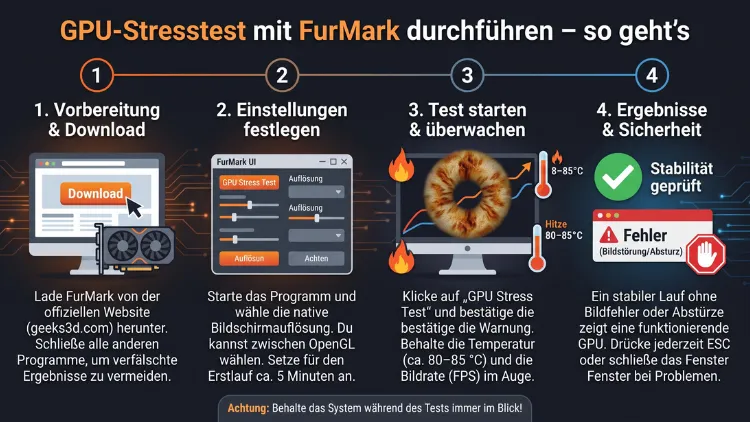
Einen GPU-Stresstest mit FurMark führen Sie in wenigen Schritten durch: Laden Sie FurMark 2 von der offiziellen Geeks3D-Webseite herunter, entpacken oder installieren Sie das Tool und starten Sie es. Wählen Sie anschließend Vulkan oder OpenGL, die Auflösung sowie die Testdauer. Danach klicken Sie auf „GPU stress test“.
Beobachten Sie dabei Temperatur, Takt und Stromverbrauch. Bleibt das Bild fehlerfrei und stabil, arbeitet Ihre Grafikkarte zuverlässig.
Was ist FurMark und wofür brauchen Sie einen GPU-Stresstest?
FurMark ist eines der bekanntesten Programme, um eine Grafikkarte unter Volllast zu testen. Das Tool stammt vom Entwickler Geeks3D und ist kostenlos. Typisch ist der rotierende „Fell-Donut“, also ein Torus mit Haarstruktur, der die GPU extrem stark beansprucht.
Ein GPU-Stresstest zeigt Ihnen deshalb, wie sich die Grafikkarte bei maximaler Belastung verhält. Dabei geht es nicht primär um möglichst hohe Bildraten. Vielmehr prüfen Sie, ob die Karte stabil, kühl genug und fehlerfrei arbeitet.
Außerdem dient FurMark gleichzeitig als Grafikkarten-Benchmark. Sie können also auch eine Punktzahl ermitteln und diese mit anderen Systemen vergleichen.
Typische Gründe für einen FurMark-Test
Ein GPU-Stresstest lohnt sich zum Beispiel in diesen Situationen:
- Neue Grafikkarte: Sie möchten prüfen, ob die Karte einwandfrei funktioniert.
- Gebrauchte Grafikkarte: Zudem erkennen Sie Defekte, bevor die Rückgabefrist abläuft.
- Übertakten (Overclocking): Außerdem testen Sie, ob höhere Taktraten stabil laufen.
- Undervolting: Ebenso prüfen Sie, ob eine niedrigere Spannung zu Abstürzen führt.
- Abstürze in Spielen: Zusätzlich finden Sie heraus, ob die GPU die Ursache ist.
- Kühlung prüfen: Nach einem Wechsel der Wärmeleitpaste oder neuer Lüfter sehen Sie, ob die Temperaturen sinken.
- Netzteil testen: Darüber hinaus zeigt die hohe Last, ob das Netzteil genug Leistung liefert.
FurMark 1 oder FurMark 2 – welche Version ist die richtige?
Es gibt zwei Versionen. Die ältere FurMark 1 ist eine reine 32-Bit-Anwendung für Windows und nutzt nur OpenGL. Sie wird jedoch kaum noch weiterentwickelt.
FurMark 2 ist dagegen der moderne Nachfolger. Er läuft als 64-Bit-Programm, unterstützt OpenGL und Vulkan und erkennt aktuelle Grafikkarten deutlich besser. Deshalb empfiehlt sich für nahezu alle Nutzer FurMark 2. Die aktuelle Versionsreihe ist 2.10 (Stand 2026); prüfen Sie dennoch vor dem Download, ob es eine neuere Ausgabe gibt.
Die Vorteile von FurMark 2 im Überblick:
- Vulkan- und OpenGL-Unterstützung
- Windows 11/10 (32 und 64 Bit) sowie Linux (x86-64 und ARM64)
- Benchmark-Presets für 720p, 1080p, 1440p, UWQHD und 2160p (4K)
- Integriertes GPU-Monitoring mit Temperatur, Takt, Last und Leistungsaufnahme
- Mitgelieferte Tools wie GPU-Z und GPU Shark 2 unter Windows
- Artefakt-Scanner, der Bildfehler automatisch erkennt
- Kommandozeilen-Modus für automatisierte Tests
Auf welchen Systemen läuft FurMark?
Da der Titel kein bestimmtes System nennt, betrifft das Thema mehrere Plattformen. Nicht überall steht FurMark jedoch zur Verfügung.
| System | FurMark verfügbar? | Hinweis |
|---|---|---|
| Windows 11/10 | Ja | Hauptplattform, voller Funktionsumfang |
| Windows 8.1/7 | Eingeschränkt | Ältere Versionen funktionieren, offiziell veraltet |
| Linux | Ja | FurMark 2 für x86-64 und ARM64 |
| macOS | Nein | Alternativen nötig (siehe unten) |
| Laptops | Ja | Unter Windows und Linux, mit besonderen Hinweisen |
Für macOS gibt es also keine native FurMark-Version. Deshalb finden Sie weiter unten passende Alternativen für Mac-Nutzer.
Vorbereitung: Das sollten Sie vor dem GPU-Stresstest tun
Bevor Sie den Belastungstest starten, sollten Sie Ihr System vorbereiten. Dadurch erhalten Sie aussagekräftige Ergebnisse und vermeiden unnötige Risiken.
1. Grafiktreiber aktualisieren
Ein veralteter Treiber kann zu Abstürzen führen, die nichts mit der Hardware zu tun haben. Aktualisieren Sie deshalb zuerst den Treiber:
- NVIDIA: Öffnen Sie die NVIDIA App, klicken Sie auf „Treiber“ und anschließend auf „Nach Updates suchen“.
- AMD: Öffnen Sie AMD Software: Adrenalin Edition, wechseln Sie zu „Startseite“ und klicken Sie auf „Nach Updates suchen“.
- Intel Arc: Starten Sie das Intel Graphics Software-Programm oder den Intel Driver & Support Assistant und installieren Sie angebotene Updates.
- Linux: Nutzen Sie die Paketverwaltung Ihrer Distribution, zum Beispiel unter Ubuntu den Befehl sudo ubuntu-drivers autoinstall für NVIDIA. Bei AMD und Intel genügt meist ein normales Systemupdate, da die Mesa-Treiber enthalten sind.
2. Hintergrundprogramme schließen
Außerdem sollten Sie Spiele, Browser mit Videos und andere grafikintensive Anwendungen beenden. Sonst verfälschen diese die Messwerte.
3. Monitoring-Tool bereithalten
FurMark zeigt zwar selbst wichtige Werte an. Dennoch empfiehlt sich ein zusätzliches Tool, das mehr Sensoren ausliest. Bewährt haben sich:
- HWiNFO (Windows): Starten Sie das Programm, wählen Sie „Sensors-only“ und klicken Sie auf „Start“.
- MSI Afterburner (Windows): Zeigt Temperatur, Takt und Lüfterdrehzahl in Echtzeit.
- GPU-Z (Windows): Wird bei FurMark 2 bereits mitgeliefert.
- nvtop oder radeontop (Linux): Installieren Sie diese im Terminal, zum Beispiel mit sudo apt install nvtop.
4. Gehäuse und Kühlung prüfen
Zudem sollten Sie die Lüfter und Staubfilter kurz kontrollieren. Ein verstaubter Kühler verfälscht das Ergebnis erheblich. Achten Sie ebenso darauf, dass das Gehäuse geschlossen ist, damit der Luftstrom dem normalen Betrieb entspricht.
5. Wichtige Daten speichern
Ein Stresstest kann im Fehlerfall zum Absturz oder Neustart führen. Speichern Sie deshalb vorher offene Dokumente.
FurMark herunterladen und installieren
FurMark sollten Sie ausschließlich aus vertrauenswürdigen Quellen beziehen. Die sicherste Quelle ist die offizielle Geeks3D-Webseite im Bereich „FurMark Downloads“. Alternativ bietet auch TechPowerUp im Download-Bereich eine geprüfte Version an.
Meiden Sie hingegen unbekannte Download-Portale. Dort werden oft zusätzliche Programme oder Werbung mitgeliefert.
FurMark unter Windows 11/10 installieren
So gehen Sie Schritt für Schritt vor:
- Öffnen Sie die offizielle Geeks3D-Webseite und rufen Sie den Bereich FurMark Downloads auf.
- Wählen Sie bei FurMark 2 die Version „Windows 64-bit“. Dabei haben Sie meist die Wahl zwischen einem Installer und einem ZIP-Archiv (portable Version).
- Installer: Doppelklicken Sie auf die heruntergeladene Datei und folgen Sie dem Assistenten.
- ZIP-Archiv: Klicken Sie mit der rechten Maustaste auf die Datei und wählen Sie „Alle extrahieren“.
- Starten Sie anschließend die Datei FurMark_GUI.exe bzw. die erstellte Desktop-Verknüpfung.
- Meldet sich der Windows Defender SmartScreen, klicken Sie auf „Weitere Informationen“ und danach auf „Trotzdem ausführen“ – allerdings nur, wenn Sie die Datei von der offiziellen Quelle geladen haben.
Die portable Version hat übrigens einen Vorteil: Sie hinterlässt keine Spuren im System und lässt sich zum Beispiel direkt von einem USB-Stick starten.
FurMark unter Linux installieren
Unter Linux funktioniert FurMark 2 ebenfalls ohne Installation:
- Laden Sie auf der Geeks3D-Webseite die Version „Linux 64-bit (x86-64)“ herunter. Für Geräte wie den Raspberry Pi wählen Sie hingegen „Linux ARM64“.
- Öffnen Sie ein Terminal im Download-Ordner.
- Entpacken Sie das Archiv, zum Beispiel mit unzip FurMark_*_linux64.zip.
- Wechseln Sie in den entpackten Ordner mit cd und dem Ordnernamen.
- Machen Sie die Programmdatei ausführbar: chmod +x FurMark_GUI furmark
- Starten Sie die Oberfläche anschließend mit ./FurMark_GUI.
Fehlen Bibliotheken, installieren Sie zusätzlich die Vulkan-Pakete, beispielsweise unter Ubuntu mit sudo apt install libvulkan1 mesa-vulkan-drivers.
FurMark GPU-Stresstest durchführen – Schritt-für-Schritt-Anleitung
Nun folgt der eigentliche Grafikkarten-Stresstest. Die Oberfläche von FurMark 2 ist übersichtlich aufgebaut. Dennoch lohnt sich ein Blick auf die einzelnen Einstellungen.
Schritt 1: Grafikkarte auswählen
Links in der Seitenleiste zeigt FurMark alle erkannten GPUs an. Haben Sie mehrere Grafikeinheiten, etwa eine integrierte Grafik und eine dedizierte Grafikkarte, sollten Sie darauf achten, dass die richtige GPU belastet wird. Im Abschnitt zu Laptops erfahren Sie weiter unten, wie Sie das sicherstellen.
Schritt 2: Grafik-API festlegen
Im Feld „Graphics API“ bzw. bei der Demo-Auswahl wählen Sie zwischen:
- FurMark (GL): Klassischer Test mit OpenGL.
- FurMark (VK): Derselbe Test mit Vulkan, oft etwas moderner und effizienter.
- FurMark Knot (GL/VK): Eine alternative Szene mit einem Knoten statt eines Donuts.
Für den ersten Test empfiehlt sich FurMark (VK). Läuft Vulkan nicht, nutzen Sie stattdessen FurMark (GL).
Schritt 3: Auflösung und Anzeigemodus wählen
Stellen Sie anschließend bei „Resolution“ die Auflösung ein. Am besten entspricht diese der nativen Auflösung Ihres Monitors, zum Beispiel 1920×1080, 2560×1440 oder 3840×2160.
Aktivieren Sie außerdem die Option „Fullscreen“. Im Vollbildmodus wird die GPU gleichmäßiger belastet als im Fenster.
Schritt 4: Kantenglättung einstellen
Unter „Anti-aliasing“ können Sie MSAA (zum Beispiel 2x, 4x oder 8x) aktivieren. Dadurch steigt die Last zusätzlich. Für einen normalen Stabilitätstest genügt jedoch die Standardeinstellung.
Schritt 5: Artefakt-Scanner aktivieren
Ein besonders nützliches Werkzeug ist der Artefakt-Scanner. Aktivieren Sie die entsprechende Option in den Einstellungen bzw. im Testbereich. Er erkennt automatisch Bildfehler, die auf instabilen Takt oder defekten Grafikspeicher hindeuten. Zudem müssen Sie dadurch nicht ununterbrochen auf den Bildschirm schauen.
Schritt 6: Stresstest starten
Klicken Sie nun auf „GPU stress test“. Bestätigen Sie gegebenenfalls den Warnhinweis mit „GO!“ oder „OK“.
Daraufhin erscheint der rotierende Fell-Donut. Am oberen Bildrand bzw. im Overlay sehen Sie wichtige Messwerte:
- GPU-Temperatur
- GPU-Auslastung in Prozent
- GPU-Takt und Speichertakt
- Leistungsaufnahme in Watt
- FPS (Bilder pro Sekunde)
Schritt 7: Test beobachten und beenden
Lassen Sie den Test nun ausreichend lange laufen. Beobachten Sie vor allem die Temperaturkurve. Sie steigt in den ersten Minuten stark an und flacht dann ab.
Beenden Sie den Test, indem Sie die Esc-Taste drücken oder das Fenster schließen. Brechen Sie den Test außerdem sofort ab, wenn die Temperatur kritisch wird oder der Bildschirm flackert.
Wie lange sollte ein FurMark-Stresstest laufen?
Die passende Testdauer hängt von Ihrem Ziel ab. Als Orientierung gilt:
| Ziel | Empfohlene Dauer |
|---|---|
| Kurzer Funktionstest | 5–10 Minuten |
| Temperatur und Kühlung prüfen | 15–30 Minuten |
| Übertaktung oder Undervolting testen | 30–60 Minuten |
| Gebrauchte Grafikkarte prüfen | 20–30 Minuten |
Nach etwa 15 Minuten erreicht die Temperatur in der Regel ihren Höchstwert. Deshalb bringen stundenlange Tests meist keine zusätzlichen Erkenntnisse. Sie belasten die Hardware hingegen unnötig.
FurMark-Benchmark durchführen
Neben dem Stresstest bietet FurMark auch einen Benchmark-Modus. Dieser misst die Leistung und erstellt eine vergleichbare Punktzahl.
So gehen Sie vor:
- Öffnen Sie FurMark 2.
- Wählen Sie bei „Benchmark“ ein Preset, zum Beispiel P1080, P1440, UWQHD oder P2160.
- Klicken Sie anschließend auf den Benchmark-Button bzw. das gewählte Preset.
- Der Test läuft automatisch für eine festgelegte Zeit (standardmäßig etwa eine Minute).
- Danach zeigt FurMark Ihre Punktzahl und die durchschnittlichen FPS an.
Optional können Sie das Ergebnis über „Submit“ in die Online-Datenbank von Geeks3D hochladen. Dort vergleichen Sie Ihre Grafikkarte mit identischen Modellen. Liegt Ihr Wert deutlich darunter, deutet das zum Beispiel auf Überhitzung, Drosselung oder Treiberprobleme hin.
FurMark über die Kommandozeile starten
Fortgeschrittene Nutzer können FurMark 2 außerdem über die Eingabeaufforderung, PowerShell oder das Linux-Terminal steuern. Das eignet sich besonders für wiederholbare Tests.
So rufen Sie die Hilfe mit allen Parametern auf:
- Windows: Öffnen Sie die Eingabeaufforderung im FurMark-Ordner und geben Sie furmark.exe –help ein.
- Linux: Geben Sie im entpackten Ordner ./furmark –help ein.
Ein typischer Befehl sieht beispielsweise so aus:
furmark –demo furmark-vk –width 1920 –height 1080 –fullscreen
Da sich Parameter zwischen Versionen ändern können, sollten Sie die Ausgabe von –help jedoch immer zuerst prüfen.
Ergebnisse richtig auswerten
Ein erfolgreicher Belastungstest ist nicht nur „kein Absturz“. Vielmehr sollten Sie mehrere Faktoren berücksichtigen.
Welche GPU-Temperatur ist normal?
Moderne Grafikkarten vertragen relativ hohe Temperaturen. Dennoch gibt es Richtwerte für die GPU-Kerntemperatur unter Volllast:
| Temperatur | Bewertung |
|---|---|
| unter 70 °C | Sehr gut, starke Kühlung |
| 70–80 °C | Normal und unbedenklich |
| 80–85 °C | Noch akzeptabel, aber im oberen Bereich |
| über 85–90 °C | Kritisch, Kühlung prüfen |
Zusätzlich gibt es bei vielen Karten den Hotspot-Wert (auch „Junction Temperature“). Dieser liegt naturgemäß 10–20 °C höher als die normale GPU-Temperatur. Bei AMD-Karten sind Hotspot-Werte bis etwa 100–105 °C noch im Rahmen. Steigt der Abstand zwischen GPU- und Hotspot-Temperatur jedoch auf über 25–30 °C, sitzt der Kühler möglicherweise schlecht oder die Wärmeleitpaste ist ausgetrocknet.
Ebenso wichtig ist die Speichertemperatur (VRAM). Bei GDDR6X- und GDDR7-Speicher sollten Sie Werte unter etwa 95 °C anstreben.
Woran erkennen Sie Probleme?
Achten Sie während des Tests auf folgende Warnsignale:
- Bildfehler (Artefakte): Bunte Punkte, Streifen, Flackern oder Klötzchen weisen auf instabilen Takt oder defekten Speicher hin.
- Treiber-Absturz: Der Bildschirm wird kurz schwarz und Windows meldet, dass der Grafiktreiber neu gestartet wurde.
- Kompletter Absturz oder Neustart: Häufig ist das Netzteil zu schwach oder die Übertaktung zu aggressiv.
- Stark schwankender Takt: Der Takt fällt immer wieder ab, was auf thermische Drosselung (Thermal Throttling) hindeutet.
- Laute oder klackernde Lüfter: Zudem kann ein Lüfterlager defekt sein.
- Pfeifende Geräusche: Das sogenannte Spulenfiepen ist meist harmlos, wirkt jedoch störend.
Wann gilt der Test als bestanden?
Ihr GPU-Stresstest ist erfolgreich, wenn diese Punkte zutreffen:
- Keine Abstürze während der gesamten Testdauer
- Keine Bildfehler und keine Meldungen des Artefakt-Scanners
- Temperaturen im normalen Bereich
- Stabile Taktraten ohne starke Einbrüche
- Gleichmäßige FPS über die gesamte Laufzeit
Ist FurMark gefährlich für die Grafikkarte?
FurMark galt früher als „GPU-Killer“. Der Grund: Das Programm erzeugt eine ungewöhnlich hohe Last, die in Spielen kaum vorkommt. Deshalb haben NVIDIA und AMD vor Jahren sogar Schutzmechanismen in ihre Treiber eingebaut.
Heute sind moderne Grafikkarten jedoch gut abgesichert. Sie besitzen Temperatur- und Leistungslimits, die die Karte bei Überhitzung automatisch herunterregeln. Eine intakte Grafikkarte nimmt durch einen normalen FurMark-Test daher keinen Schaden.
Trotzdem gibt es Situationen, in denen Sie vorsichtig sein sollten:
- Ältere Grafikkarten mit schwacher Spannungsversorgung
- Gebrauchte Mining-Karten mit verschlissenen Komponenten
- Schwache oder billige Netzteile
- Stark übertaktete Karten mit angehobenem Power-Limit
- Laptops mit schlechter Kühlung
Beachten Sie deshalb einige Sicherheitsregeln:
- Lassen Sie den Test nicht unbeaufsichtigt laufen.
- Brechen Sie bei über 90 °C GPU-Temperatur sofort ab.
- Testen Sie nicht stundenlang ohne Grund.
- Erhöhen Sie das Power-Limit nicht blind über die Herstellerangaben.
FurMark auf dem Laptop nutzen
Auf Notebooks gibt es einige Besonderheiten. Gaming-Laptops besitzen häufig zwei Grafikeinheiten. Zudem ist die Kühlung deutlich begrenzter als im Desktop-PC.
Dedizierte Grafikkarte erzwingen unter Windows 11/10
Damit FurMark wirklich die leistungsstarke GPU belastet, gehen Sie so vor:
- Öffnen Sie die Einstellungen mit Windows + I.
- Klicken Sie auf „System“ und anschließend auf „Anzeige“.
- Scrollen Sie nach unten und wählen Sie „Grafik“.
- Klicken Sie bei Windows 11 auf „Desktop-App hinzufügen“ bzw. bei Windows 10 auf „Durchsuchen“.
- Wählen Sie die Datei FurMark_GUI.exe sowie furmark.exe aus.
- Klicken Sie danach auf die App, anschließend auf „Optionen“ und wählen Sie „Hohe Leistung“.
- Speichern Sie die Einstellung.
Bei NVIDIA-Laptops können Sie alternativ die NVIDIA-Systemsteuerung öffnen. Dort wählen Sie „3D-Einstellungen verwalten“, dann den Reiter „Programmeinstellungen“, fügen FurMark hinzu und stellen „Hochleistungsfähiger NVIDIA-Prozessor“ ein.
Unter Linux mit NVIDIA-Optimus starten Sie FurMark zum Beispiel mit prime-run ./FurMark_GUI. Bei AMD-Hybridgrafik funktioniert hingegen der Befehl DRI_PRIME=1 ./FurMark_GUI.
Weitere Tipps für Laptops
- Schließen Sie das Netzteil an, da die GPU im Akkubetrieb gedrosselt wird.
- Aktivieren Sie im Hersteller-Tool (zum Beispiel Armoury Crate, Lenovo Vantage oder MSI Center) den Leistungs- oder Turbo-Modus.
- Stellen Sie das Gerät auf eine harte, freie Fläche, damit die Lüfter frei ansaugen.
- Begrenzen Sie die Testdauer auf etwa 10–15 Minuten.
GPU-Stresstest auf dem Mac – Alternativen zu FurMark
Für macOS gibt es keine native FurMark-Version. Dennoch können Sie die Grafikleistung Ihres Macs testen. Folgende Programme eignen sich dafür:
- Geekbench 6: Führt einen GPU-Compute-Test mit Metal oder OpenCL durch. Laden Sie das Programm herunter, öffnen Sie es, wählen Sie oben „GPU Benchmark“, stellen Sie „Metal“ ein und klicken Sie auf „Run GPU Benchmark“.
- GFXBench Metal: Bietet mehrere grafiklastige Szenen und einen Langzeittest.
- 3DMark für macOS bzw. Apple Silicon: Enthält unter anderem einen Stresstest-Modus, der mehrere Durchläufe hintereinander ausführt.
- Cinebench 2024: Testet ebenfalls die GPU, allerdings eher als Benchmark statt als reiner Stresstest.
Zur Temperaturüberwachung nutzen Sie auf dem Mac zum Beispiel die App Stats oder TG Pro.
Alternativen zu FurMark unter Windows und Linux
FurMark erzeugt eine sehr synthetische Last. Deshalb empfiehlt es sich, zusätzlich andere Tests durchzuführen. Gerade bei Übertaktung zeigen spielenähnliche Lasten oft andere Instabilitäten.
OCCT
OCCT bietet einen eigenen 3D-Adaptive-Test und einen VRAM-Test. Besonders der VRAM-Test findet Speicherfehler zuverlässig.
So nutzen Sie ihn:
- Installieren Sie OCCT und starten Sie das Programm.
- Wählen Sie links „VRAM“.
- Klicken Sie auf den Start-Button.
- Lassen Sie den Test 15–30 Minuten laufen und prüfen Sie, ob Fehler gemeldet werden.
3DMark
3DMark von UL ist der bekannteste Gaming-Benchmark. Die Stresstests „Time Spy Stress Test“ und „Steel Nomad Stress Test“ führen 20 Durchläufe hintereinander aus. Danach erhalten Sie eine Bildratenstabilität in Prozent. Ein Wert ab 97 % gilt als bestanden. Allerdings sind die Stresstests erst in der kostenpflichtigen Version enthalten.
Unigine Superposition
Unigine Superposition ist kostenlos und nutzt eine realistische Spieleszene. Wählen Sie im Programm einfach die Option „Game“ oder starten Sie den Benchmark mit dem Preset „1080p Extreme“. Zudem läuft Superposition auch unter Linux.
MSI Kombustor
MSI Kombustor basiert auf derselben Technik wie FurMark und stammt ebenfalls aus der Geeks3D-Engine. Er lässt sich zudem direkt aus MSI Afterburner starten.
Spiele als Praxistest
Zusätzlich lohnt sich ein Test mit anspruchsvollen Spielen. Viele Instabilitäten bei Übertaktung zeigen sich nämlich erst bei wechselnder Last, wie sie in Spielen auftritt.
Was tun, wenn die Grafikkarte den Test nicht besteht?
Fällt der GPU-Stresstest negativ aus, sollten Sie systematisch vorgehen. Folgende Maßnahmen helfen in den meisten Fällen.
Übertaktung zurücksetzen
Haben Sie die Karte übertaktet, setzen Sie die Werte zuerst zurück. In MSI Afterburner klicken Sie dafür auf den Reset-Button (Pfeilsymbol). In AMD Adrenalin wählen Sie unter „Leistung“ → „Tuning“ die Option „Standard“. Anschließend wiederholen Sie den Test.
Treiber sauber neu installieren
Außerdem kann ein beschädigter Treiber die Ursache sein. Nutzen Sie dafür Display Driver Uninstaller (DDU):
- Laden Sie den aktuellen Grafiktreiber herunter, installieren Sie ihn jedoch noch nicht.
- Starten Sie Windows im abgesicherten Modus.
- Öffnen Sie DDU, wählen Sie Ihren GPU-Hersteller und klicken Sie auf „Clean and restart“.
- Installieren Sie danach den neuen Treiber.
Kühlung verbessern
Wird die Karte zu heiß, helfen folgende Schritte:
- Staub entfernen: Reinigen Sie Kühler und Lüfter mit Druckluft. Halten Sie dabei die Lüfter fest, damit sie nicht überdrehen.
- Lüfterkurve anpassen: In MSI Afterburner öffnen Sie die Einstellungen, wechseln zum Reiter „Lüfter“ und aktivieren eine benutzerdefinierte Kurve.
- Gehäuselüfter ergänzen: Zusätzlich sorgt ein besserer Luftstrom im Gehäuse für niedrigere Temperaturen.
- Wärmeleitpaste erneuern: Bei älteren Karten kann ein Austausch die Temperatur deutlich senken. Beachten Sie jedoch, dass dadurch die Garantie erlöschen kann.
Netzteil prüfen
Startet der PC während des Tests neu, ist häufig das Netzteil überlastet. Prüfen Sie deshalb, ob die Wattzahl den Empfehlungen des Grafikkartenherstellers entspricht. Ebenso sollten Sie bei modernen Karten auf den korrekten Sitz der Stromstecker achten, insbesondere beim 12V-2×6- bzw. 12VHPWR-Anschluss.
Undervolting als Lösung
Darüber hinaus kann Undervolting helfen. Dabei senken Sie die Spannung, wodurch die Karte kühler und leiser läuft. Testen Sie jede Änderung allerdings erneut mit FurMark und einem Spiel.
Garantie in Anspruch nehmen
Treten trotz Standardeinstellungen weiterhin Artefakte oder Abstürze auf, ist die Grafikkarte möglicherweise defekt. Kontaktieren Sie in diesem Fall den Händler oder Hersteller und nutzen Sie die Garantie bzw. Gewährleistung.
Häufige Fragen zum FurMark-Stresstest
Ist FurMark kostenlos?
Ja, FurMark ist komplett kostenlos. Sowohl FurMark 1 als auch FurMark 2 können Sie ohne Lizenz nutzen. Zudem enthält das Programm keine Werbung, sofern Sie es von der offiziellen Quelle laden.
Kann FurMark meine Grafikkarte beschädigen?
Bei intakten, modernen Grafikkarten ist das sehr unwahrscheinlich. Die integrierten Schutzmechanismen drosseln die Karte bei Überhitzung automatisch. Bei alten, gebrauchten oder bereits geschwächten Karten besteht jedoch ein gewisses Restrisiko. Beobachten Sie den Test deshalb immer aufmerksam.
Wie heiß darf die Grafikkarte bei FurMark werden?
Die GPU-Temperatur sollte idealerweise unter 85 °C bleiben. Werte bis etwa 80 °C gelten als völlig normal. Der Hotspot-Wert darf hingegen etwas höher liegen, bei vielen Karten bis rund 100 °C.
Warum ist die Leistung in FurMark niedriger als erwartet?
FurMark erzeugt eine extreme Last, weshalb die Karte häufig ihr Power-Limit erreicht und den Takt senkt. Das ist normal. Außerdem können Hintergrundprogramme, ein falscher Energiesparmodus oder eine falsch gewählte GPU bei Laptops die Leistung senken.
Wie lange sollte ich FurMark laufen lassen?
Für eine Temperaturprüfung genügen 15–30 Minuten. Testen Sie hingegen eine Übertaktung, empfehlen sich 30–60 Minuten. Längere Tests bringen meist keine zusätzlichen Erkenntnisse.
Funktioniert FurMark auch mit integrierter Grafik?
Ja, FurMark 2 unterstützt auch integrierte GPUs von Intel und AMD, beispielsweise Intel Iris Xe, Intel Arc Graphics oder AMD Radeon 780M. Allerdings fällt die Leistung deutlich niedriger aus. Zudem steigt die CPU-Temperatur, da Prozessor und Grafik denselben Chip nutzen.
Gibt es FurMark für macOS?
Nein, FurMark ist nur für Windows 11/10 und Linux verfügbar. Auf dem Mac nutzen Sie stattdessen Alternativen wie Geekbench 6, GFXBench Metal oder 3DMark.
Was bedeutet der Artefakt-Scanner in FurMark 2?
Der Artefakt-Scanner prüft das gerenderte Bild automatisch auf Fehler. Findet er Abweichungen, deutet das auf eine instabile Übertaktung oder defekten Grafikspeicher hin. Dadurch erkennen Sie Probleme, die mit bloßem Auge leicht übersehen werden.
Reicht FurMark allein, um eine Übertaktung zu prüfen?
Nicht ganz. FurMark erzeugt eine sehr gleichmäßige, synthetische Last. Deshalb sollten Sie zusätzlich 3DMark, OCCT oder anspruchsvolle Spiele testen. Erst wenn alle Tests stabil laufen, gilt die Übertaktung als zuverlässig.
Warum stürzt FurMark sofort nach dem Start ab?
Häufig liegt das an einem veralteten Grafiktreiber oder einer fehlerhaften Vulkan-Unterstützung. Aktualisieren Sie deshalb zuerst den Treiber. Wechseln Sie außerdem probeweise von Vulkan zu OpenGL. Tritt der Absturz weiterhin auf, kann auch ein Hardwaredefekt vorliegen.
Fazit
Ein GPU-Stresstest mit FurMark gelingt schnell und kostenlos: Tool herunterladen, Vulkan oder OpenGL wählen, Vollbild aktivieren und den Test 15–30 Minuten laufen lassen. Dabei behalten Sie Temperatur, Takt und Bildfehler stets im Blick.
Läuft alles stabil, ist Ihre Grafikkarte zuverlässig. Treten hingegen Abstürze oder Artefakte auf, prüfen Sie Treiber, Kühlung und Netzteil. Ergänzen Sie FurMark außerdem durch OCCT, 3DMark oder Spiele.
