
GPU-Beschleunigung unter Windows 11 und 10 aktivieren: So verbessern Sie die Grafikleistung für Spiele, Videos und Anwendungen in nur wenigen Schritten.
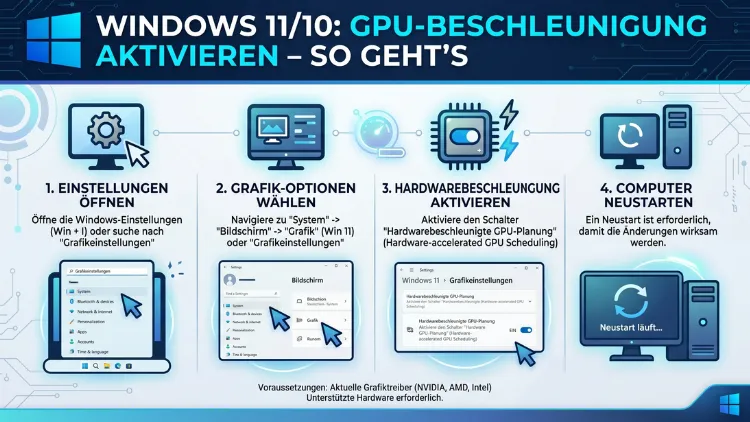
GPU-Beschleunigung (auch Hardwarebeschleunigung genannt) lagert rechenintensive Aufgaben von der CPU auf die Grafikkarte aus. Dadurch laufen Animationen flüssiger, Videos ruckeln nicht mehr, und Spiele sowie Anwendungen reagieren spürbar schneller.
In diesem Leitfaden erfahren Sie Schritt für Schritt, wie Sie die Hardwarebeschleunigung unter Windows 10 und Windows 11 aktivieren – für das System, Browser, Spiele und professionelle Programme.
Was ist GPU-Beschleunigung, und warum ist sie wichtig?
Die GPU (Graphics Processing Unit) ist auf parallelisierte Berechnungen spezialisiert. Aufgaben wie das Rendern von Grafiken, die Dekodierung von Videos oder physikalische Simulationen erledigt sie deshalb deutlich effizienter als eine herkömmliche CPU. Zudem wird durch den GPU-Einsatz die CPU entlastet, sodass das Gesamtsystem flüssiger läuft.
Unter Windows 10 und Windows 11 gibt es verschiedene Stellen, an denen Sie die GPU-Beschleunigung gezielt aktivieren können. Einerseits betrifft das die allgemeinen Systemeinstellungen, andererseits auch Browser, Mediaplayer und Profi-Anwendungen wie Adobe Premiere Pro oder DaVinci Resolve. Außerdem unterscheiden sich die Einstellungsmöglichkeiten je nach Grafikkartenhersteller – also je nachdem, ob Sie eine NVIDIA-, AMD- oder Intel-Grafikkarte verwenden.
Hardware-beschleunigte GPU-Planung (HAGS) ist dabei ein besonders relevantes Feature. Es wurde mit Windows 10 Version 2004 eingeführt und ist in Windows 11 standardmäßig verfügbar. Diese Funktion erlaubt es der GPU, ihre Arbeitslast selbst zu verwalten, anstatt alles über die CPU zu koordinieren. Das Ergebnis ist in vielen Szenarien eine messbar niedrigere Latenz und eine stabilere Bildwiederholrate.
Voraussetzungen: Das benötigen Sie
Bevor Sie die GPU-Beschleunigung aktivieren, sollten Sie einige Voraussetzungen prüfen. Andernfalls kann es zu Fehlern oder fehlenden Optionen kommen.
- Aktuelle Grafiktreiber: Veraltete Treiber verursachen häufig Abstürze oder fehlende Optionen. Installieren Sie deshalb immer die neueste Treiberversion.
- Kompatible Grafikkarte: Für HAGS benötigen Sie mindestens eine NVIDIA GeForce RTX-Serie (Turing-Architektur, ab 2018), eine AMD Radeon RX 5000-Serie oder neuer, bzw. eine Intel Arc-Grafikkarte.
- Windows 10 Version 2004 oder neuer bzw. Windows 11: Ältere Windows-Versionen unterstützen einige Features nicht.
- Ausreichend VRAM: Für anspruchsvolle Anwendungen sollte Ihre Grafikkarte mindestens 4 GB VRAM besitzen. Empfohlen werden jedoch 8 GB oder mehr.
Falls Sie unsicher sind, welche Grafikkarte Sie verwenden, drücken Sie Windows + X und öffnen Sie den Geräte-Manager. Dort sehen Sie unter „Grafikkarten“ alle installierten Grafikkarten inklusive Modellbezeichnung.
GPU-Beschleunigung unter Windows 10 und Windows 11 aktivieren
Methode 1: Hardware-beschleunigte GPU-Planung (HAGS) aktivieren
Windows 11 – Schritt für Schritt:
- Öffnen Sie die Einstellungen mit der Tastenkombination Windows + I.
- Navigieren Sie zu System > Anzeige.
- Scrollen Sie nach unten und klicken Sie auf „Grafik“.
- Aktivieren Sie den Schalter „Hardware-beschleunigte GPU-Planung“.
- Starten Sie den Computer neu, damit die Änderung wirksam wird.
Windows 10 – Schritt für Schritt:
- Drücken Sie Windows + I und öffnen Sie die Einstellungen.
- Navigieren Sie zu System > Anzeige.
- Klicken Sie auf „Grafikeinstellungen“.
- Aktivieren Sie die Option „Hardware-beschleunigte GPU-Planung“.
- Starten Sie anschließend den PC neu.
Hinweis: Falls diese Option nicht angezeigt wird, überprüfen Sie zunächst, ob Ihre Grafiktreiber auf dem neuesten Stand sind. Außerdem setzt HAGS eine kompatible GPU voraus – ältere Grafikkarten unterstützen dieses Feature nicht.
Methode 2: GPU-Präferenz für einzelne Apps festlegen
Zusätzlich können Sie einzelnen Anwendungen unter Windows 10 und Windows 11 gezielt eine GPU zuweisen. Das ist besonders nützlich auf Notebooks mit integrierter Intel-Grafik und einer dedizierten NVIDIA- oder AMD-Karte.
Empfohlene Vorgehensweise:
- Öffnen Sie Einstellungen > System > Anzeige > Grafik (Windows 11) oder Einstellungen > System > Anzeige > Grafikeinstellungen (Windows 10).
- Klicken Sie auf „App hinzufügen“ und wählen Sie die gewünschte Anwendung.
- Wählen Sie die App in der Liste aus und klicken Sie auf „Optionen“.
- Stellen Sie „Hohe Leistung“ ein, um die dedizierte GPU zu erzwingen.
- Bestätigen Sie mit „Speichern“.
Auf diese Weise profitieren Videobearbeitungsprogramme oder Spiele automatisch von der leistungsstärksten Grafikkarte im System. Zudem bleibt der Energieverbrauch für unkritische Apps gering, da diese weiterhin die integrierte Grafik verwenden.
Methode 3: Grafiktreiber aktuell halten
Veraltete Treiber sind eine häufige Ursache für schlechte GPU-Performance. Deshalb empfiehlt es sich, den Treiber regelmäßig zu aktualisieren.
NVIDIA: Verwenden Sie die NVIDIA GeForce Experience-Software. Sie prüft automatisch auf neue Treiber und installiert diese mit wenigen Klicks. Alternativ laden Sie den aktuellsten Treiber direkt von nvidia.com herunter.
AMD: Nutzen Sie die AMD Software: Adrenalin Edition. Diese Anwendung bietet ebenfalls eine automatische Treiberaktualisierung. Zudem finden Sie den aktuellen Treiber auf amd.com.
Intel: Für Intel-Grafikkarten steht der Intel Driver & Support Assistant (Intel DSA) zur Verfügung. Dieses Tool prüft automatisch, ob neue Treiber vorliegen, und installiert diese bei Bedarf.
GPU-Beschleunigung in der Herstellersoftware konfigurieren
Je nach Grafikkartenhersteller stehen Ihnen erweiterte Einstellungen in der jeweiligen Software zur Verfügung. Zudem bieten diese Tools Möglichkeiten zur feingranularen Kontrolle der GPU.
NVIDIA-Systemsteuerung
- Klicken Sie mit der rechten Maustaste auf den Desktop und wählen Sie „NVIDIA-Systemsteuerung“.
- Gehen Sie zu 3D-Einstellungen > 3D-Einstellungen verwalten.
- Stellen Sie unter „Bevorzugter Grafikprozessor“ die Option „Hochleistungs-NVIDIA-Prozessor“ ein.
- Außerdem können Sie unter „Globale Einstellungen“ Parameter wie „Shader-Cache“, „Texturfilterung“ und „Max. Framerate“ anpassen.
- Klicken Sie abschließend auf „Übernehmen“.
Zudem bietet die NVIDIA-Systemsteuerung die Möglichkeit, programmspezifische Einstellungen vorzunehmen. Dadurch lässt sich zum Beispiel für ein bestimmtes Spiel eine individuelle GPU-Konfiguration festlegen, ohne dass globale Einstellungen geändert werden.
AMD Radeon Software: Adrenalin Edition
- Klicken Sie mit der rechten Maustaste auf den Desktop und öffnen Sie „AMD Software: Adrenalin Edition“.
- Wechseln Sie zum Reiter „Gaming“ oder „Performance“.
- Aktivieren Sie je nach Bedarf „Radeon Boost“, „Radeon Image Sharpening“ oder „AMD FreeSync“.
- Zusätzlich können Sie unter „Performance > Tuning“ den GPU-Takt und den Videospeicher manuell anpassen.
Intel Graphics Command Center und Intel Arc Control
- Öffnen Sie das Intel Graphics Command Center (für Intel UHD/Iris Xe) oder Intel Arc Control (für Arc-Grafikkarten) über das Startmenü.
- Navigieren Sie zu „System > Leistung“.
- Aktivieren Sie dort die Optionen für „Hardwarebeschleunigung“ und „Spieloptimierung“.
- Speichern Sie die Einstellungen und starten Sie bei Bedarf das System neu.
GPU-Beschleunigung im Browser aktivieren
Browser nutzen die GPU-Beschleunigung intensiv – etwa für das Rendern von Webseiten, die Wiedergabe von Videos oder flüssige Animationen. Deshalb lohnt es sich, diese Funktion in jedem Browser gezielt zu aktivieren.
Google Chrome: Hardwarebeschleunigung aktivieren
- Öffnen Sie Chrome und klicken Sie auf die drei Punkte oben rechts.
- Wählen Sie Einstellungen > System.
- Aktivieren Sie die Option „Grafikbeschleunigung verwenden, wenn verfügbar“.
- Starten Sie Chrome anschließend neu.
Zusätzlich können Sie über chrome://gpu den aktuellen Status aller GPU-Features prüfen. Über chrome://flags lässt sich außerdem der Flag „Override software rendering list“ aktivieren – dadurch erzwingen Sie die Hardwarebeschleunigung auch auf Systemen, die Chrome standardmäßig davon ausschließt.
Mozilla Firefox: Hardwarebeschleunigung aktivieren
- Öffnen Sie Firefox und gehen Sie über das Hamburger-Menü zu Einstellungen.
- Scrollen Sie im Abschnitt „Allgemein“ bis zu „Leistung“.
- Deaktivieren Sie zunächst „Empfohlene Leistungseinstellungen verwenden“.
- Aktivieren Sie danach „Hardwarebeschleunigung verwenden, wenn verfügbar“.
- Starten Sie Firefox neu.
Zudem unterstützt Firefox in aktuellen Versionen die Rendering-Engine WebRender, die vollständig auf GPU-Beschleunigung setzt. Sie ist in 2026 standardmäßig aktiv. Über about:config lässt sich der Eintrag „gfx.webrender.enabled“ jedoch manuell überprüfen.
Microsoft Edge: GPU-Beschleunigung aktivieren
- Öffnen Sie Edge und klicken Sie auf die drei Punkte oben rechts.
- Gehen Sie zu Einstellungen > System und Leistung.
- Aktivieren Sie „GPU-Beschleunigung verwenden, wenn verfügbar“.
- Starten Sie Edge danach neu.
Da Edge auf Chromium basiert, stehen auch hier erweiterte Optionen zur Verfügung. Über edge://flags finden Sie zum Beispiel den Flag „Hardware-accelerated video decoding“, der die GPU-Dekodierung von Videos zusätzlich optimiert.
Opera und Opera GX
- Öffnen Sie Opera und klicken Sie auf das Opera-Logo oben links.
- Wählen Sie Einstellungen > Erweitert > System.
- Aktivieren Sie „Grafikbeschleunigung verwenden, wenn verfügbar“.
- Starten Sie Opera danach neu.
Opera GX bietet zusätzlich einen GX Control-Bereich, über den Sie die GPU-Auslastung des Browsers begrenzen können – praktisch auf schwächeren Systemen.
GPU-Beschleunigung für Gaming unter Windows 10/11
Für Gamer ist die GPU-Beschleunigung besonders entscheidend. Zudem bietet Windows 11 spezifische Gaming-Features, die die Performance weiter verbessern.
DirectX 12 und Vulkan
Moderne Spiele nutzen DirectX 12 oder die plattformübergreifende API Vulkan, um die GPU effizienter anzusprechen. Beide sind unter Windows 10 und Windows 11 standardmäßig verfügbar. Prüfen Sie jedoch, ob Ihr Grafiktreiber die aktuelle DirectX 12-Version unterstützt.
So prüfen Sie die DirectX-Version:
- Drücken Sie Windows + R und geben Sie dxdiag ein.
- Bestätigen Sie mit Enter.
- Im DirectX-Diagnosetool sehen Sie unter dem Reiter „System“ die installierte DirectX-Version.
Windows 11: Auto HDR und DirectStorage
Windows 11 bietet zwei exklusive Gaming-Features, die direkt von der GPU-Beschleunigung abhängen:
- Auto HDR: Wandelt SDR-Inhalte automatisch in HDR um. Aktivierbar unter Einstellungen > System > Anzeige > HDR. Zudem benötigen Sie einen HDR-fähigen Monitor.
- DirectStorage: Lädt Spieledaten direkt in den VRAM der GPU – ohne den Umweg über die CPU. Dadurch werden Ladezeiten drastisch verkürzt. DirectStorage ist unter Windows 11 automatisch aktiv, sofern Spiel und Hardware es unterstützen.
Game Mode und Xbox Game Bar
Der Game Mode in Windows optimiert die Ressourcenzuteilung zugunsten aktiver Spiele. So aktivieren Sie ihn:
- Öffnen Sie Einstellungen > Gaming > Spielmodus.
- Aktivieren Sie den Schalter „Spielmodus“.
Zusätzlich können Sie mit Windows + G die Xbox Game Bar öffnen. Dort sehen Sie Echtzeit-Statistiken zur GPU-Auslastung, Temperatur und FPS – ohne zusätzliche Software installieren zu müssen.
NVIDIA DLSS und AMD FSR
Neben der direkten GPU-Beschleunigung bieten NVIDIA und AMD KI-basierte Hochskalierungstechnologien, die die Performance weiter steigern:
- NVIDIA DLSS 4: Nutzt KI, um intern niedriger gerechnete Bilder hochzuskalieren und gleichzeitig die FPS zu erhöhen. In 2026 wird DLSS in hunderten Spielen unterstützt. Die Aktivierung erfolgt direkt im Grafikmenü des jeweiligen Spiels.
- AMD FSR 4: AMDs offene Alternative zu DLSS, die auch auf NVIDIA- und Intel-Grafikkarten funktioniert. Ebenfalls in vielen aktuellen Spielen verfügbar und im Spielmenü unter Grafikoptionen aktivierbar.
GPU-Beschleunigung für Video und Medien
Auch bei der Videowiedergabe und -bearbeitung spielt die GPU eine entscheidende Rolle. Zudem lässt sich hier besonders viel Rechenleistung einsparen.
VLC Media Player
- Öffnen Sie VLC und gehen Sie zu Werkzeuge > Einstellungen.
- Klicken Sie auf „Eingabe/Codecs“.
- Stellen Sie unter „Hardwaredecodierung“ die Option „DirectX Video Acceleration (DXVA) 2.0″ oder „Automatisch“ ein.
- Speichern Sie die Einstellungen und starten Sie VLC danach neu.
MPC-HC und MPC-BE
- Öffnen Sie MPC-HC oder MPC-BE.
- Gehen Sie zu Ansicht > Optionen > Wiedergabe > Ausgabe.
- Wählen Sie als Video-Renderer „Enhanced Video Renderer (EVR Custom Presenter)“ oder „madVR“ für maximale Qualität.
- Aktivieren Sie außerdem unter „Interner Filter > Video-Decoder“ die Option für Hardwarebeschleunigung.
Windows Medienplayer (Windows 11)
Die Medienplayer-App in Windows 11 nutzt automatisch die verfügbare GPU-Beschleunigung via DXVA2 oder D3D11, sofern die Grafiktreiber korrekt installiert sind. Deshalb ist hier in der Regel keine manuelle Konfiguration notwendig. Aktualisieren Sie lediglich Ihre Treiber, falls Videos ruckeln.
GPU-Beschleunigung in professionellen Anwendungen
Adobe Premiere Pro und After Effects
- Öffnen Sie Premiere Pro und gehen Sie zu Datei > Projekteinstellungen > Allgemein.
- Stellen Sie „Renderer“ auf „GPU-Beschleunigung (CUDA)“ für NVIDIA oder „GPU-Beschleunigung (OpenCL)“ für AMD und Intel.
- Bestätigen Sie mit OK.
Außerdem sollten Sie in After Effects unter Bearbeiten > Voreinstellungen > Vorschau die GPU-Beschleunigung aktivieren. Zudem unterstützt der Adobe Media Encoder hardwarebeschleunigtes Exportieren – aktivieren Sie dazu in den Exporteinstellungen explizit die Option „Hardwarecodierung“.
DaVinci Resolve
- Starten Sie DaVinci Resolve und öffnen Sie DaVinci Resolve > Einstellungen.
- Wählen Sie „Arbeitsspeicher und GPU“.
- Aktivieren Sie „GPU-Verarbeitung“ und wählen Sie unter „GPU-Auswahl“ entweder „Automatisch“ oder Ihre spezifische Grafikkarte.
- Starten Sie DaVinci Resolve danach neu, damit die Einstellungen wirksam werden.
OBS Studio
OBS nutzt die GPU intensiv für Echtzeit-Encodierung und Vorschau. Für optimale Performance empfehlen wir folgende Einstellungen:
- Öffnen Sie OBS Studio und navigieren Sie zu Einstellungen > Ausgabe.
- Wählen Sie unter „Encoder“ den passenden hardwarebeschleunigten Encoder:
- NVIDIA: „NVENC H.264″ oder „NVENC HEVC“
- AMD: „AMD HW H.264″
- Intel: „Intel Quick Sync H.264″
- Speichern Sie die Einstellungen.
Zusätzlich empfiehlt es sich, in den Video-Einstellungen die gewünschte GPU explizit auszuwählen, falls mehrere Grafikkarten im System vorhanden sind.
Häufige Probleme beheben
Manchmal funktioniert die GPU-Beschleunigung nach der Aktivierung nicht wie erwartet. Deshalb finden Sie hier die häufigsten Probleme und empfohlene Vorgehensweisen zur Lösung.
Problem: Option „Hardware-beschleunigte GPU-Planung“ fehlt
Mögliche Ursachen: Zu alte Windows-Version, veralteter Treiber oder inkompatible GPU.
Lösung: Aktualisieren Sie zunächst Windows über Einstellungen > Windows Update. Installieren Sie danach den neuesten Grafiktreiber. Falls die Option weiterhin fehlt, unterstützt Ihre GPU HAGS möglicherweise nicht.
Problem: Spiele oder Anwendungen stürzen nach Aktivierung ab
Lösung: Deaktivieren Sie HAGS zunächst wieder und prüfen Sie, ob ein neuerer Treiber verfügbar ist. Überprüfen Sie außerdem die GPU-Temperatur mit HWiNFO64 oder MSI Afterburner. Empfohlen werden GPU-Temperaturen unter 85 °C im Lastbetrieb.
Problem: GPU-Beschleunigung im Browser zeigt keine Wirkung
Lösung: Öffnen Sie in Chrome chrome://gpu – dort sehen Sie den Status aller GPU-Features. Tritt ein Fehler auf, deinstallieren Sie den Treiber mit DDU (Display Driver Uninstaller) vollständig und installieren Sie ihn anschließend neu.
Problem: Zweite GPU wird nicht erkannt
Lösung: Überprüfen Sie im Geräte-Manager, ob die GPU korrekt installiert ist. Erscheint ein gelbes Ausrufezeichen, deinstallieren Sie den Treiber und installieren Sie die aktuelle Version neu. Außerdem sollten Sie prüfen, ob die Grafikkarte korrekt im PCIe-Slot sitzt.
GPU-Beschleunigung überwachen
Nachdem Sie die GPU-Beschleunigung aktiviert haben, empfiehlt es sich, die Performance zu überprüfen.
Empfohlene Tools:
- GPU-Z: Zeigt detaillierte Informationen zur GPU sowie deren Auslastung in Echtzeit. Kostenlos erhältlich auf techpowerup.com.
- MSI Afterburner: Ermöglicht das Überwachen von Takt, Temperatur, VRAM-Nutzung und FPS. Zusätzlich eignet er sich für Overclocking.
- HWiNFO64: Bietet umfassende Systemüberwachung inklusive aller GPU-Sensoren.
- 3DMark: Benchmarktool zum Vergleichen der Grafikleistung vor und nach Änderungen.
Zudem können Sie in Windows 11 direkt im Task-Manager (Strg + Umschalt + Esc) unter dem Reiter „Leistung“ die GPU-Auslastung in Echtzeit einsehen. Steigt diese während rechenintensiver Aufgaben deutlich an, arbeitet die GPU-Beschleunigung korrekt.
Empfohlene Vorgehensweisen für maximale GPU-Performance
Um das Beste aus Ihrer Grafikkarte herauszuholen, sollten Sie folgende empfohlene Vorgehensweisen konsequent umsetzen:
1. Treiber regelmäßig aktualisieren: Neue Treiber enthalten oft Leistungsverbesserungen und beheben Fehler. Deshalb empfehlen wir, mindestens einmal pro Monat auf Updates zu prüfen.
2. BIOS/UEFI auf aktuellem Stand halten: Hersteller veröffentlichen regelmäßig UEFI-Updates, die unter anderem die PCIe-Performance verbessern.
3. Energieverwaltung optimieren: Stellen Sie den Windows-Energieplan auf „Höchstleistung“ oder zumindest „Ausbalanciert“. Der Energiesparmodus drosselt hingegen die GPU-Taktfrequenz spürbar.
4. Hintergrundprozesse reduzieren: Programme wie Browser mit vielen Tabs, Cloud-Sync-Dienste oder Videokonferenz-Tools beanspruchen ebenfalls GPU-Ressourcen. Schließen Sie deshalb unnötige Anwendungen vor rechenintensiven Aufgaben.
5. Kühlung sicherstellen: Reinigen Sie regelmäßig die GPU-Lüfter und sorgen Sie für ausreichende Gehäusebelüftung. Überhitzte GPUs drosseln sich automatisch, was die Performance erheblich beeinträchtigt.
Häufige Fragen zur GPU-Beschleunigung
Was bringt GPU-Beschleunigung unter Windows 11 konkret?
GPU-Beschleunigung entlastet die CPU, indem grafik- und rechenintensive Aufgaben auf die Grafikkarte ausgelagert werden. Dadurch laufen Animationen flüssiger, Videos ruckeln nicht mehr, und Spiele reagieren deutlich schneller. Zudem verbessert sich auf Notebooks oft die Akkulaufzeit, da die spezialisierte GPU bei Grafikaufgaben energieeffizienter arbeitet als die CPU.
Sollte ich Hardware-beschleunigte GPU-Planung (HAGS) immer aktivieren?
HAGS ist in den meisten Fällen sinnvoll, da es die Eingabelatenz reduziert. Allerdings empfiehlt es sich, nach der Aktivierung einige Tage zu beobachten, ob Abstürze oder Instabilitäten auftreten. Besonders ältere Spiele oder veraltete Treiber können gelegentlich Probleme verursachen. Deshalb gilt: aktivieren, testen, bei Problemen deaktivieren.
Wie erkenne ich, ob GPU-Beschleunigung aktiv ist?
Öffnen Sie den Task-Manager mit Strg + Umschalt + Esc und wechseln Sie zum Reiter „Leistung“. Dort wird die GPU-Auslastung in Echtzeit angezeigt. Steigt diese während einer rechenintensiven Aufgabe deutlich an, ist die Beschleunigung aktiv. Zudem können Sie in Chrome über chrome://gpu den Status aller GPU-Features im Browser prüfen.
Funktioniert GPU-Beschleunigung auch auf einem Laptop?
Ja, GPU-Beschleunigung funktioniert auch auf Notebooks. Viele Laptops besitzen eine integrierte GPU (z. B. Intel Iris Xe) sowie eine dedizierte GPU (z. B. NVIDIA GeForce RTX). Über die Windows-Grafikeinstellungen lässt sich gezielt festlegen, welche Anwendung welche GPU nutzt. Zudem ist die dedizierte GPU für anspruchsvolle Aufgaben stets die bessere Wahl.
Was ist der Unterschied zwischen GPU-Beschleunigung und Hardware-Dekodierung?
GPU-Beschleunigung ist der Oberbegriff für alle Aufgaben, die von der Grafikkarte übernommen werden. Hardware-Dekodierung hingegen ist eine spezifische Unterform: Dabei dekodiert die GPU Videodaten (z. B. H.264, H.265, AV1), anstatt die CPU damit zu belasten. Deshalb ruckeln Videos ohne Hardwaredekodierung auf schwächeren Systemen, während sie damit flüssig laufen.
Kann GPU-Beschleunigung Probleme verursachen?
In seltenen Fällen kann GPU-Beschleunigung zu Darstellungsfehlern, Abstürzen oder schwarzen Bildschirmen führen – besonders wenn der Treiber veraltet ist. Außerdem kann es bei bestimmten älteren Spielen oder Anwendungen zu Kompatibilitätsproblemen kommen. Empfohlen wird deshalb, nach dem Aktivieren von HAGS das System einige Tage zu beobachten und bei Problemen den Treiber zu aktualisieren.
Welche GPU eignet sich in 2026 am besten für Hardwarebeschleunigung?
Im Jahr 2026 bieten NVIDIA GeForce RTX 50-Serie und AMD Radeon RX 9000-Serie die besten Ergebnisse bei GPU-beschleunigten Aufgaben. Für Video-Encoding ist zudem Intels Arc B-Serie eine solide Wahl, da sie hardwareseitiges AV1-Encoding unterstützt. Als gutes Preis-Leistungs-Verhältnis für Gaming empfehlen wir die NVIDIA RTX 5070 oder die AMD RX 9070 XT.
Ist GPU-Beschleunigung im Browser wirklich spürbar?
Ja, besonders bei YouTube, Twitch und anderen Videostreaming-Diensten ist der Unterschied deutlich. Ohne GPU-Beschleunigung steigt die CPU-Auslastung beim Abspielen von 4K-Videos stark an, und Animationen ruckeln. Deshalb empfehlen wir, die Hardwarebeschleunigung in Chrome, Firefox, Edge und Opera dauerhaft aktiviert zu lassen.
Muss ich GPU-Beschleunigung nach einem Windows-Update erneut aktivieren?
In der Regel nicht. Windows-Updates ändern GPU-Einstellungen üblicherweise nicht. Allerdings kann ein großes Treiber-Update gelegentlich Einstellungen zurücksetzen. Deshalb empfiehlt es sich, nach größeren Systemupdates kurz in den Grafikeinstellungen nachzusehen.
Wie aktiviere ich GPU-Beschleunigung für Python und KI-Anwendungen?
Für Machine Learning mit Frameworks wie PyTorch oder TensorFlow benötigen Sie CUDA (NVIDIA) oder ROCm (AMD). Installieren Sie zunächst das passende CUDA Toolkit von der NVIDIA-Website. Danach installieren Sie PyTorch mit CUDA-Unterstützung via: pip install torch torchvision torchaudio --index-url https://download.pytorch.org/whl/cu121. Für AMD nutzen Sie die entsprechende ROCm-Version. Außerdem müssen die CUDA-Bibliotheken korrekt in der PATH-Variable eingetragen sein.
Fazit
GPU-Beschleunigung ist unter Windows 10 und Windows 11 ein entscheidender Faktor für Performance – ob beim Gaming, der Videobearbeitung oder beim Surfen. Aktivieren Sie HAGS in den Systemeinstellungen, halten Sie Treiber und Windows aktuell, und passen Sie die GPU-Einstellungen in Browsers sowie Anwendungen individuell an.
Zudem lohnt es sich, die GPU-Auslastung regelmäßig mit MSI Afterburner oder dem Task-Manager zu überwachen. So holen Sie das Maximum aus Ihrer Hardware heraus – mit überschaubarem Aufwand, aber spürbarem Ergebnis.
