
Google als Standardsuchmaschine in Windows 11 festlegen: Erfahren Sie, wie Sie diese Einstellung in Edge, Chrome und Firefox schnell und einfach ändern.
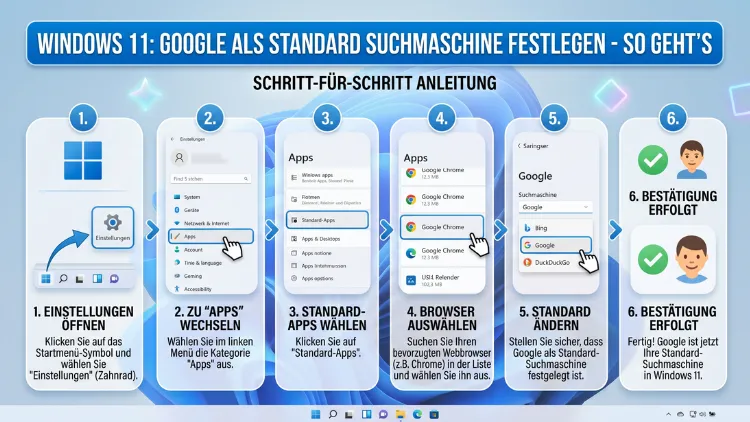
Windows 11 nutzt standardmäßig Bing als Suchmaschine – in Microsoft Edge und in der Taskleisten-Suche. Viele Nutzer möchten jedoch lieber Google verwenden, da die Suchergebnisse oft relevanter sind.
Deshalb zeigt dieser Artikel, wie Sie in allen gängigen Browsern unter Windows 11 Google als Standardsuchmaschine festlegen. Außerdem erfahren Sie, wie Sie die Windows-Suche in der Taskleiste auf Google umleiten und typische Probleme lösen.
Warum Google statt Bing als Standardsuchmaschine?
Google ist weltweit die meistgenutzte Suchmaschine. Im Jahr 2026 hält Google einen Marktanteil von deutlich über 90 Prozent. Deshalb greifen die meisten Internetnutzer täglich auf Google zurück – und möchten das auch unter Windows 11 so beibehalten.
Die wichtigsten Vorteile von Google als Standardsuchmaschine:
- Relevantere Ergebnisse: Google liefert in vielen Themenbereichen präzisere und aktuellere Treffer als Bing.
- Vertraute Oberfläche: Viele Nutzer kennen Google bereits jahrelang und schätzen die vertraute Bedienung.
- Enge Vernetzung mit Google-Diensten: Außerdem ist die Google-Suche nahtlos mit Gmail, Google Maps, Google Drive und YouTube verknüpft.
- Bessere Sprachsuche: Zudem erkennt Google gesprochene Suchanfragen besonders zuverlässig.
- Personalisierung: Ebenso lernt Google aus dem Suchverhalten und liefert mit der Zeit persönlichere Ergebnisse.
Windows 11 macht es allerdings nicht immer leicht, Bing zu ersetzen. Deshalb ist es wichtig zu wissen, wo genau die Einstellungen vorgenommen werden müssen – und zwar in jedem Browser einzeln.
Google als Standardsuchmaschine in Microsoft Edge festlegen
Microsoft Edge ist der vorinstallierte Browser in Windows 11. Standardmäßig ist dort Bing als Suchmaschine eingestellt. Zum Glück lässt sich das jedoch schnell und ohne technische Vorkenntnisse ändern.
Schritt-für-Schritt-Anleitung für Microsoft Edge
- Öffnen Sie Microsoft Edge.
- Klicken Sie oben rechts auf das Dreipunkt-Menü (⋯).
- Wählen Sie „Einstellungen“ aus dem Dropdown-Menü.
- Klicken Sie in der linken Seitenleiste auf „Datenschutz, Suche und Dienste“.
- Scrollen Sie nach unten zum Abschnitt „Dienste“.
- Klicken Sie dort auf „Adressleiste und Suche“.
- Öffnen Sie das Dropdown-Menü neben „In der Adressleiste verwendete Suchmaschine“.
- Wählen Sie „Google“ aus.
Die Änderung wird sofort übernommen. Deshalb können Sie Edge direkt schließen und die neue Einstellung ausprobieren.
Wichtiger Hinweis: Falls Google in der Liste nicht erscheint, öffnen Sie zunächst die Seite google.com in Edge und laden Sie sie vollständig. Danach sollte Google automatisch als Suchoption in den Einstellungen verfügbar sein.
Neue Registerkarte in Edge auf Google umstellen
Standardmäßig zeigt Edge beim Öffnen einer neuen Registerkarte die Microsoft-Startseite mit Bing-Suche. Deshalb empfiehlt es sich, auch das anzupassen.
Empfohlene Vorgehensweise: Installieren Sie die kostenlose Erweiterung „New Tab Redirect“ aus dem Microsoft Edge Add-ons-Store (unter edge.microsoft.com/addons). Damit leitet Edge jede neue Registerkarte direkt auf https://www.google.de weiter. Die Einrichtung dauert weniger als eine Minute.
Alternativ gehen Sie so vor:
- Öffnen Sie eine neue Registerkarte in Edge.
- Klicken Sie oben rechts auf das Zahnrad-Symbol (⚙).
- Wählen Sie unter „Seitenlayout“ eine schlankere Option wie „Fokus“ oder „Einfach“, um den Bing-Feed zu reduzieren.
Google als Standardsuchmaschine in Google Chrome festlegen
Google Chrome ist der weltweit meistgenutzte Browser und ebenfalls unter Windows 11 sehr verbreitet. Außerdem ist Google in Chrome bereits als Standardsuchmaschine voreingestellt. Dennoch kann sich das durch Updates, neu installierte Erweiterungen oder Adware ungewollt ändern. Deshalb sollten Sie die Einstellung gelegentlich überprüfen.
Schritt-für-Schritt-Anleitung für Google Chrome
- Öffnen Sie Google Chrome.
- Klicken Sie oben rechts auf das Dreipunkt-Menü (⋮).
- Wählen Sie „Einstellungen“.
- Klicken Sie in der linken Seitenleiste auf „Suchmaschine“.
- Prüfen Sie, ob neben „In der Adressleiste verwendete Suchmaschine“ bereits „Google“ ausgewählt ist.
- Falls nicht, öffnen Sie das Dropdown-Menü und wählen Sie „Google“ aus.
Nützlicher Zusatztipp: Über die Schaltfläche „Suchmaschinen verwalten und suchen“ können Sie außerdem andere Suchmaschinen hinzufügen, entfernen oder eigene Tastaturkürzel für verschiedene Suchmaschinen anlegen. Das ist besonders praktisch, wenn Sie gelegentlich auch andere Dienste nutzen möchten.
Google als Startseite in Chrome einrichten
Zusätzlich empfiehlt es sich, auch die Startseite von Chrome auf Google umzustellen:
- Gehen Sie in Chrome zu „Einstellungen“ → „Beim Start“.
- Wählen Sie „Bestimmte Seite oder Seiten öffnen“.
- Klicken Sie auf „Neue Seite hinzufügen“ und geben Sie https://www.google.de ein.
- Bestätigen Sie mit der Eingabetaste.
Beim nächsten Start öffnet Chrome nun direkt die Google-Sucheingabe.
Google als Standardsuchmaschine in Mozilla Firefox festlegen
Mozilla Firefox ist eine beliebte Alternative zu Edge und Chrome, die ebenfalls unter Windows 11 reibungslos funktioniert. Ebenso lässt sich dort Google als Standardsuchmaschine in wenigen Klicks einrichten.
Schritt-für-Schritt-Anleitung für Mozilla Firefox
- Öffnen Sie Mozilla Firefox.
- Klicken Sie oben rechts auf das Hamburger-Menü (☰).
- Wählen Sie „Einstellungen“.
- Klicken Sie in der linken Seitenleiste auf „Suche“.
- Öffnen Sie das Dropdown-Menü unter „Standard-Suchmaschine“.
- Wählen Sie „Google“ aus.
Die Einstellung wird sofort und ohne Neustart gespeichert. Deshalb können Sie Firefox direkt weiter nutzen.
Zusätzliche Option: Firefox bietet im selben Bereich die Möglichkeit, weitere Suchmaschinen hinzuzufügen. Außerdem lässt sich dort die Reihenfolge der Suchmaschinen-Shortcuts in der Suchleiste anpassen.
Firefox-Startseite und neue Registerkarte auf Google umstellen
Um das Sucherlebnis vollständig auf Google auszurichten, empfiehlt sich auch eine Anpassung der Startseite:
- Gehen Sie in Firefox zu „Einstellungen“ → „Startseite“.
- Wählen Sie unter „Neue Fenster und Tabs“ die Option „Benutzerdefinierte URLs“.
- Geben Sie in das Textfeld https://www.google.de ein.
- Bestätigen Sie mit der Eingabetaste.
Damit öffnet Firefox sowohl neue Fenster als auch neue Registerkarten direkt mit der Google-Sucheingabe.
Google als Standardsuchmaschine in Opera festlegen
Opera ist ein leistungsstarker Browser mit eingebautem VPN und Werbeblocker. Ebenso ist er vollständig kompatibel mit Windows 11. Deshalb sollten auch Opera-Nutzer wissen, wie sie Google als Standardsuchmaschine einrichten.
Schritt-für-Schritt-Anleitung für Opera
- Öffnen Sie Opera.
- Drücken Sie die Tastenkombination Alt+P oder klicken Sie oben links auf das Opera-Menü-Symbol.
- Wählen Sie „Einstellungen“ aus.
- Klicken Sie links auf „Erweitert“ und anschließend auf „Browser“.
- Scrollen Sie nach unten zum Abschnitt „Suche“.
- Wählen Sie im Dropdown-Menü unter „Suchmaschine“ den Eintrag „Google“ aus.
Tipp: Über „Suchmaschinen verwalten“ können Sie in Opera zudem eigene Suchmaschinen hinzufügen oder nicht benötigte Einträge entfernen.
Google als Standardsuchmaschine in Brave festlegen
Brave ist ein datenschutzorientierter Browser, der unter Windows 11 ebenfalls sehr beliebt ist. Standardmäßig verwendet Brave die eigene Suchmaschine Brave Search. Viele Nutzer bevorzugen jedoch Google. Deshalb lässt sich auch in Brave die Suchmaschine einfach umstellen.
Schritt-für-Schritt-Anleitung für Brave
- Öffnen Sie Brave.
- Klicken Sie oben rechts auf das Hamburger-Menü (☰).
- Wählen Sie „Einstellungen“.
- Klicken Sie in der linken Seitenleiste auf „Suchmaschine“.
- Wählen Sie im Dropdown-Menü „Google“ aus.
Wichtiger Hinweis: Brave verfügt über einen eingebauten Werbeblocker (Shields). Dieser kann gelegentlich bestimmte Google-Funktionen wie Suchvorschläge beeinflussen. Deshalb empfiehlt es sich, bei Problemen die Shields für google.com vorübergehend zu deaktivieren. Dazu klicken Sie auf das Löwen-Symbol in der Adressleiste und schalten die Shields für die jeweilige Seite aus.
Google als Standardsuchmaschine in Vivaldi festlegen
Vivaldi ist ein hochgradig anpassbarer Browser für Power-User. Ebenso wie andere Browser läuft er problemlos unter Windows 11. Deshalb lässt sich auch dort Google als Standardsuchmaschine einrichten.
Schritt-für-Schritt-Anleitung für Vivaldi
- Öffnen Sie Vivaldi.
- Drücken Sie Alt+F5 oder klicken Sie oben links auf das Vivaldi-Menü.
- Wählen Sie „Einstellungen“ → „Suche“.
- Klicken Sie in der Liste der Suchmaschinen auf „Google“.
- Klicken Sie anschließend auf die Schaltfläche „Als Standard festlegen“.
Vivaldi bestätigt die Änderung sofort. Deshalb ist keine weitere Aktion erforderlich.
Die Windows-Taskleisten-Suche und Bing – Das müssen Sie wissen
Ein besonders wichtiger Punkt: Die Windows-Suche in der Taskleiste von Windows 11 ist fest mit Bing und dem Browser Microsoft Edge verknüpft. Das bedeutet konkret: Selbst wenn Sie Google in Ihrem bevorzugten Browser korrekt als Standard eingestellt haben, öffnet Windows Webergebnisse aus der Taskleisten-Suche dennoch in Edge mit Bing – und zwar unabhängig von Ihrer Browsereinstellung.
Taskleisten-Suche auf Google umleiten – So funktioniert es
Leider bietet Microsoft in Windows 11 keine native Option, die Windows-Suche auf Google umzustellen. Deshalb greifen viele Nutzer auf bewährte Drittanbieter-Tools zurück.
Empfohlene Vorgehensweise mit MSEdgeRedirect:
Das kostenlose Open-Source-Tool MSEdgeRedirect leitet Suchanfragen aus der Windows-Suche an Ihren bevorzugten Browser und Ihre bevorzugte Suchmaschine weiter. Es wird aktiv gepflegt und funktioniert auch mit aktuellen Windows-11-Versionen im Jahr 2026.
Installationsanleitung:
- Rufen Sie die offizielle Projektseite unter github.com/rcmaehl/MSEdgeRedirect auf.
- Klicken Sie unter „Releases“ auf die neueste Version und laden Sie die MSEdgeRedirect.exe herunter.
- Führen Sie die Datei als Administrator aus (Rechtsklick → „Als Administrator ausführen“).
- Folgen Sie dem Installationsassistenten und wählen Sie Ihren Standardbrowser (z. B. Google Chrome) sowie Google als Suchmaschine aus.
- Starten Sie Windows 11 anschließend neu.
Ab sofort werden Webanfragen aus der Windows-Suche direkt in Ihrem gewählten Browser mit Google geöffnet.
Alternative: Quik Search Bar
Zusätzlich empfiehlt sich das Tool „Quik Search Bar“ (erhältlich im Microsoft Store). Es fügt eine eigene, anpassbare Suchleiste in die Taskleiste ein. Dadurch umgehen Sie die Microsoft-Suche vollständig und können Google direkt aus der Taskleiste verwenden.
Hinweis: Microsoft kann diese Drittanbieter-Tools durch Windows-Updates gelegentlich beeinflussen. Deshalb empfiehlt es sich, nach größeren Windows-Updates kurz zu prüfen, ob die Weiterleitung noch korrekt funktioniert.
Google Chrome als Standardbrowser in Windows 11 festlegen
Damit alle Weblinks und externen Suchanfragen in Google Chrome geöffnet werden, sollten Sie Chrome ebenfalls als Standardbrowser in Windows 11 einstellen. Das ist ein eigenständiger Schritt, der sich von der Suchmaschinen-Einstellung im Browser unterscheidet. Deshalb erklären wir das hier gesondert.
Schritt-für-Schritt-Anleitung
- Drücken Sie Windows-Taste + I, um die Windows-Einstellungen zu öffnen.
- Klicken Sie auf „Apps“.
- Wählen Sie links „Standard-Apps“ aus.
- Geben Sie im Suchfeld oben „Google Chrome“ ein.
- Klicken Sie auf Google Chrome in den Suchergebnissen.
- Klicken Sie auf die Schaltfläche „Standard festlegen“.
Windows 11 übernimmt die Einstellung sofort. Deshalb werden alle Weblinks – zum Beispiel aus E-Mails oder Dokumenten – ab sofort in Chrome geöffnet.
Tipp für Firefox-Nutzer: Die gleiche Vorgehensweise gilt für Mozilla Firefox. Suchen Sie einfach nach „Firefox“ und klicken Sie auf „Standard festlegen“. Ebenso funktioniert das mit Opera, Brave und Vivaldi.
Häufige Probleme und ihre Lösungen
Manchmal klappt die Umstellung nicht sofort reibungslos. Deshalb finden Sie hier die häufigsten Schwierigkeiten und bewährte Lösungen.
Problem 1: Google erscheint nicht in der Suchmaschinen-Liste
Ursache und Lösung: Das passiert, wenn Google in diesem Browser noch nie aufgerufen wurde. Deshalb öffnen Sie zunächst die Seite google.com und laden Sie sie vollständig. Danach erscheint Google automatisch als Option in den Suchmaschinen-Einstellungen. Das gilt insbesondere für Edge und Firefox.
Problem 2: Edge öffnet sich weiterhin bei der Windows-Suche
Ursache und Lösung: Das ist ein bekanntes, absichtliches Verhalten von Windows 11. Microsoft hat die Taskleisten-Suche fest mit Edge verknüpft. Deshalb hilft die Nutzung von MSEdgeRedirect, wie oben beschrieben. Außerdem können Sie versuchen, Chrome als Standardbrowser zu setzen, was in manchen Windows-11-Versionen das Verhalten teilweise beeinflusst.
Problem 3: Suchmaschine ändert sich nach einem Update zurück
Ursache und Lösung: Manche Browser- oder Windows-Updates setzen bestimmte Einstellungen zurück. Deshalb empfiehlt es sich, nach jedem größeren Update kurz in die Suchmaschinen-Einstellungen zu schauen und Google gegebenenfalls erneut auszuwählen.
Problem 4: Eine Erweiterung ändert die Suchmaschine ungewollt
Ursache und Lösung: Bestimmte Browser-Erweiterungen – insbesondere kostenlose Toolbars oder Downloadmanager-Plugins – ändern die Suchmaschine unbemerkt. Deshalb empfiehlt es sich, alle installierten Erweiterungen zu überprüfen. Entfernen Sie unbekannte oder selten genutzte Einträge. Außerdem finden Sie in Chrome unter „Einstellungen“ → „Erweiterungen“ eine vollständige Übersicht aller installierten Add-ons.
Problem 5: Bing erscheint trotz korrekter Einstellung
Ursache und Lösung: In manchen Fällen überschreiben Gruppenrichtlinien (z. B. bei firmeneigenen Geräten) oder vorinstallierte Software die Browser-Einstellungen. Deshalb prüfen Sie zunächst, ob Ihr Gerät Teil eines Unternehmensnetzwerks ist. Außerdem hilft es, den Browser-Cache und die Cookies zu löschen (in Chrome: Strg+Umschalt+Entf) und den Browser anschließend neu zu starten.
Empfohlene Vorgehensweisen für ein optimales Google-Sucherlebnis unter Windows 11
Zusätzlich zur Umstellung der Suchmaschine gibt es weitere Maßnahmen, die das Sucherlebnis mit Google unter Windows 11 erheblich verbessern.
Google-Konto im Browser verknüpfen
Wenn Sie in Ihrem Browser mit einem Google-Konto angemeldet sind, synchronisiert Google Ihren Suchverlauf, Ihre Einstellungen und Ihre personalisierten Suchergebnisse geräteübergreifend. Deshalb empfiehlt sich die Anmeldung bei Google, insbesondere in Google Chrome.
Google SafeSearch aktivieren
Außerdem bietet Google die Option SafeSearch, die explizite Inhalte aus den Suchergebnissen herausfiltert. Deshalb ist die Aktivierung besonders empfehlenswert, wenn Kinder den Computer mitnutzen. Die Einstellung finden Sie direkt auf google.de unter „Einstellungen“ → „SafeSearch“.
Suchvorschläge in der Adressleiste aktivieren
Zudem sollten Sie in den Suchmaschinen-Einstellungen Ihres Browsers die Google-Suchvorschläge aktivieren, sofern sie noch nicht aktiv sind. Dadurch erscheinen passende Suchbegriffe bereits beim Tippen in der Adressleiste – das spart Zeit und verhindert Tippfehler.
Verknüpfung zu Google auf dem Desktop anlegen
Ebenso praktisch ist eine direkte Desktop-Verknüpfung zu google.de. Klicken Sie dazu mit der rechten Maustaste auf den Desktop, wählen Sie „Neu“ → „Verknüpfung“ und geben Sie https://www.google.de als Speicherort ein. Damit gelangen Sie mit einem Doppelklick direkt zur Google-Startseite.
Google-Suche über die Windows-Sprachassistentin
Außerdem können Sie Cortana oder direkte Spracheingaben in Windows 11 nutzen, um Google-Suchen zu starten. Öffnen Sie dazu einfach Ihren auf Google eingestellten Browser und nutzen Sie die integrierte Google-Sprachsuche über das Mikrofon-Symbol auf der Google-Startseite.
Datenschutz und Sicherheit bei der Google-Suche unter Windows 11
Viele Nutzer fragen sich, ob und wie Google Daten speichert. Deshalb hier ein kompakter Überblick.
Google sammelt Suchdaten, um personalisierte Ergebnisse und Werbeanzeigen auszuspielen. Ebenso speichert Google den Suchverlauf, wenn Sie mit einem Google-Konto angemeldet sind. Falls Ihnen Datenschutz besonders wichtig ist, haben Sie unter Windows 11 folgende Möglichkeiten:
- Inkognito-Modus in Chrome nutzen: Drücken Sie Strg+Umschalt+N in Chrome. Dabei werden keine lokalen Such- und Browsingdaten gespeichert. Jedoch kann Google dennoch Ihre IP-Adresse sehen.
- Google-Aktivitäten verwalten: Unter myactivity.google.com können Sie Ihren gesamten Google-Suchverlauf einsehen, exportieren oder löschen.
- Automatisches Löschen aktivieren: Außerdem bietet Google unter „Aktivitäten verwalten“ die Option, Aktivitätsdaten automatisch nach 3 oder 18 Monaten zu löschen.
- Datenschutzfreundliche Alternative: Falls Ihnen vollständige Anonymität wichtig ist, empfiehlt sich die Suchmaschine DuckDuckGo (duckduckgo.com). Diese speichert keinerlei personenbezogene Daten. Ebenso eignet sich Startpage als datenschutzfreundliche Googlesuche ohne Tracking.
Dennoch bleibt Google für die meisten Nutzer die erste Wahl, da Suchergebnisse, Aktualität und Sprachunterstützung kaum zu übertreffen sind.
FAQ: Häufige Fragen zur Suchmaschine in Windows 11
Wie lege ich Google dauerhaft als Standardsuchmaschine in Edge fest?
Öffnen Sie Microsoft Edge und gehen Sie zu „Einstellungen“ → „Datenschutz, Suche und Dienste“ → „Adressleiste und Suche“. Wählen Sie dort im Dropdown-Menü „Google“ aus. Damit ist die Einstellung dauerhaft gespeichert. Außerdem sollten Sie nach jedem größeren Edge-Update kurz prüfen, ob Google noch als Standard gesetzt ist, da Updates die Einstellung gelegentlich zurücksetzen.
Warum öffnet Windows 11 Suchen immer in Edge mit Bing?
Das ist ein bekanntes Verhalten von Windows 11. Microsoft hat die Taskleisten-Suche absichtlich fest mit Edge und Bing verknüpft. Deshalb helfen Drittanbieter-Tools wie MSEdgeRedirect dabei, diese Weiterleitung zu umgehen und Suchanfragen stattdessen in Ihrem bevorzugten Browser mit Google zu öffnen.
Kann ich die Windows-Suche in der Taskleiste direkt auf Google umstellen?
Nein, Windows 11 bietet dafür keine native Einstellung. Deshalb empfiehlt sich das Open-Source-Tool MSEdgeRedirect (github.com/rcmaehl/MSEdgeRedirect) oder alternativ Quik Search Bar aus dem Microsoft Store. Beide Tools leiten Webanfragen aus der Windows-Suche zuverlässig an Google weiter.
Setzt ein Windows-Update meine Suchmaschinen-Einstellung zurück?
Das kommt vor, ist jedoch nicht die Regel. Dennoch empfiehlt es sich, nach jedem größeren Windows- oder Browser-Update kurz in die Suchmaschinen-Einstellungen zu schauen. Falls Google nicht mehr als Standard eingestellt ist, lässt es sich in wenigen Sekunden erneut auswählen.
Warum steht Google nicht in meiner Suchmaschinen-Liste?
Google erscheint in der Liste erst dann, wenn Sie die Seite google.com mindestens einmal in dem jeweiligen Browser geöffnet haben. Deshalb rufen Sie google.com auf, laden die Seite vollständig und öffnen anschließend erneut die Suchmaschinen-Einstellungen Ihres Browsers.
Wie stelle ich Google als Standard in Firefox unter Windows 11 ein?
Öffnen Sie Mozilla Firefox, gehen Sie zu „Einstellungen“ → „Suche“ und wählen Sie im Dropdown-Menü unter „Standard-Suchmaschine“ den Eintrag „Google“ aus. Die Änderung wird sofort und ohne Neustart übernommen.
Verhindert eine Browser-Erweiterung, dass meine Suchmaschinen-Einstellung gespeichert bleibt?
Ja, das ist ein häufiges Problem. Bestimmte Erweiterungen – besonders kostenlose Toolbars, Downloadmanager oder Freeware-Begleitsoftware – ändern die Suchmaschine unbemerkt. Deshalb prüfen Sie Ihre installierten Erweiterungen und entfernen Sie unbekannte Einträge. Außerdem hilft es, Erweiterungen einzeln zu deaktivieren, um den Verursacher zu identifizieren.
Kann ich in Chrome mehrere Suchmaschinen gleichzeitig nutzen?
Ja, zumindest indirekt. Chrome erlaubt es, für verschiedene Suchmaschinen eigene Tastaturkürzel zu vergeben. Gehen Sie dazu zu „Einstellungen“ → „Suchmaschine“ → „Suchmaschinen verwalten“. Dort können Sie zum Beispiel „g“ für Google und „b“ für Bing als Kürzel anlegen. Wenn Sie dann in der Adressleiste b gefolgt von der Tabulatortaste eingeben, sucht Chrome direkt bei Bing.
Ist Google als Suchmaschine auch in der Chrome-Adressleiste aktiv?
Ja. Sobald Google als Standardsuchmaschine in Chrome eingestellt ist, werden alle Suchanfragen aus der Adressleiste (Omnibox) direkt an Google weitergeleitet. Deshalb müssen Sie google.com nicht mehr manuell aufrufen – Suchanfragen können Sie direkt in die Adressleiste eintippen.
Ist die Nutzung von Google als Standardsuchmaschine unter Windows 11 sicher?
Ja, grundsätzlich ist Google eine vertrauenswürdige Suchmaschine. Außerdem verschlüsselt Google alle Suchanfragen per HTTPS, sodass Dritte die Inhalte nicht mitlesen können. Wenn Sie jedoch besonders auf Datenschutz achten möchten, empfiehlt sich die Nutzung des Inkognito-Modus in Chrome oder eine datenschutzfreundliche Alternative wie DuckDuckGo oder Startpage.
Fazit
In Microsoft Edge, Google Chrome, Mozilla Firefox, Opera, Brave und Vivaldi lässt sich Google unter Windows 11 jeweils in wenigen Klicks als Standardsuchmaschine festlegen. Deshalb ist die Umstellung unkompliziert und ohne technische Vorkenntnisse möglich. Für die Taskleisten-Suche empfiehlt sich zusätzlich das Tool MSEdgeRedirect.
Außerdem sollten Sie nach Windows- oder Browser-Updates kurz prüfen, ob Google noch als Standard eingestellt ist. Damit genießen Sie unter Windows 11 ein durchgängig gewohntes und effizientes Sucherlebnis mit Google.
